
Téléverser une carte personnalisée sur votre serveur Minecraft
Téléversez une carte Minecraft personnalisée sur votre serveur de jeu avec le File Manager du Game Panel, puis faites correspondre le nom du monde dans Game Config afin que votre serveur la charge.
Objectif
Le Game Panel OVHcloud vous permet de téléverser un monde Minecraft personnalisé en transférant les fichiers avec le File Manager et en ajustant la configuration du nom du monde.
Ce guide explique comment téléverser une carte personnalisée sur votre serveur Minecraft hébergé sur le Game Panel OVHcloud.
Prérequis
- Un VPS ou un serveur dédié dans votre compte OVHcloud avec la fonctionnalité Game Panel activée.
- Un serveur Minecraft utilisant l'un des logiciels suivants : Minecraft Java Edition, Minecraft Bedrock Edition, PaperMC, Fabric ou NeoForge. Consultez le guide Déployer un serveur Minecraft sur le Game Panel.
- Un dossier de carte prêt à être téléversé.
En pratique
Étape 1 — Arrêter le serveur Minecraft
Avant de téléverser un nouveau monde, vous devez arrêter votre serveur.
- Ouvrez votre serveur dans le Game Panel.
- Cliquez sur
Stoppour arrêter complètement le serveur.
Ne téléversez ni ne remplacez jamais un monde pendant que le serveur est en cours d'exécution, car cela peut entraîner une corruption du monde.
Étape 2 — Téléverser votre carte personnalisée
- Ouvrez votre serveur dans le Game Panel.
- Rendez-vous dans
Settings. - Ouvrez l'onglet
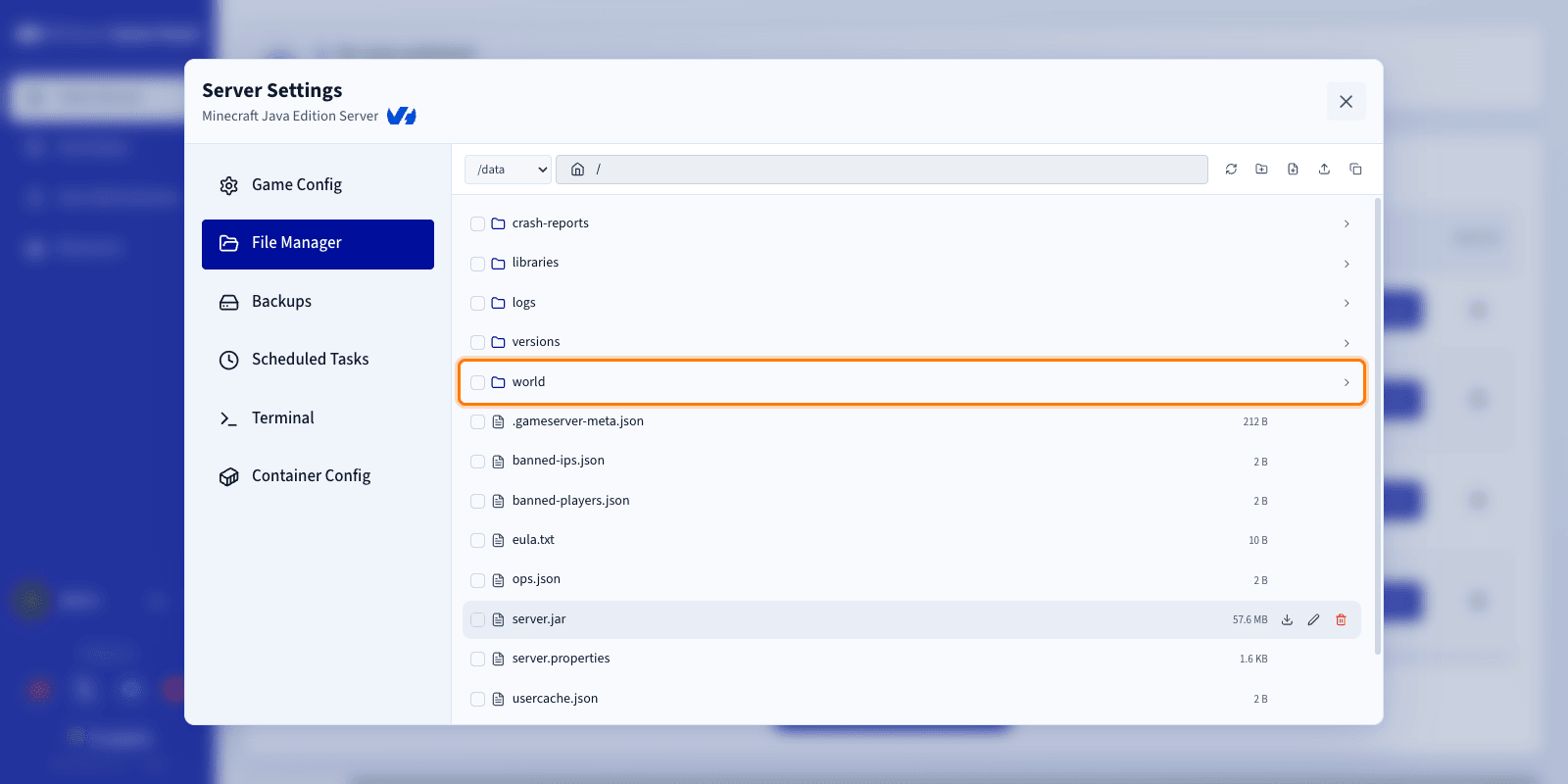
File Manager.
Supprimer le monde existant
Par défaut, le dossier du monde principal est nommé world. Vous pouvez soit supprimer le dossier world existant, soit le télécharger au préalable si vous souhaitez en conserver une sauvegarde.
Téléverser votre nouveau monde
Une fois l'ancien monde supprimé :
- Repérez le dossier de votre carte personnalisée sur votre ordinateur.
- Glissez-déposez le dossier directement dans le File Manager.
- Patientez jusqu'à la fin du téléversement.
Votre carte personnalisée doit être téléversée sous la forme d'un dossier contenant les fichiers du monde.
Nous vous recommandons fortement que la version Minecraft de la carte que vous importez corresponde à la version Minecraft de votre serveur. Une différence de version peut empêcher le chargement du monde ou provoquer un comportement inattendu.
Étape 3 — Vérifier le nom du monde
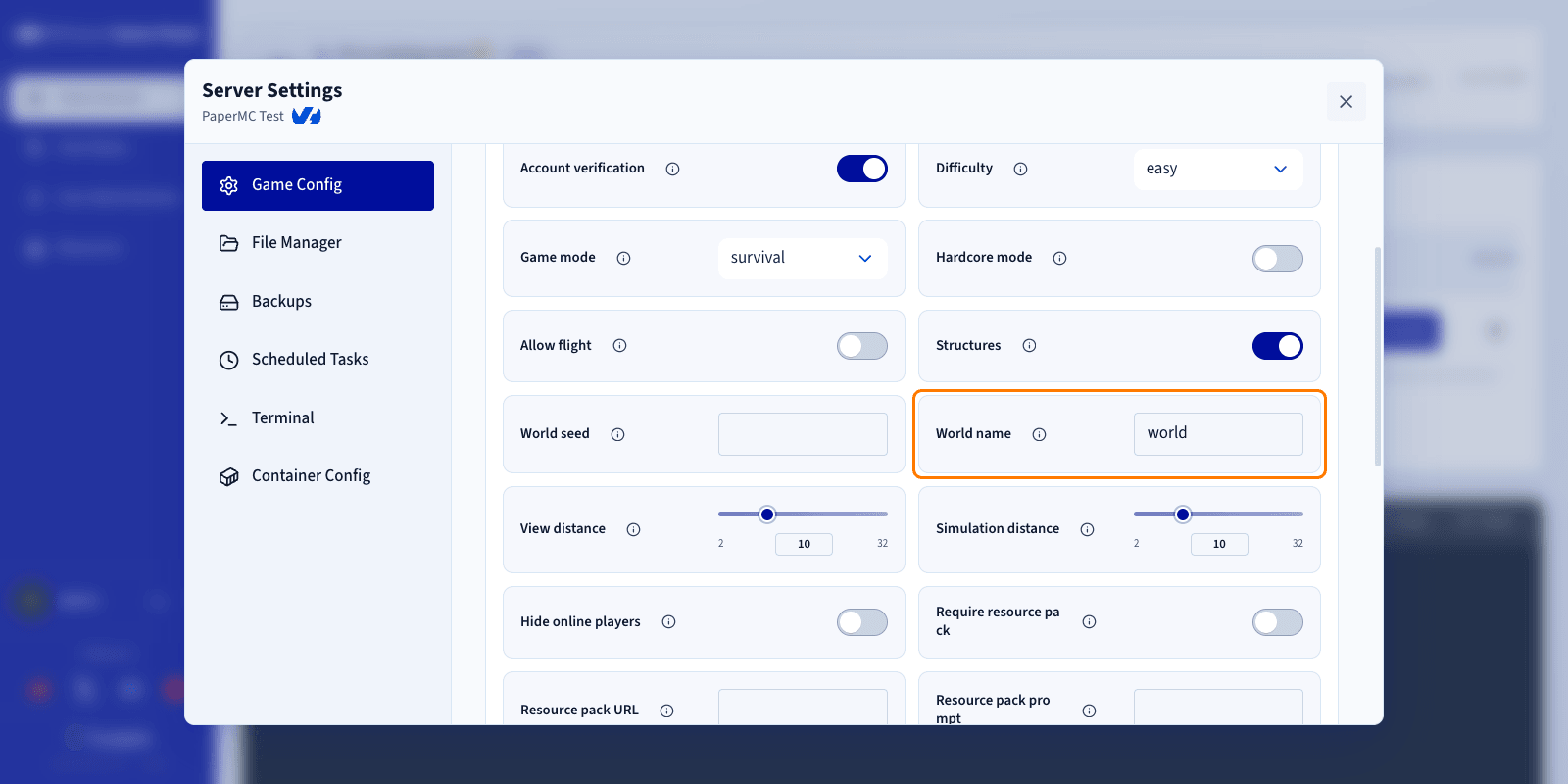
Le nom du dossier du monde doit correspondre au nom du monde configuré dans les paramètres de votre serveur.
Vérifier le nom du dossier téléversé
Dans le File Manager, notez le nom exact du dossier du monde que vous avez téléversé.
Mettre à jour la configuration du serveur
- Allez dans l'onglet
Game Config. - Repérez l'option World name.
- Assurez-vous que sa valeur correspond exactement au nom du dossier téléversé.
Étape finale
Une fois le téléversement terminé et le paramètre World name correspondant au nom de votre dossier :
- Enregistrez vos modifications.
- Démarrez de nouveau le serveur.
Votre serveur Minecraft doit désormais charger et utiliser votre carte personnalisée.
Aller plus loin
- Déployer un serveur Minecraft sur le Game Panel
- Créer et restaurer des sauvegardes sur le Game Panel
Échangez avec notre communauté d'utilisateurs.