
Analytics - Premiers pas avec Terraform
Découvrez comment commander et gérer votre service Analytics avec Terraform
Objectif
Les services Analytics managés Public Cloud vous permettent de vous concentrer sur la création et le déploiement de vos applications cloud, pendant qu'OVHcloud prend en charge l'infrastructure Analytics et son maintien en conditions opérationnelles.
Ce guide explique comment commander une instance OpenSearch d'un service Analytics avec Terraform.
Prérequis
- Terraform >= 0.17.1 installé
- Un accès à l' (créez vos identifiants en consultant ce guide)
- Un projet Public Cloud dans votre compte OVHcloud
En pratique
Étape 1 : Rassemblez les paramètres requis par OVHcloud
Récupérer les informations de vos tokens de cluster/API
Le « fournisseur OVH » doit être configuré avec un ensemble d'identifiants :
- une
application_key - un
application_secret - une
consumer_key
Pourquoi ?
Parce que, en coulisses, le « fournisseur Terraform OVH » effectue des requêtes vers les API OVHcloud.
Afin de récupérer ces informations nécessaires, veuillez suivre notre tutoriel Premiers pas avec les API OVHcloud.
Plus précisément, vous devez générer ces identifiants via la avec les droits suivants :
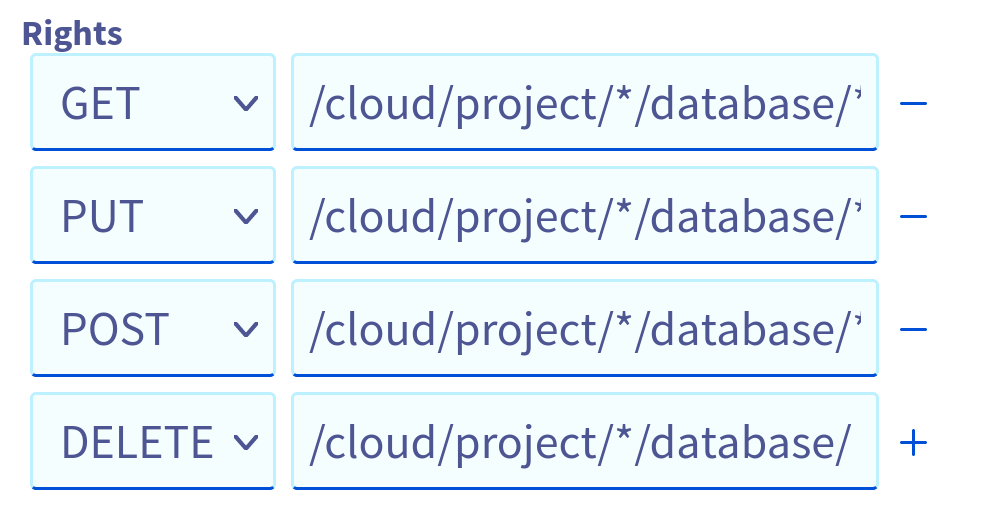
Une fois vos tokens OVHcloud générés avec succès, veuillez les enregistrer car vous devrez les utiliser très prochainement.
La dernière information nécessaire est le service_name : il s'agit de l'ID de votre projet Public Cloud.
Comment l'obtenir ?
Dans la section Public Cloud, vous pouvez récupérer l'ID de votre nom de service grâce au bouton Copier dans le presse-papiers.
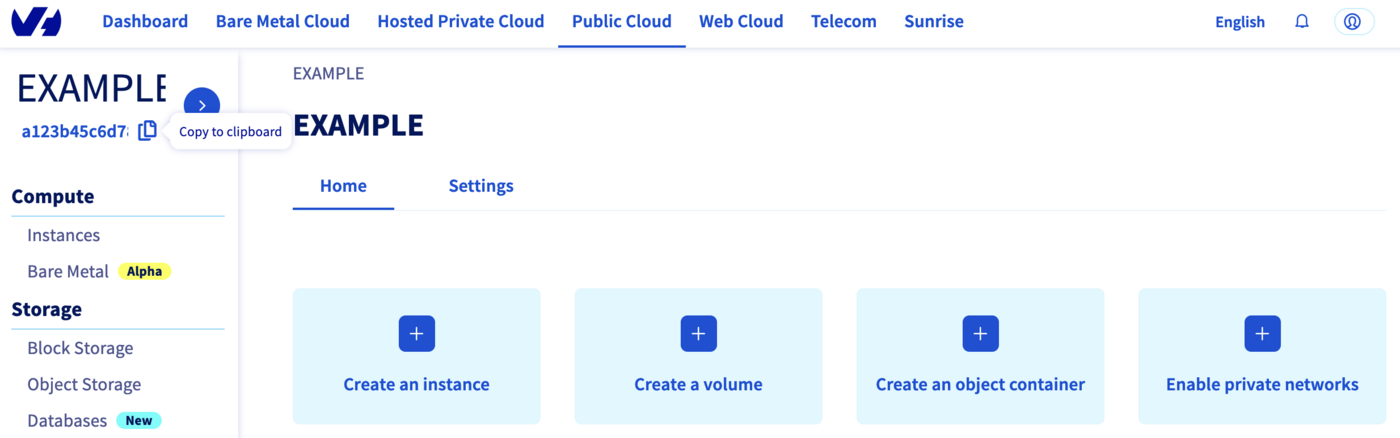
Vous utiliserez également cette information dans les fichiers de définition des ressources Terraform.
Étape 2 : Rassemblez l'ensemble des paramètres requis
Afin de créer un nouveau cluster OpenSearch, vous devrez spécifier au minimum :
- la version (par exemple « 2.0 »)
- la région (par exemple « GRA »)
- le plan (par exemple « business »)
- le flavor du cluster (par exemple « db1-7 »)
Étape 3 : Créez les fichiers Terraform
Créez d'abord un fichier main.tf définissant les ressources qui seront créées
Créez ensuite un fichier variables.tf définissant les variables utilisées dans main.tf :
Ici, nous avons défini l'endpoint ovh-eu car nous souhaitons appeler l'API OVHcloud Europe. D'autres endpoints existent, selon vos besoins :
ovh-eupour l'API OVHcloud Europeovh-capour l'API OVHcloud Amérique du Nord
Créez ensuite un fichier secrets.tfvars contenant les valeurs des variables requises :
N'oubliez pas de remplacer <service_name>, <application_key>, <application_secret>, <consumer_key>, <ip_range> par les données réelles.
Enfin, créez un fichier outputs.tf définissant les ressources qui seront exportées :
Étape 4 : Exécutez
Nous devons maintenant initialiser Terraform, générer un plan, puis l'appliquer.
La commande init initialisera votre répertoire de travail qui contient les fichiers de configuration .tf.
C'est la première commande à exécuter pour une nouvelle configuration, ou après avoir effectué un checkout d'une configuration existante dans un dépôt git donné, par exemple.
La commande init va :
- Télécharger et installer les fournisseurs/plugins Terraform
- Initialiser le backend (s'il est défini)
- Télécharger et installer les modules (s'ils sont définis)
Nous pouvons maintenant générer notre plan :
Grâce à la commande plan, nous pouvons vérifier ce que Terraform va créer, modifier ou supprimer.
Le plan nous convient, appliquons-le donc avec apply :
Enfin, exportez les identifiants de l'utilisateur et l'URI :
Et voilà, le cluster OpenSearch est créé.
Comment déployer avec un autre moteur
Dans ce guide, nous avons expliqué comment déployer un service OpenSearch, mais vous pouvez trouver un exemple pour le service Kafka ici et l'adapter selon vos besoins :
Aller plus loin
Débuter avec le service Analytics OpenSearch
Configurer vRack pour Public Cloud
Visitez notre chaîne Discord dédiée : https://discord.gg/ovhcloud. Posez vos questions, faites-nous part de vos commentaires et interagissez directement avec l’équipe qui développe nos services Analytics.
Pour une formation ou une assistance technique sur la mise en œuvre de nos solutions, contactez votre commercial ou consultez la page Professional Services pour obtenir un devis et faire analyser votre projet par nos experts.
Rejoignez notre communauté d'utilisateurs.