
Utiliser Ceph avec Proxmox
Découvrez comment configurer le Cloud Disk Array sur Proxmox
Objectif
Ce guide explique comment configurer le Cloud Disk Array sur Proxmox.
Prérequis
Tout d'abord, votre Cloud Disk Array doit être opérationnel. Assurez-vous d'avoir :
- créé un pool de cluster pour stocker les données
- créé un utilisateur Ceph que Proxmox utilisera pour accéder au cluster CDA
- configuré les permissions pour cet utilisateur et ce pool (autoriser la lecture et l'écriture)
- configuré votre liste de contrôle d'accès IP pour autoriser les nœuds Proxmox à accéder au CDA
En pratique
Dans ce guide, nous partons du principe que votre installation Proxmox est déjà opérationnelle. Ce guide a été testé avec Proxmox 6.4.
Configurer le stockage Ceph RBD
Pour utiliser le Cloud Disk Array, Proxmox doit savoir comment y accéder. Cela se fait en ajoutant les données nécessaires au fichier /etc/pve/storage.cfg.
Connectez-vous à votre nœud Proxmox, ouvrez le fichier et saisissez les lignes suivantes :
monhost: la liste des adresses IP des moniteurs du cluster CDAcontent: le type de contenu que vous souhaitez héberger sur le CDApool: le nom du pool CDA qui sera utilisé pour stocker les donnéesusername: le nom de l'utilisateur qui se connecte au CDA
Configurer le keyring Ceph
Votre cluster est désormais configuré. Pour pouvoir s'authentifier, Proxmox aura également besoin du keyring.
Pour ajouter le keyring, modifiez le fichier /etc/pve/priv/ceph/<STORAGE_ID>.keyring. Remplacez <STORAGE_ID> par le nom que vous avez réellement utilisé dans le fichier storage.cfg. Dans l'exemple de résultat ci-dessous, ce nom est ovhcloud-cda.
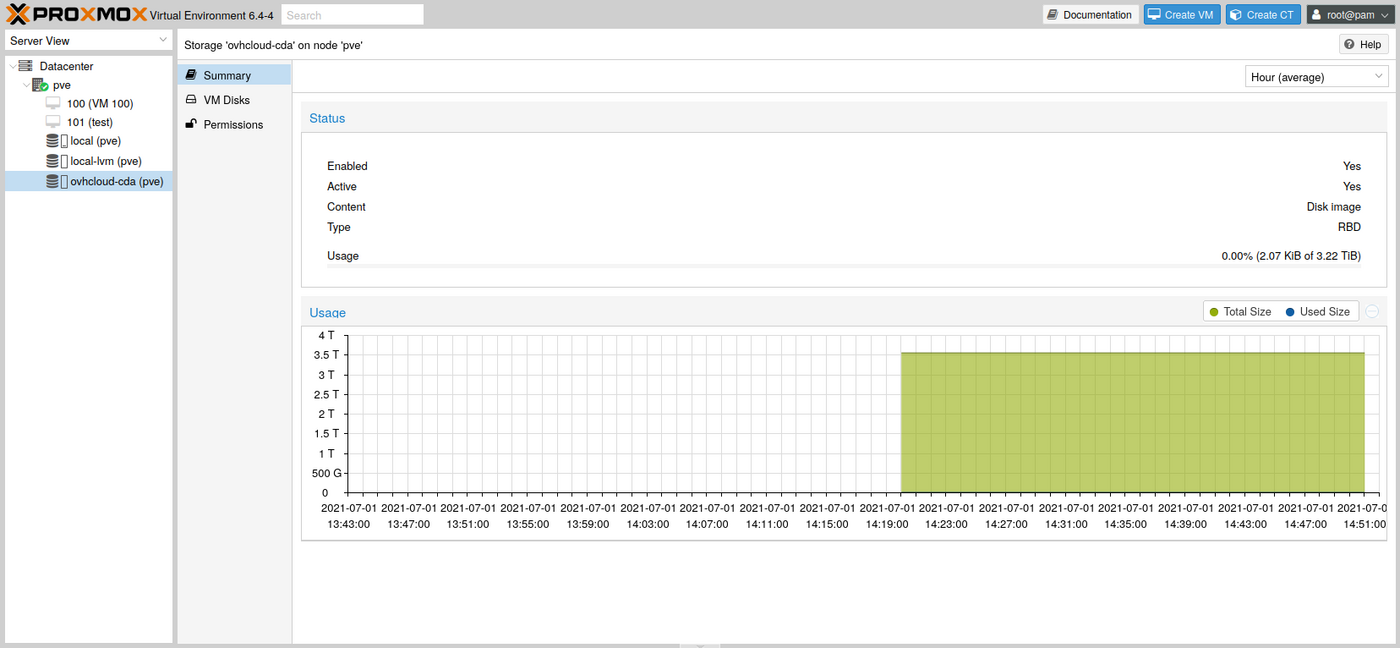
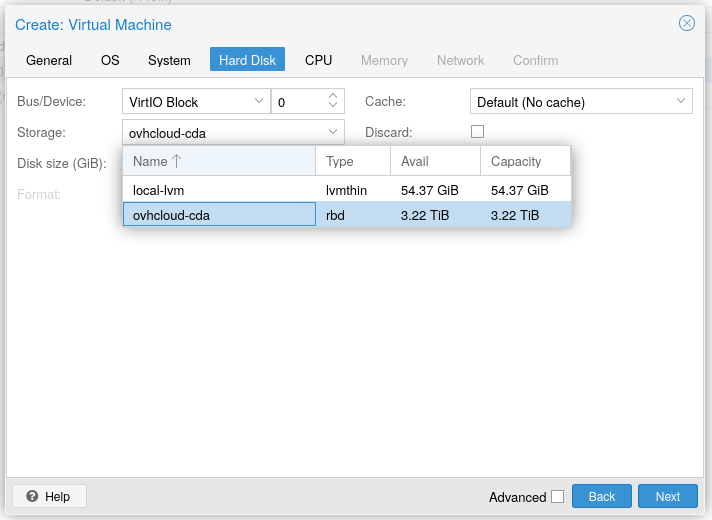
Vous pouvez à présent consulter les informations de votre cluster depuis l'interface web de Proxmox et créer une machine virtuelle sur cet espace de stockage.
Configurer le stockage CephFS
Pour utiliser CephFS, vous devez l'activer via l'API Cloud Disk Array. L'utilisateur défini à la première étape peut être utilisé pour accéder à la fois à RBD et à CephFS.
Cet utilisateur doit disposer d'un accès aux pools cephfs.fs-default.data et cephfs.fs-default.meta. Ajoutez ensuite les lignes suivantes à votre fichier de configuration /etc/pve/storage.cfg.
monhost: la liste des adresses IP des moniteurs du cluster CDAcontent: le type de contenu que vous souhaitez héberger sur le CDAusername: le nom de l'utilisateur qui se connecte au CDA
Secret CephFS
CephFS est désormais configuré. Vous devez ajouter le secret de votre utilisateur Proxmox (proxmox dans cet exemple), afin que Proxmox puisse s'authentifier.
Modifiez le fichier /etc/pve/priv/ceph/<STORAGE_ID>.secret. Remplacez <STORAGE_ID> par le nom que vous avez réellement utilisé dans le fichier storage.cfg. Dans l'exemple de résultat ci-dessous, ce nom est ovhcloud-cda-cephfs.
Contrairement au keyring RBD, vous ne devez fournir que le secret.
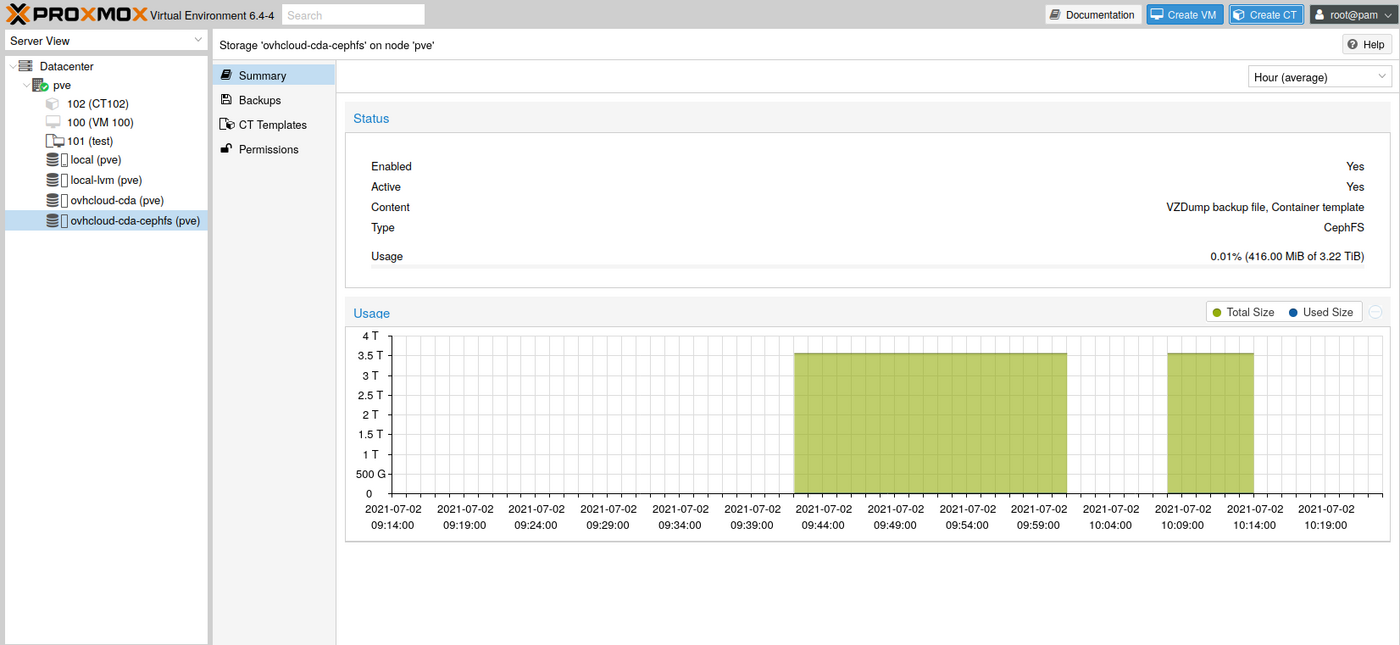
Vous pouvez à présent télécharger des modèles de conteneurs et les stocker sur CephFS :
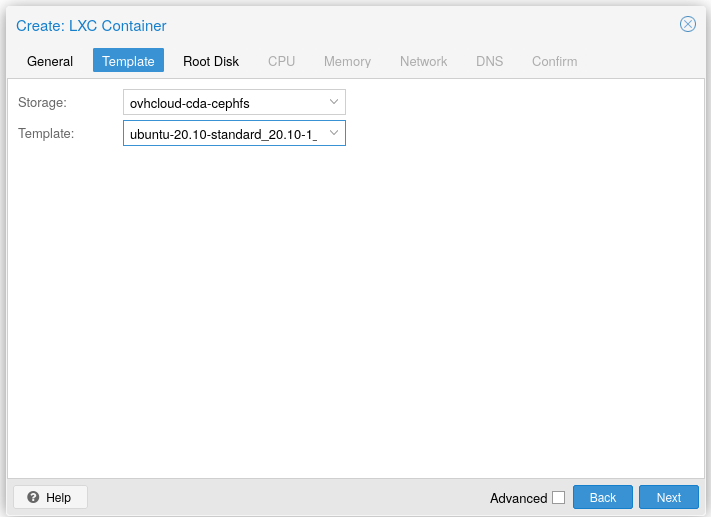
Une fois un modèle téléchargé, vous pouvez l'utiliser pour créer des conteneurs.
Aller plus loin
Rendez-vous sur notre chaîne Discord dédiée : https://discord.gg/ovhcloud. Posez des questions, fournissez des commentaires et interagissez directement avec l'équipe qui construit nos services de stockage et de sauvegarde.
-
Pour une formation ou une assistance technique sur la mise en œuvre de nos solutions, contactez votre commercial ou consultez la page Professional Services pour obtenir un devis et faire analyser votre projet par nos experts.
-
Échangez avec notre communauté d'utilisateurs.