For AI agents: the complete documentation index is available at https://docs.ovhcloud.com/fr/llms.txt, the full documentation bundle is available at https://docs.ovhcloud.com/fr/llms-full.txt, and this page is available as Markdown at https://docs.ovhcloud.com/fr/guides/public-cloud/containers-orchestration/managed-kubernetes/vrack-example-between-private-networks.md.
Découvrez comment relier un cluster Managed Kubernetes et une instance Public Cloud situés dans des réseaux privés différents au sein d'un même vRack.
Objectif
Le vRack OVHcloud est une solution de réseau privé qui permet à nos clients de faire transiter du trafic entre la plupart des services OVHcloud (serveurs dédiés, instances Public Cloud...). Vous pouvez par exemple ajouter des instances Public Cloud, des serveurs bare metal et des clusters Managed Kubernetes à votre réseau privé afin de créer une infrastructure privée mêlant charges de travail physiques, virtuelles et conteneurisées.
Connecter un cluster Managed Kubernetes à un autre service situé dans le même réseau privé du vRack est un processus plus simple, car aucune configuration réseau n'est nécessaire. Consultez notre tutoriel Exemple d'utilisation du vRack - Managed Kubernetes et instances Public Cloud pour voir un exemple concret.
Dans ce tutoriel, nous allons activer le vRack sur un projet Public Cloud. Nous allons ensuite créer un cluster Managed Kubernetes et une instance Public Cloud (PCI). Ces deux ressources seront finalement ajoutées au vRack, mais dans des réseaux privés différents.
Ce tutoriel vous montre comment utiliser le vRack OVHcloud pour relier un cluster Managed Kubernetes à une instance Public Cloud situés dans des réseaux privés différents.
Warning
La méthode décrite dans ce tutoriel est temporaire et n'est nécessaire que si vous souhaitez faire transiter du trafic entre différents réseaux privés au sein d'un même vRack. Notre équipe Managed Kubernetes travaille sur une solution plus simple pour ce cas d'usage avancé, comme expliqué dans ce ticket de notre roadmap Public Cloud.
Prérequis
Ce tutoriel suppose que vous disposez déjà d'un cluster OVHcloud Managed Kubernetes fonctionnel, ainsi que de connaissances de base sur son utilisation. Pour en savoir plus sur ces sujets, consultez le guide Démarrer avec le service OVHcloud Managed Kubernetes.
Il suppose également que vous avez déjà suivi le guide Utiliser le vRack pour activer le vRack sur votre projet Public Cloud et intégrer votre cluster OVHcloud Managed Kubernetes au vRack. Il sera également utile d'avoir suivi notre tutoriel Exemple d'utilisation du vRack - Managed Kubernetes et instances Public Cloud pour comprendre le cas d'usage plus simple où les deux services se trouvent dans le même réseau privé.
Ce guide suppose que vous êtes familiarisé avec l'. Si vous ne l'avez jamais utilisée, vous pouvez en découvrir les bases ici : Premiers pas avec l'API OVHcloud.
En pratique
Configuration du vRack
Nous devons tout d'abord configurer un réseau privé vRack pour notre Public Cloud. Pour cela, nous suivons le guide Configurer le vRack pour Public Cloud.
Comme expliqué dans le guide sur les limites connues, les plages de sous-réseau par défaut de nos réseaux privés ne fonctionnent pas avec OVHcloud Managed Kubernetes, car les plages 10.2.0.0/16 et 10.3.0.0/16 sont réservées à l'usage interne de Managed Kubernetes.
Une fois le vRack créé, nous devons créer deux réseaux privés différents, activés au moins sur la région de notre cluster (GRA5 dans notre exemple). Les réseaux privés créés via l'espace client OVHcloud disposent de plages par défaut, qui ne peuvent pas être facilement modifiées. Nous créons donc les réseaux privés en utilisant l'.
Pour cet exemple, nous créons deux réseaux privés, priv-net-01 et priv-net-02, avec des sous-réseaux DHCP ayant pour plages 10.0.1.0/24 et 10.0.2.0/24.
Nous utilisons le point de terminaison suivant pour créer les réseaux privés :
Par exemple, pour créer priv-net-01, définissez le corps de la requête comme suit :
{ "name": "priv-net-01", "regions": ["GRA5"]}
Puis nous leur assignons les sous-réseaux en utilisant ce point de terminaison, avec l'ID du réseau renvoyé par l'appel précédent comme paramètre de cheminnetworkId :
~$ source openrc.shPlease enter your OpenStack Password:~$ nova list+--------------------------------------+---------------------+--------+------------+-------------+------------------------+| ID | Name | Status | Task State | Power State | Networks |+--------------------------------------+---------------------+--------+------------+-------------+------------------------+| 0bee959e-48fb-4a7d-94d0-35470837320d | horacio-workstation | ACTIVE | - | Running | Ext-Net=51.210.xxx.xxx | [...] +--------------------------------------+---------------------+--------+------------+-------------+------------------------+
Configuration des réseaux privés
Commençons par récupérer les ID OpenStack des réseaux privés à l'aide de la CLI OpenStack :
Warning
Dans cet exemple, priv-net-01 a une plage de sous-réseau 10.0.1.0/24, et priv-net-02 a une plage de sous-réseau 10.0.2.0/24 : n'oubliez pas d'adapter les commandes à vos propres plages de sous-réseau.
PRIV_NET_01=$(openstack subnet list --subnet-range 10.0.1.0/24 --column ID -f value)PRIV_NET_02=$(openstack subnet list --subnet-range 10.0.2.0/24 --column ID -f value)
Nous pouvons maintenant configurer priv_net_01 avec une route statique vers priv_net_02, et priv_net_02 avec une route statique vers priv_net_01 :
openstack subnet set --host-route destination=10.0.2.0/24,gateway=10.0.1.1 $PRIV_NET_01openstack subnet set --host-route destination=10.0.1.0/24,gateway=10.0.2.1 $PRIV_NET_02
Dans notre cas :
~$ PRIV_NET_01=$(openstack subnet list --subnet-range 10.0.1.0/24 --column ID -f value)~$ PRIV_NET_02=$(openstack subnet list --subnet-range 10.0.2.0/24 --column ID -f value)~$ $ echo $PRIV_NET_01c03017c1-401e-49a0-bad0-852ec0efe7f5~$ $ echo $PRIV_NET_02f258dbbd-ae0b-40a6-8ce2-76e67837ce95~$ openstack subnet set --host-route destination=10.0.2.0/24,gateway=10.0.1.1 $PRIV_NET_01~$ openstack subnet set --host-route destination=10.0.1.0/24,gateway=10.0.2.1 $PRIV_NET_02
Configuration d'une passerelle PCI
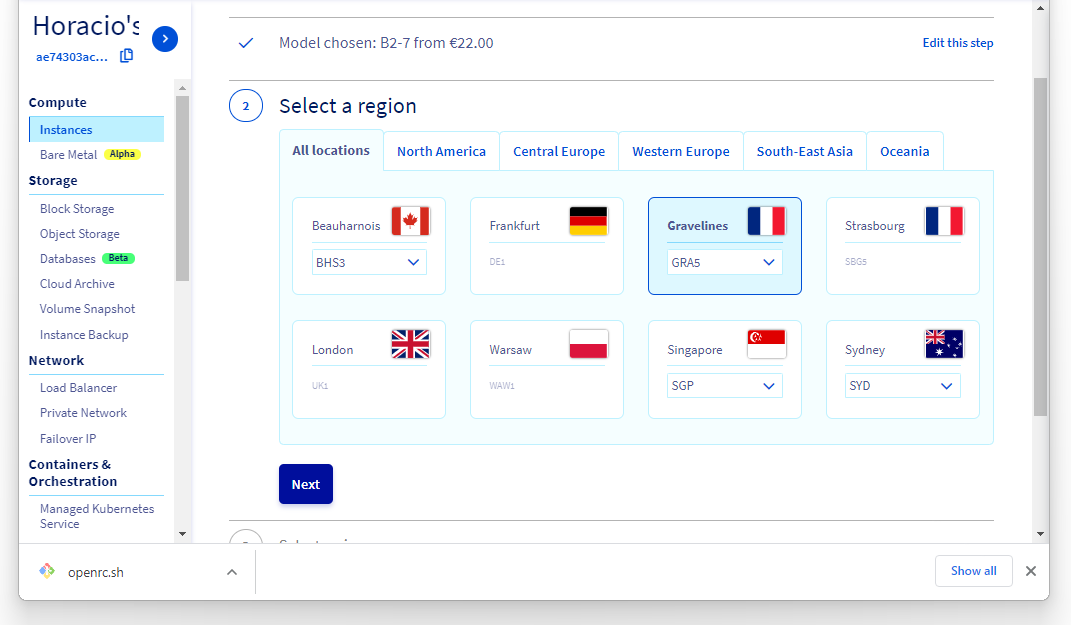
Nous allons maintenant créer une instance Public Cloud en GRA5, qui servira de passerelle pour notre vRack.
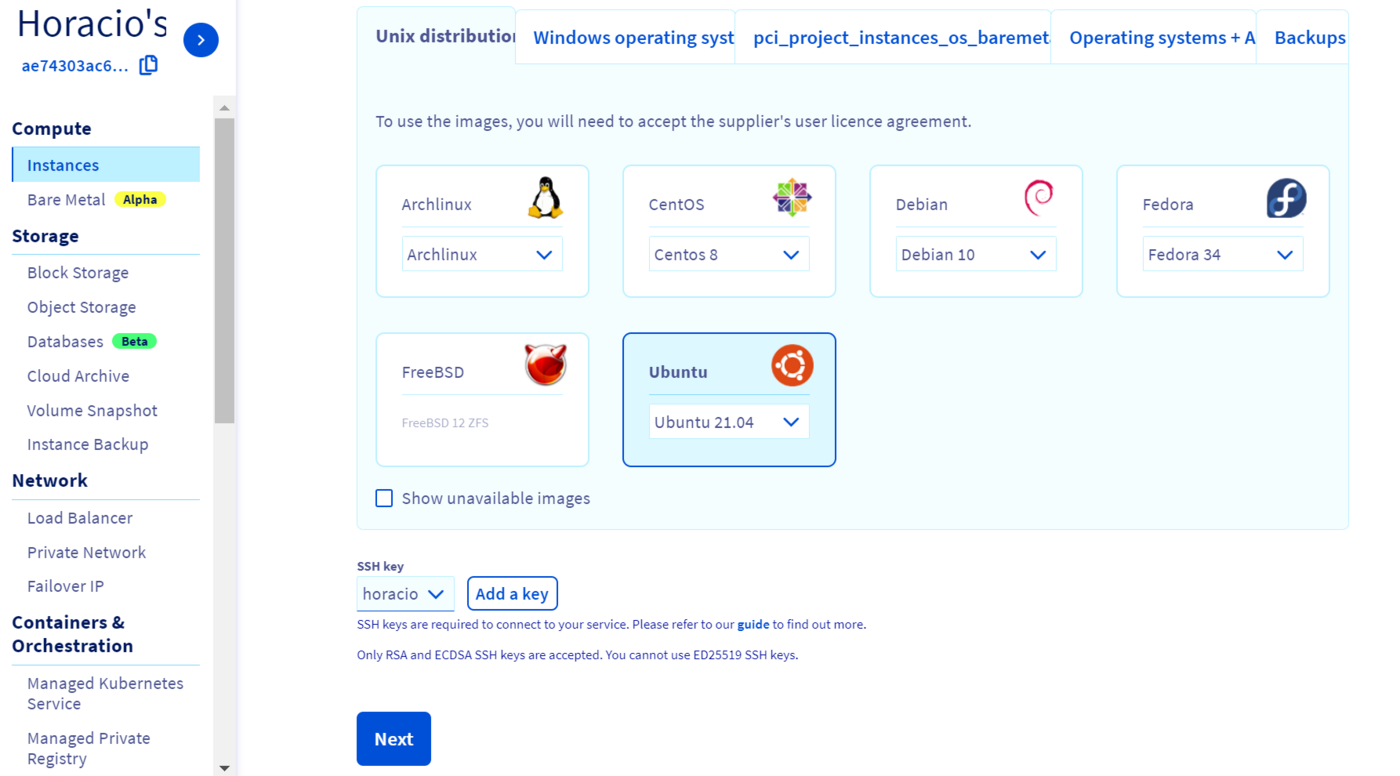
Nous allons créer une instance Ubuntu :
Nous n'attachons PAS encore l'instance à un réseau privé, car il n'est malheureusement possible de configurer qu'un seul réseau privé au moment de la création dans l'espace client OVHcloud.
Ajout des deux réseaux privés
Une fois l'instance passerelle créée, nous devons ajouter les deux réseaux privés à sa configuration.
Récupérons les ID OpenStack des réseaux privés et de la passerelle PCI :
PRIV_NET_01_ID=$(openstack network list --name priv-net-01 --column ID -f value)PRIV_NET_02_ID=$(openstack network list --name priv-net-02 --column ID -f value) INSTANCE_ID=$(openstack server list --name my-vrack-gateway --column ID -f value)
Puis ajoutons deux interfaces réseau privées, pour les deux réseaux privés, avec les adresses 10.0.1.1 et 10.0.1.1 :
openstack server add fixed ip --fixed-ip-address 10.0.1.1 ${INSTANCE_ID} ${PRIV_NET_01_ID}openstack server add fixed ip --fixed-ip-address 10.0.2.1 ${INSTANCE_ID} ${PRIV_NET_02_ID}
Nous pouvons maintenant vérifier que l'instance passerelle dispose de deux nouvelles IP privées :
openstack server show ${INSTANCE_ID} --column addresses -f value
Comme la dernière commande nous a également donné l'IP publique de l'instance passerelle (dans notre exemple 54.38.255.196), ajoutons-la comme variable shell :
INSTANCE_IP=54.38.255.196 # Don't forget to replace it with your instance public IP
Dans notre cas :
~$ PRIV_NET_01_ID=$(openstack network list --name priv-net-01 --column ID -f value)~$ PRIV_NET_02_ID=$(openstack network list --name priv-net-02 --column ID -f value)~$ INSTANCE_ID=$(openstack server list --name my-vrack-gateway --column ID -f value)~$ $ echo "$PRIV_NET_01_ID | $PRIV_NET_02_ID | $INSTANCE_ID"d2080f3f-285d-464a-aad8-74b935cf75e3 | b3cfb808-b4b7-406a-9e36-223c73747278 | 372b424a-ce4d-4e86-be67-4a8293f44f48~$ openstack server add fixed ip --fixed-ip-address 10.0.1.1 ${INSTANCE_ID} ${PRIV_NET_01_ID}~$ openstack server add fixed ip --fixed-ip-address 10.0.2.1 ${INSTANCE_ID} ${PRIV_NET_02_ID}~$ openstack server show ${INSTANCE_ID} --column addresses -f valueExt-Net=2001:41d0:305:1000::3e88, 54.38.255.196; priv-net-01=10.0.1.1; priv-net-02=10.0.2.1~$ INSTANCE_IP=54.38.255.54
Ajout et configuration des interfaces réseau privées sur l'instance passerelle
Connectons-nous en SSH à l'instance passerelle en utilisant son IP publique :
ssh ubuntu@$INSTANCE_IP
Puis récupérons les adresses MAC des deux interfaces réseau privées (NIC) :
ip addr show
Modifions la configuration réseau pour configurer les deux nouvelles NIC. Éditez /etc/netplan/50-cloud-init.yaml (avec sudo vim /etc/netplan/50-cloud-init.yaml) et ajoutez les informations pour ens7 et ens8 :
/etc/netplan/50-cloud-init.yaml
# This file is generated from information provided by the datasource. Changes# to it will not persist across an instance reboot. To disable cloud-init's# network configuration capabilities, write a file# /etc/cloud/cloud.cfg.d/99-disable-network-config.cfg with the following:# network: {config: disabled}network: version: 2 ethernets: ens3: dhcp4: true match: macaddress: fa:16:3e:75:96:e5 mtu: 1500 set-name: ens3 ens7: dhcp4: false addresses: [10.0.1.1/24] match: macaddress: fa:16:3e:14:80:68 set-name: ens7 ens8: dhcp4: false addresses: [10.0.2.1/24] match: macaddress: fa:16:3e:17:b6:33 set-name: ens8
Puis redémarrez le réseau :
sudo netplan apply
Dans notre cas :
~$ ssh ubuntu@$INSTANCE_IPWelcome to Ubuntu 21.04 (GNU/Linux 5.11.0-17-generic x86_64)ubuntu@my-vrack-gateway:~$ ip addr show[...]3: ens7: <BROADCAST,MULTICAST> mtu 1500 qdisc noop state DOWN group default qlen 1000 link/ether fa:16:3e:14:80:68 brd ff:ff:ff:ff:ff:ff altname enp0s74: ens8: <BROADCAST,MULTICAST> mtu 1500 qdisc noop state DOWN group default qlen 1000 link/ether fa:16:3e:17:b6:33 brd ff:ff:ff:ff:ff:ff altname enp0s8ubuntu@my-vrack-gateway:~$ sudo vim /etc/netplan/50-cloud-init.yamlubuntu@my-vrack-gateway:~$ sudo netplan applyubuntu@my-vrack-gateway:~$ ip addr show[...]3: ens7: <BROADCAST,MULTICAST,UP,LOWER_UP> mtu 1500 qdisc fq_codel state UP group default qlen 1000 link/ether fa:16:3e:14:80:68 brd ff:ff:ff:ff:ff:ff altname enp0s7 inet 10.0.1.1/24 brd 10.0.1.255 scope global ens7 valid_lft forever preferred_lft forever inet6 fe80::f816:3eff:fe14:8068/64 scope link valid_lft forever preferred_lft forever4: ens8: <BROADCAST,MULTICAST,UP,LOWER_UP> mtu 1500 qdisc fq_codel state UP group default qlen 1000 link/ether fa:16:3e:17:b6:33 brd ff:ff:ff:ff:ff:ff altname enp0s8 inet 10.0.2.1/24 brd 10.0.2.255 scope global ens8 valid_lft forever preferred_lft forever inet6 fe80::f816:3eff:fe17:b633/64 scope link valid_lft forever preferred_lft forever
Configuration de l'instance passerelle pour router le trafic entre les deux réseaux privés
Nous pouvons maintenant configurer l'instance passerelle pour router le trafic entre les deux réseaux privés :
ubuntu@my-vrack-gateway:~$ sudo sed -i 's/#net.ipv4.ip_forward=1/net.ipv4.ip_forward=1/' /etc/sysctl.confubuntu@my-vrack-gateway:~$ sudo sysctl -pnet.ipv4.ip_forward = 1ubuntu@my-vrack-gateway:~$ sudo iptables -t nat -A POSTROUTING ! -d 10.0.1.0/24 -o ens8 -j SNAT --to-source 10.0.2.1ubuntu@my-vrack-gateway:~$ sudo iptables -t nat -A POSTROUTING ! -d 10.0.2.0/24 -o ens7 -j SNAT --to-source 10.0.1.1ubuntu@my-vrack-gateway:~$ sudo apt updateGet:1 http://security.ubuntu.com/ubuntu hirsute-security InRelease [101 kB][...]Get:31 http://nova.clouds.archive.ubuntu.com/ubuntu hirsute-backports/universe amd64 c-n-f Metadata [192 B]Fetched 1832 kB in 1s (1686 kB/s)Reading package lists... DoneBuilding dependency tree... DoneReading state information... Done44 packages can be upgraded. Run 'apt list --upgradable' to see them.ubuntu@my-vrack-gateway:~$ sudo DEBIAN_FRONTEND=noninteractive apt-get -yq install iptables-persistentReading package lists...[...]Building dependency tree...Reading state information...The following additional packages will be installed: netfilter-persistentThe following NEW packages will be installed: iptables-persistent netfilter-persistent[...]No user sessions are running outdated binaries.
Configuration du Managed Kubernetes attaché à priv_net_01
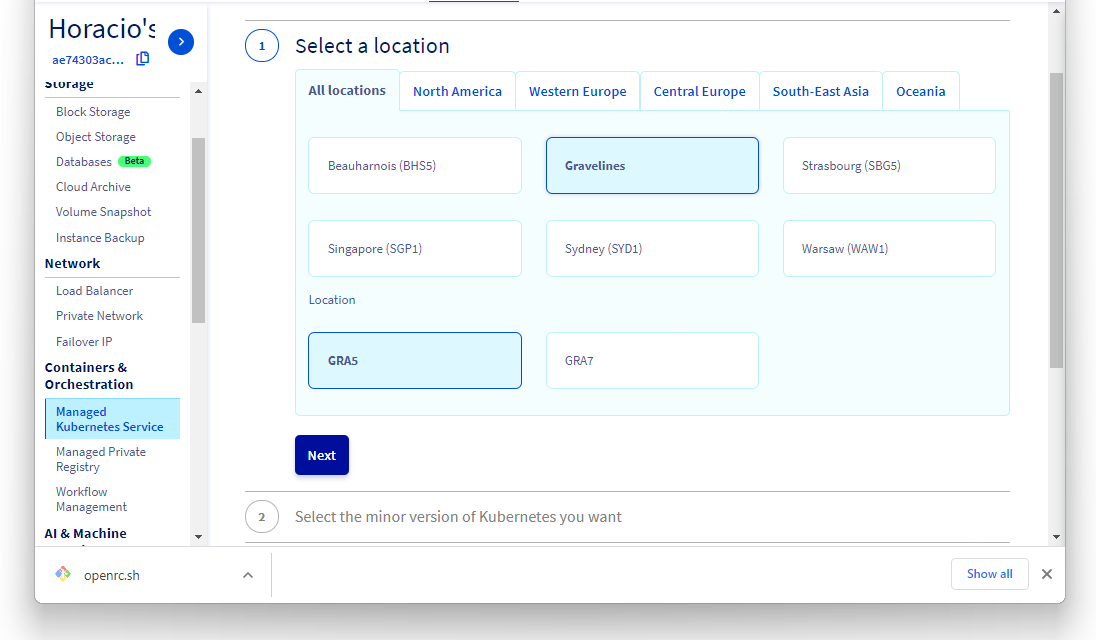
Nous créons ensuite un cluster Kubernetes en région GRA5, attaché à priv_net_01, comme expliqué dans le guide Créer un cluster.
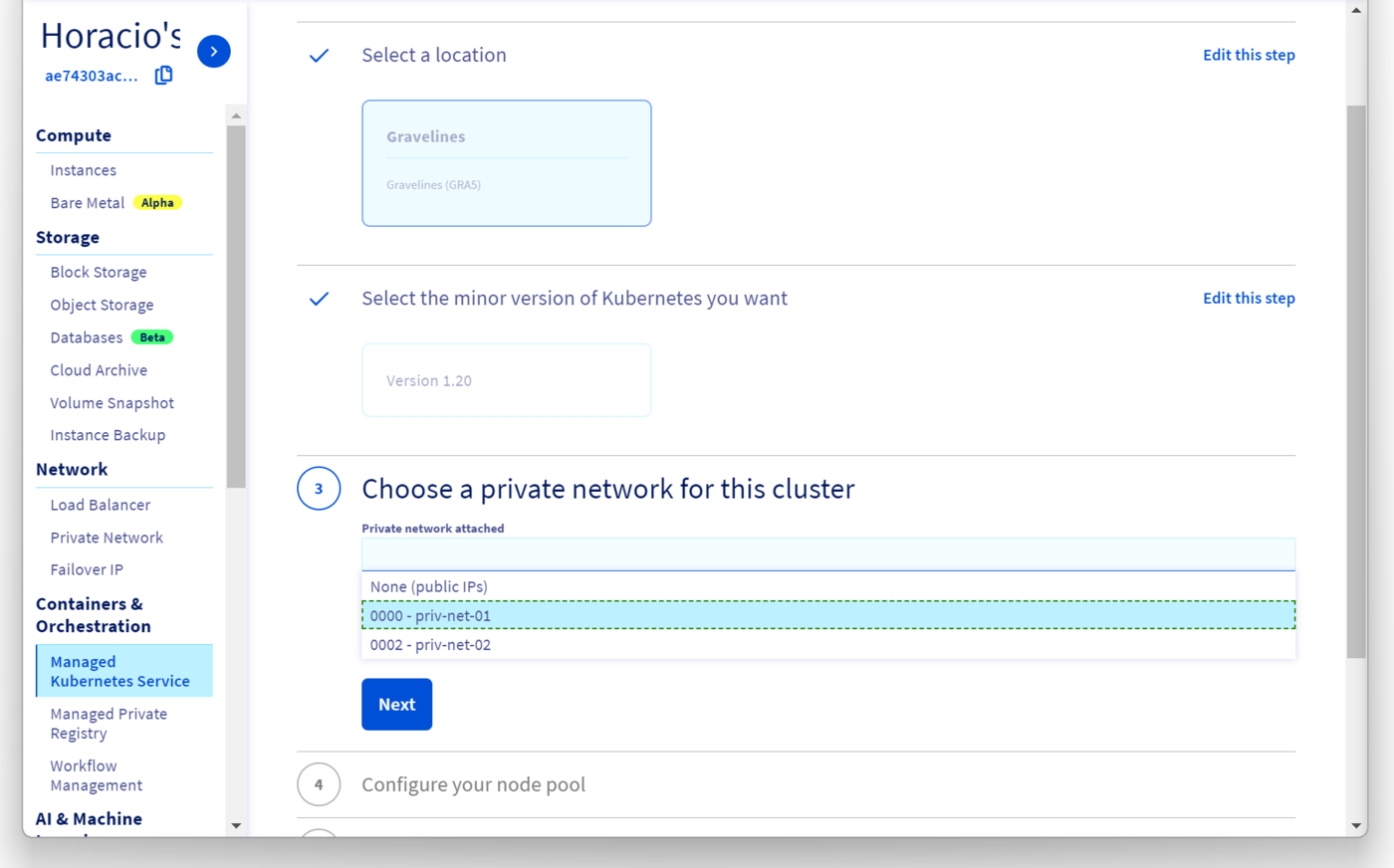
L'intégration d'un cluster à un réseau privé vRack doit être effectuée à la troisième étape de la création du cluster, lorsque nous pouvons choisir un réseau privé existant pour le cluster :
Notre nouveau cluster sera créé à l'intérieur de priv_net_01.
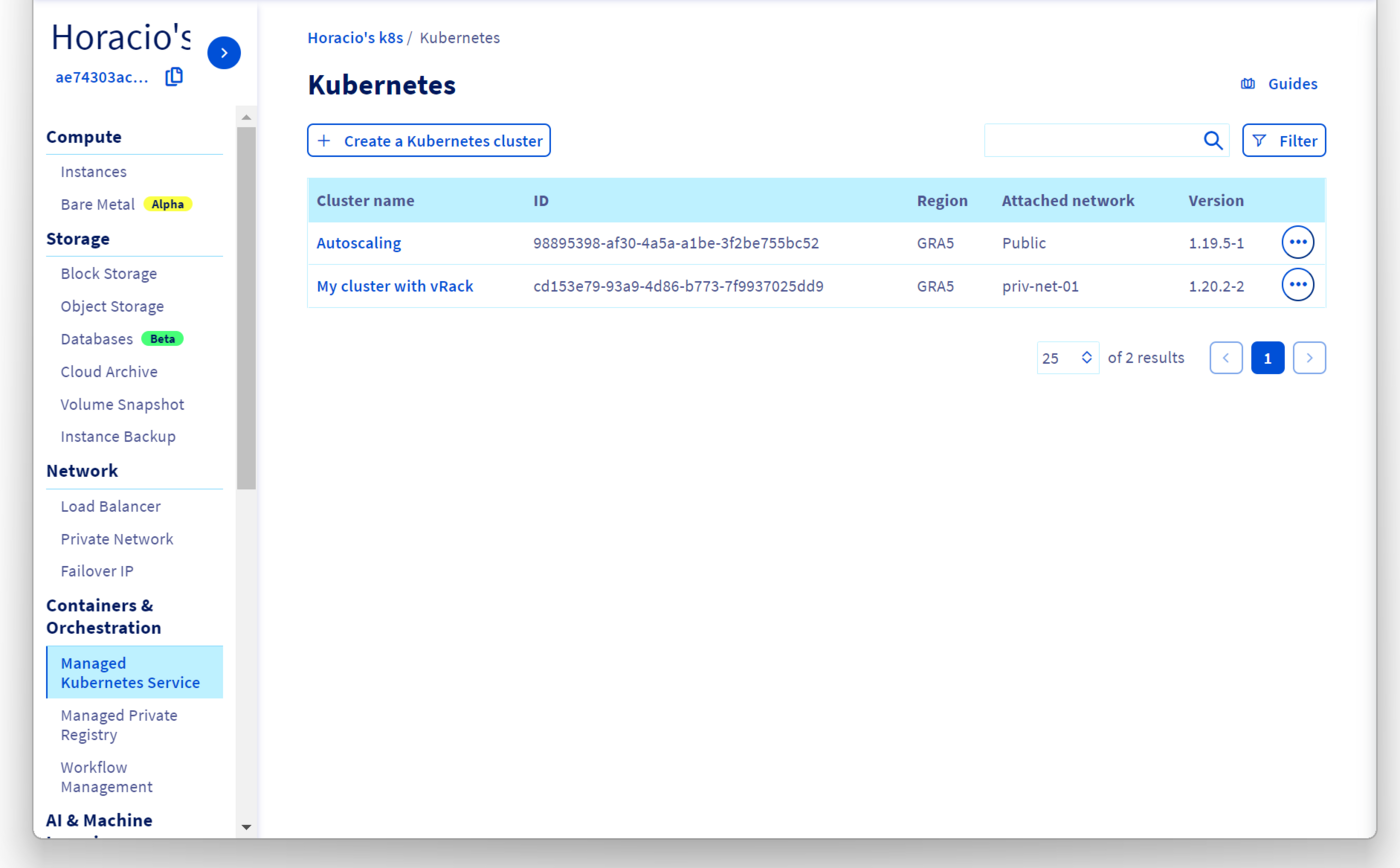
Dans le tableau de bord du service Managed Kubernetes, nous pouvons voir le cluster, avec le réseau privé choisi dans la colonne Réseau attaché :
Nous pouvons maintenant créer une nouvelle instance Public Cloud, également en région GRA5, et l'attacher à priv_net_02 en suivant le guide Intégrer une instance au vRack.
Nous allons créer une instance Ubuntu :
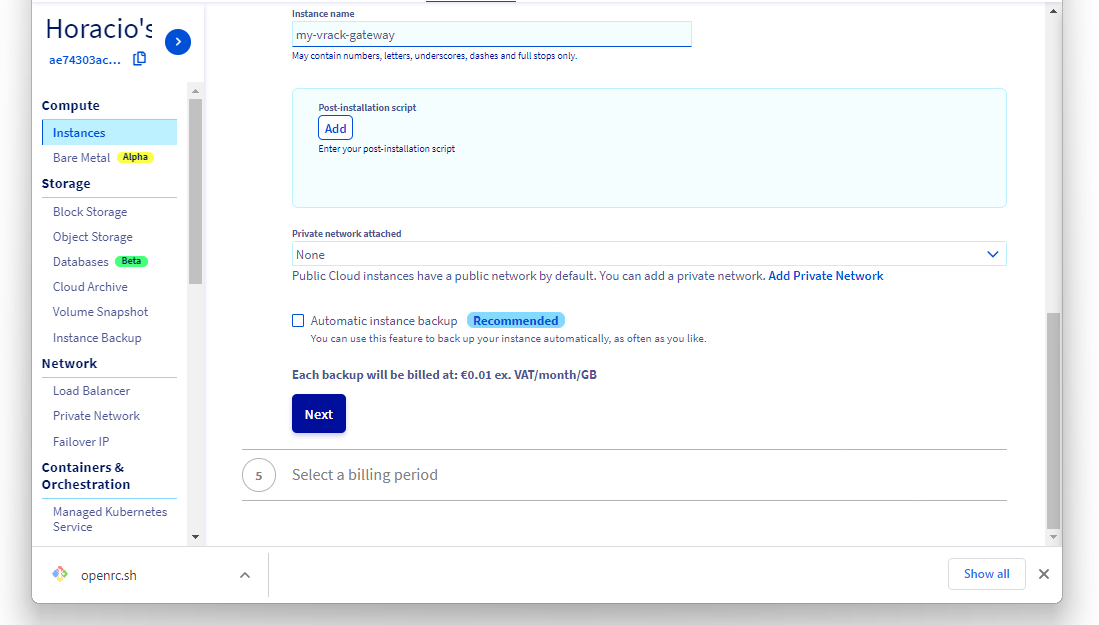
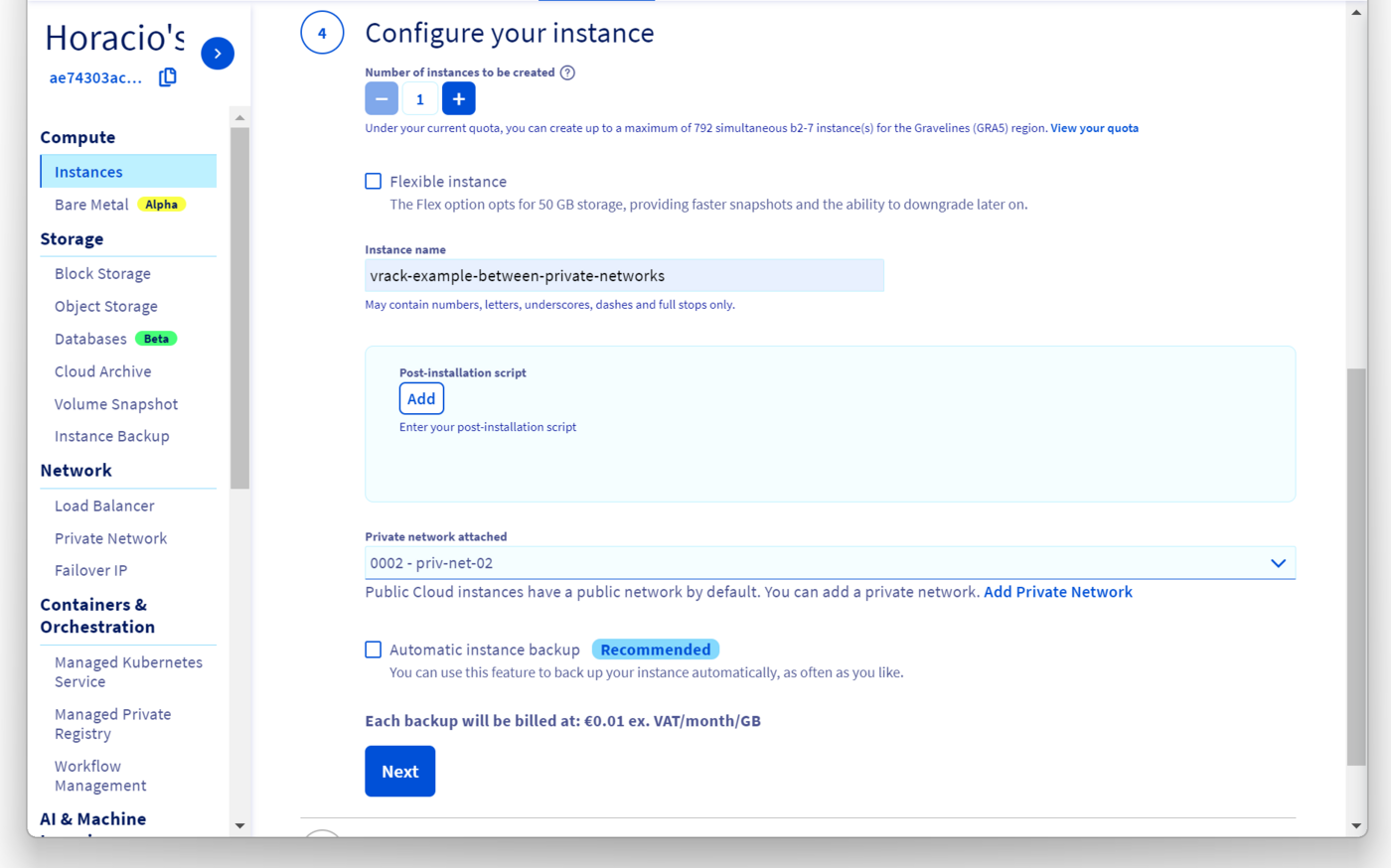
À la quatrième étape de la création, nous la nommons vrack-example-between-private-networks et l'attachons à priv_net_02 :
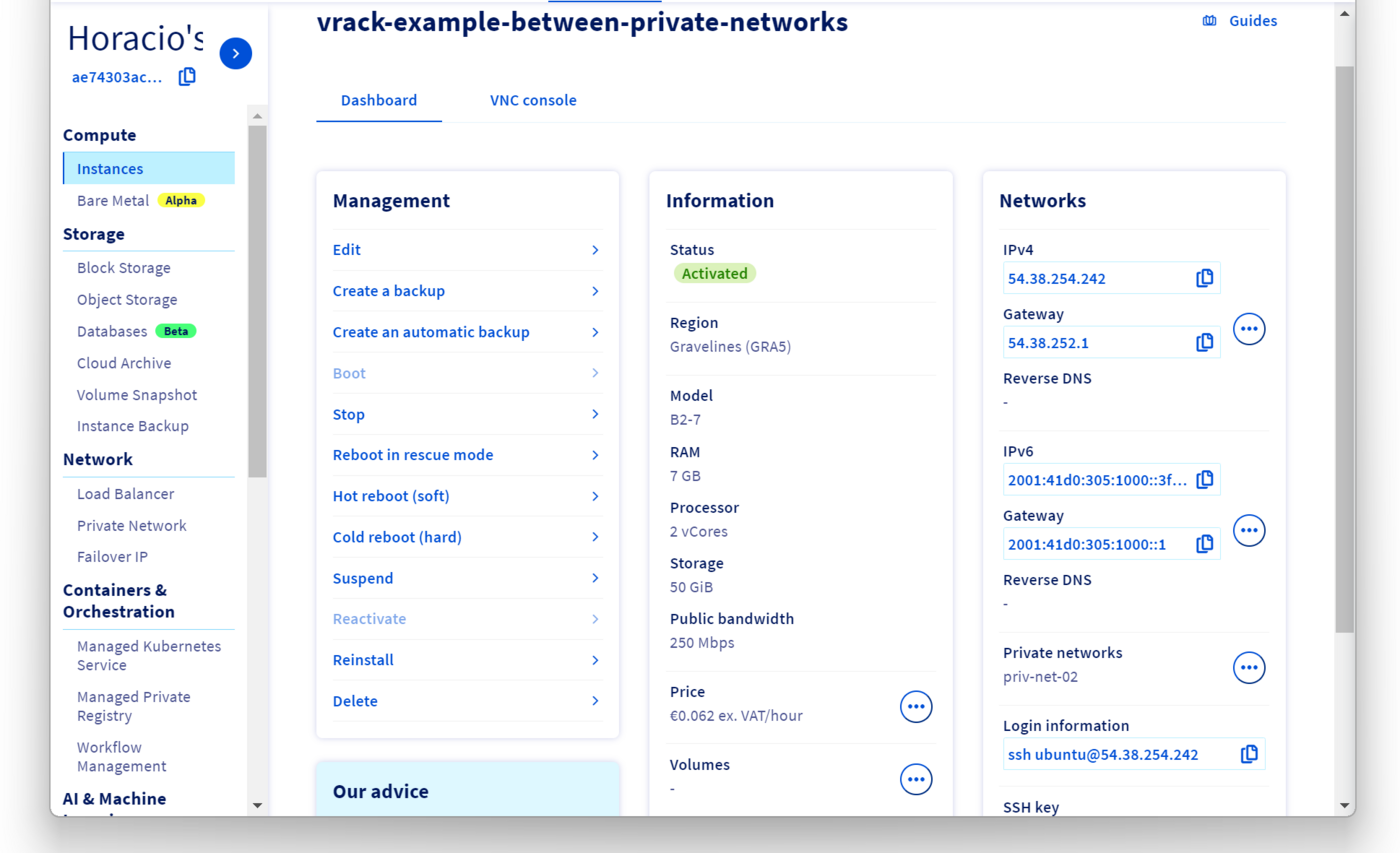
Après la création de l'instance, nous pouvons consulter les détails de connexion dans l'espace client OVHcloud.
En nous connectant à l'instance par SSH, nous constatons qu'elle dispose de deux interfaces réseau, l'une attachée à l'adresse IP publique que nous utilisons pour nous connecter, l'autre attachée au réseau privé :
~$ ssh ubuntu@54.38.254.242Welcome to Ubuntu 21.04 (GNU/Linux 5.11.0-18-generic x86_64) System information as of Fri Jun 18 04:37:54 UTC 2021 System load: 0.35 Processes: 113 Usage of /: 3.6% of 48.29GB Users logged in: 0 Memory usage: 3% IPv4 address for ens3: 54.38.254.242 Swap usage: 0% IPv4 address for ens4: 10.0.2.142ubuntu@example-vrack-k8s-pci:~$ exit
Notez l'adresse IP du réseau privé (dans notre cas 10.0.2.142), car nous en aurons besoin plus tard.
Vérification de l'accès à la PCI depuis le cluster Kubernetes
Créons un pod nginx modifié pour tester notre configuration. Créez un manifeste shell-demo.yaml :
Nous pouvons maintenant nous connecter au pod shell-demo et ajouter quelques paquets pour vérifier si nous pouvons atteindre l'instance sur priv_net_02 (dans notre exemple, avec l'adresse IP 10.0.2.142) :
Si tout se déroule comme prévu, nous pouvons atteindre l'instance PCI dans priv_net_02 via la passerelle :
~$ kubectl apply -f shell-demo.yamlpod/shell-demo created~$ kubectl get pod shell-demoNAME READY STATUS RESTARTS AGEshell-demo 1/1 Running 0 31s~$ kubectl exec --stdin --tty shell-demo -- /bin/bashroot@nodepool-db0e5587-9718-4faf-b4-node-d69703:/# apt updateGet:1 http://security.debian.org/debian-security buster/updates InRelease [65.4 kB][...]root@nodepool-db0e5587-9718-4faf-b4-node-d69703:/# apt install iproute2 iputils-pingReading package lists... DoneBuilding dependency treeroot@nodepool-db0e5587-9718-4faf-b4-node-d69703:/# ping 10.0.2.142PING 10.0.2.142 (10.0.2.142) 56(84) bytes of data.64 bytes from 10.0.2.142: icmp_seq=1 ttl=63 time=2.52 ms64 bytes from 10.0.2.142: icmp_seq=2 ttl=63 time=1.01 ms64 bytes from 10.0.2.142: icmp_seq=3 ttl=63 time=0.903 ms64 bytes from 10.0.2.142: icmp_seq=4 ttl=63 time=1.02 ms^C--- 10.0.2.142 ping statistics ---4 packets transmitted, 4 received, 0% packet loss, time 6msrtt min/avg/max/mdev = 0.903/1.361/2.519/0.671 msroot@nodepool-db0e5587-9718-4faf-b4-node-d69703:/# traceroute 10.0.2.142traceroute to 10.0.2.142 (10.0.2.142), 30 hops max, 60 byte packets 1 10.0.1.1 (10.0.1.1) 1.259 ms 0.683 ms 0.471 ms 2 10.0.2.142 (10.0.2.142) 1.694 ms * *
Vérification de l'accès au cluster Kubernetes depuis la PCI
Créons un autre pod nginx et exposons-le avec un service NodePort :
kubectl run nginx --image=nginxkubectl expose pod nginx --port 80 --type NodePort
Nous récupérons le port NodePort et le stockons dans une variable :
kubectl get svc nginx -o=jsonpath='{.spec.ports[?(@.port==80)].nodePort}'
Ainsi que l'adresse IP priv_net_01 de l'un de nos nœuds Kubernetes :
kubectl get nodes -o jsonpath='{.items[0].status.addresses[?(@.type=="InternalIP")].address}'
Nous pouvons nous reconnecter en SSH à l'instance PCI, effectuer un traceroute pour vérifier que nous pouvons atteindre le nœud, puis un curl vers le NodePort :
~$ kubectl run nginx --image=nginxpod/nginx created~$ kubectl expose pod nginx --port 80 --type NodePortservice/nginx exposed~$ kubectl get svc nginx -o=jsonpath='{.spec.ports[?(@.port==80)].nodePort}'30902~$ kubectl get pod nginx -o jsonpath='{.status.hostIP}'10.0.1.146~$ ssh ubuntu@54.38.254.242Welcome to Ubuntu 21.04 (GNU/Linux 5.11.0-18-generic x86_64) System information as of Fri Jun 18 04:37:54 UTC 2021 System load: 0.0 Processes: 111 Usage of /: 3.9% of 48.29GB Users logged in: 0 Memory usage: 2% <b>IPv4 address for ens3: 54.38.254.242</b> Swap usage: 0% <b>IPv4 address for ens4: 10.0.2.142</b>ubuntu@vrack-example-between-private-networks:~$ sudo apt install tracerouteReading package lists... DoneBuilding dependency tree... DoneReading state information... DoneThe following NEW packages will be installed: traceroute[...] ubuntu@example-vrack-k8s-pci:~$ traceroute 10.0.1.146traceroute to 10.0.1.146 (10.0.1.146), 30 hops max, 60 byte packets 1 _gateway (10.0.2.1) 1.653 ms 1.584 ms 1.549 ms 2 10.0.1.146 (10.0.1.146) 2.471 ms * *ubuntu@vrack-example-between-private-networks:~$ curl 10.0.1.146:30902<!DOCTYPE html><html><head><title>Welcome to nginx!</title><style> body { width: 35em; margin: 0 auto; font-family: Tahoma, Verdana, Arial, sans-serif; }</style></head><body><h1>Welcome to nginx!</h1><p>If you see this page, the nginx web server is successfully installed andworking. Further configuration is required.</p><p>For online documentation and support please refer to<a href="http://nginx.org/">nginx.org</a>.<br/>Commercial support is available at<a href="http://nginx.com/">nginx.com</a>.</p><p><em>Thank you for using nginx.</em></p></body></html>
Aller plus loin
Pour une formation ou une assistance technique sur la mise en œuvre de nos solutions, contactez votre commercial ou consultez la page Professional Services pour obtenir un devis et faire analyser votre projet par nos experts.