
Surveiller les métriques d'infrastructure d'un Projet
Les panneaux de monitoring sont des dashboards conçus pour surveiller les métriques clés d'infrastructure de tous les éléments d'un Projet
Objectif
Les panneaux de monitoring sont des dashboards conçus pour surveiller les métriques clés d'infrastructure de tous les éléments d'un Projet. Offrant une vue d'ensemble de l'état de santé de tout votre Projet de données, depuis les exécutions de vos jobs de traitement de données jusqu'à l'utilisation de la RAM de vos API et applications, les panneaux de monitoring peuvent même être ouverts au niveau de l'organisation pour surveiller tous vos Projets à la fois.
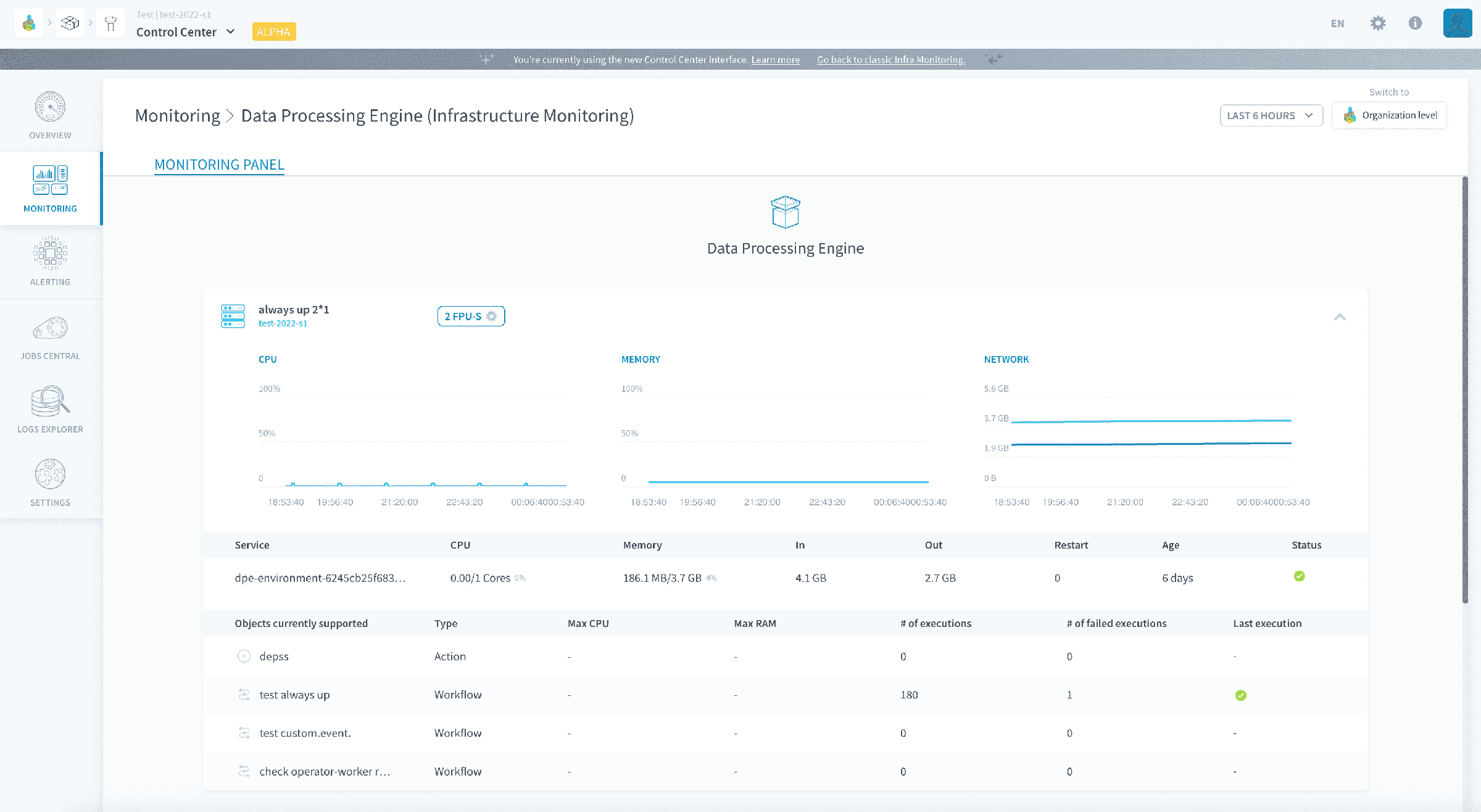
Par défaut, les Projets sont livrés avec quelques panneaux de monitoring par défaut, permettant de surveiller les métriques de base de votre système de données, et de réagir aux défaillances en allouant davantage de ressources.
Les panneaux de monitoring par défaut de la Platform
Quelques panneaux de monitoring sont disponibles par défaut lorsque vous ouvrez le Control Center : les panneaux Infrastructure Monitoring et Overview. Ces panneaux ne sont pas modifiables et vous donnent un aperçu des services actifs dans votre Projet de données.
Les panneaux Infrastructure Monitoring
Ces panneaux vous offrent une visibilité complète sur tous les éléments d'infrastructure déployés dans chaque composant de votre Projet, et vous permettent de modifier les ressources allouées des jobs et des déploiements.
Ils listent généralement les éléments suivants :
- Instances déployées
- Le cas échéant, les exécutions serverless
Instances déployées
Représentées par une icône de serveur, les panneaux Infrastructure Monitoring listent toutes les instances actuellement déployées, ainsi que leurs métriques.
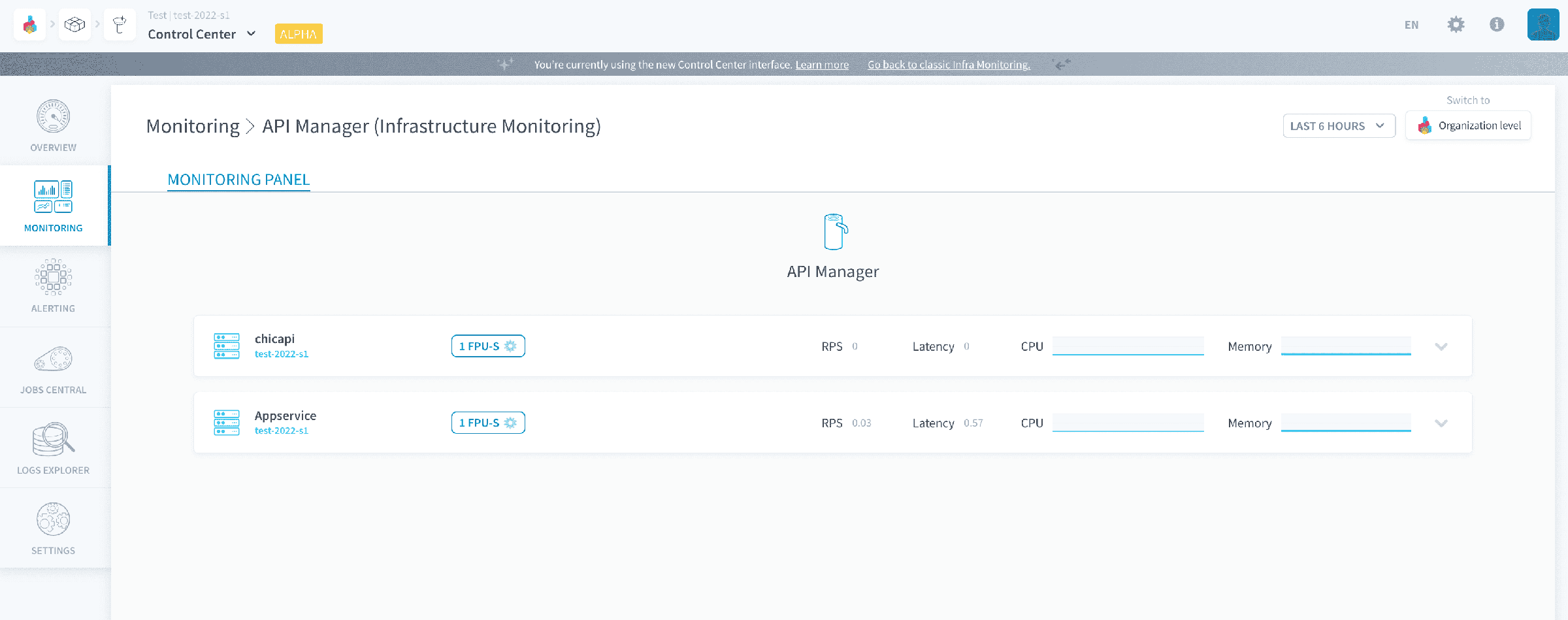
Si le panneau de monitoring est ouvert au niveau de l'organisation, chaque Projet différent est représenté par un code couleur (cyan, gris bleu, bleu marine, rouge rose, etc.). Chaque instance déployée visible sur le panneau de monitoring portera les couleurs de son Projet.
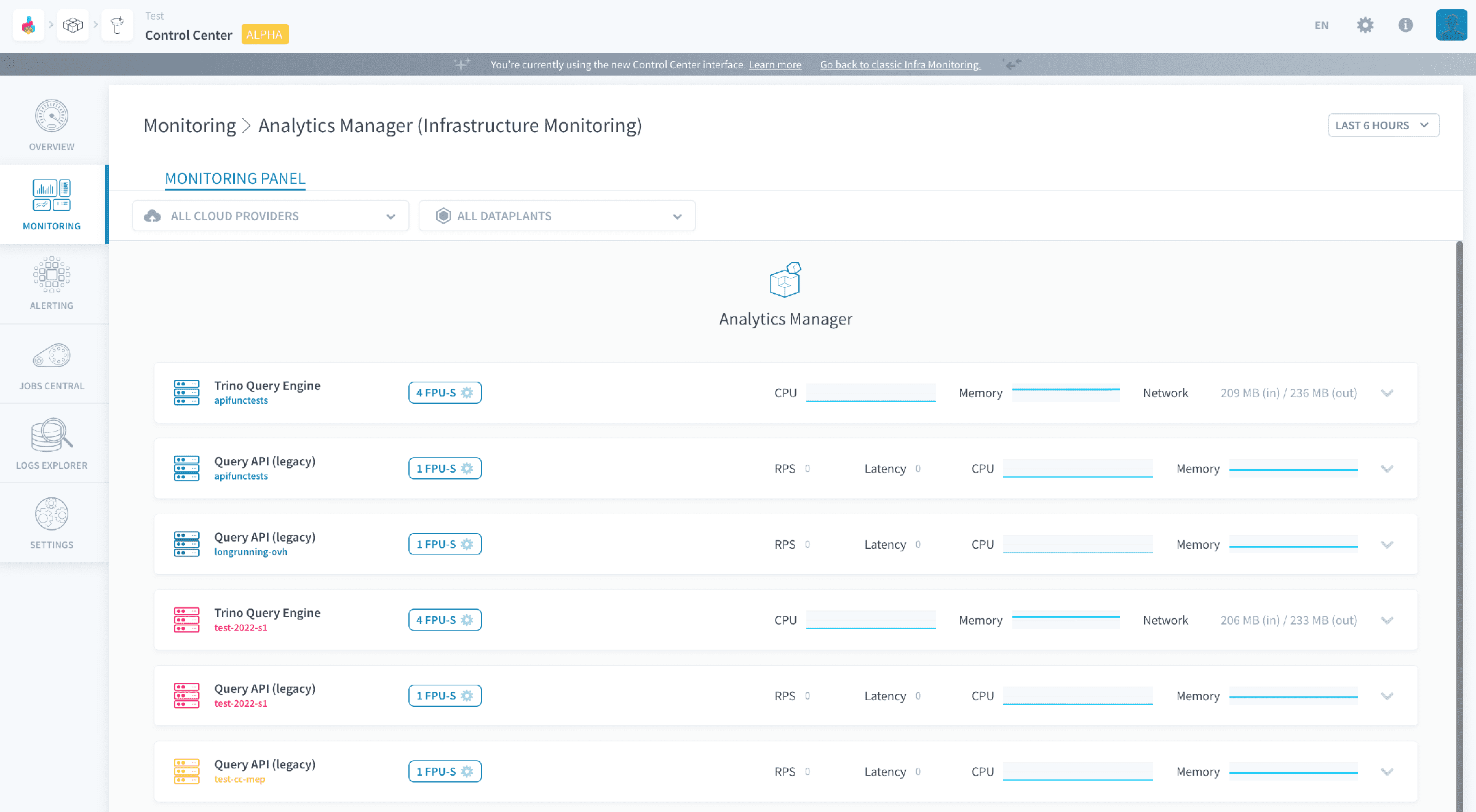
Chaque instance déployée affiche l'utilisation du CPU (en % du total alloué), l'utilisation de la RAM (en % du total alloué) et le Network (trafic total entrant et sortant depuis la création du service - en Go de données déplacées). Certaines instances, principalement les API, affichent également des métriques de requêtes par seconde (RPS) et de Latency (en s).
Ces valeurs sont affichées à la fois au niveau du déploiement, ainsi que réparties par worker qui le compose - auquel cas seule la valeur instantanée actuelle est affichée. L'âge de chaque worker (temps écoulé depuis sa création ou son dernier redémarrage forcé), ainsi que le nombre de redémarrages automatiques au cours de son existence sont également affichés.
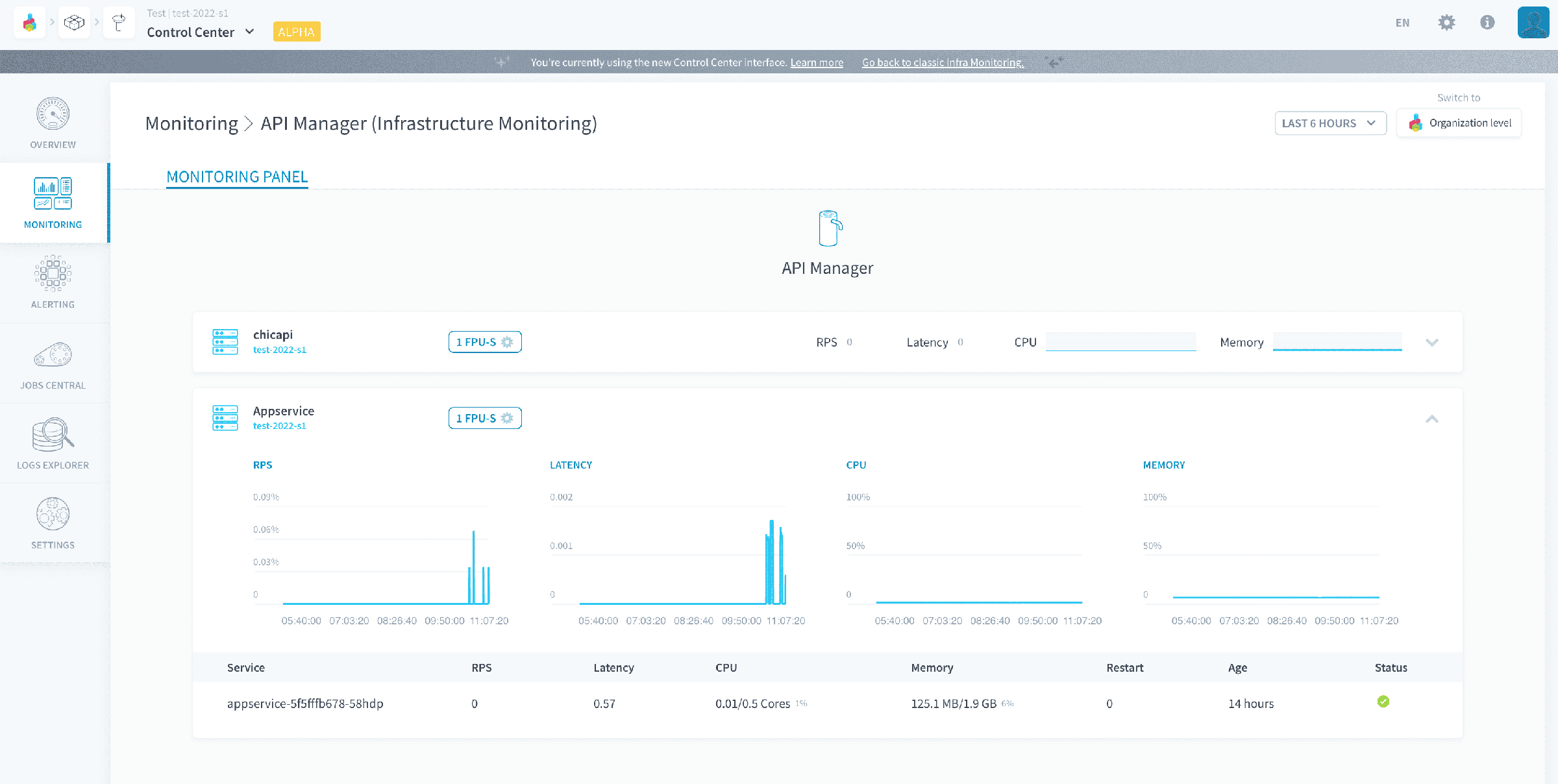
Il est possible de consulter les logs d'exécution de chaque worker du déploiement, et de le redémarrer si nécessaire.
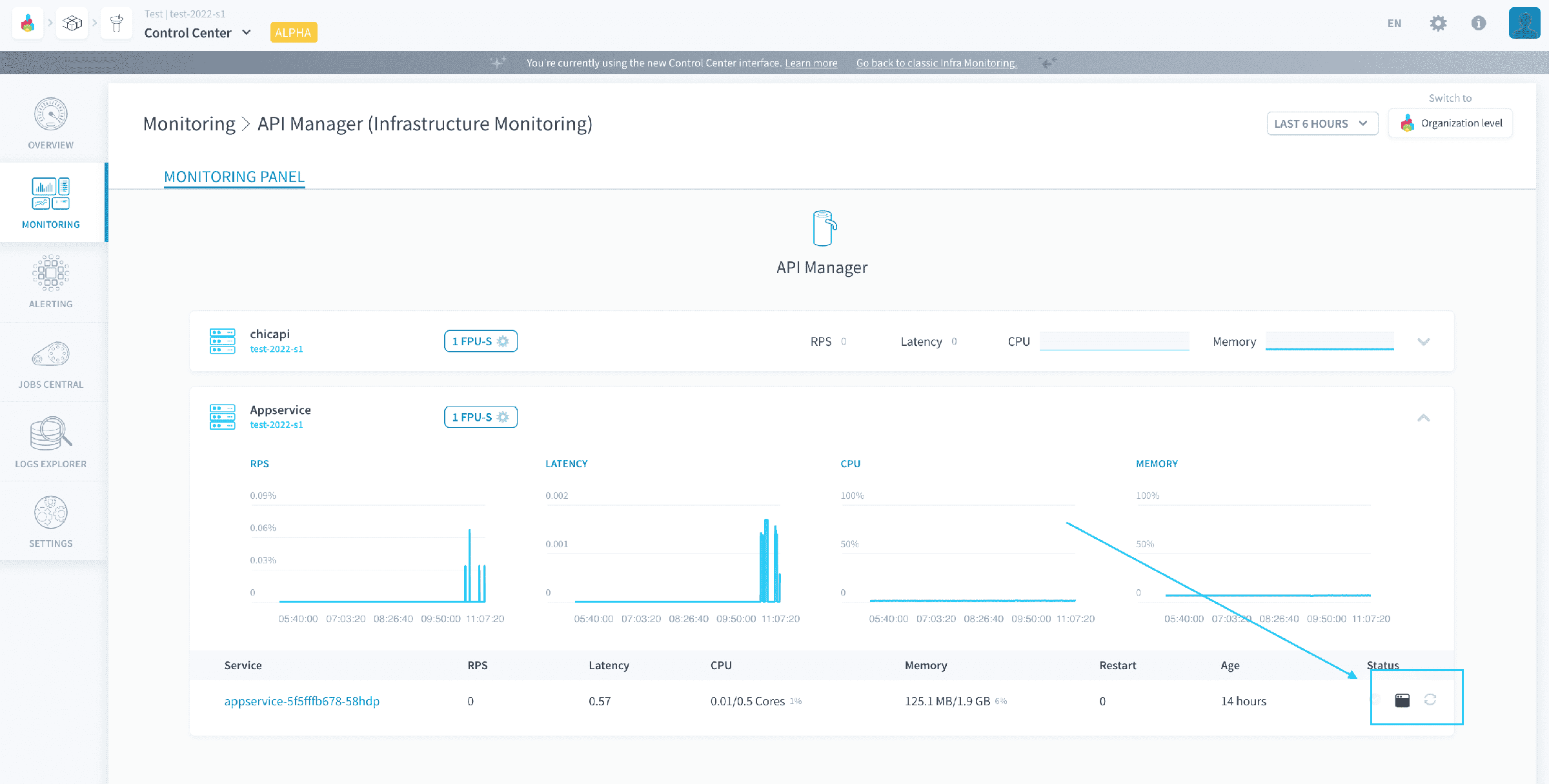
Enfin, les déploiements always-up affichent les actions / workflows qui les utilisent.
Exécutions serverless
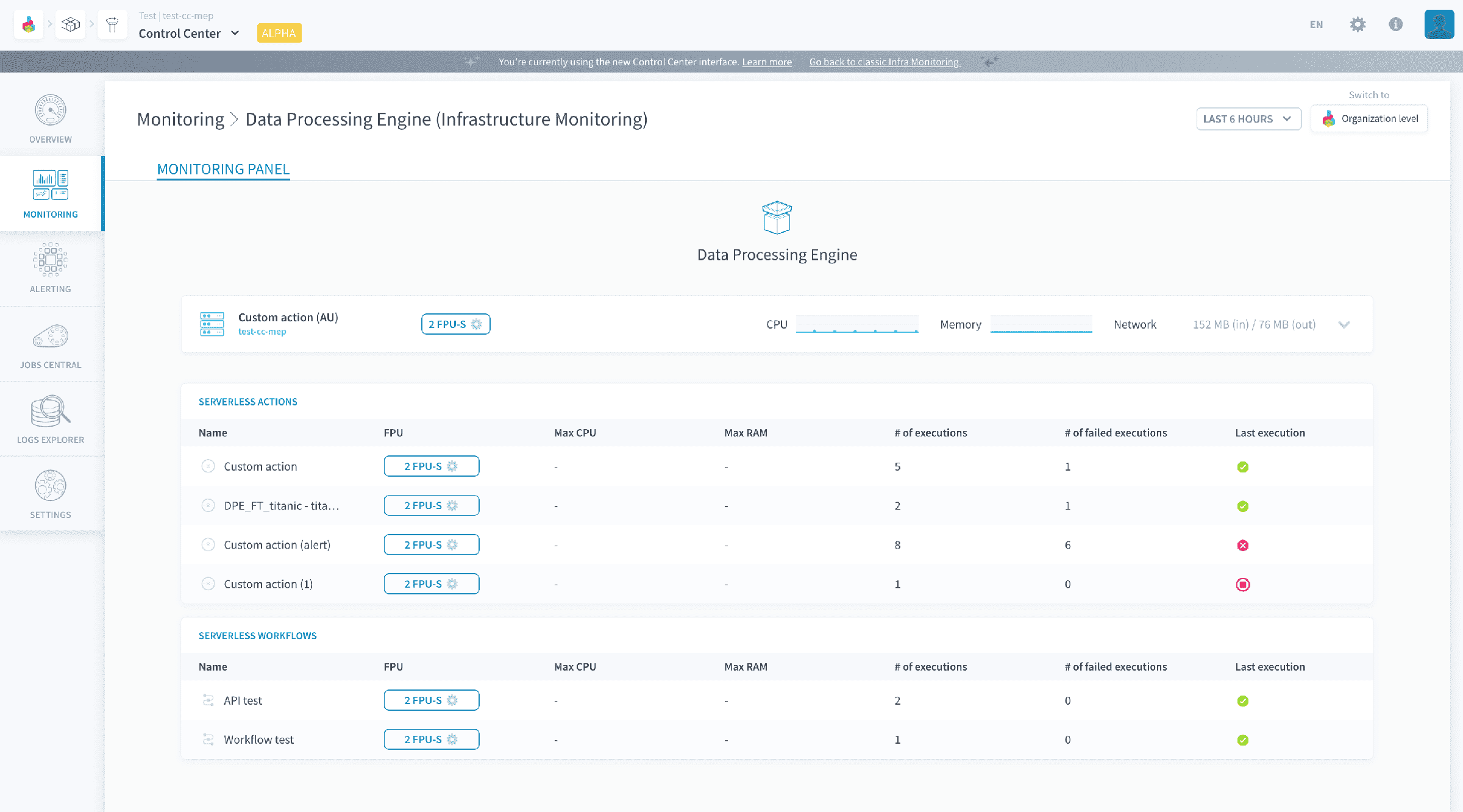
Lorsque cela s'applique au composant, le panneau de monitoring correspondant affiche les jobs serverless avec leurs métriques d'exécution (statut, durée d'exécution, etc.). Les objets exécutés sont classés par ordre décroissant de la dernière consommation de puissance de calcul, ce qui rend cette vue particulièrement utile pour surveiller en un coup d'œil les jobs qui fonctionnent bien et ceux qui nécessitent davantage d'attention ou de puissance de calcul.
Allouer davantage de ressources à un composant dans le Control Center
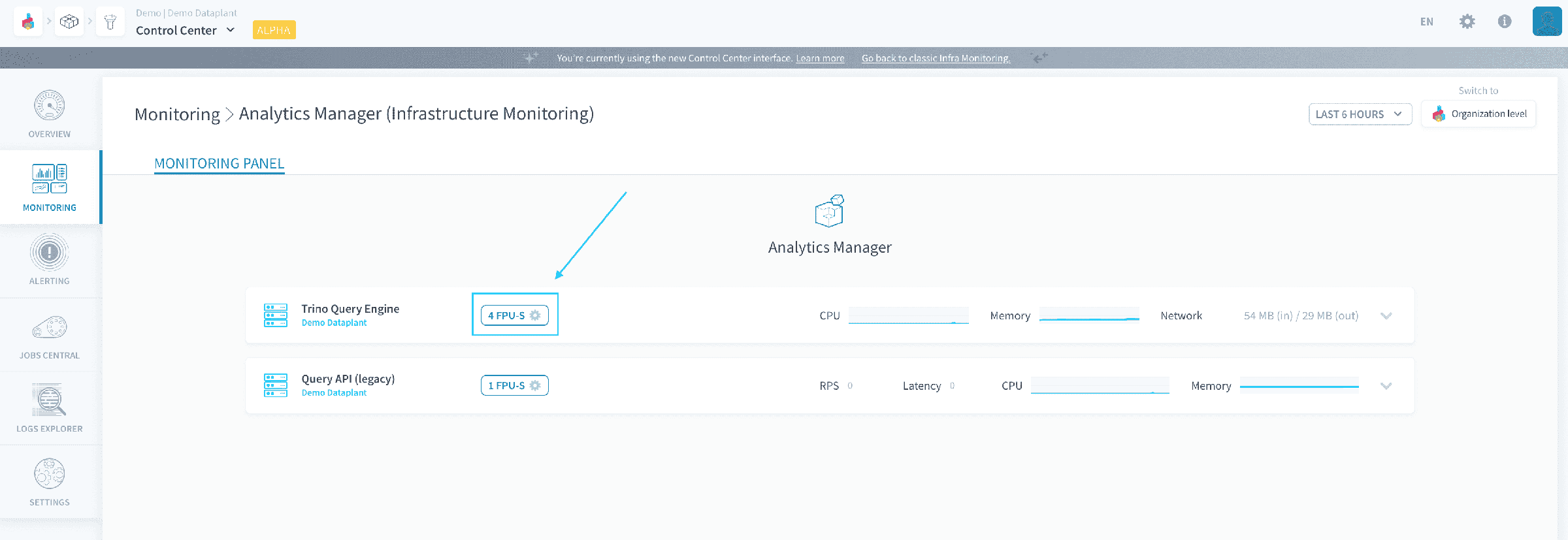
Pour les composants pouvant être dimensionnés horizontalement, vous pouvez paralléliser leur charge de travail sur plusieurs conteneurs en sélectionnant le nombre d'instances parallèles sur lesquelles ils s'exécuteront.
Pour les composants pouvant être dimensionnés verticalement, vous pouvez allouer davantage de puissance de calcul en augmentant le nombre de Data Platform Units (DPU) de chaque instance. Le DPU est une unité de capacité de traitement, représentant l'accès à une certaine quantité de CPU et de mémoire, comme suit :
- DPU : traitement général - correspond approximativement à 1 vCPU et 4 Go de RAM, selon la disponibilité du matériel.
Augmentez les ressources verticales/horizontales pour le composant souhaité en cliquant sur le bouton gears.
Les panneaux Overview
Ces panneaux vous donnent une vue d'ensemble des produits au niveau de l'organisation que vous utilisez pour vos Projets : Projets et datasets.
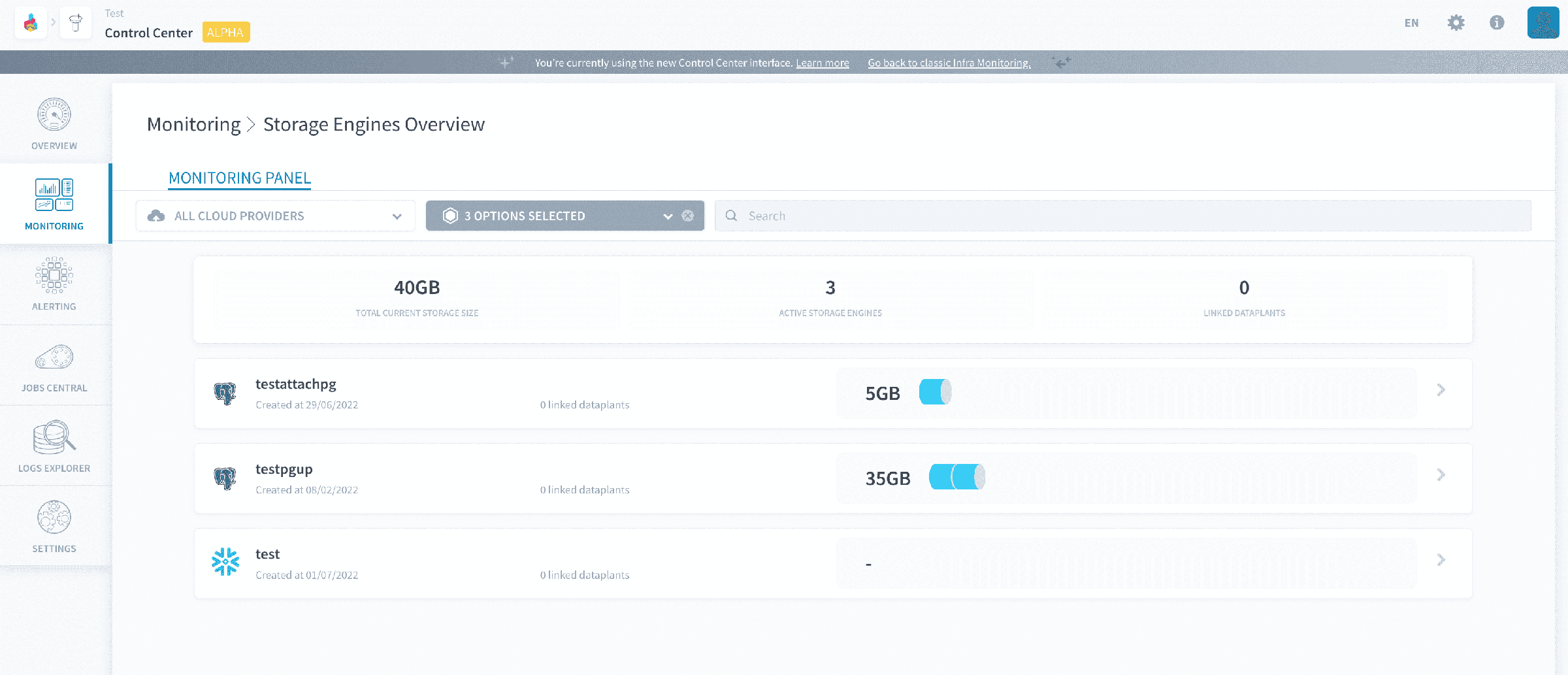
Ils sont intégrés au reste de la platform, et vous permettent de modifier des configurations telles que les ressources allouées des instances.
Panneaux de monitoring personnalisés
Cette fonctionnalité sera bientôt disponible !
Aller plus loin
Pour une formation ou une assistance technique sur la mise en œuvre de nos solutions, contactez votre commercial ou consultez la page Professional Services pour obtenir un devis et faire analyser votre projet par nos experts.
Posez vos questions, faites-nous part de vos commentaires et interagissez directement avec l’équipe qui développe la Data Platform sur le canal Discord dédié.
Si vous avez besoin d'une assistance concernant vos services OVHcloud, créez une demande depuis notre centre d'aide.
Rejoignez notre communauté d'utilisateurs.