
Sauvegarder SAP HANA avec Veeam Backup and Replication
Ce guide fournit des instructions générales pour sauvegarder des bases de données SAP HANA avec Veeam Backup and Replication et Veeam Plug-in for SAP HANA
Objectif
Ce guide fournit des instructions générales pour sauvegarder des bases de données SAP HANA avec Veeam Backup and Replication 12.2 et Veeam Plug-in for SAP HANA.
Veeam Enterprise Plus avec OVHcloud vous permet d’utiliser Veeam Backup and Replication 12 au sein de votre infrastructure OVHcloud en bénéficiant d'un niveau de licence Veeam Enterprise Plus.
Prérequis
- Une base de données SAP HANA installée.
- Un serveur Windows qui hébergera la solution Veeam Backup and Replication.
- Un espace de stockage qui hébergera les sauvegardes.
- Les ouvertures firewall réalisées autorisant les communications entre vos serveurs.
En pratique
1 - Installation de Veeam Backup and Replication
Si vous souhaitez être guidé sur l'installation de Veeam Backup and Replication sur votre serveur Windows, notre guide vous détaille l'ensemble des étapes.
2 - Configuration du Backup Repository
Après l'installation de Veeam Backup and Replication sur votre serveur Windows, vous devez réaliser la configuration du Backup Repository.
Un Backup Repository est un espace de stockage où Veeam Backup and Replication héberge les sauvegardes.
À cette étape, deux cas de figure se présentent :
- Votre infrastructure n'est pas une infrastructure qualifiée SecNumCloud.
- Votre infrastructure est une infrastructure qualifiée SecNumCloud.
2.1 - Configuration d'un Backup Repository pour un besoin non-SecNumCloud
Dans cette configuration, vous pouvez utiliser un espace de stockage, ainsi qu'un Object Storage pour sécuriser les sauvegardes sur une autre région OVHcloud.
2.1.1 - Création du Backup Repository
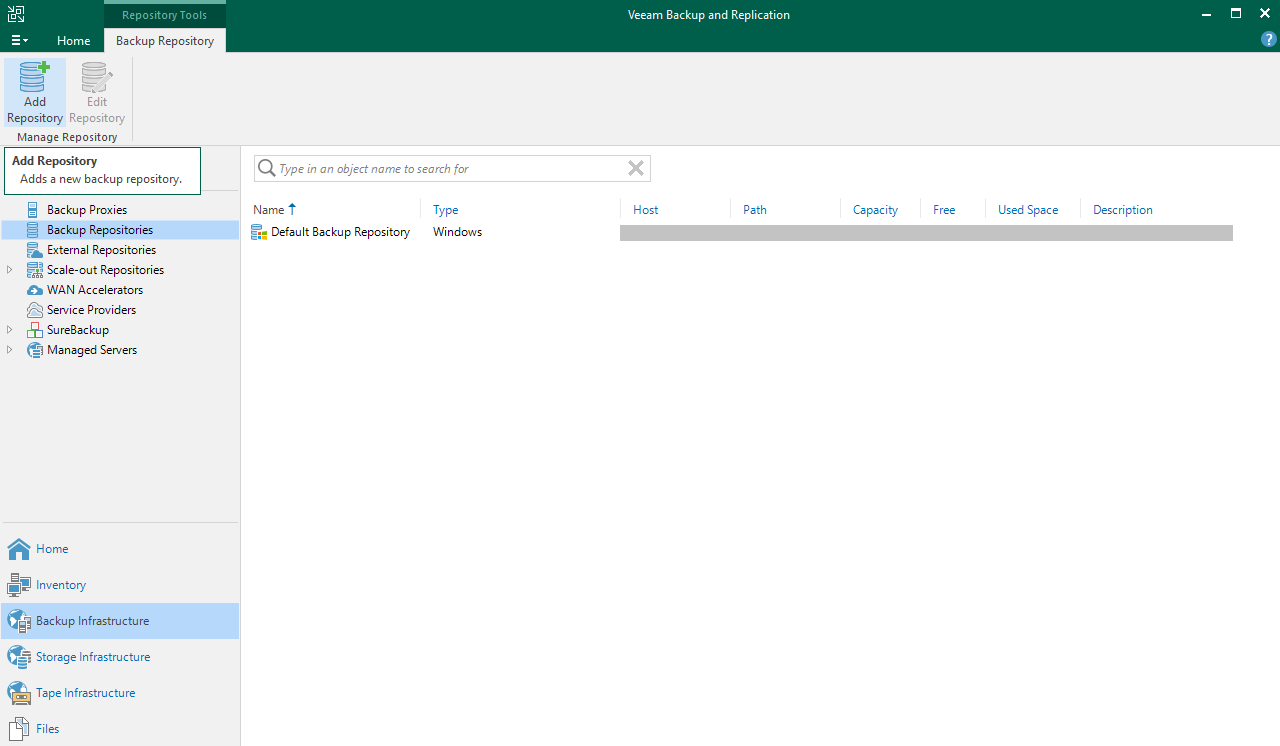
Ouvrez la console Veeam Backup and Replication, sélectionnez Backup Infrastructure, puis Backup Repositories.
Cliquez sur Add Repository pour démarrer l'assistant de configuration.
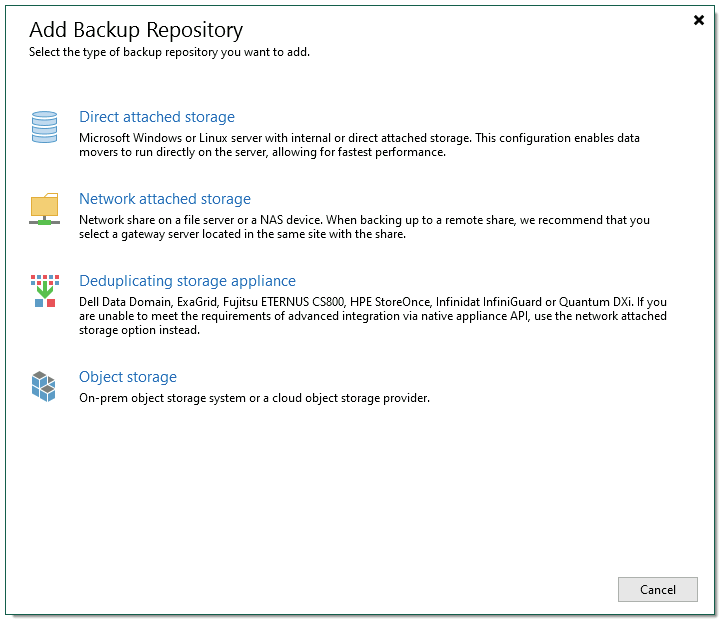
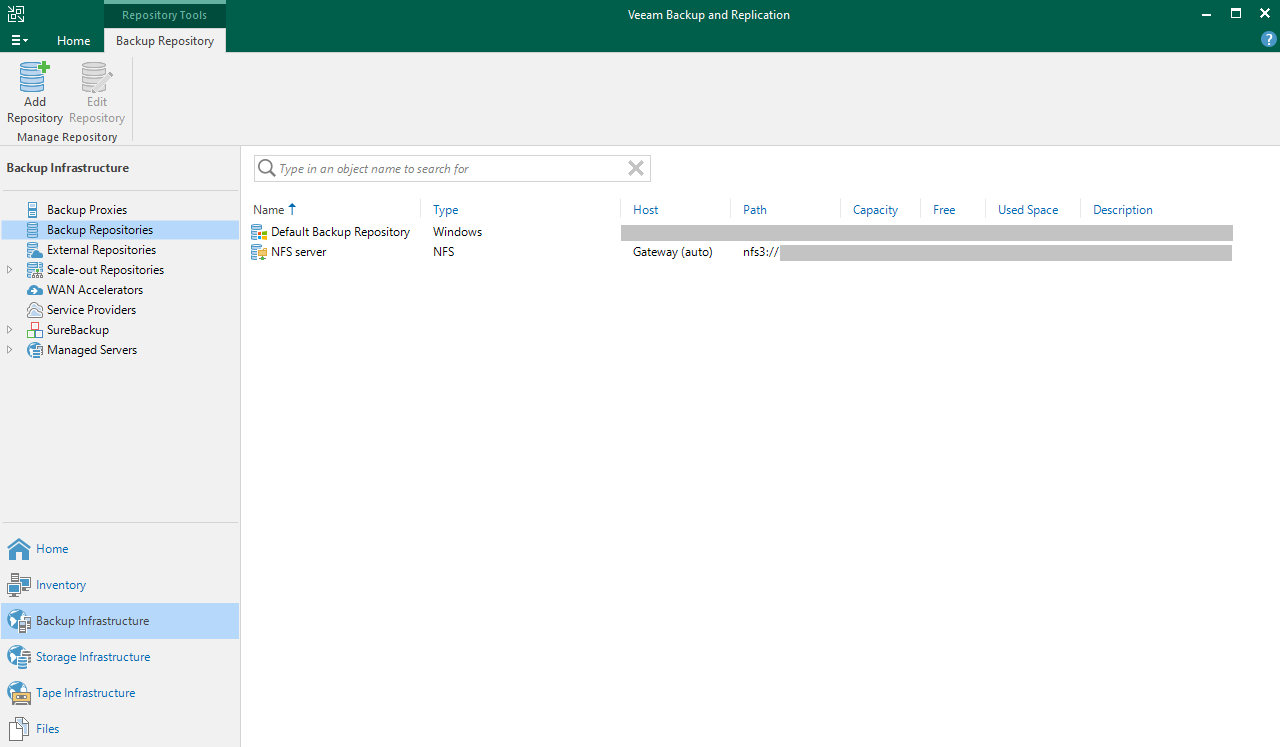
2.1.2 - Création du Backup Repository Object Storage (facultatif)
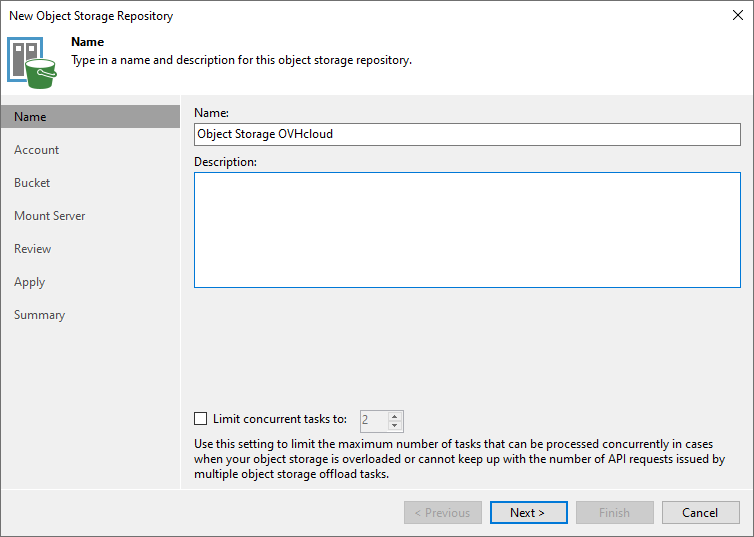
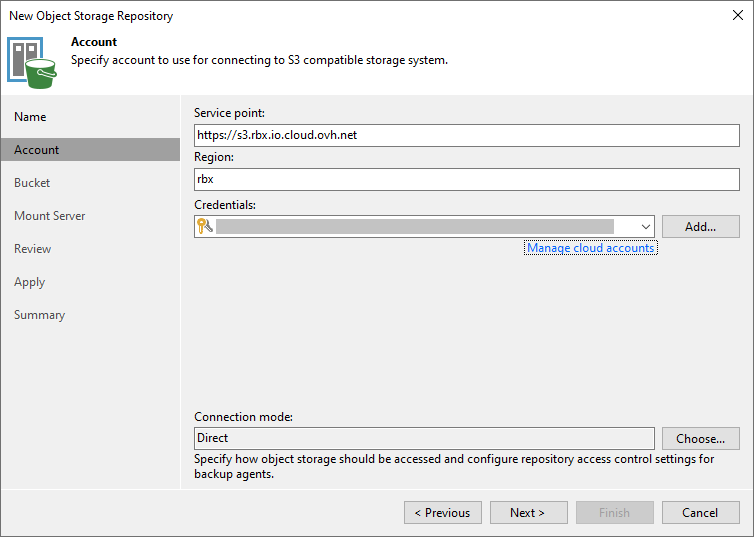
Ce Backup Repository servira à sécuriser vos sauvegardes sur un second espace de stockage, pouvant être hébergé sur une seconde région OVHcloud.
Pour découvrir les étapes de création d'un bucket Object Storage, veuillez prendre connaissance des étapes détaillées dans notre guide.
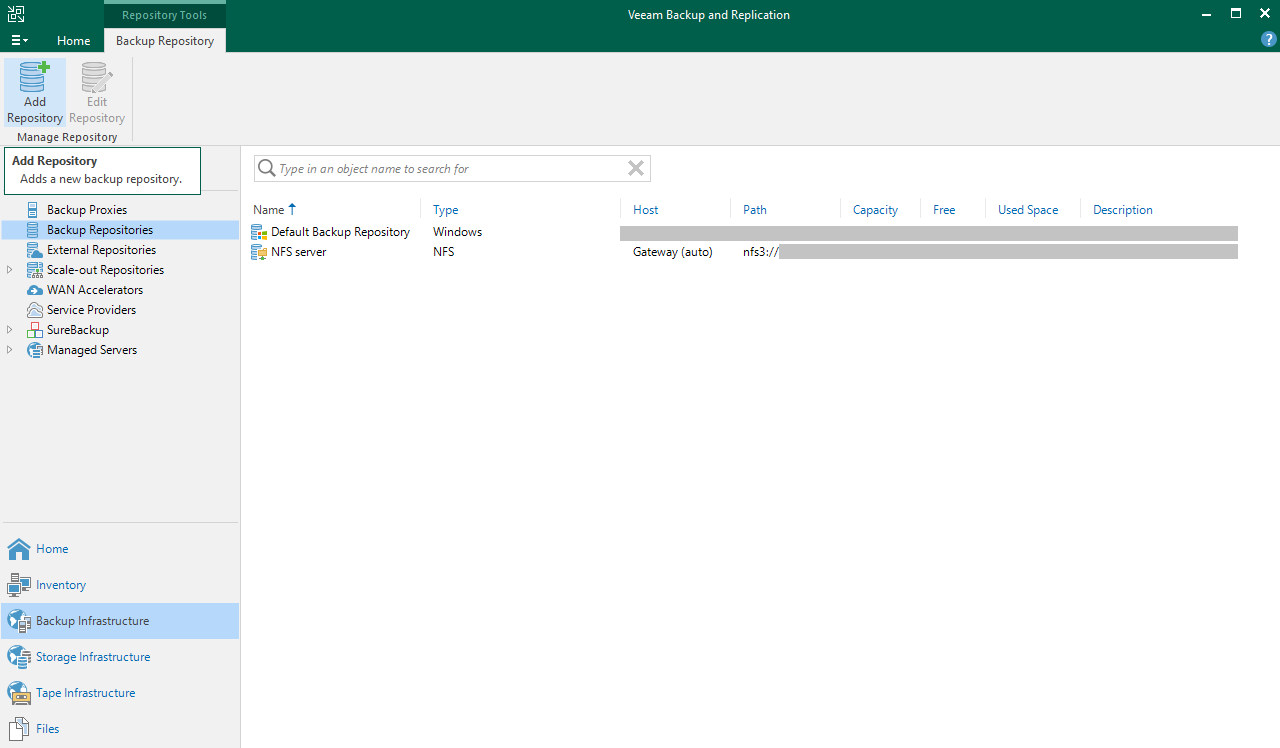
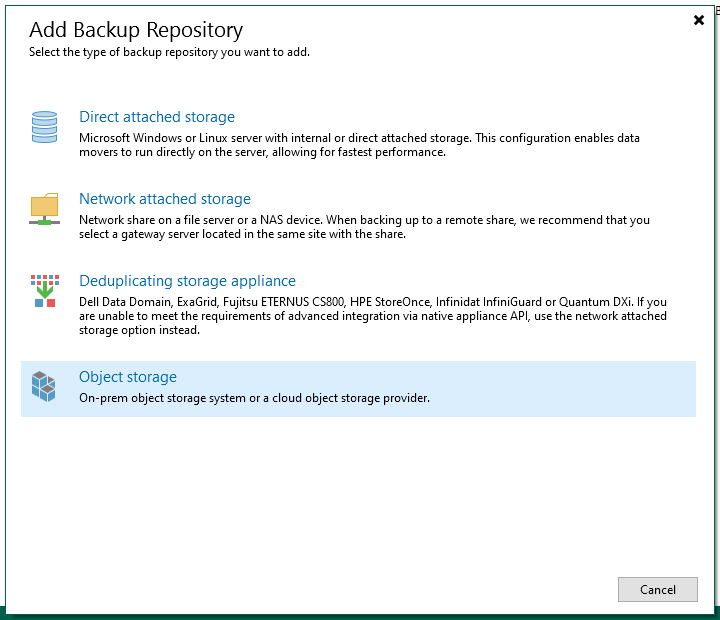
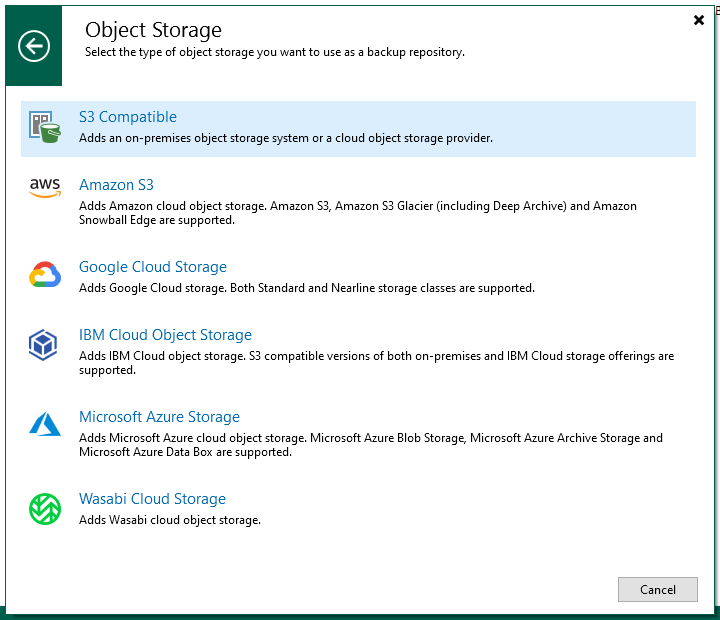
Ouvrez la console Veeam Backup and Replication, sélectionnez Backup Infrastructure, puis Backup Repositories.
Cliquez à présent sur Add Repository pour démarrer l'assistant de configuration.
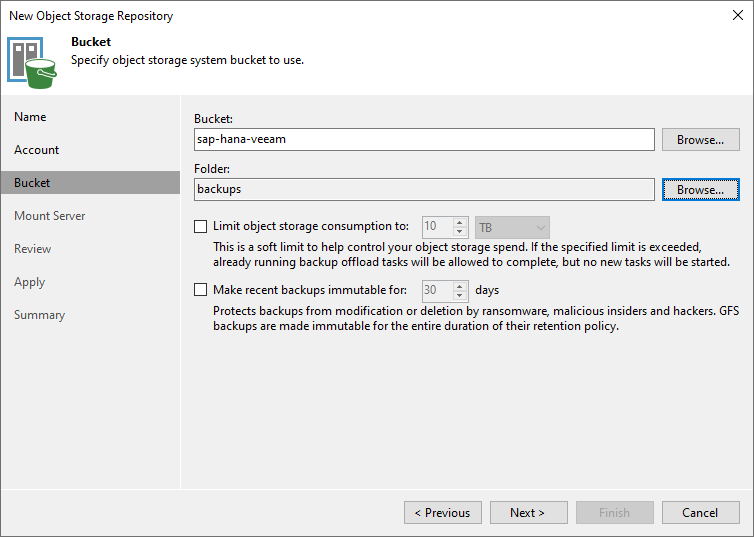
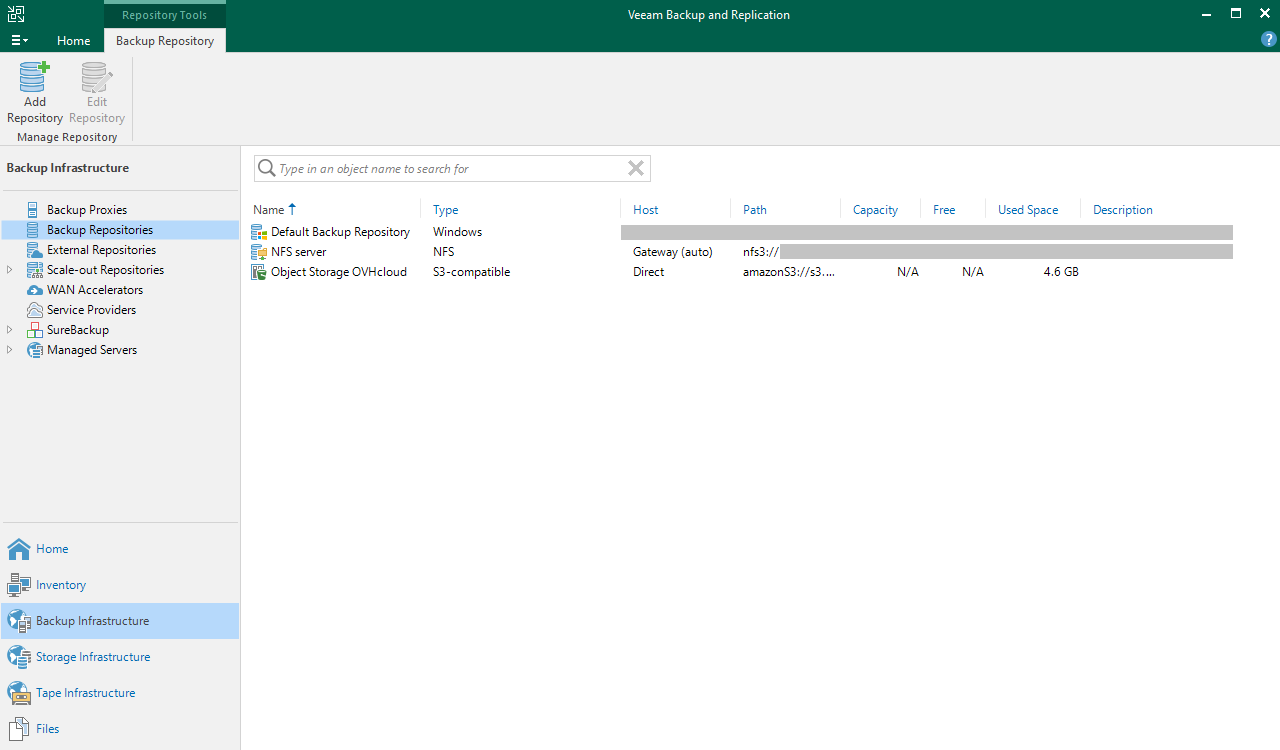
2.1.3 - Création du Scale-out Backup Repository (facultatif)
La création d'un Scale-out Backup Repository permettra de sécuriser vos sauvegardes déposées sur votre premier Backup Repository en les copiant sur votre second Backup Repository sans action de votre part.
Ouvrez la console Veeam Backup and Replication, sélectionnez Backup Infrastructure, puis Scale-out Repositories.
Cliquez à présent sur Add Scale-out Repository pour démarrer l'assistant de configuration.
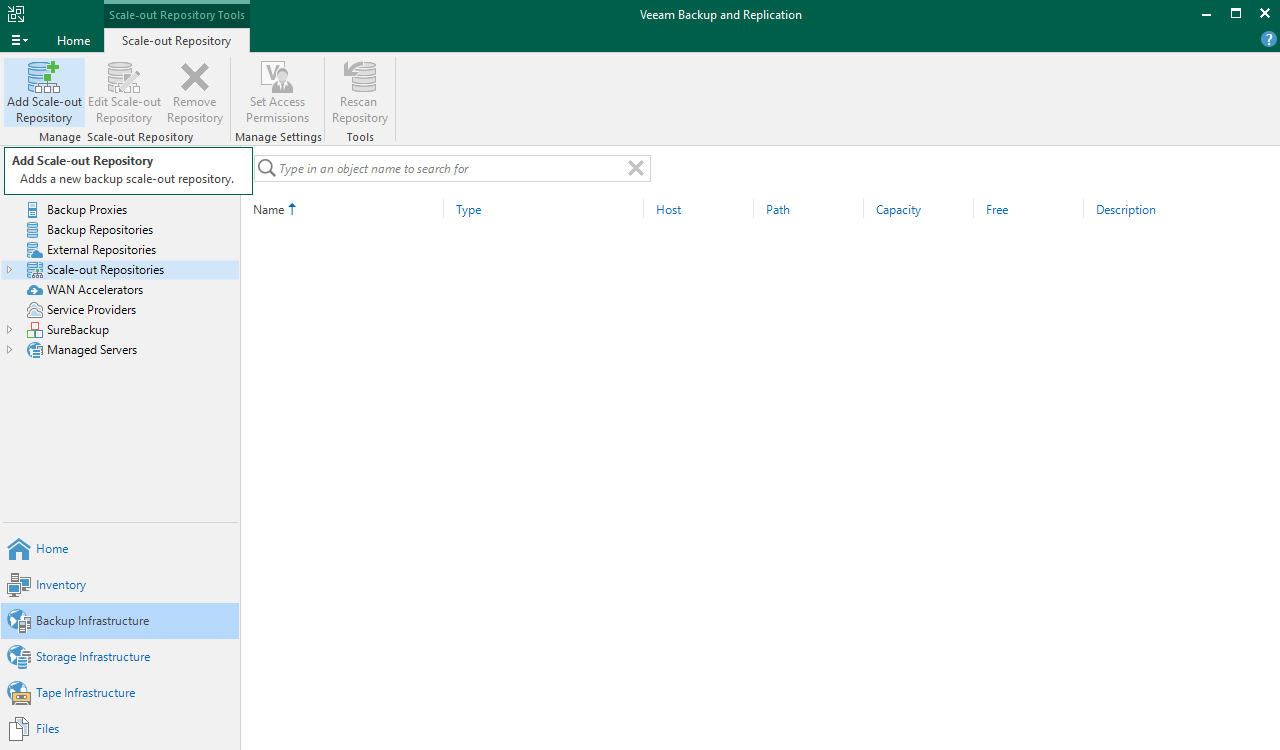
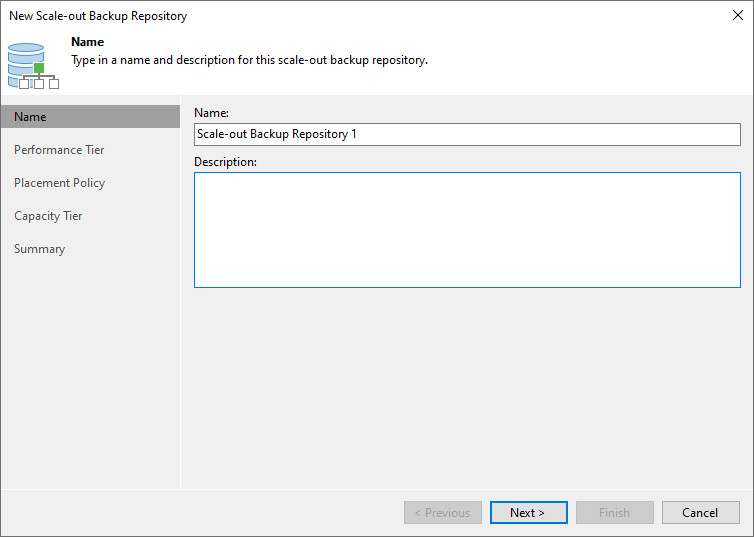
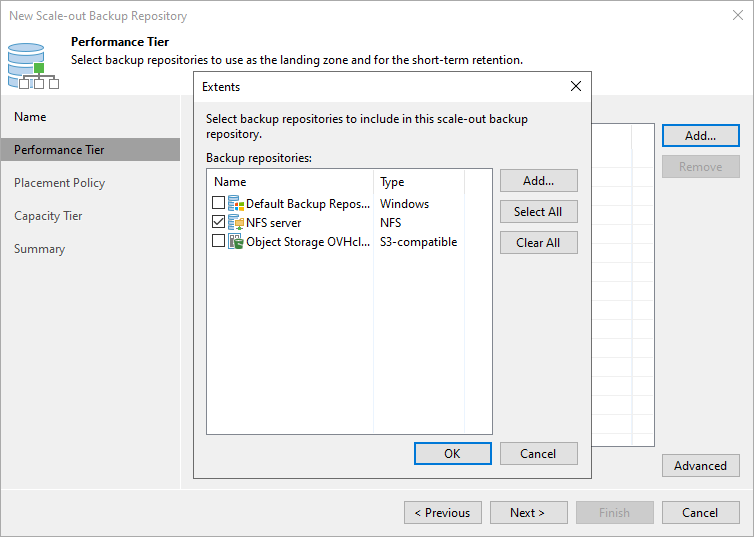
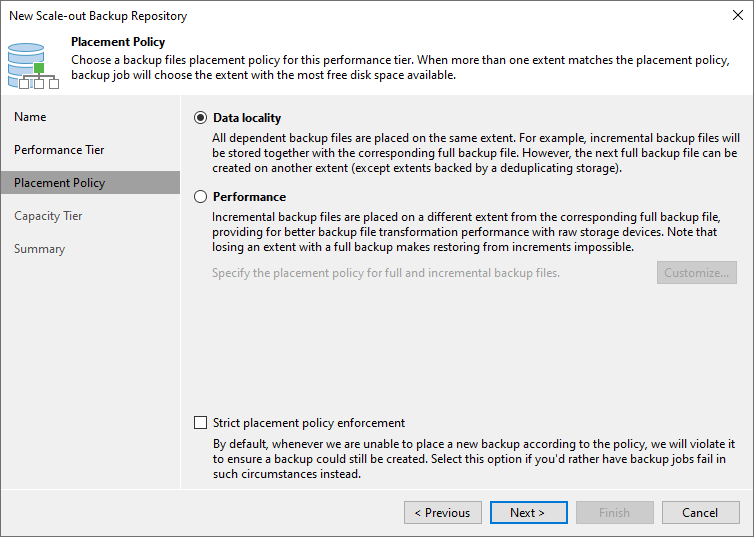
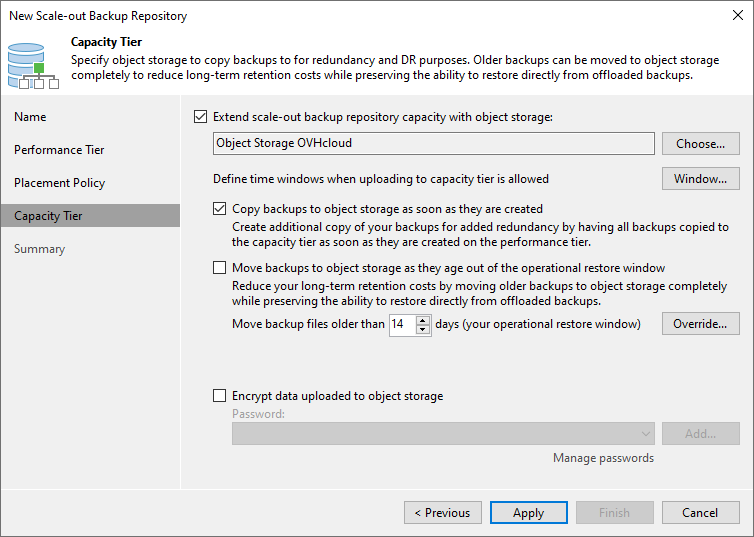
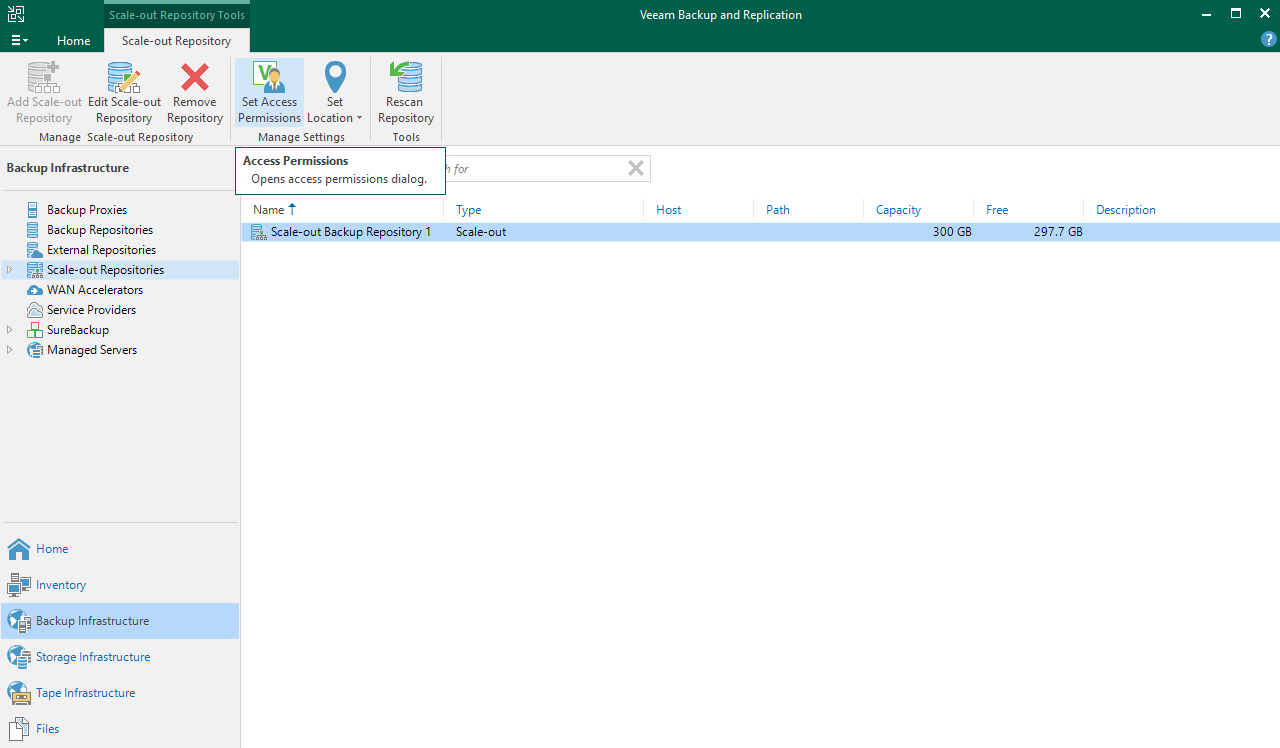
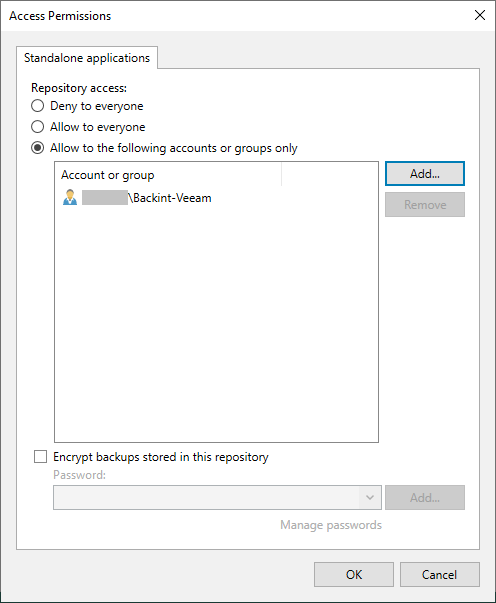

Une fois ces étapes réalisées, vous pouvez continuer ce guide avec le chapitre Installation de Veeam Plug-in for SAP HANA.
2.2 - Configuration d'un Backup Repository pour un besoin SecNumCloud
Dans cette configuration, l'espace de stockage doit également être hébergé sur une infrastructure qualifiée SecNumCloud.
2.2.1 - Création du Backup Repository
Ouvrez la console Veeam Backup and Replication, sélectionnez Backup Infrastructure, puis Backup Repositories.
Cliquez sur Add Repository pour démarrer l'assistant de configuration.
Pour plus d'informations sur les configurations des Backup Repositories, nous vous invitons à consulter la documentation de Veeam Backup and Replication.
La solution Object Storage n'est pour le moment pas qualifiée SecNumCloud. Elle ne peut donc être utilisée pour héberger vos sauvegardes dans un contexte SecNumCloud.
Si vous souhaitez sécuriser vos sauvegardes sur un second Backup Repository, veuillez répéter cette étape. Continuez ce guide avec l'étape Installation de Veeam Plug-in for SAP HANA, puis suivez le chapitre Création du Backup Copy job.
2.2.2 - Création du Backup Copy job (facultatif)
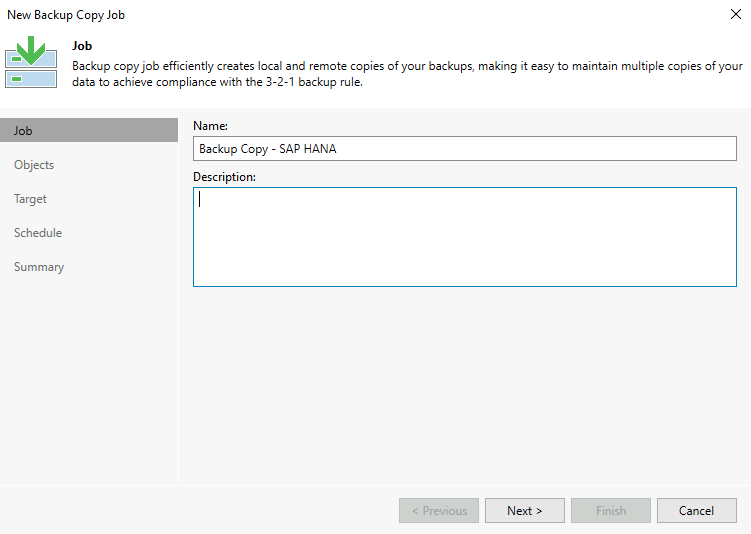
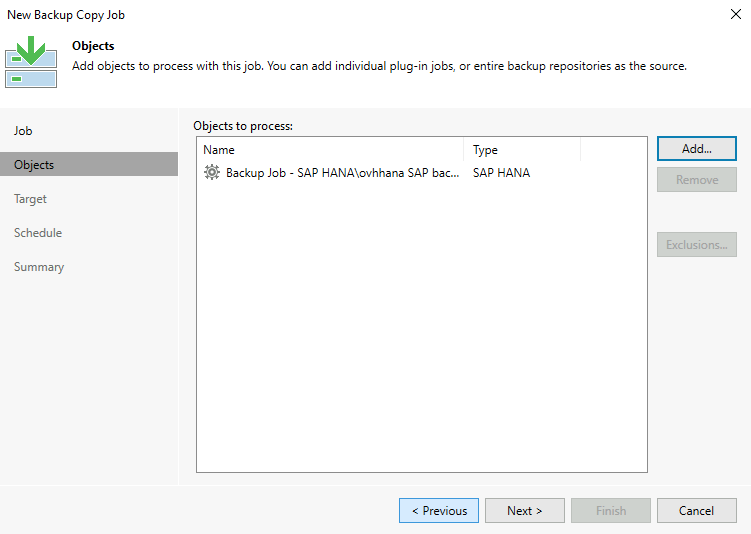
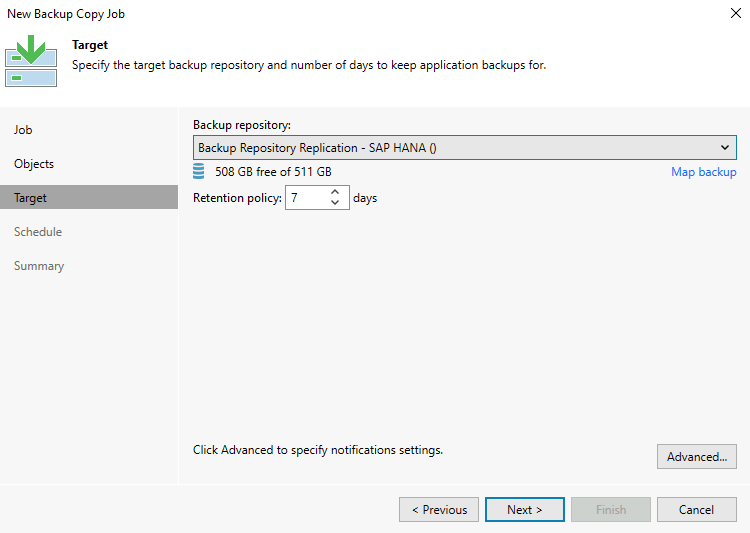
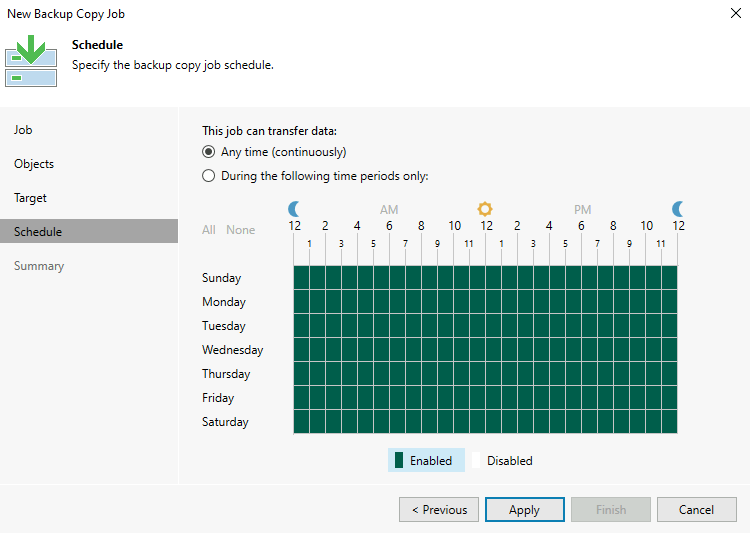
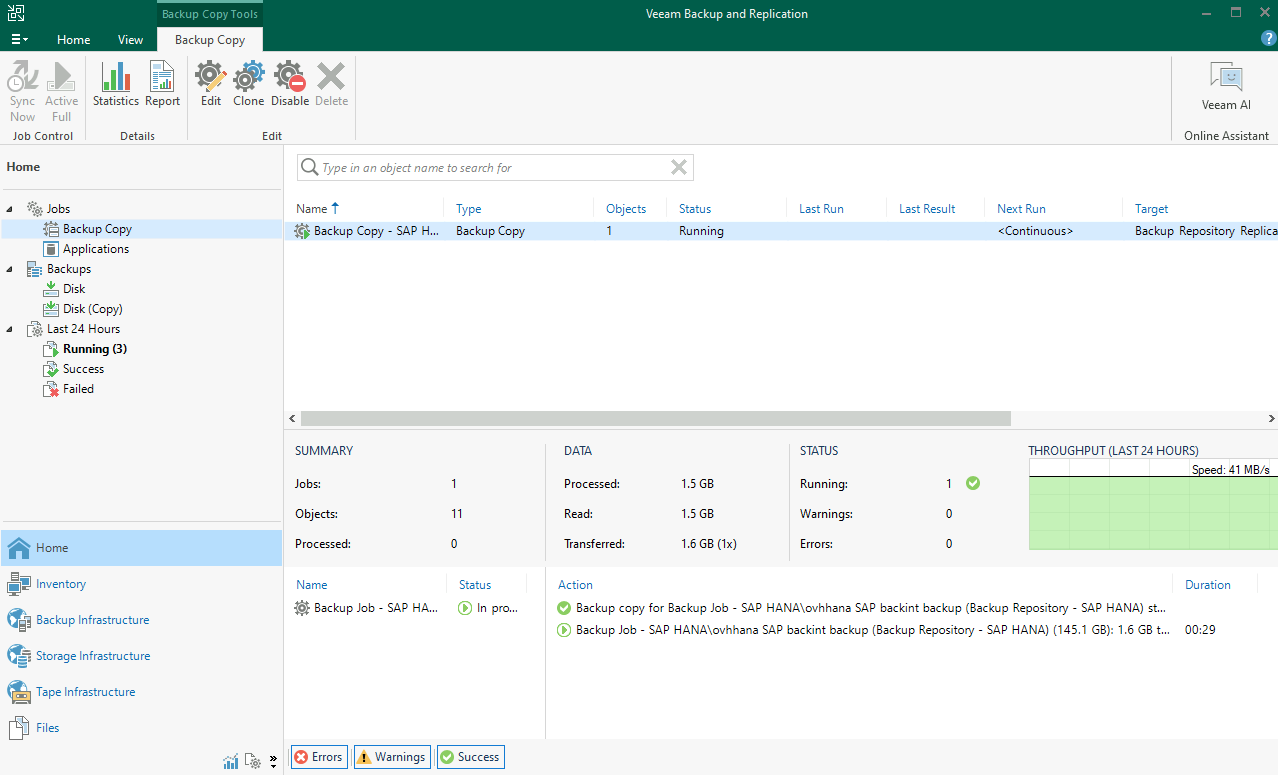
Un Backup Copy job permet de dupliquer les sauvegardes d'un Backup Repository vers un autre, assurant ainsi la sécurité de ces sauvegardes sur un emplacement de stockage distinct. Cette opération est utile pour protéger les données critiques contre la perte ou la corruption, en les conservant sur un site de sauvegarde éloigné géographiquement. Grâce à cette fonctionnalité, vous pouvez configurer des stratégies de sauvegarde avancées pour garantir la résilience et la disponibilité de vos données en cas de sinistre.
Les ports tcp/2500-3300 doivent être ouverts entre vos Backup Repositories.
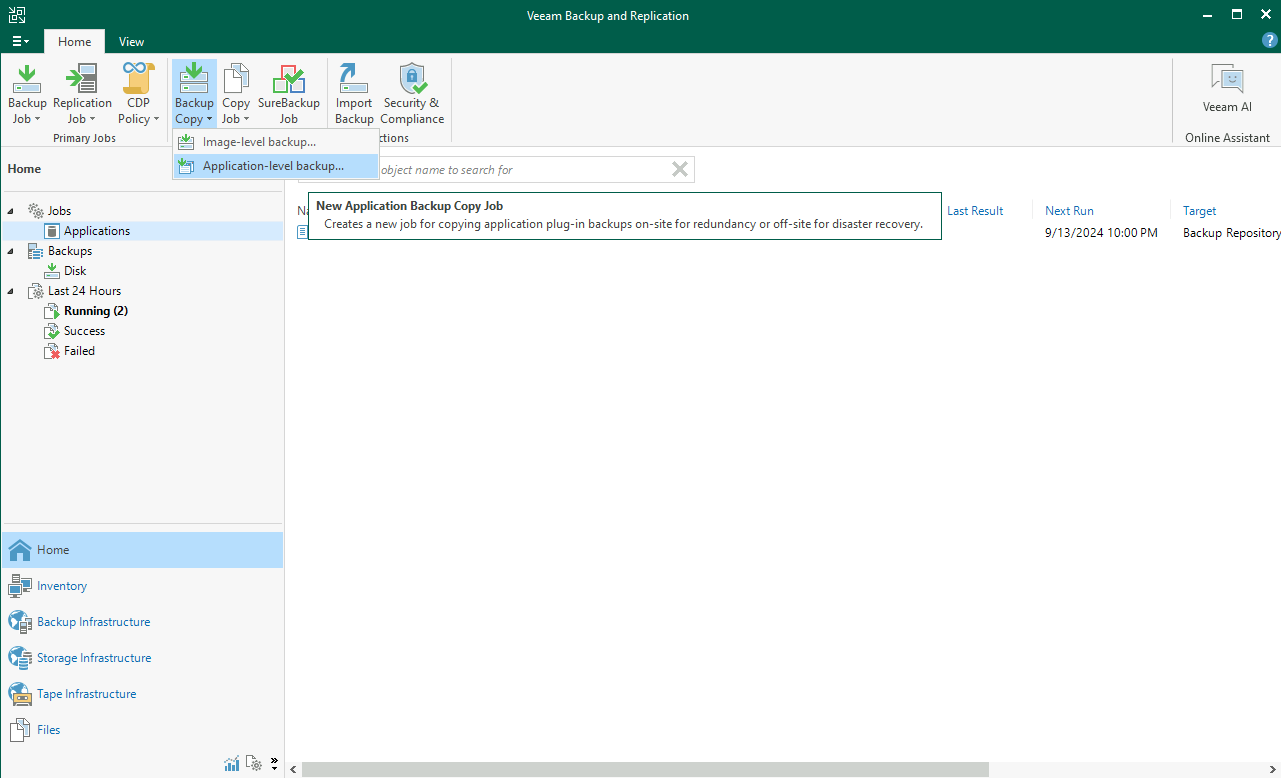
Ouvrez la console Veeam Backup and Replication, sélectionnez le menu Home, Backup Copy, puis Application-level backup....
3 - Installation de Veeam Plug-in for SAP HANA
L'installation de Veeam Plug-in for SAP HANA peut être réalisée par deux méthodes :
- La méthode « Standalone Mode » est une installation manuelle via le binaire extrait de l'ISO de Veeam Backup and Replication sur le serveur hébergeant la base de données SAP HANA. Cette méthode offre des fonctionnalités limitées à travers la console Veeam Backup and Replication.
- La méthode « Managed Mode » est une installation automatisée effectuée via la console Veeam Backup and Replication et permet d'utiliser de nombreuses fonctionnalités telles que la planification d'un job de sauvegarde.
Dans le cadre de cette documentation, nous utiliserons la méthode « Managed Mode » afin d'utiliser l'ensemble des fonctionnalités proposées par Veeam.
3.1 - Création du groupe de protection
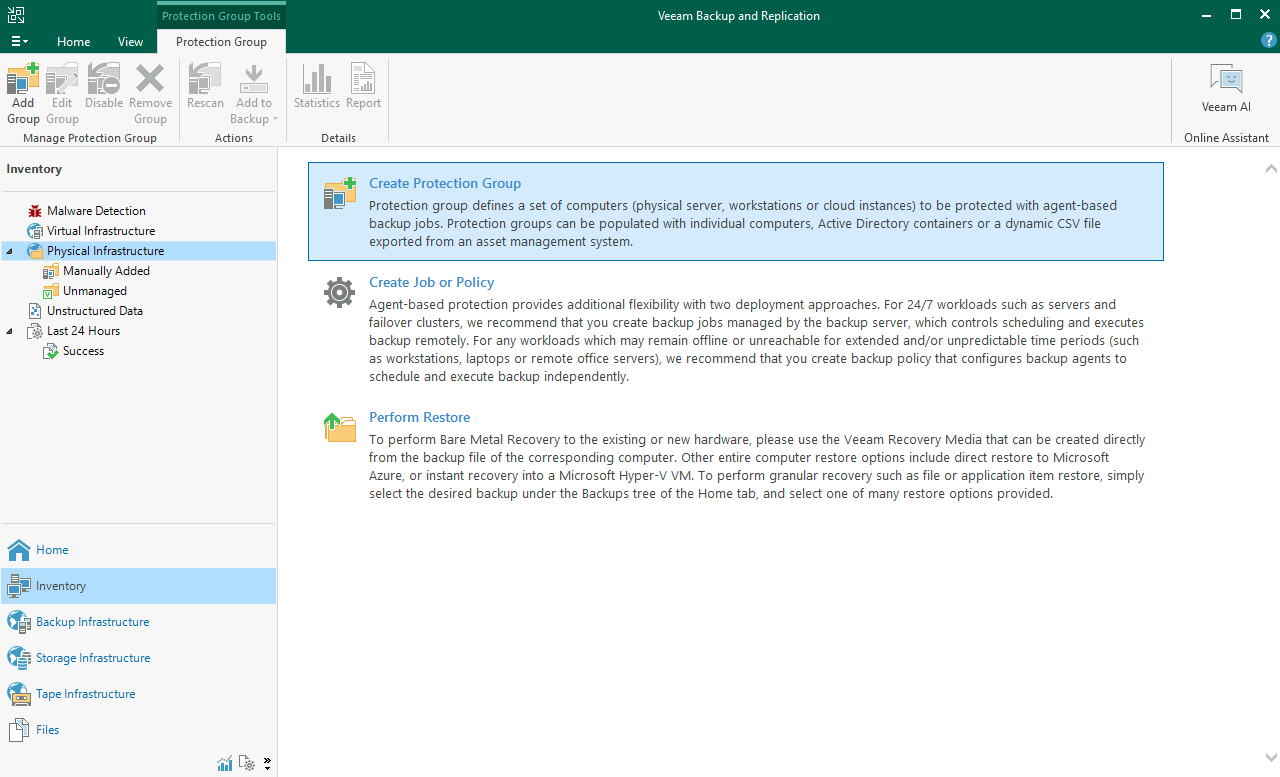
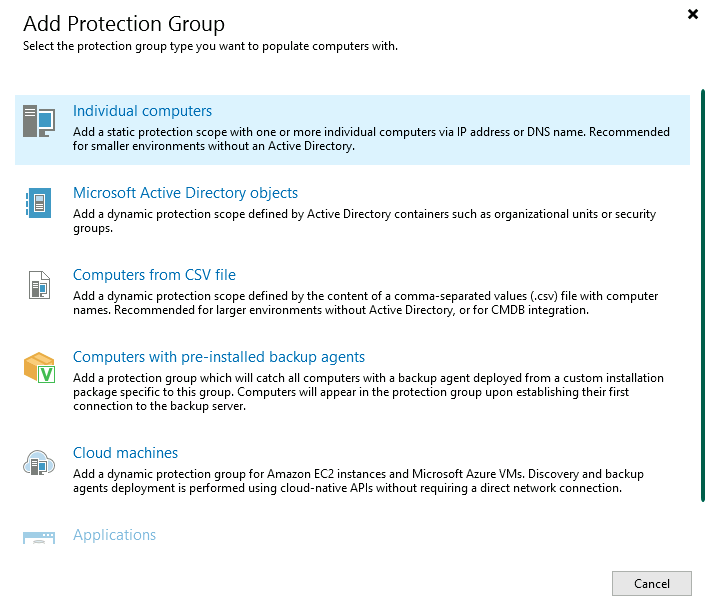
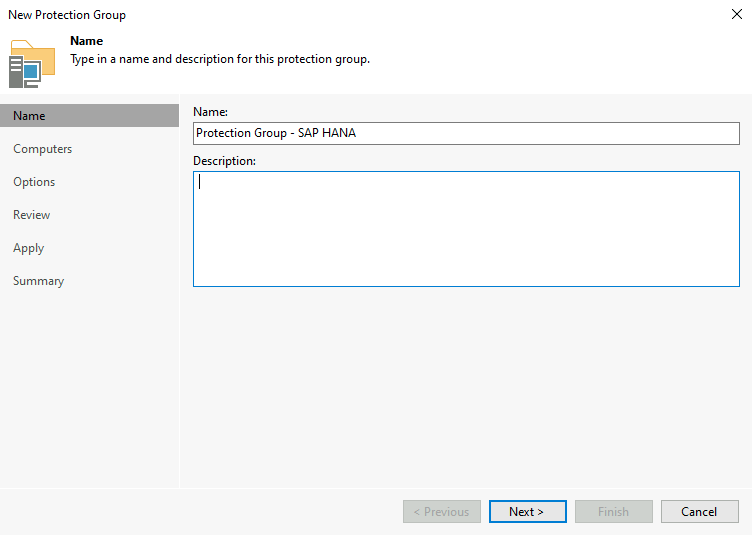
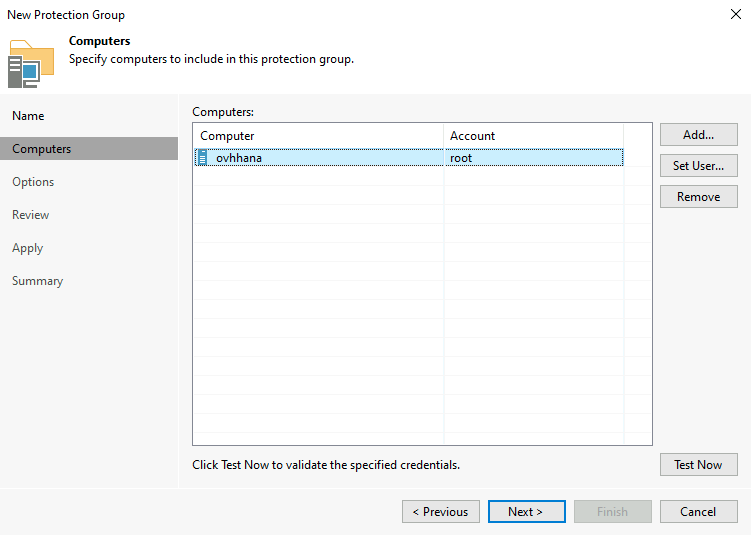
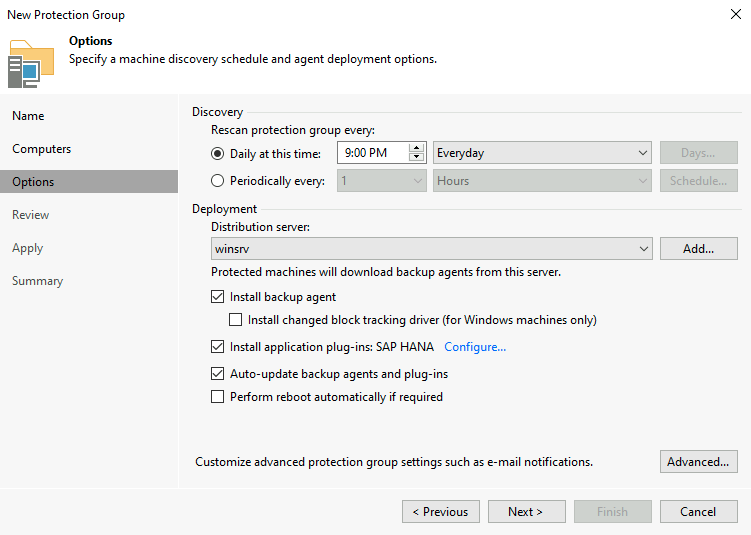
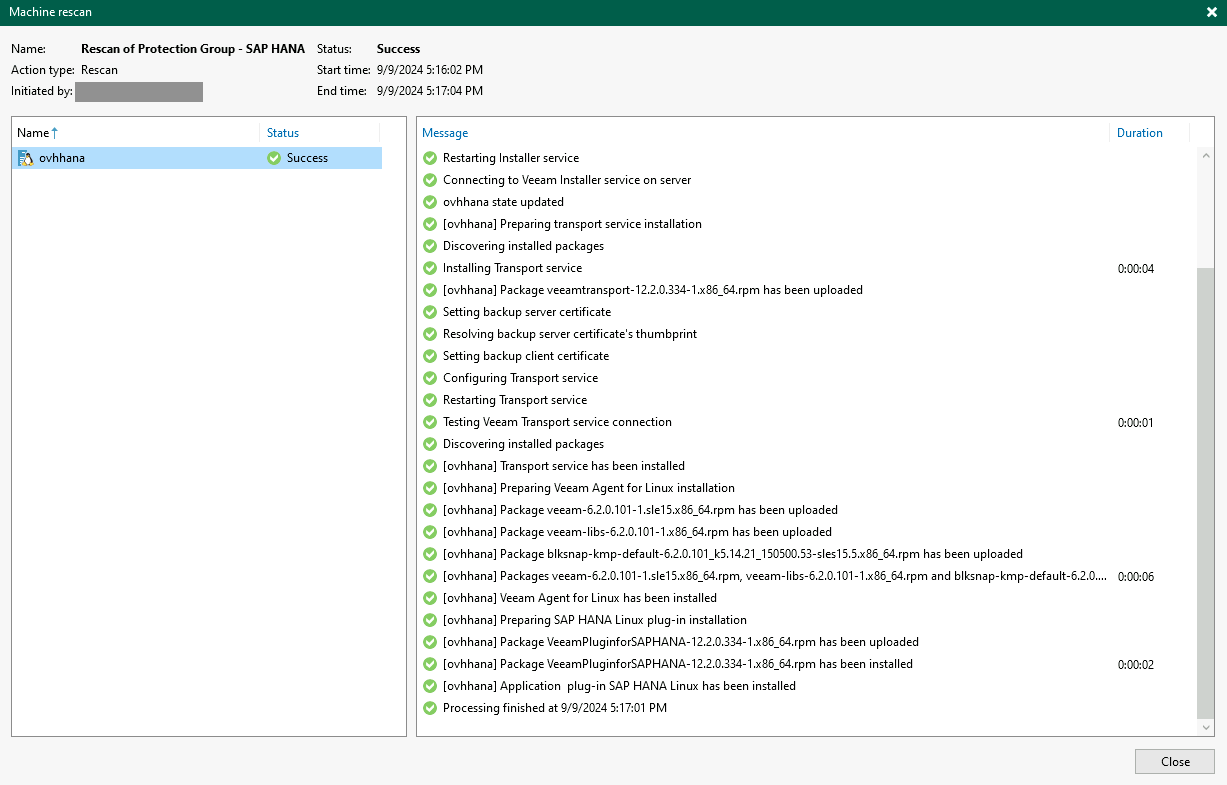
La création d'un groupe de protection est un pré-requis de l'installation de Veeam Plug-in for SAP HANA en Managed Mode.
Ouvrez la console Veeam Backup and Replication, sélectionnez Inventory, puis Physical Infrastructure.
Cliquez sur Create Protection Group.
3.2 - Création du job de sauvegarde
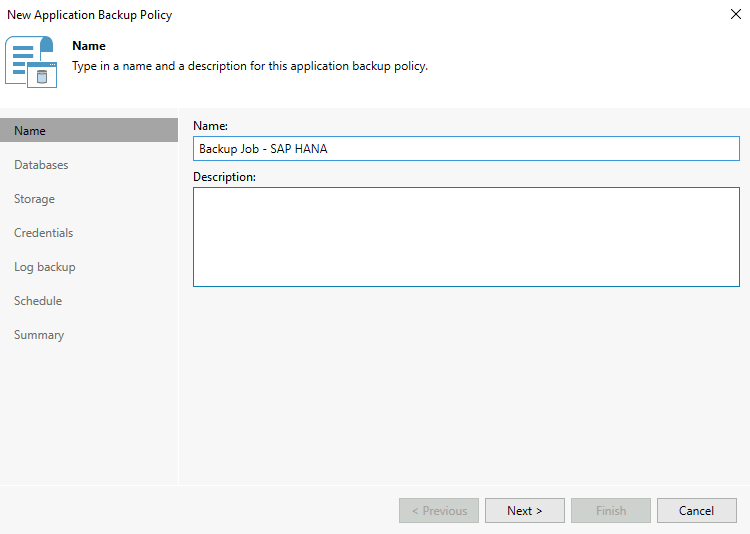
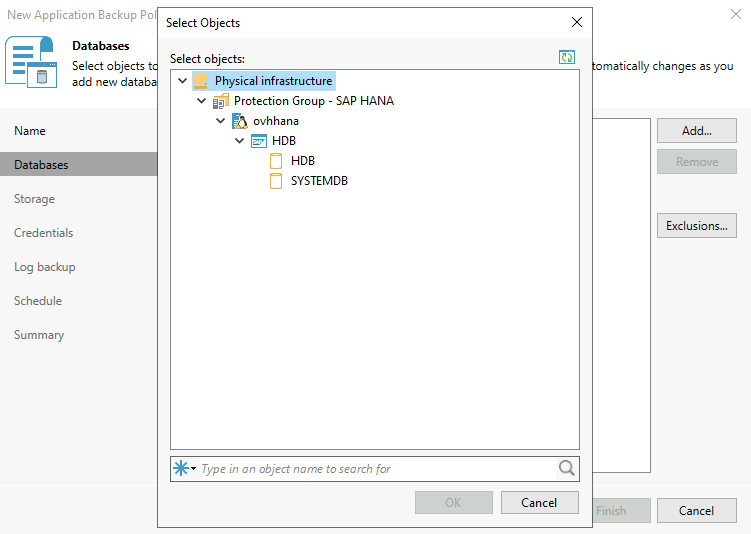
Suite à l'installation de Veeam Plug-in for SAP HANA en Managed mode, nous sommes à présent en capacité de créer un job de sauvegarde et de gérer sa planification via la console Veeam Backup and Replication.
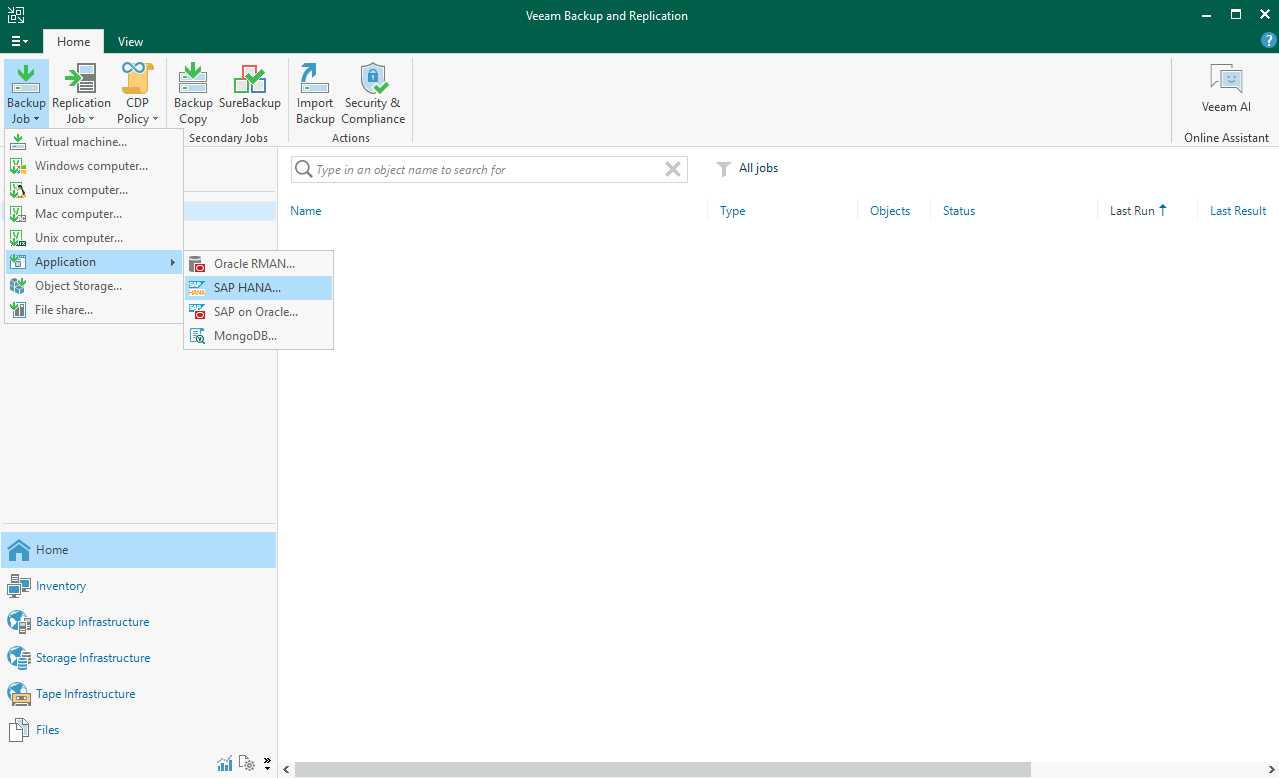
Ouvrez la console Veeam Backup and Replication, sélectionnez le menu Home, Backup job, Application, puis SAP HANA.
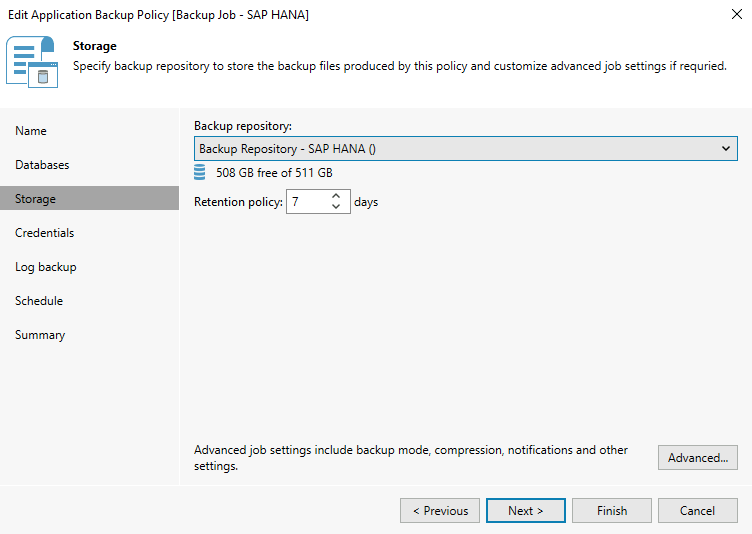
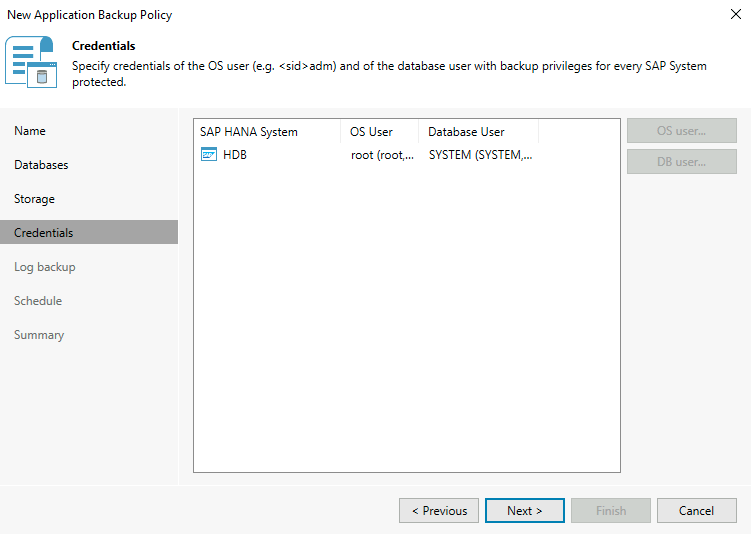
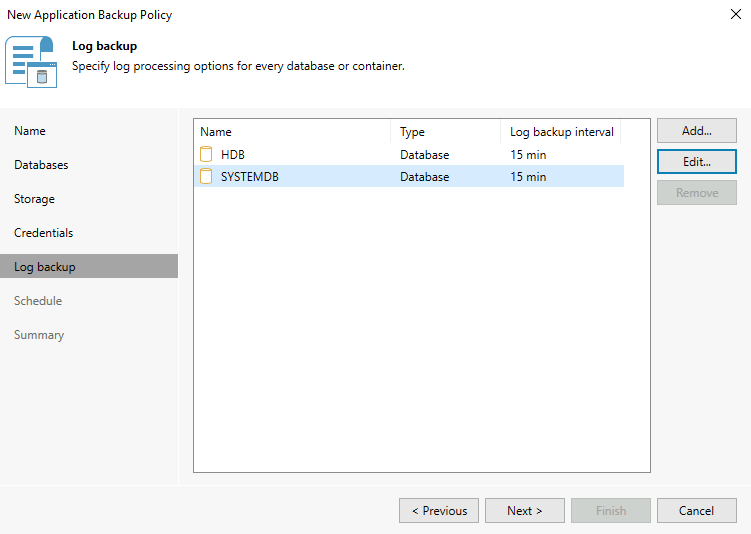
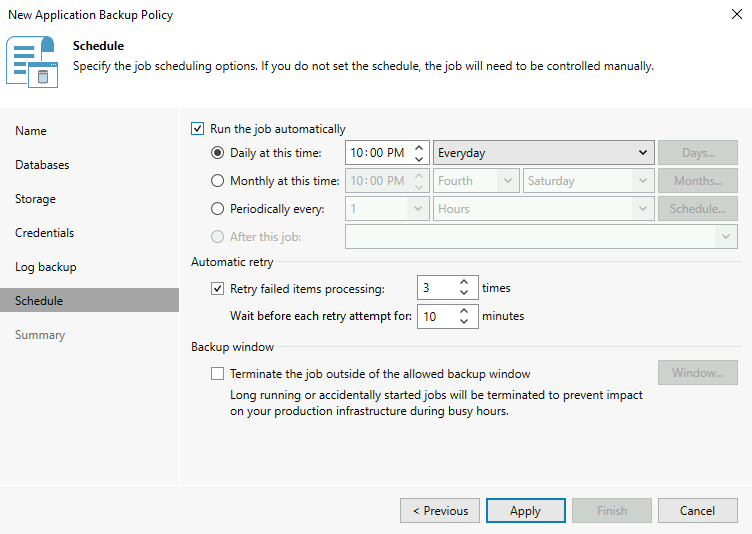
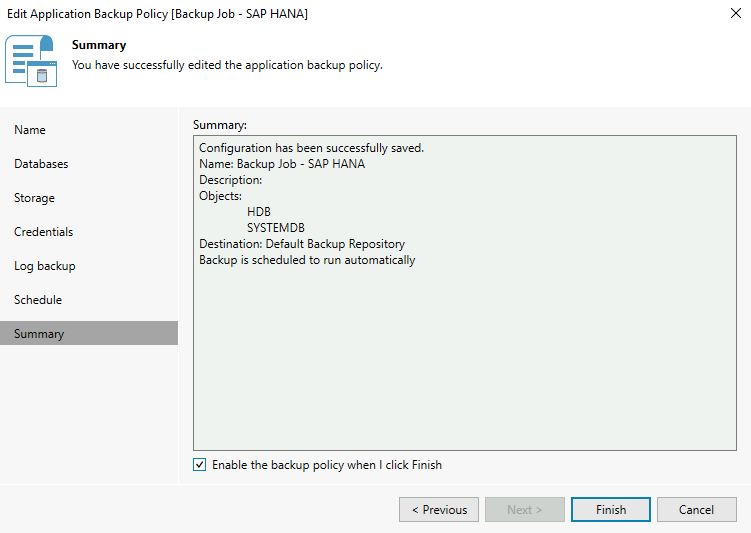
Vous pouvez à présent lancer une sauvegarde de votre base de données SAP HANA afin de vous assurer que votre configuration fonctionne comme vous le désirez.
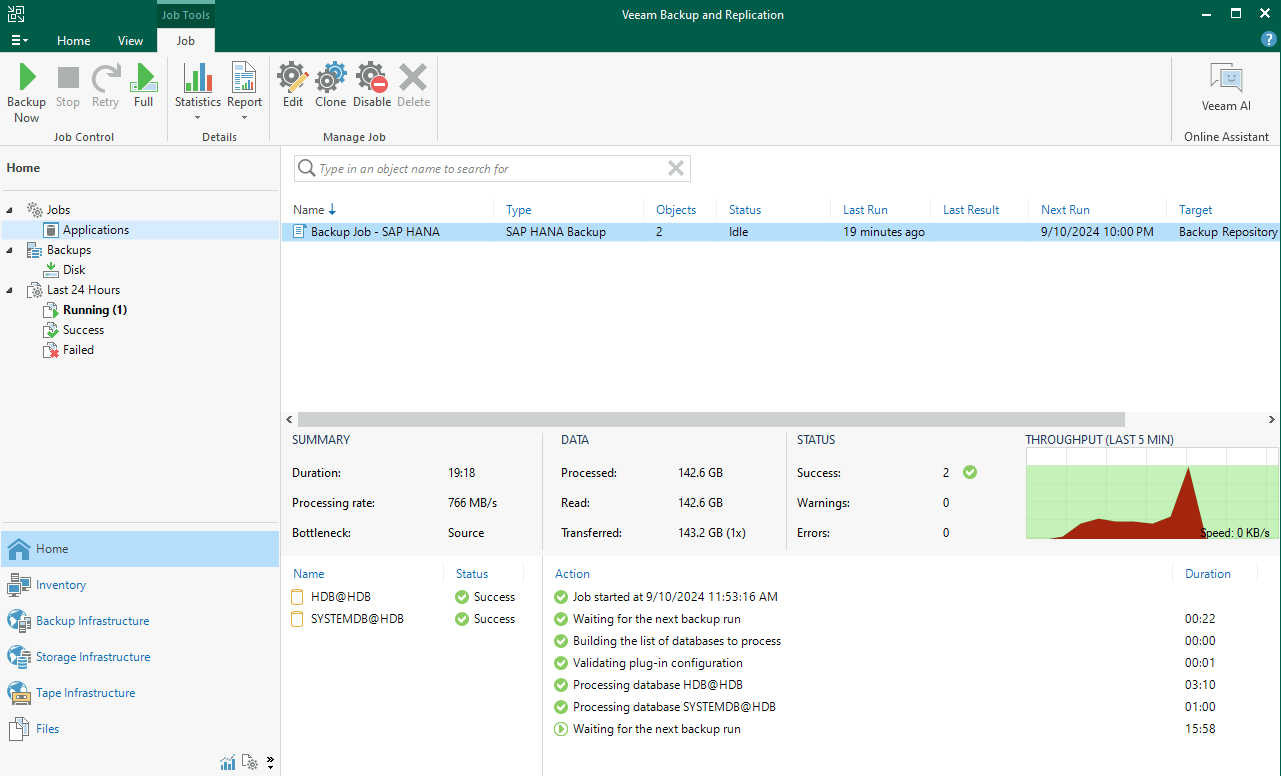
Pour cela, il suffit de vous rendre dans le menu Home, de sélectionner Jobs puis Applications, puis de sélectionner votre Backup job et de cliquer sur Full. Cela aura pour effet de lancer une sauvegarde complète sur la ou les bases de données SAP HANA configurées dans ce Backup job.
Vous pouvez suivre la progression du Backup job.
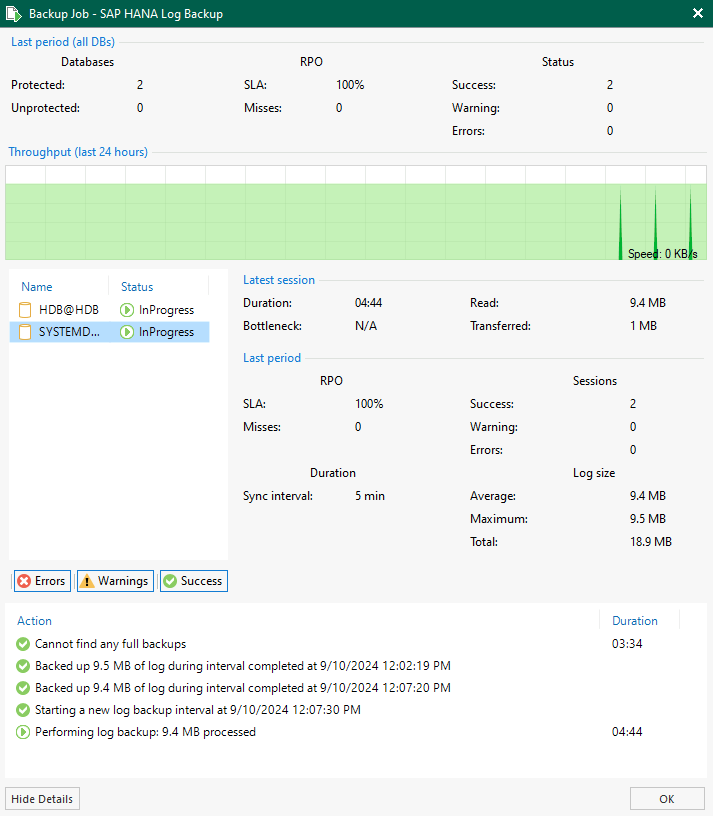
Lors de l'exécution des log backups, vous avez la possibilité d'accéder à des informations détaillées.
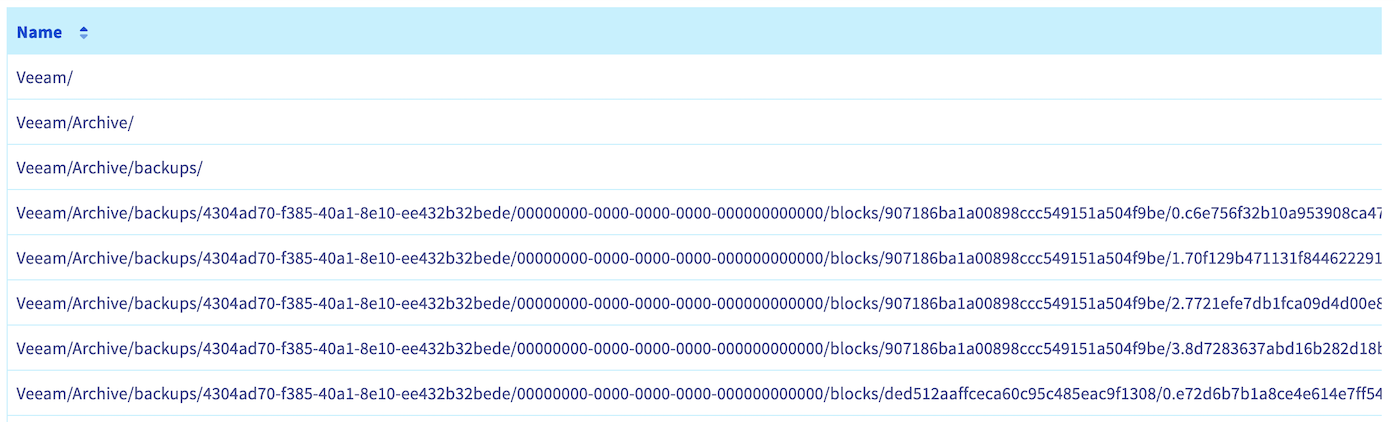
Si vous avez configuré un Scale-out Repository avec un bucket Object Storage, vous pouvez observer vos sauvegardes sur votre bucket Object Storage.
Si vous êtes dans un contexte SecNumCloud et que vous souhaitez sécuriser vos sauvegardes sur un second Backup Repository, configurez un Backup Copy job.
Si vous souhaitez découvrir toutes les possibilités avec Veeam Plug-in for SAP HANA, nous vous conseillons de prendre connaissance de la documentation Veeam.
4 - Restauration
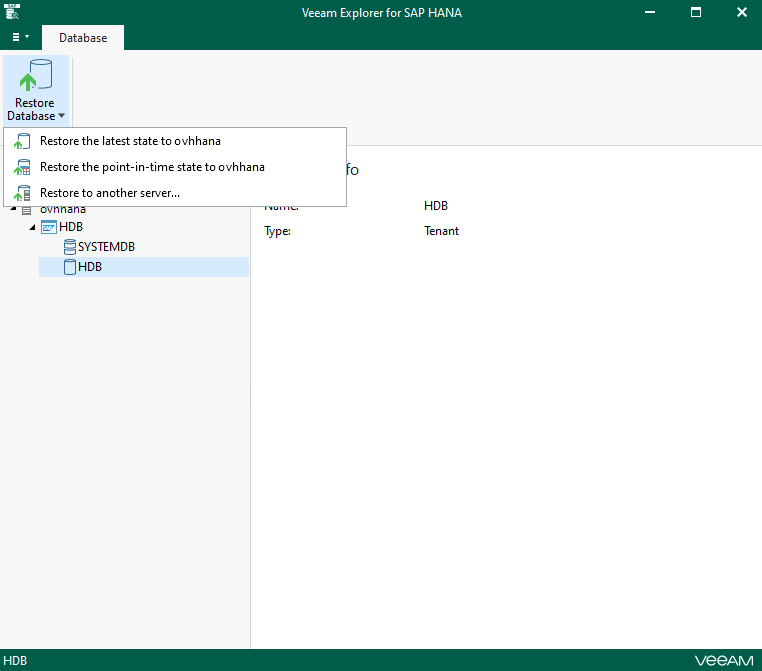
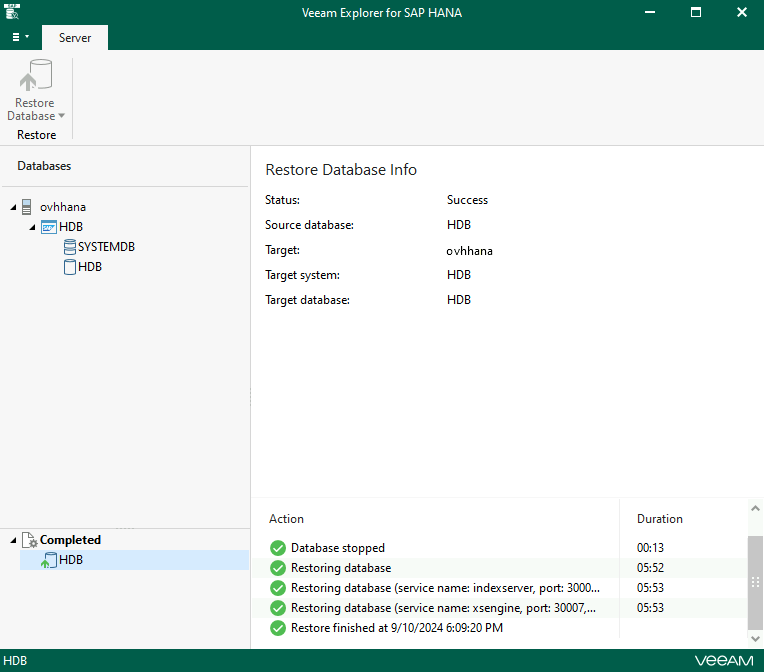
Pour restaurer votre base de données SAP HANA depuis une sauvegarde réalisée avec Veeam Backup and Replication, vous pouvez réaliser les étapes suivantes depuis la console Veeam Backup and Replication et Veeam Explorer for SAP HANA.
Les ports suivants doivent être ouverts entre votre serveur Veeam Backup and Replication et votre base de données SAP HANA :
- SAP Host Agent HTTP – tcp/1128
- SOAP HTTP - tcp/5
<NN>13
Si vous désirez effectuer la communication via le protocole HTTPS, les ports sont :
- SAP Host Agent HTTPS - tcp/1129
- SOAP HTTPS - tcp/5
<NN>14
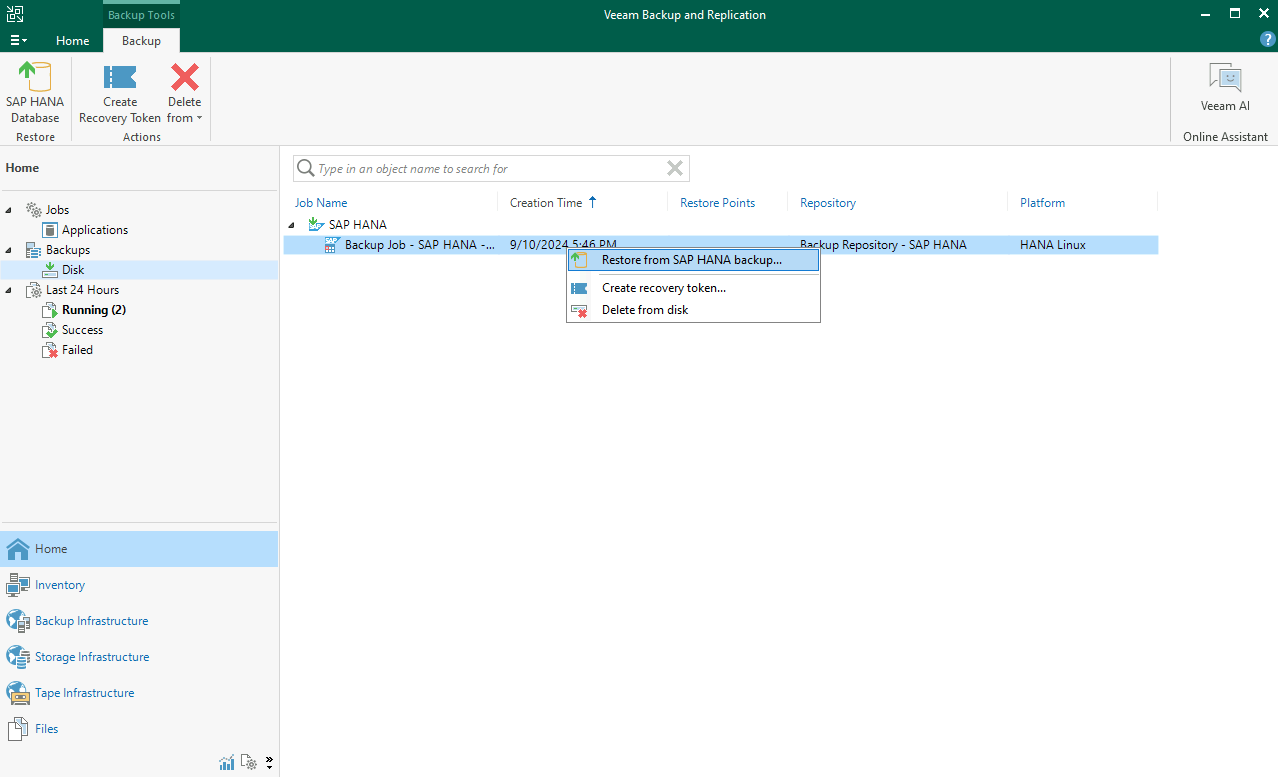
Ouvrez la console Veeam Backup and Replication, sélectionnez Home, Backups, Disk, puis cliquez sur Restore from SAP HANA backups... en faisant un clic droit sur la sauvegarde de votre base de données SAP HANA.
Aller plus loin
Pour une formation ou une assistance technique sur la mise en œuvre de nos solutions, contactez votre commercial ou consultez la page Professional Services pour obtenir un devis et faire analyser votre projet par nos experts.
Échangez avec notre communauté d’utilisateurs.