
Traduire votre application en plusieurs langues
Les applications créées sur la Platform sont multilingues par nature. Les champs à traduire ainsi que les langues disponibles pour l'application peuvent être
Objectif
Les applications créées sur la Platform sont multilingues par nature. Les champs à traduire ainsi que les langues disponibles pour l'application se trouvent dans l'onglet Traductions.
Cet onglet vous permet de :
- Ajouter des langues
- Lister toutes les expressions nécessitant une traduction
- Ajouter ou modifier la traduction de ces expressions dans toutes les langues ajoutées
Les thèmes proposés sur le Marketplace disposent d'un certain nombre de traductions permettant à l'application de fonctionner correctement. Il ne sera donc nécessaire d'ajouter des traductions que lorsque les expressions utilisées ne sont pas incluses dans le thème, comme le nom des champs de données. De même, si une application est uniquement construite à partir du SDK, la majorité des traductions devront être ajoutées.
Interface
La figure 1 illustre l'interface de l'éditeur de traductions, qui vous permet de :
- Ajouter une langue
- Ajouter une clé de traduction
- Sauvegarder les traductions
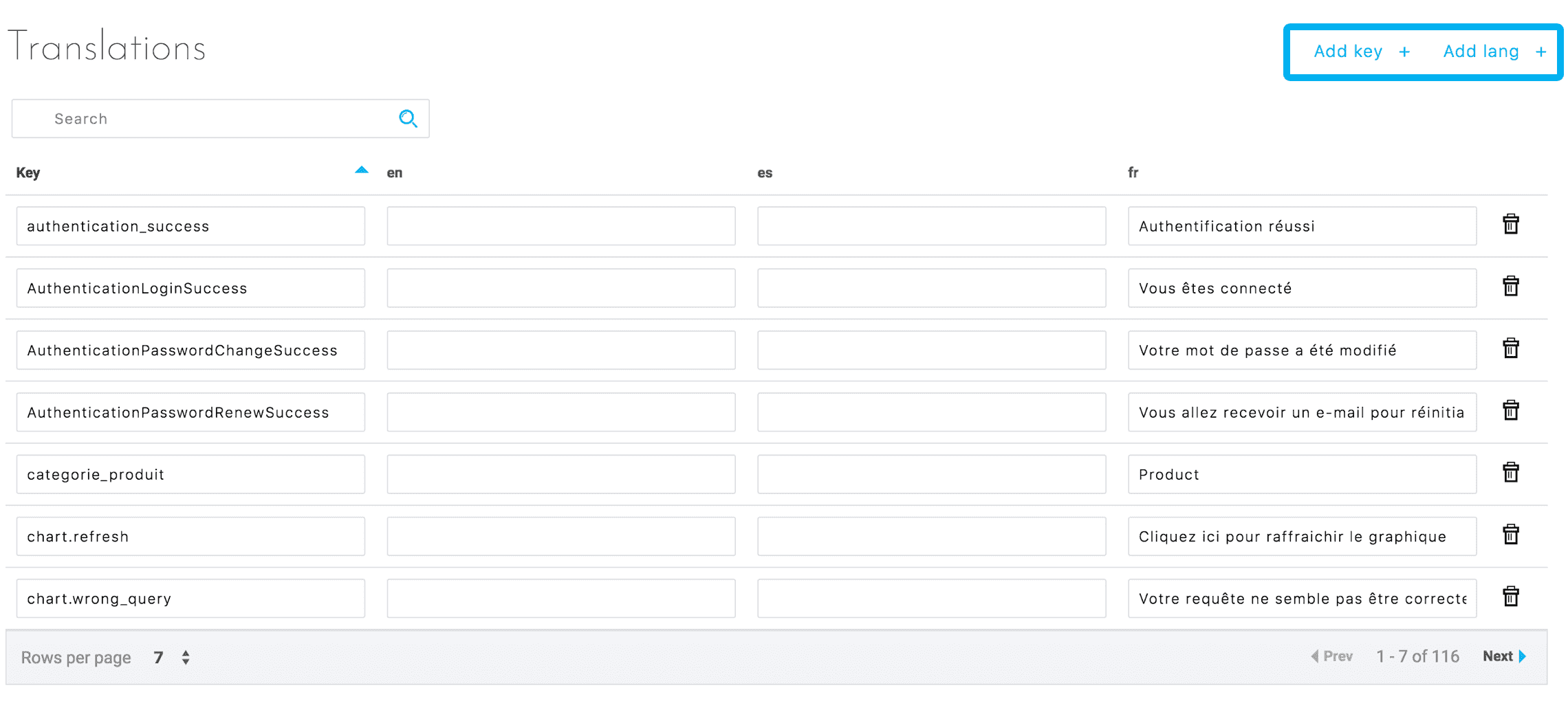
Figure 1 : Actions principales
Lors de l'ajout d'une nouvelle clé de traduction, une nouvelle ligne sera créée permettant de saisir les traductions de ces clés dans chaque langue (voir figure 2).
L'ajout d'une langue nécessite uniquement le code de la langue (fr, en, es, etc.). Cela créera une nouvelle colonne où la traduction pourra être saisie (voir figure 2). Chaque clé de traduction peut ensuite être modifiée directement ou supprimée.
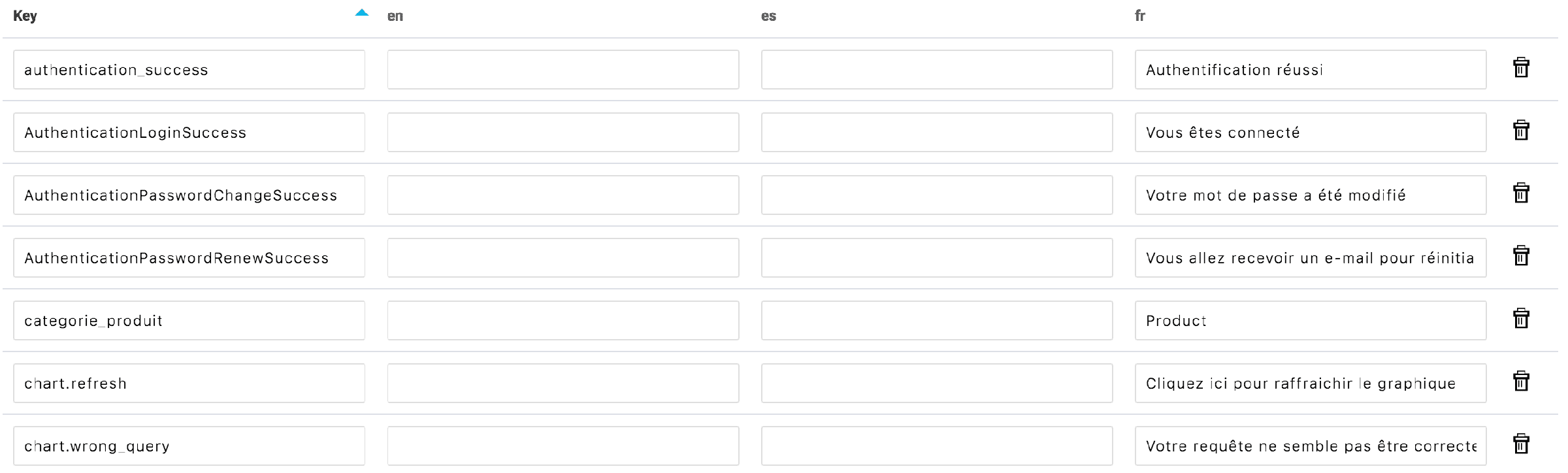
Figure 2 : Liste des traductions d'une application
Intégration dans l'application
Dans les graphiques
De nombreux graphiques prédéfinis fournissent un système de traduction simple.
Traduire un axe
site sera remplacé par "Site" dans tous les graphiques
Traduire une valeur
Pour traduire une valeur d'axe, vous devez utiliser une combinaison du nom de l'axe et de la valeur
Au lieu de "2", tous les graphiques afficheront "New York" pour un axe "site"
Aller plus loin
Pour une formation ou une assistance technique sur la mise en œuvre de nos solutions, contactez votre commercial ou consultez la page Professional Services pour obtenir un devis et faire analyser votre projet par nos experts.
Posez vos questions, faites-nous part de vos commentaires et interagissez directement avec l’équipe qui développe la Data Platform sur le canal Discord dédié.
Si vous avez besoin d'une assistance concernant vos services OVHcloud, créez une demande depuis notre centre d'aide.
Rejoignez notre communauté d'utilisateurs.