
Se connecter à l'interface
Découvrez comment vous connecter à l'interface Harbor pour administrer votre service Managed Private Registry OVHcloud
Objectif
Le service Managed Private Registry d'OVHcloud met à votre disposition un registre Docker managé et authentifié dans lequel vous pouvez stocker vos images Docker de manière privée. Ce registre privé est une instance de Harbor, un projet open source de registre cloud-native de confiance qui permet de stocker, signer et analyser des images Docker. Ce guide explique comment se connecter à l'interface Harbor pour administrer votre service Managed Private Registry OVHcloud.
Prérequis
- Un Managed Private Registry OVHcloud (consultez le guide « Créer un registre privé » pour plus d'informations)
Accès à l'espace client OVHcloud
- Lien direct :
- Pour accéder à vos services :
Public Cloud> Sélectionnez votre projet >Managed Private Registry
En pratique
-
Dans la section
Managed Private Registry, cliquez sur le bouton plus d'options (...) à l'extrémité droite, puis cliquez surInterface utilisateur Harbor: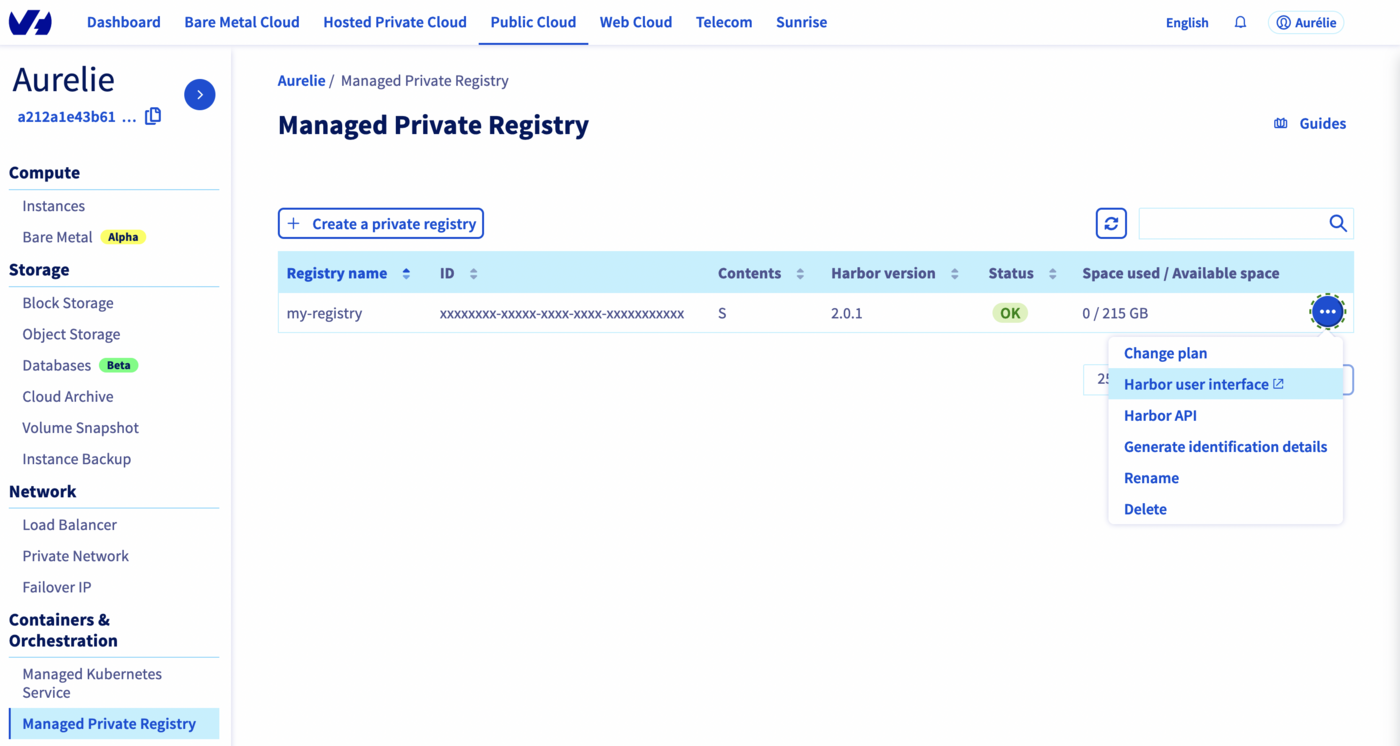
-
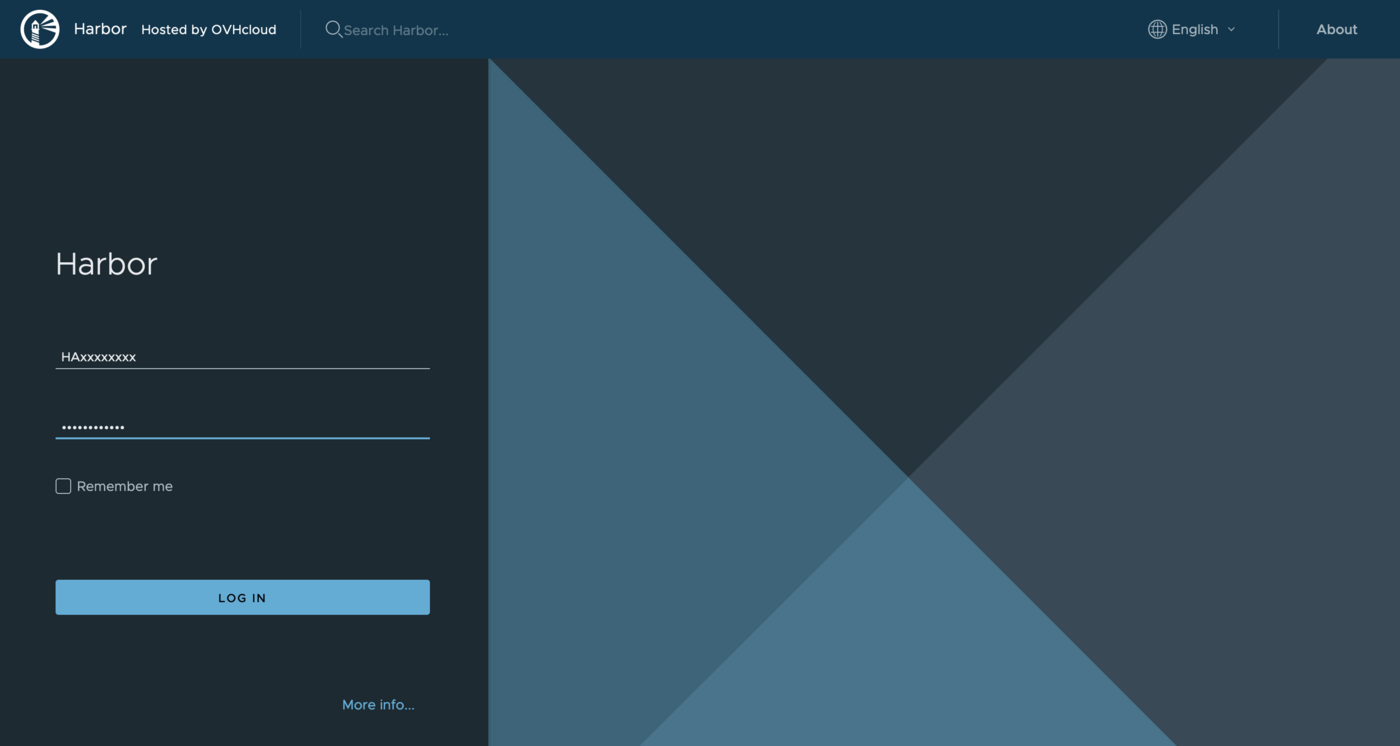
Sur la page de connexion de l'interface Harbor, le moteur open source qui fait fonctionner votre Managed Private Registry OVHcloud, saisissez les identifiants (utilisateur et mot de passe) de votre Managed Private Registry OVHcloud :
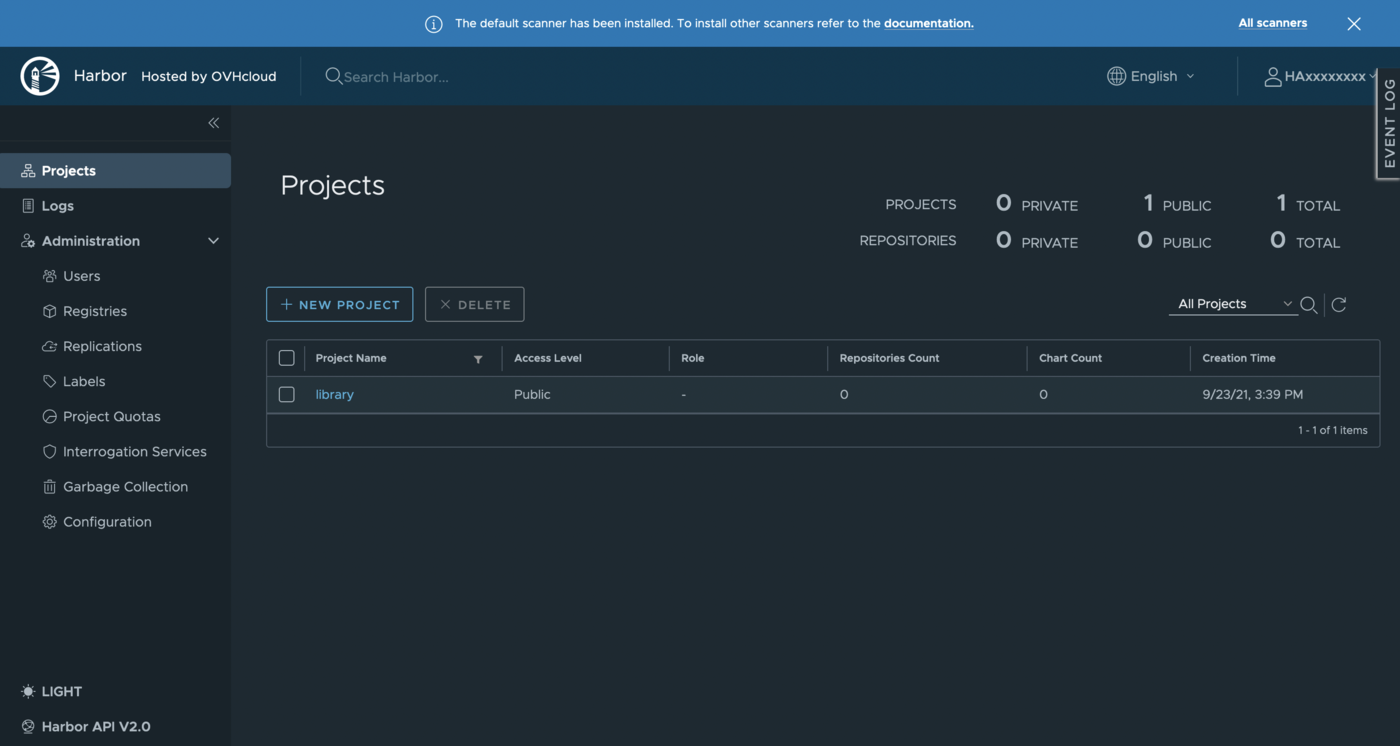
Vous pouvez désormais utiliser l'interface Harbor pour gérer votre registre privé.
Aller plus loin
Pour aller plus loin, consultez notre guide « Gérer les utilisateurs et les projets ».