
Interroger et exporter les logs de job avec le Logs Explorer
Le Logs Explorer est un outil complet pour interroger et exporter les logs des exécutions de job et des déploiements actifs sur la Data Platform
Objectif
Le Logs Explorer est un outil complet pour interroger et exporter les logs des exécutions de job et des déploiements actifs sur la Data Platform.
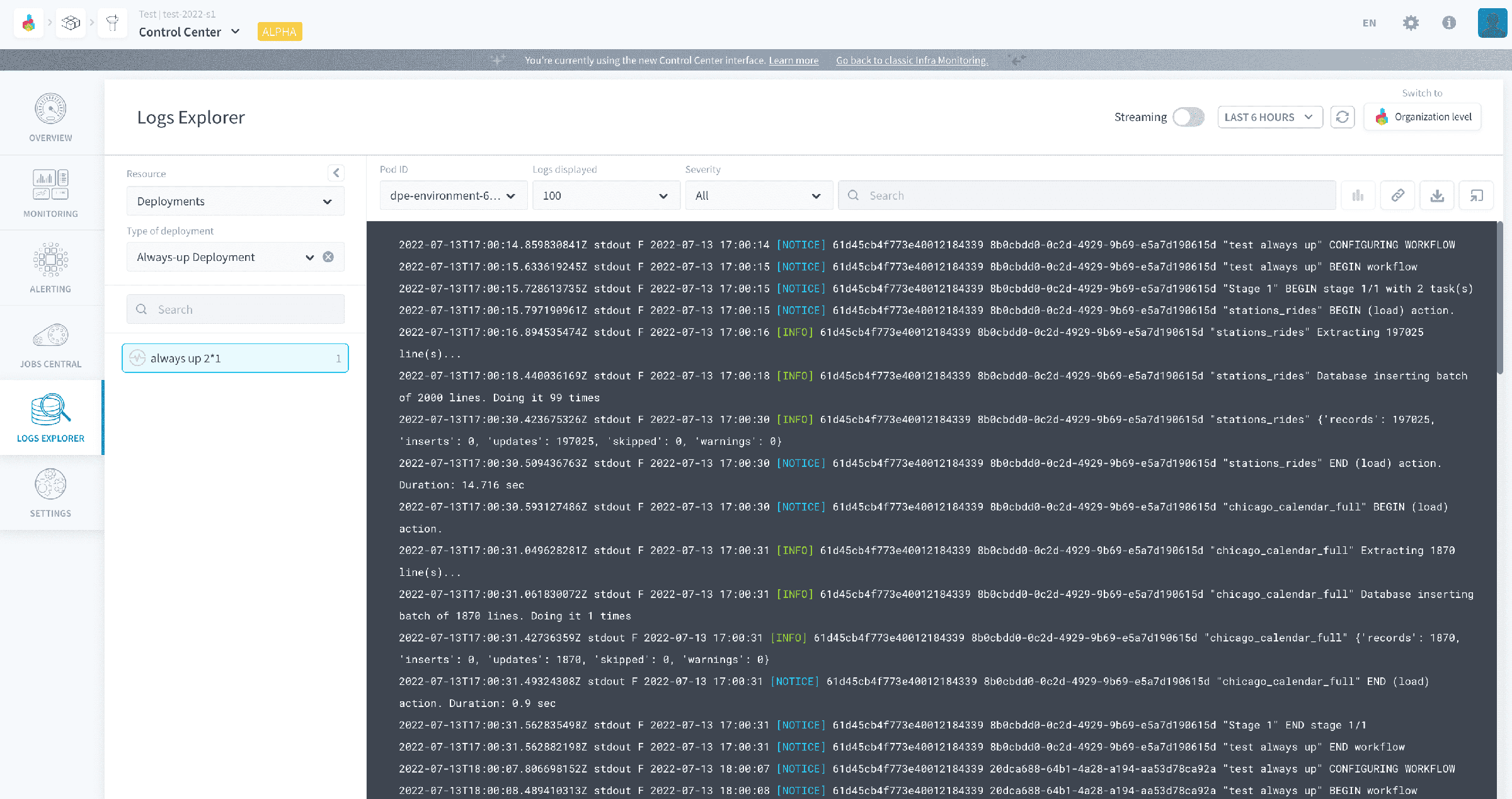
Comme tous les sous-composants du Control Center, le Logs Explorer peut être ouvert au niveau de l'organisation. Cependant, l'exploration des logs ne sera possible qu'à l'intérieur d'un Projet spécifique. Si le Logs Explorer est ouvert au niveau d'un Projet, alors ce champ ne peut pas être modifié.
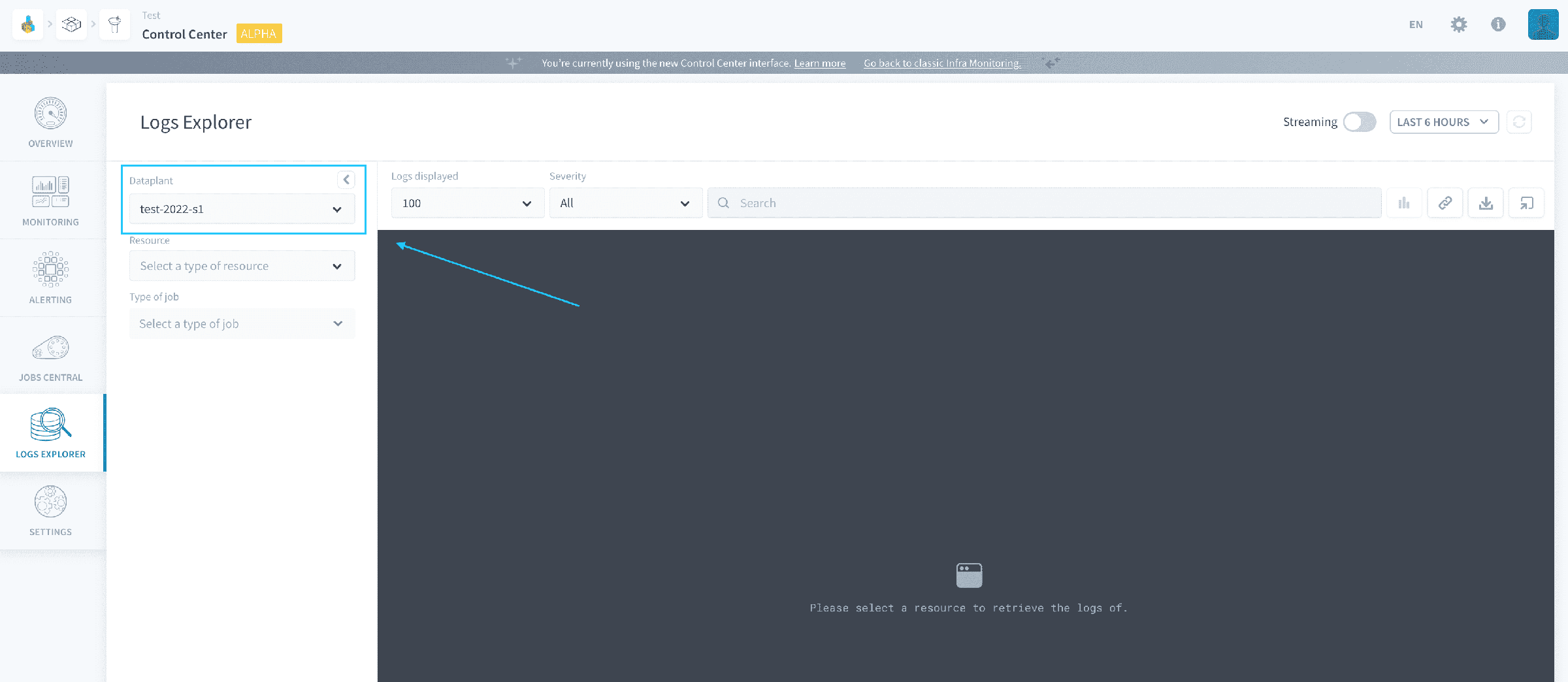
Obtenir des logs
Obtenir les logs des exécutions de job passées
Le Logs Explorer vous permet de consulter les logs :
- des exécutions de job des actions du Data Processing Engine
- des exécutions de job des workflows du Data Processing Engine
- des jobs d'extraction de métadonnées Connectors
- des jobs de build physique du Lakehouse Manager
Choisissez Jobs comme Resource dans la colonne de gauche.
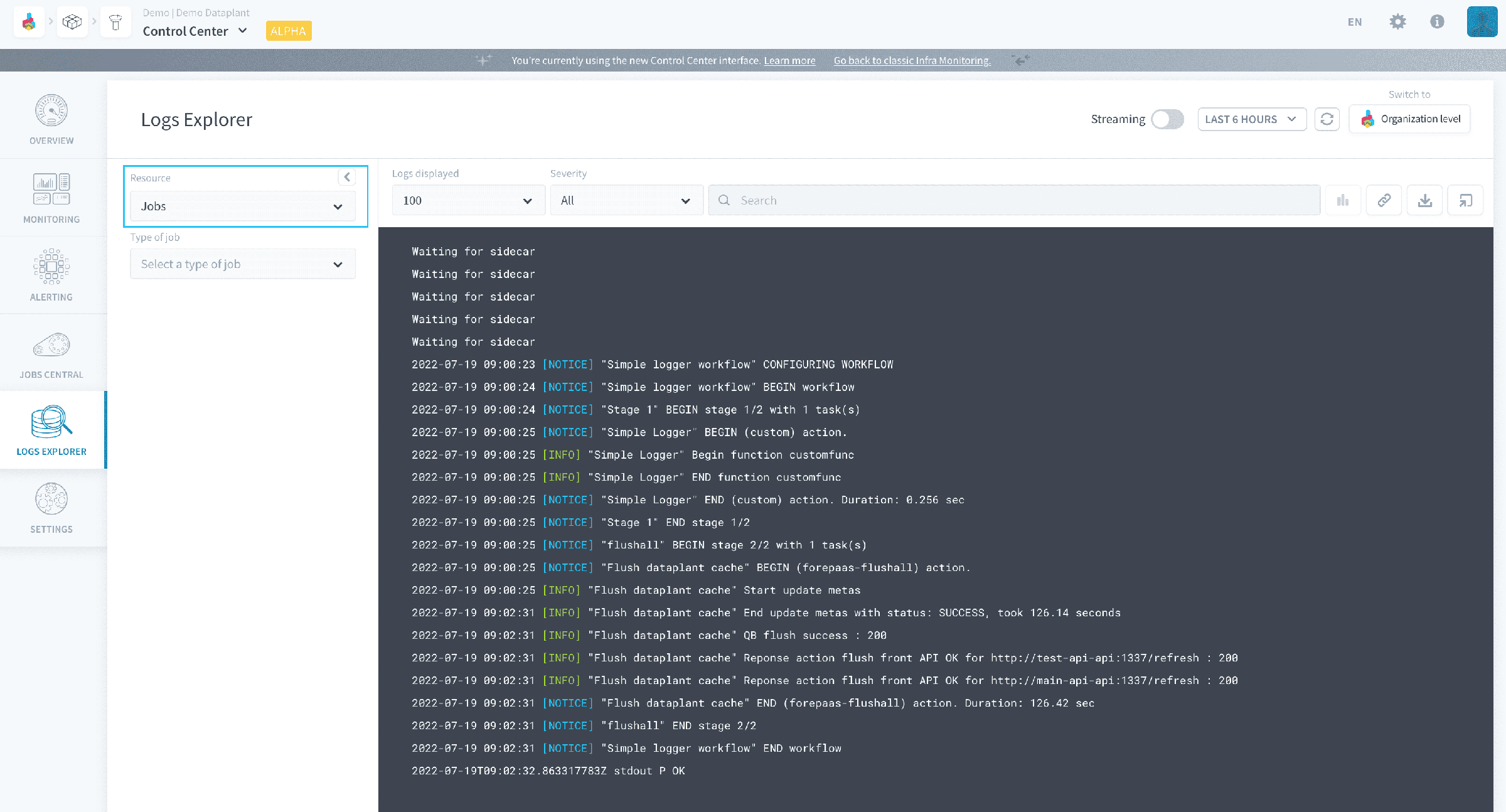
Choisissez le type de job à explorer.

Par défaut, le Logs Explorer affichera les logs de tous les jobs correspondant à ce type. Vous pouvez creuser sur un objet spécifique dans la liste en bas à gauche - classée par nombre d'exécutions.
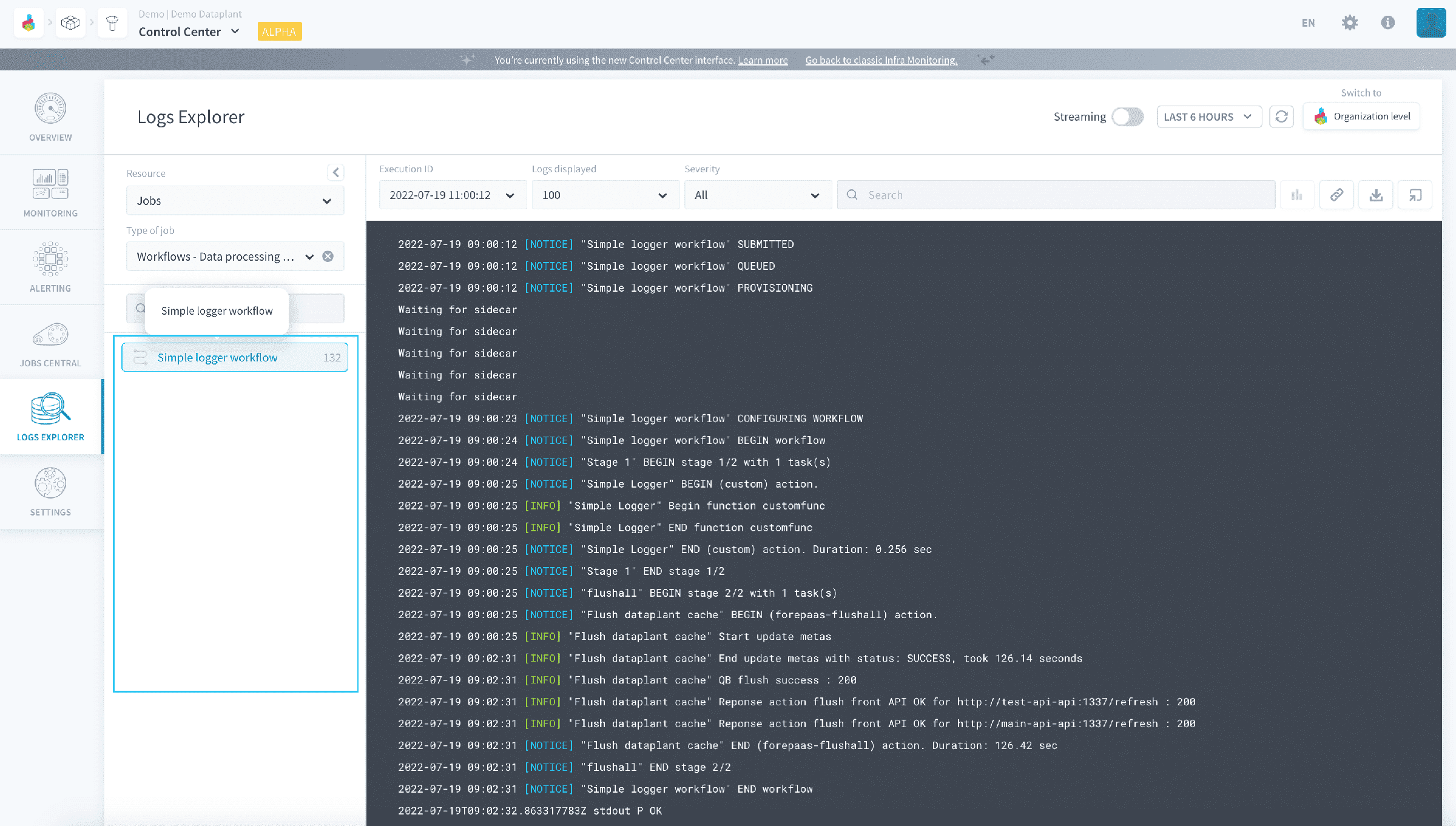
Vous pouvez creuser davantage en filtrant sur un ID d'exécution spécifique ou sur une plage temporelle spécifique au-dessus de l'affichage.
Assurez-vous que l'exécution que vous souhaitez afficher est contenue dans la plage temporelle sur laquelle vous avez filtré.
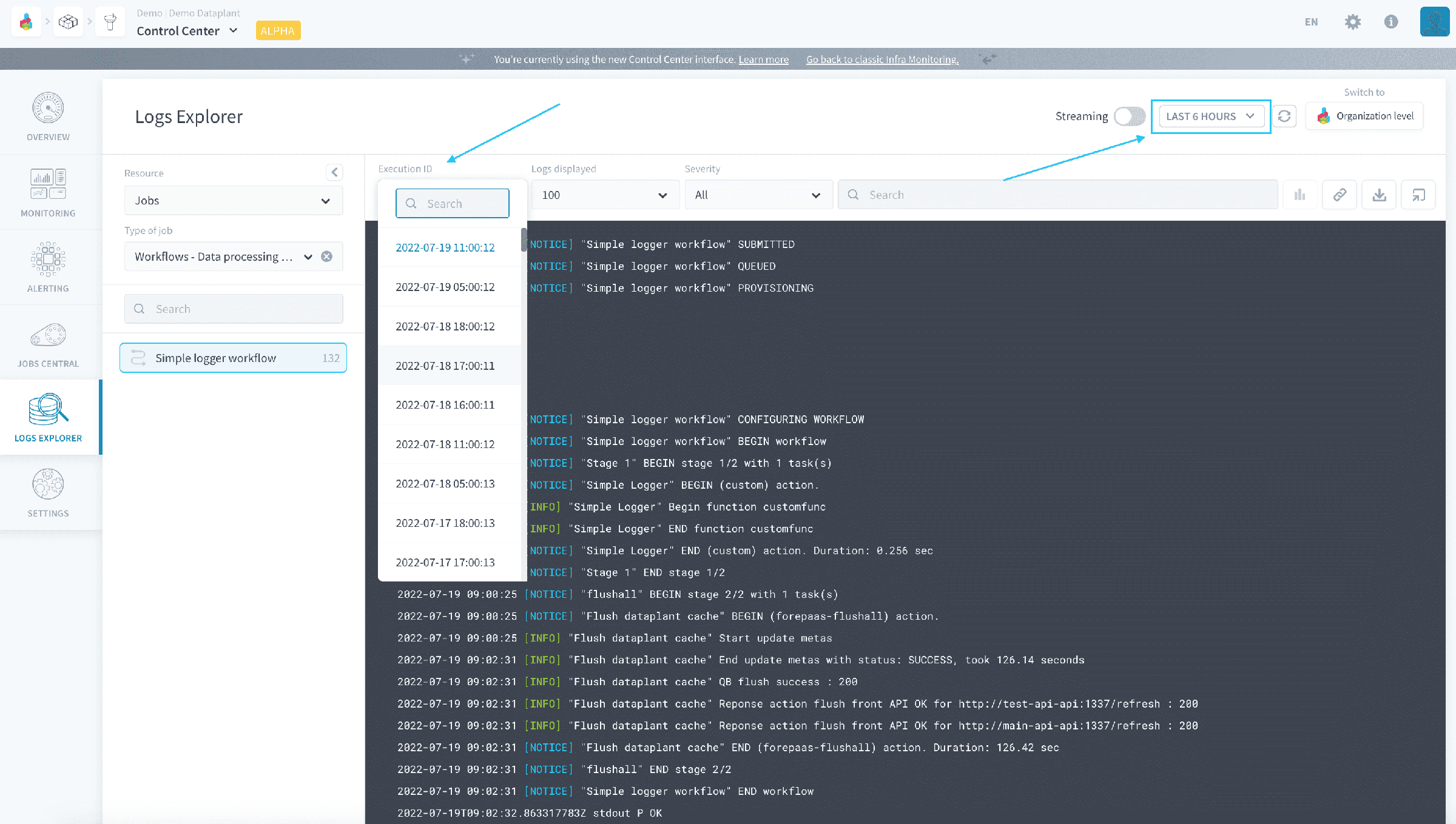
Notez que les logs seront interrogés par lots successifs d'au maximum 250 logs. Faites défiler la console vers le bas pour charger davantage de logs.
Obtenir les logs des déploiements
Le Logs Explorer vous permet également de consulter les logs :
- des API
- des Applications
- des Notebooks
- des déploiements always-up dans le Data Processing Engine
- du composant App Service : un service d'infrastructure pour contrôler les API et les applications
Choisissez Deployments comme Resource dans la colonne de gauche.
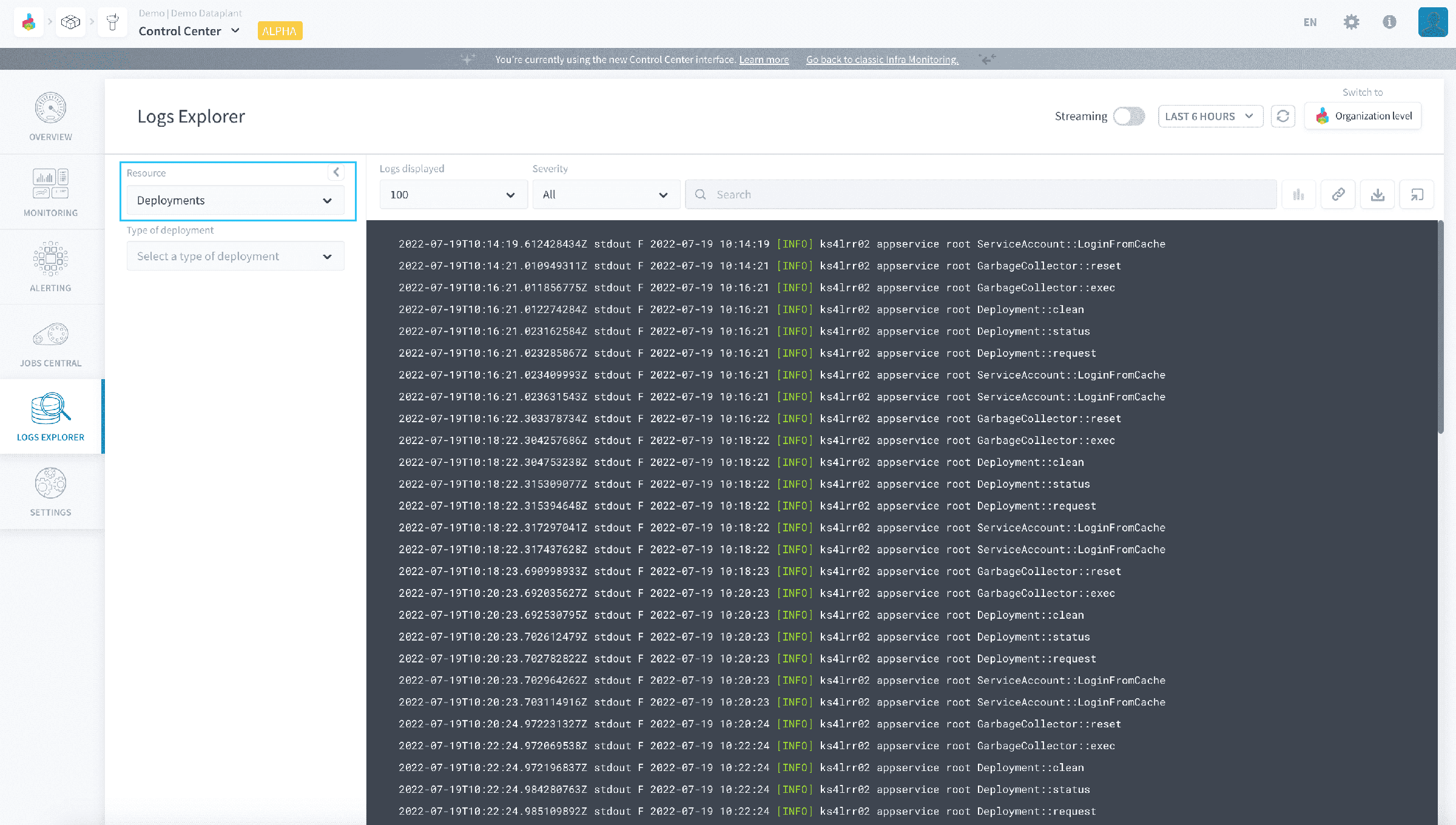
Choisissez le type de déploiement à explorer.
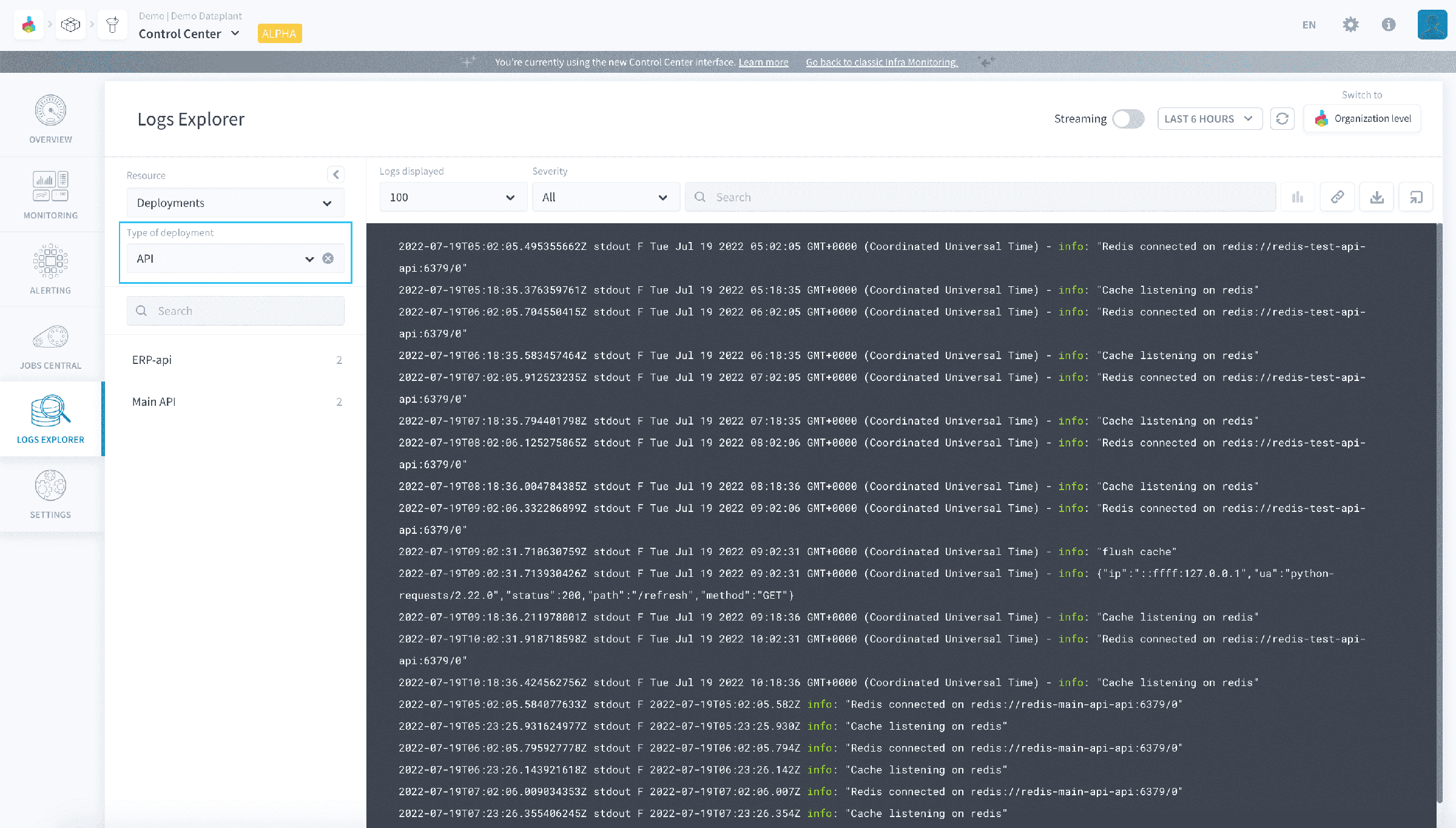
Par défaut, le Logs Explorer affichera les logs de tous les déploiements correspondant à ce type. Vous pouvez creuser sur un objet spécifique dans la liste en bas à gauche - classée par nombre de workers actifs. Par défaut, les logs de tous les workers de cet objet déployé sont agrégés ensemble dans l'affichage.
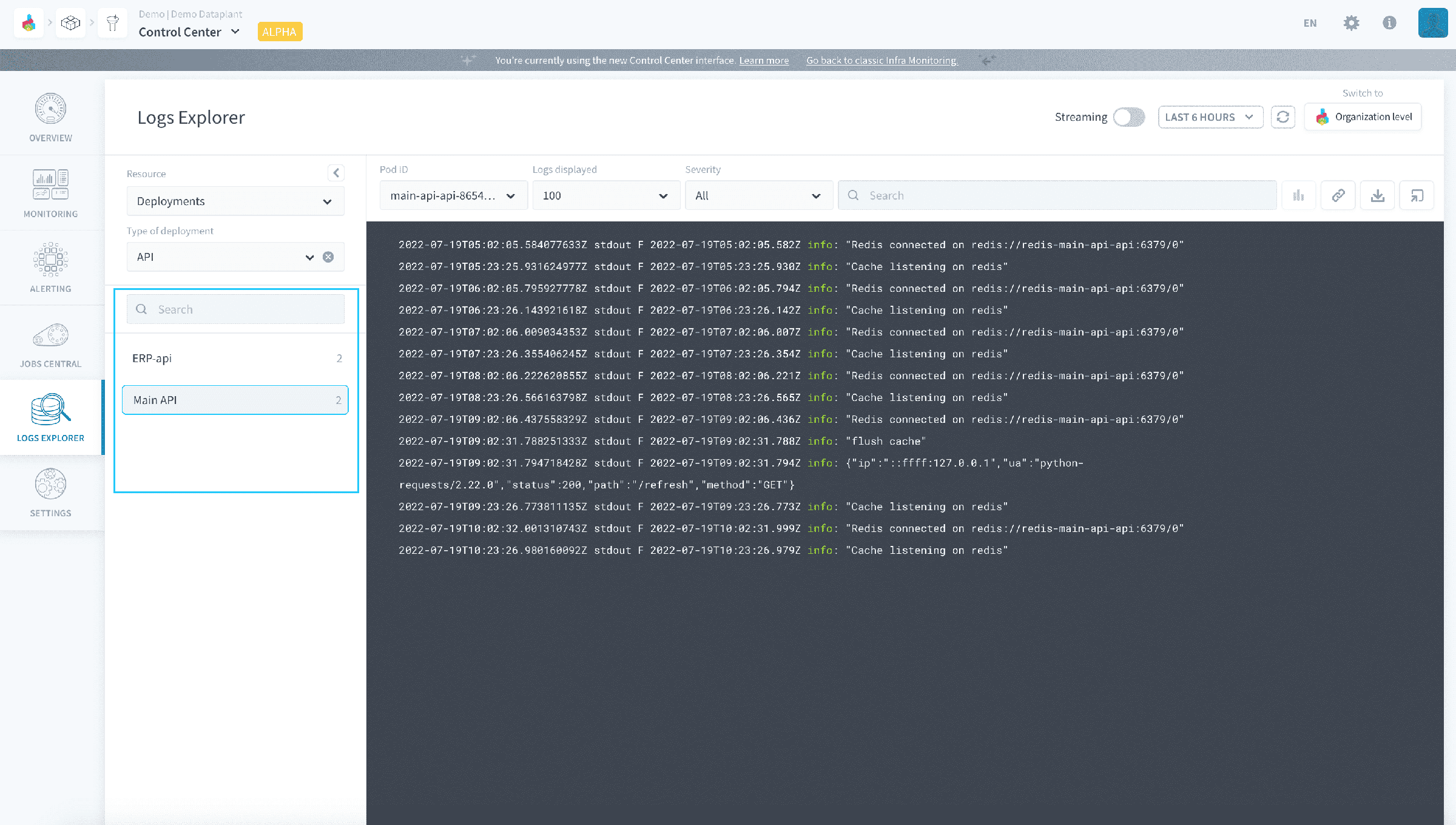
Vous pouvez creuser davantage en filtrant sur un ID de worker spécifique ou sur une plage temporelle spécifique au-dessus de l'affichage.
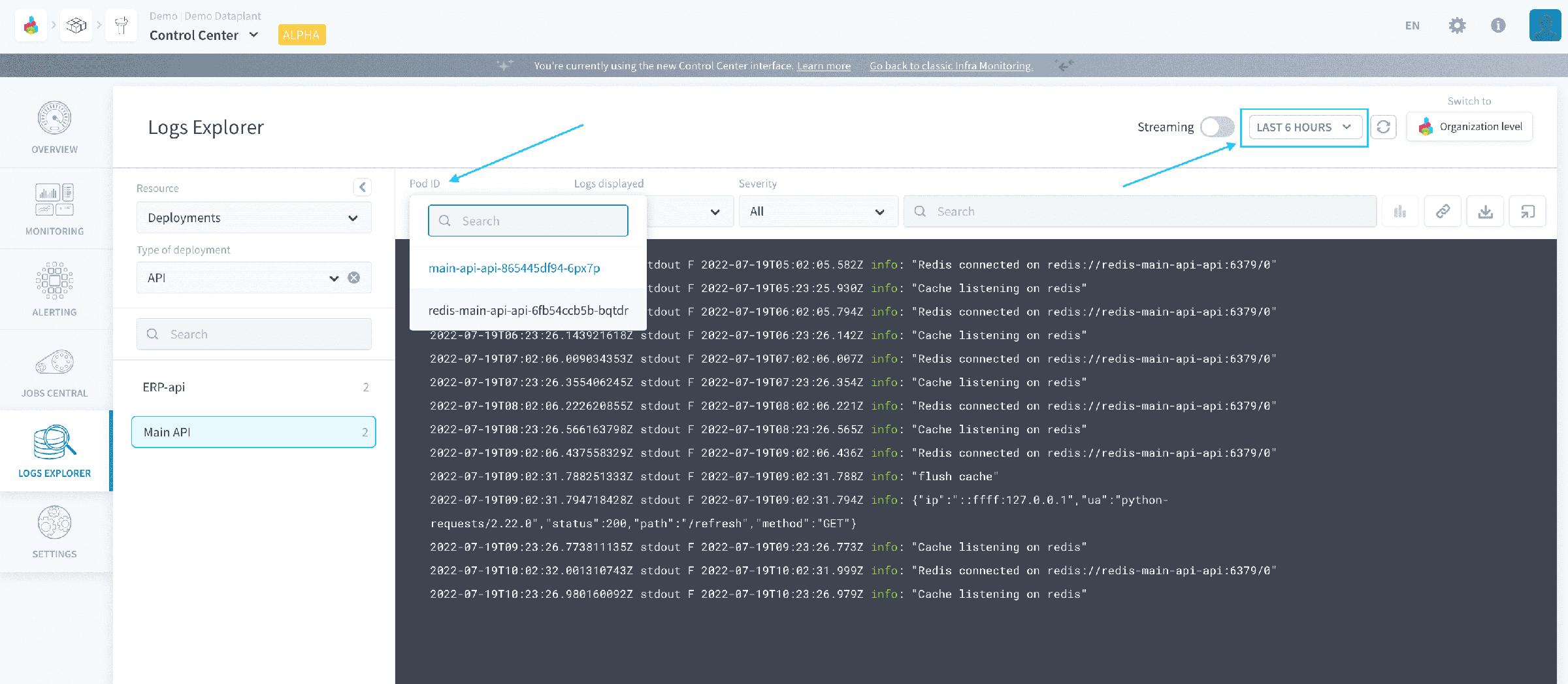
Notez que les logs seront interrogés par lots successifs d'au maximum 250 logs. Faites défiler la console vers le bas pour charger davantage de logs.
Utiliser le mode streaming
Par défaut, le Logs Explorer doit être actualisé manuellement pour afficher les nouveaux logs.
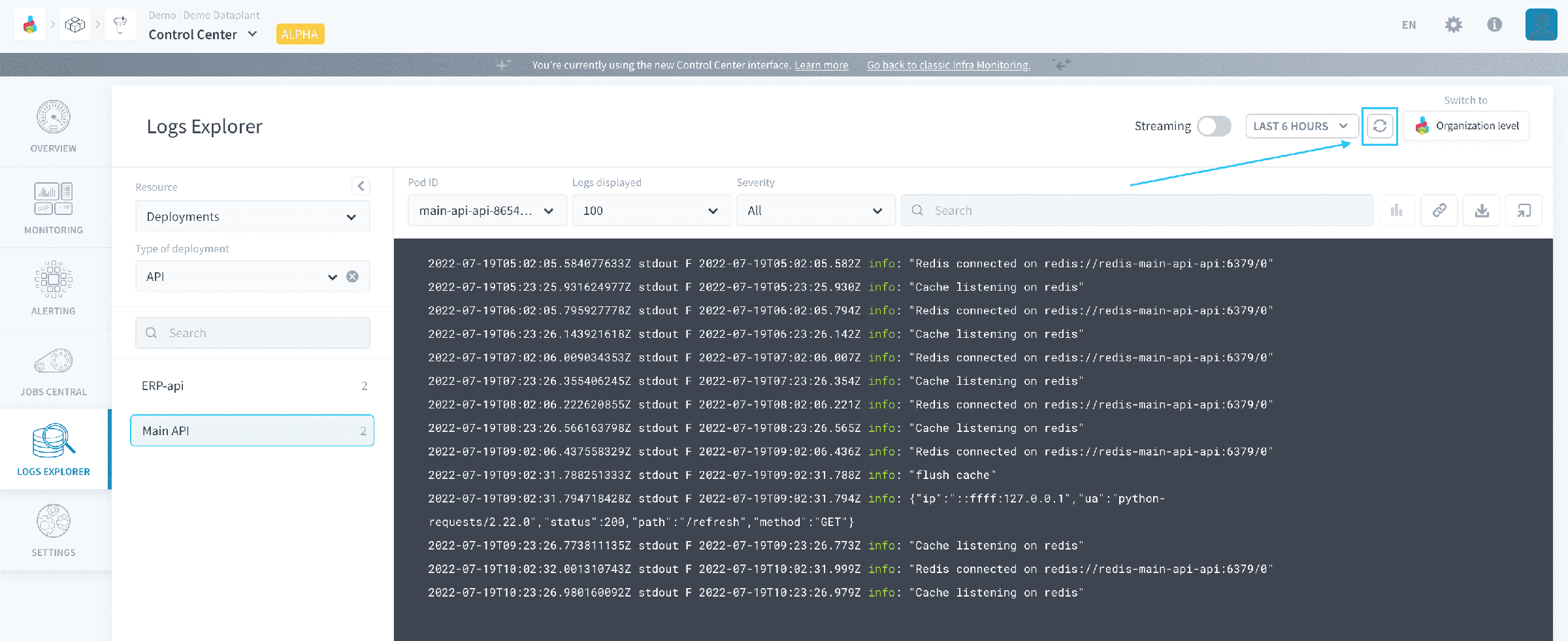
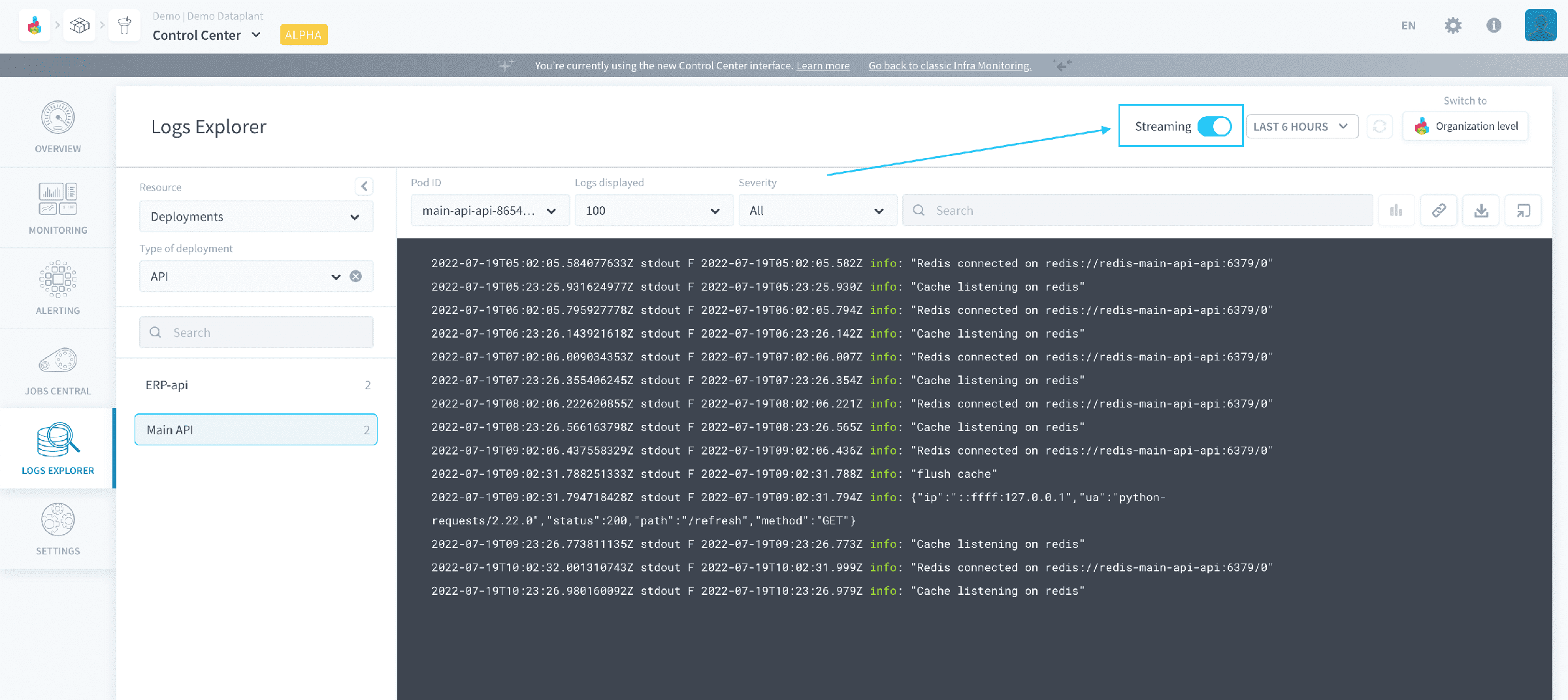
Activez le mode streaming pour recevoir les derniers logs en temps réel.
Filtrer les logs
Rechercher dans les logs
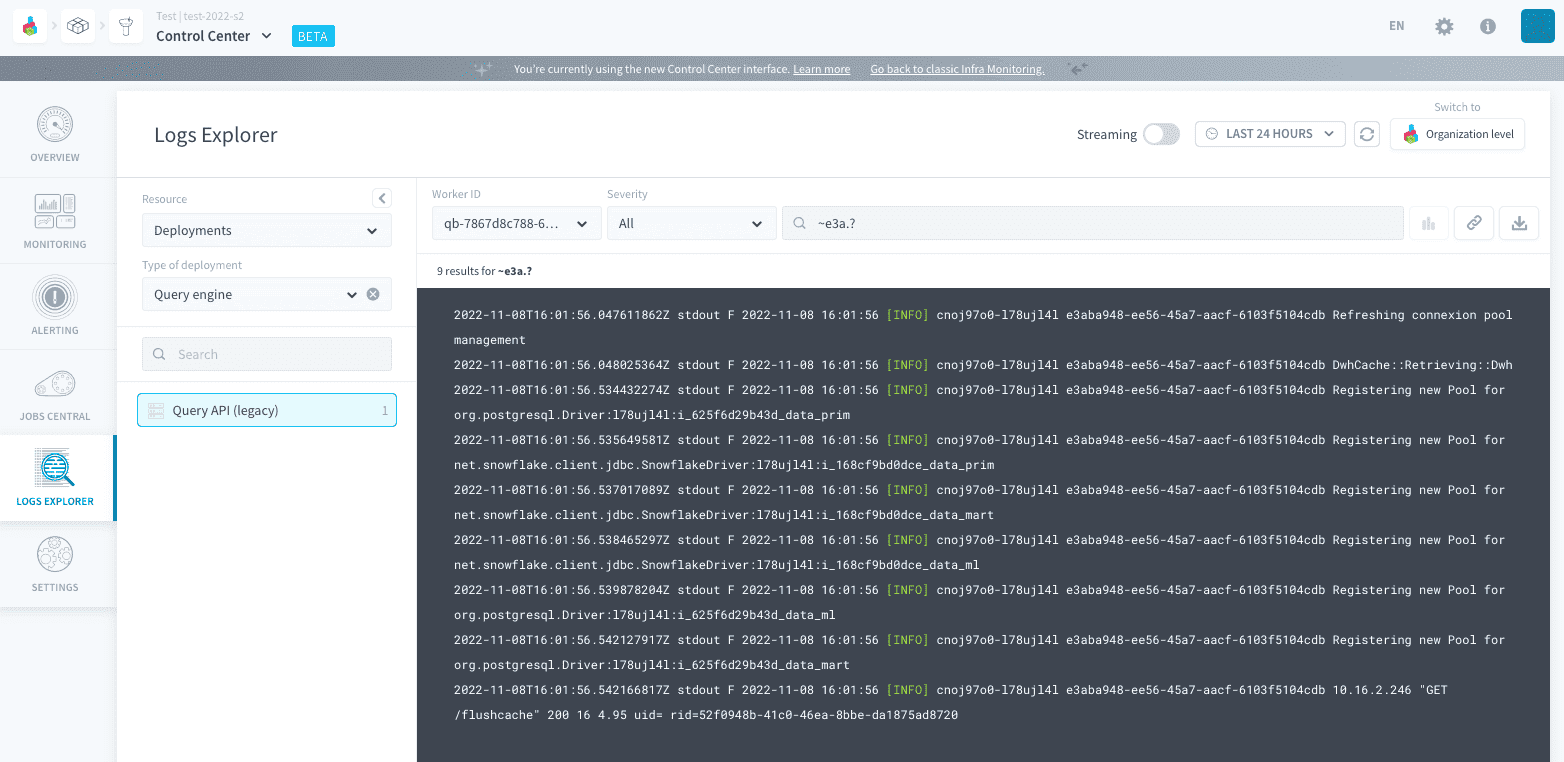
Pour filtrer votre résultat de logs, il est possible de rechercher soit une sous-chaîne exacte, soit une correspondance avec une expression régulière (Regex) en utilisant la barre de recherche au-dessus de la console. Rechercher quelque chose dans la barre de recherche lancera une nouvelle requête de logs sur toute la plage temporelle et retournera les logs correspondant aux filtres de recherche.
Par défaut, taper simplement du texte dans la barre de recherche recherchera tous les logs contenant cette sous-chaîne, en ignorant la casse.
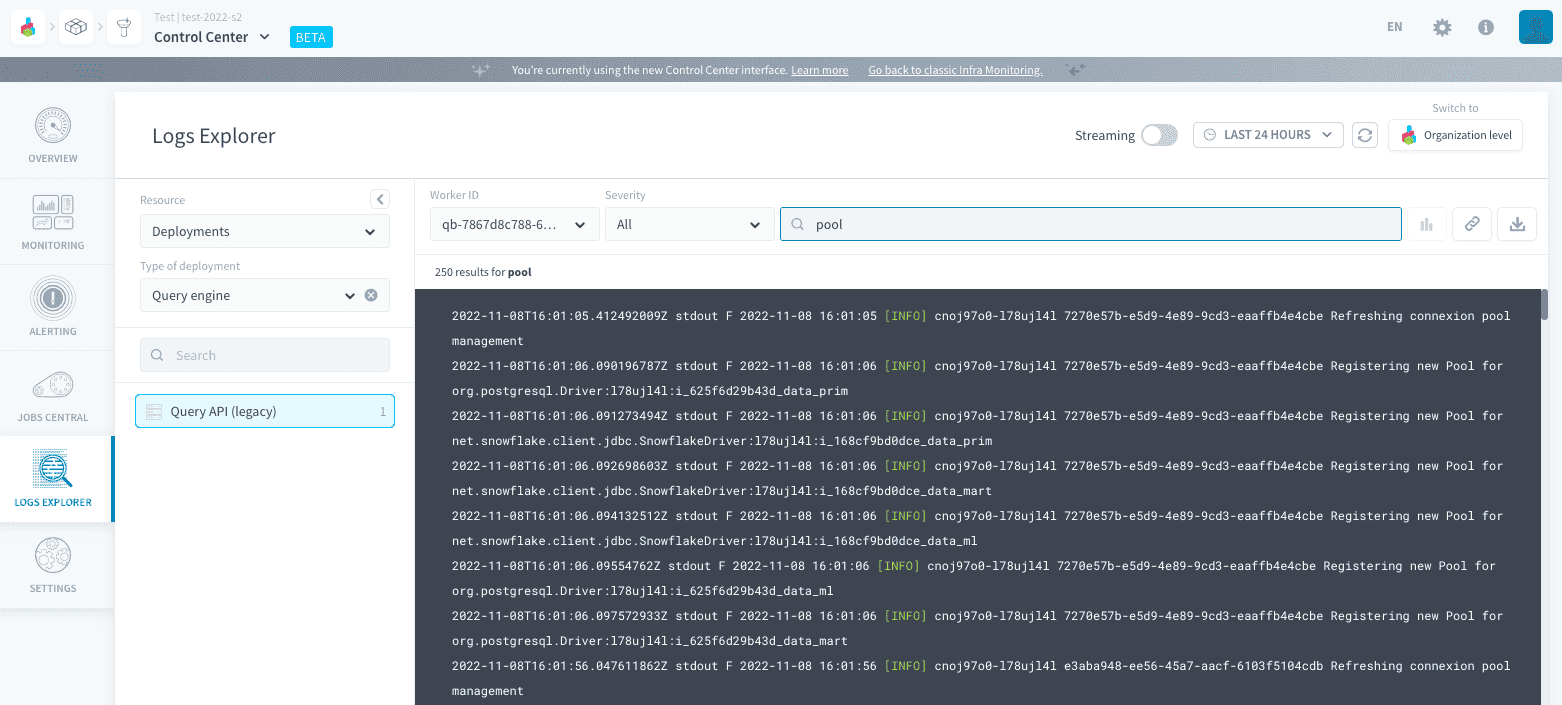
Il est également possible de commencer votre recherche avec l'un des opérateurs suivants :
=suivi de texte : recherche tous les logs contenant cette sous-chaîne (sensible à la casse)!=suivi de texte : recherche tous les logs ne contenant pas cette sous-chaîne (sensible à la casse)~suivi d'une regex : recherche tous les logs correspondant à l'expression régulière!~suivi d'une regex : recherche tous les logs qui ne correspondent pas à l'expression régulière
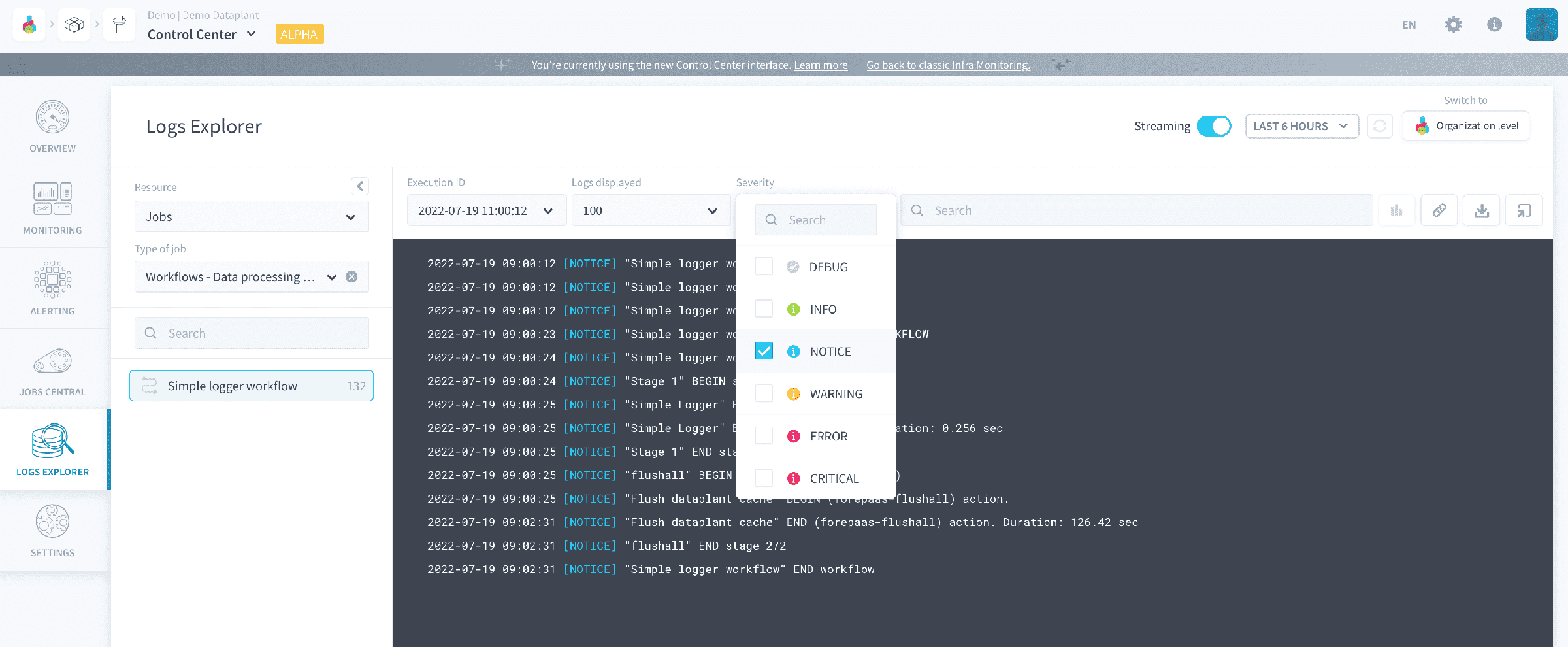
Sévérité
Les logs ont différents niveaux de sévérité - allant de INFO à CRITICAL - sur lesquels filtrer.
Si vous ne voyez pas tous les niveaux que vous devriez voir, assurez-vous que vos jobs sont configurés pour exporter le bon niveau de logs.
Horodatage
Comme mentionné plus haut, tous les logs sont associés à un horodatage spécifique, ils peuvent donc être filtrés sur une plage temporelle. Pour les logs d'exécution de job, il est également possible de filtrer sur une exécution spécifique.
Partager des logs
Les logs peuvent être partagés de deux manières : en partageant le lien vers le Logs Explorer ou en exportant un fichier texte contenant les logs.
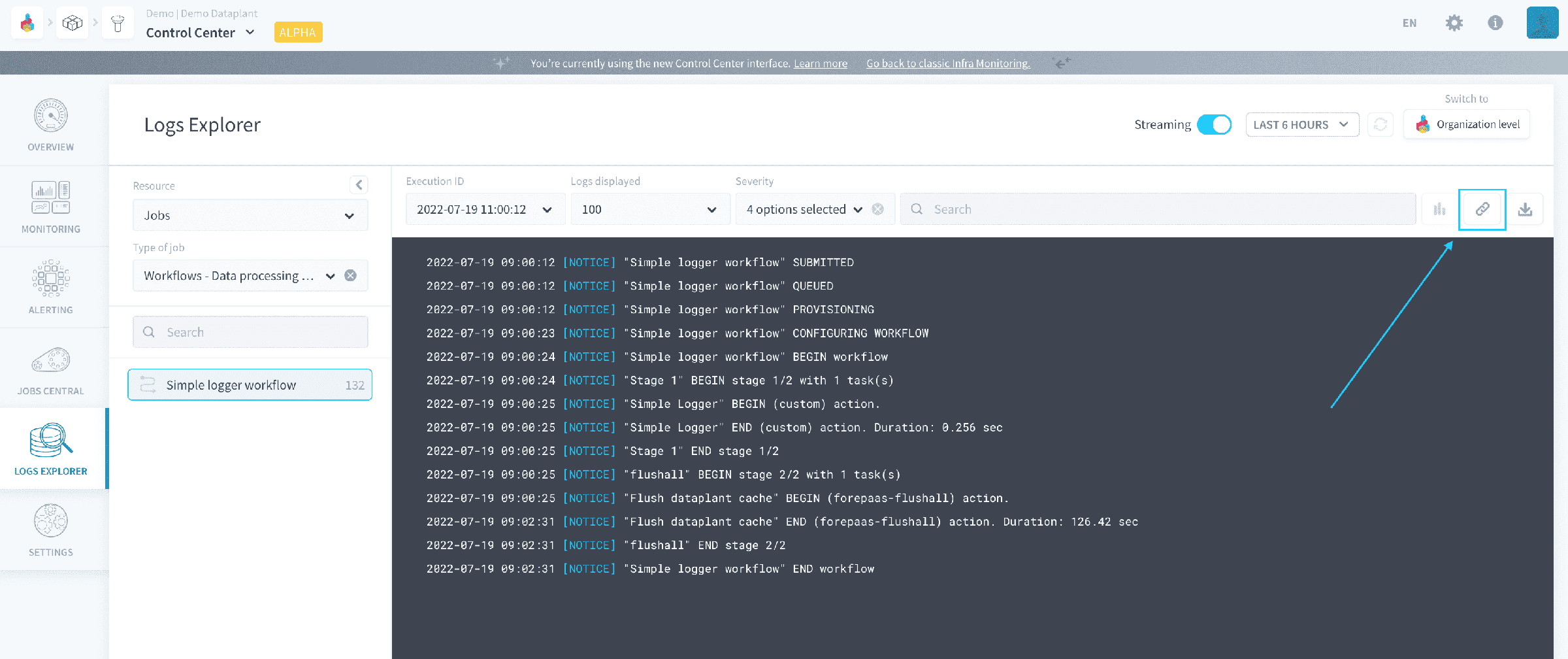
Partager un lien Explorer
Cliquez sur l'icône link pour obtenir un lien vers la page avec la configuration de filtre actuelle.
Exporter un fichier de logs
Cliquez sur l'icône export pour télécharger un fichier .log contenant les logs actuellement affichés dans l'interface.
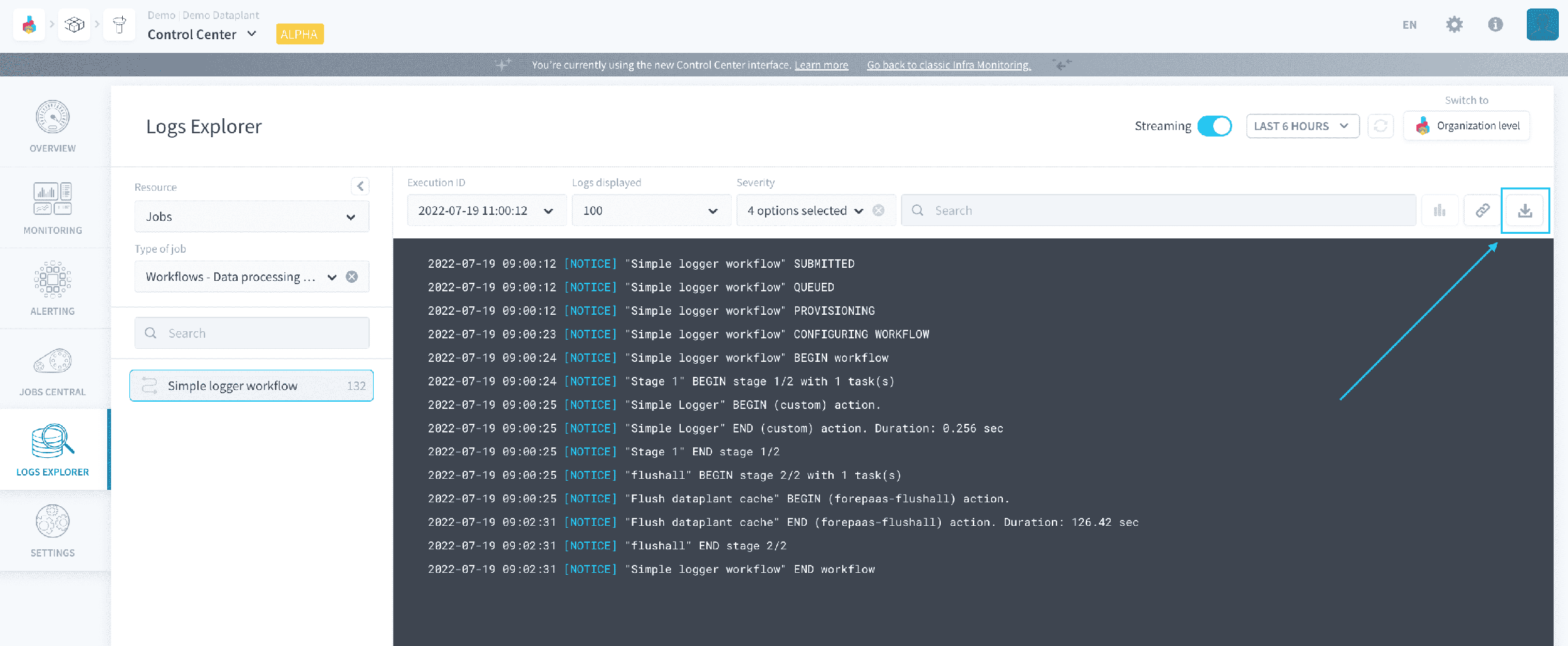
Partagez ces fichiers de logs à l'équipe Support Data Platform chaque fois que vous avez besoin d'aide pour déboguer un Projet sur Data Platform.
Aller plus loin
Pour une formation ou une assistance technique sur la mise en œuvre de nos solutions, contactez votre commercial ou consultez la page Professional Services pour obtenir un devis et faire analyser votre projet par nos experts.
Posez vos questions, faites-nous part de vos commentaires et interagissez directement avec l’équipe qui développe la Data Platform sur le canal Discord dédié.
Si vous avez besoin d'une assistance concernant vos services OVHcloud, créez une demande depuis notre centre d'aide.
Rejoignez notre communauté d'utilisateurs.