
Créer plusieurs VLAN dans le vRack sur un serveur dédié
Créez et gérez plusieurs VLAN dans votre vRack OVHcloud pour segmenter le trafic réseau entre serveurs dédiés
Objectif
La configuration standard du vRack vous permet de créer un seul VLAN. Cela signifie que vous ne pouvez utiliser chaque adresse IP qu'une seule fois. Cependant, avec la version 2.0 de la configuration du vRack, vous pouvez créer jusqu'à 4 000 réseaux locaux virtuels au sein d'un seul vRack. Cela signifie que vous pouvez utiliser chaque adresse IP jusqu'à 4 000 fois.
Ce guide vous explique comment créer plusieurs VLAN dans le vRack.
Prérequis
- Posséder un ou plusieurs serveurs dédiés compatibles avec le vRack.
- Avoir activé un service vRack.
- Avoir accès à votre plage d'adresses IP privées choisie.
- Être connecté en SSH avec l'identifiant root (Linux).
- Être connecté avec le compte administrateur (Windows).
- Avoir finalisé la configuration du vRack.
Cette fonctionnalité peut être indisponible ou limitée sur les serveurs dédiés Eco.
Consultez notre comparatif pour plus d’informations.
En pratique
Sous Linux
À titre d'exemple, nous utiliserons eno2 comme interface réseau, 10 et 11 comme balises VLAN, et 192.168.0.0/16 et 10.0.0.0/16 comme plages d'adresses IP privées.
Toutes les commandes sont à adapter en fonction de la distribution utilisée. N'hésitez pas à vous reporter à la documentation officielle de votre distribution en cas de doute.
Ces commandes ont été exécutées sous Ubuntu 24.04 (Noble Numbat).
Tout d'abord, établissez une connexion SSH vers votre serveur et exécutez les commandes suivantes depuis la ligne de commande pour installer le paquet VLAN sur votre serveur :
Ensuite, chargez le module noyau 8021q :
Pour vérifier que le module est chargé :
Exécutez la commande suivante pour vous assurer que les modules sont chargés de manière permanente au démarrage :
Créez ou modifiez le fichier cloud.cfg de configuration pour empêcher les modifications automatiques de votre configuration réseau :
Ajoutez la ligne suivante :
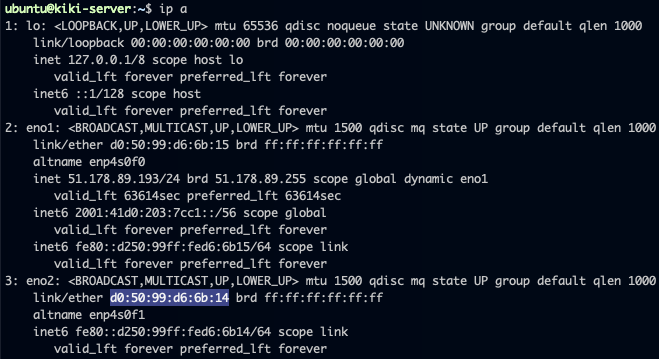
Récupérez le nom de l'interface réseau et son adresse MAC :
Ici, l'interface que nous souhaitons configurer est eno2 avec l'adresse MAC : d0:50:99:d6:6b:14.
Ajoutez la configuration réseau pour cette interface réseau et les informations VLAN dans le fichier suivant, en veillant à les placer directement sous la ligne version : 2. Remplacez les valeurs par les vôtres :
Pour plusieurs VLAN configurés, votre configuration réseau devrait ressembler à ceci :
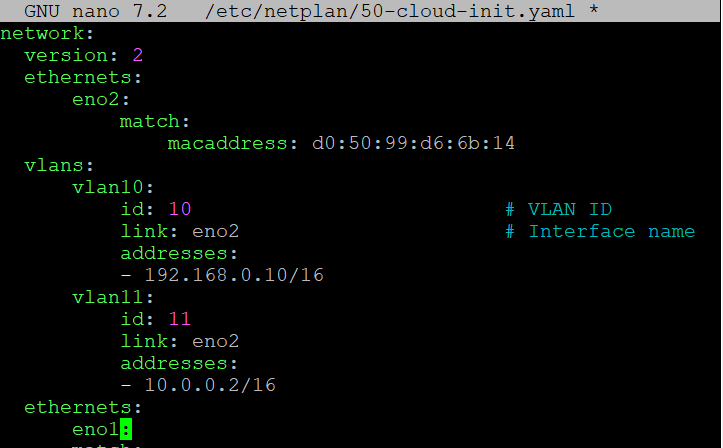
Enregistrez et fermez le fichier, puis exécutez la commande suivante :
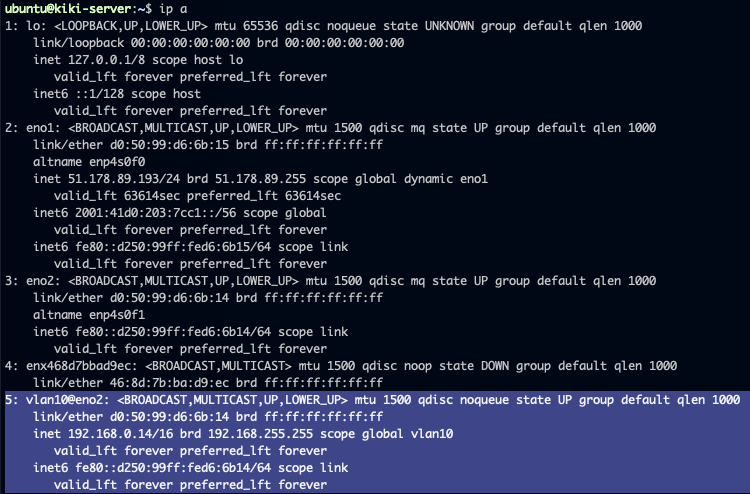
Utilisez la commande suivante pour vous assurer que la configuration a été correctement appliquée :



Sous Windows
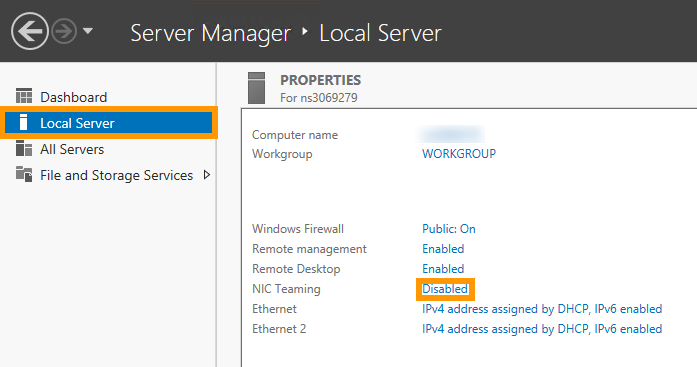
Connectez-vous à votre serveur via le bureau à distance et ouvrez l'application « Gestionnaire de serveur ». Sélectionnez ensuite Serveur local, puis cliquez sur le lien Désactivé à côté de Association des cartes réseau :
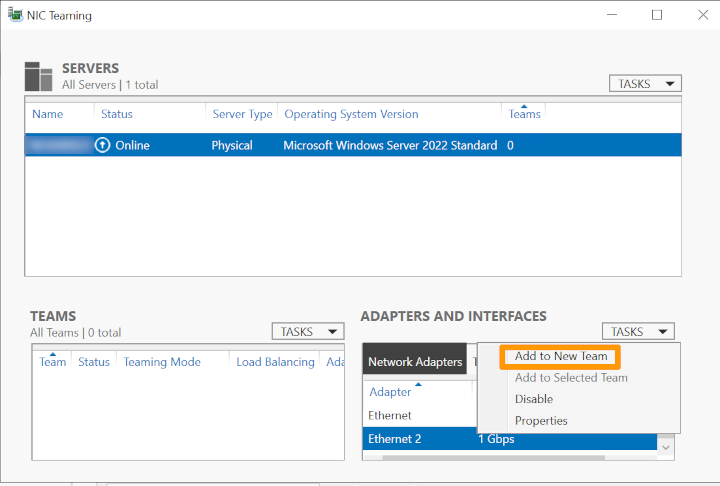
Faites ensuite un clic droit sur l'interface réseau et sélectionnez Ajouter à une nouvelle équipe.
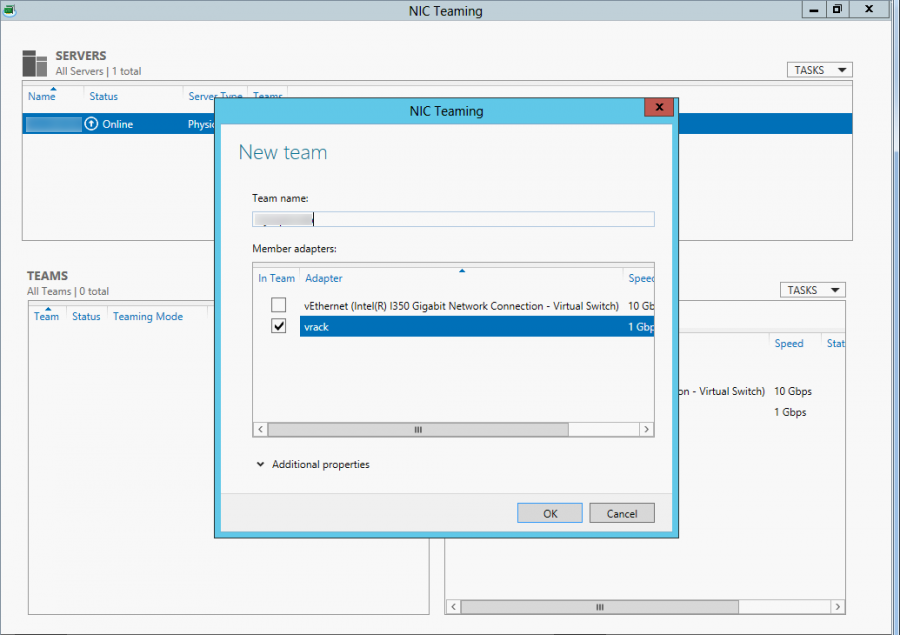
Dans la fenêtre qui apparaît, créez une nouvelle équipe en entrant un nom d'équipe dans le champ Nom de l'équipe. Lorsque vous avez terminé, cliquez sur OK.
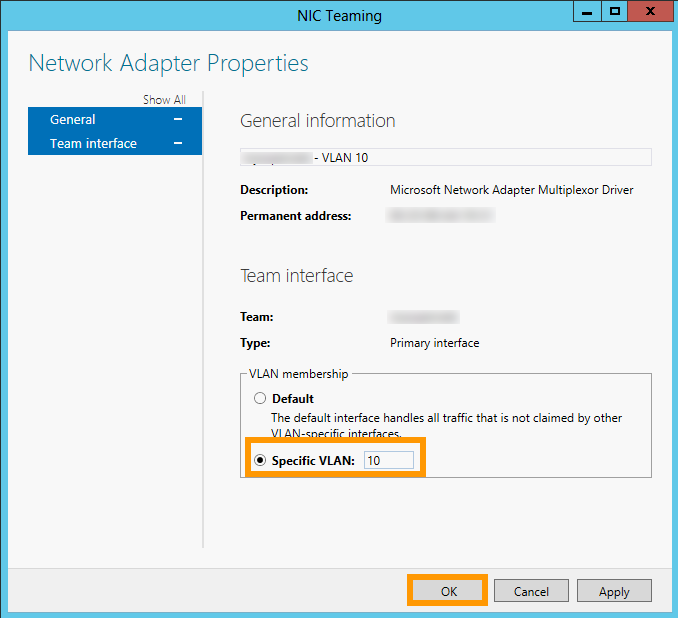
Il convient ensuite de préciser le tag du VLAN. Dans le panneau « CARTES ET INTERFACES » de l’écran « Association des cartes réseau », allez dans l'onglet Interfaces d'équipe et faites un clic droit sur l’interface que vous venez d’ajouter à la nouvelle équipe, puis cliquez sur Propriétés. Cliquez maintenant sur VLAN spécifique, et précisez le tag :
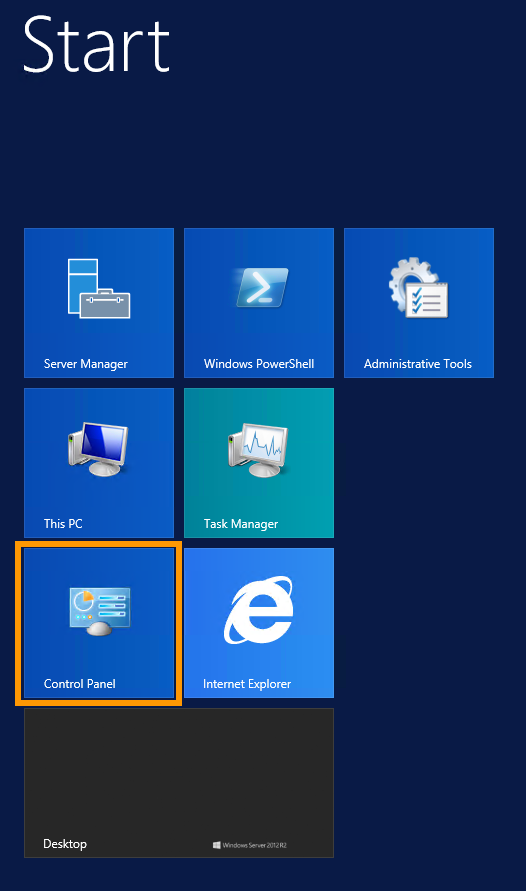
Il faut maintenant configurer l’adresse IP du VLAN. Cliquez sur le bouton Start du menu de démarrage, puis sur Panneau de configuration :
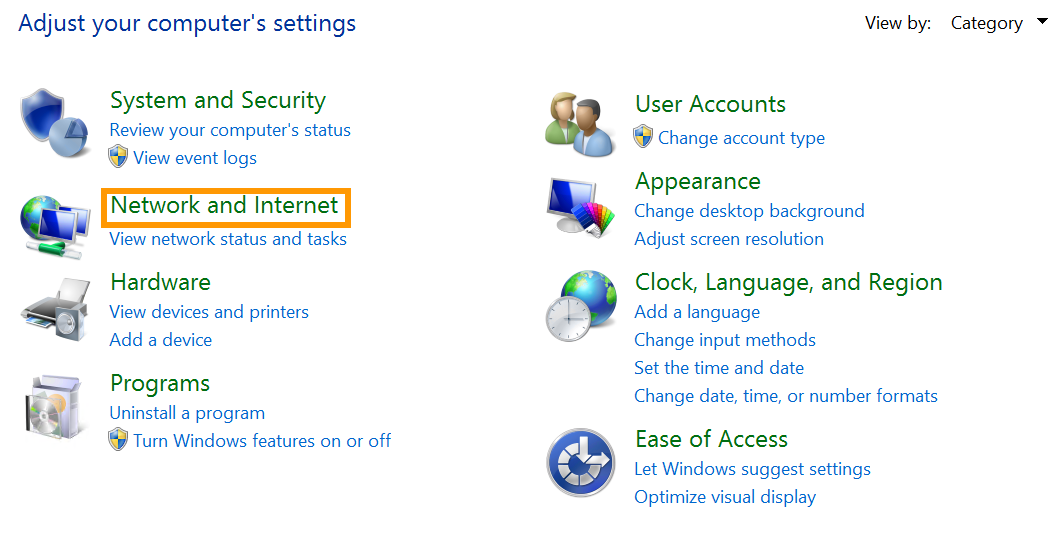
Cliquez sur Réseau et Internet :
Cliquez ensuite sur Centre Réseau et partage :

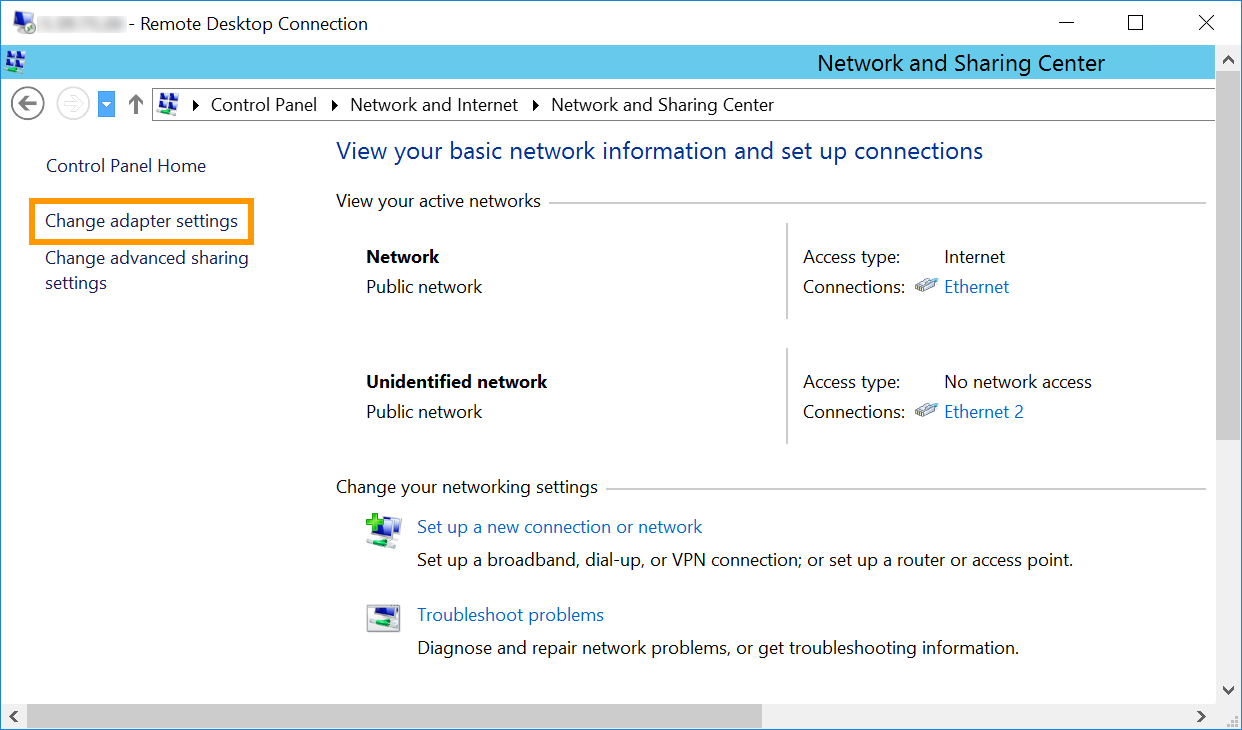
Cliquez alors sur Modifier les paramètres de la carte :
Ensuite, faites un clic droit sur l’interface VLAN, puis cliquez sur Propriétés :
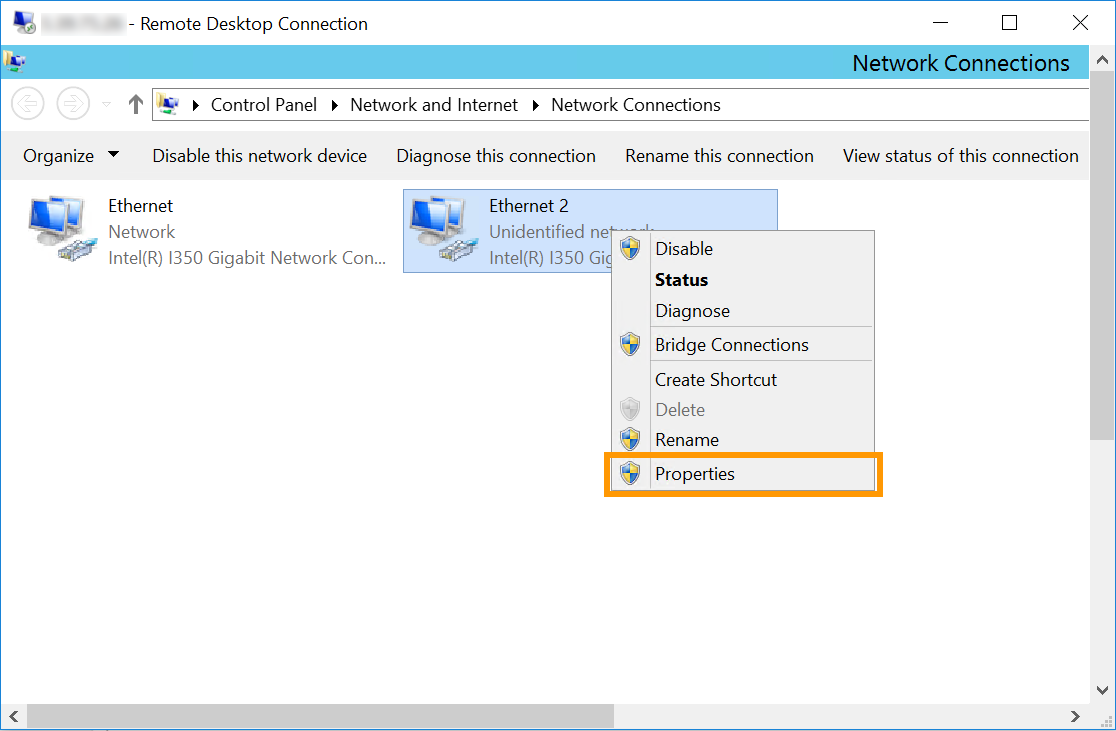
Dans notre exemple, Ethernet 2 est l'interface utilisée pour le vRack. Cependant, il est possible que le NIC vRack soit une interface différente dans votre configuration. La bonne interface à sélectionner sera celle qui n'a pas l'adresse IP principale du serveur ou qui a une IP auto-attribuée.
Effectuez un double clic sur Internet Protocol Version 4 (TCP/IPv4) :
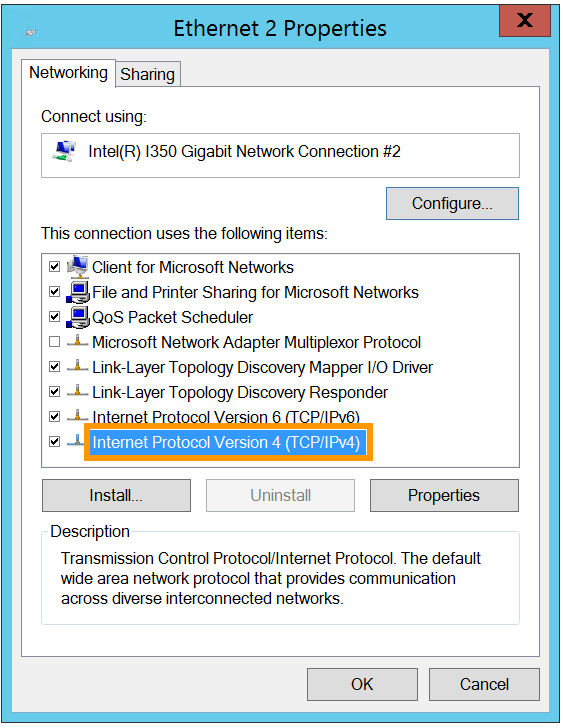
Dans l'étape suivante, cliquez sur Utiliser l'adresse IP suivante. Pour « Address IP », tapez une adresse IP de votre plage interne. Pour « Masque de sous-réseau », tapez « 255.255.0.0 ».
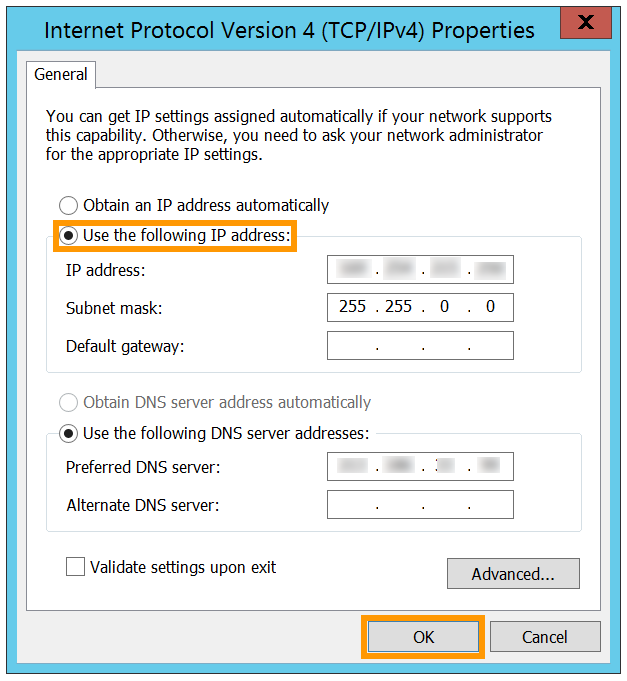
Pour finir, cliquez sur le bouton OK pour sauvegarder les modifications et enfin redémarrez le serveur.
Aller plus loin
Configurer plusieurs serveurs dédiés dans le vRack
Configurer le vRack entre Public Cloud et un serveur dédié
Échangez avec notre communauté d’utilisateurs.