
Lier votre application à un dépôt GIT
Donnez des privilèges de lecture et d'écriture sur un dépôt Git à votre application Data Platform
Objectif
Bon à savoir : ce tutoriel fonctionne également pour vos API.
Prérequis
Définition des droits d'accès
Dans ce tutoriel, nous allons expliquer comment donner les privilèges de lecture / écriture sur le dépôt Git pour votre application.
Configuration du dépôt
Si vous connaissez déjà Git, et si vous avez un dépôt prêt à l'emploi, passez directement à l'étape suivante. Sinon, voici une liste de fournisseurs de dépôts :
Créer un premier dépôt est assez simple, veillez simplement à ne pas créer de dépôt public si vous souhaitez stocker une application confidentielle.
Marche à suivre
Une fois votre dépôt configuré, rendez-vous sur l'interface de votre application afin de les lier.
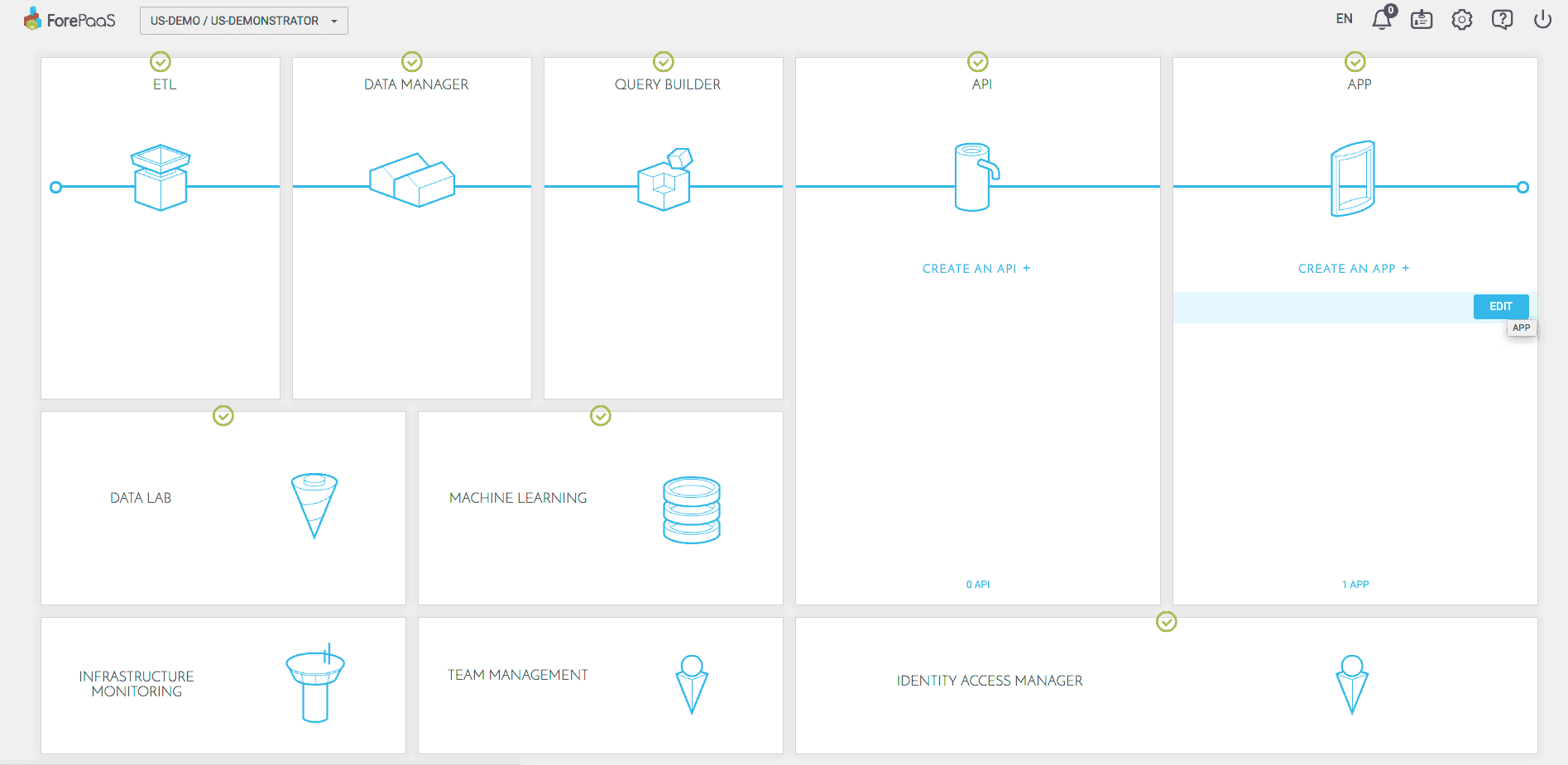
Allez dans votre APP Manager et cliquez sur Edit sur l'application que vous souhaitez lier.
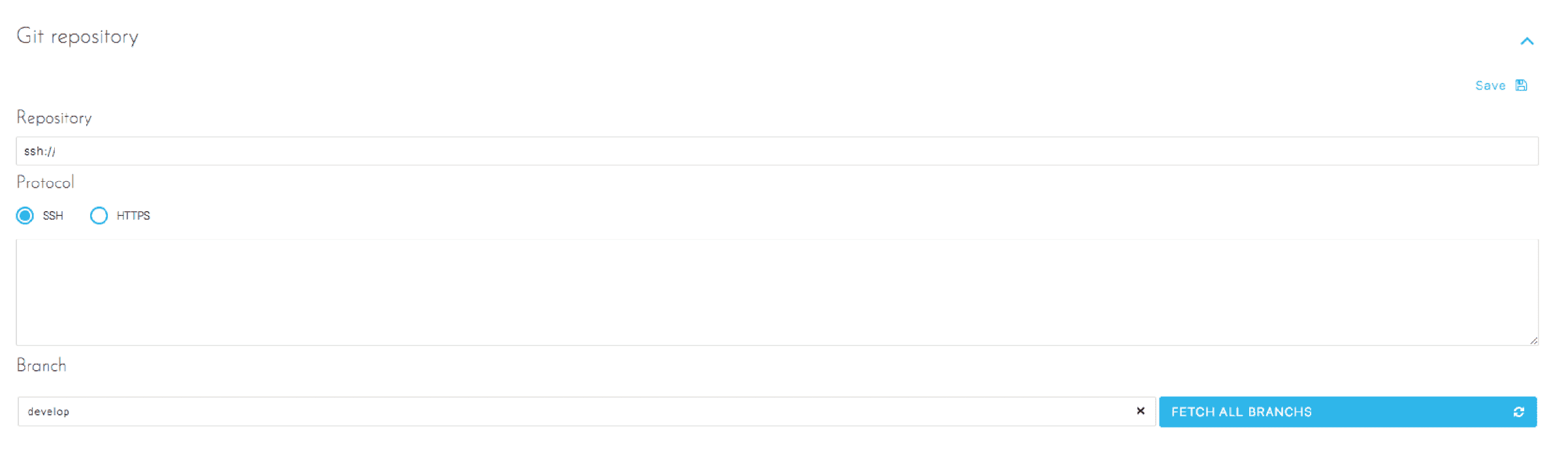
Dans le menu de gauche, allez dans vos Settings. Vous devez maintenant renseigner les champs suivants :
Repository : c'est l'adresse de votre dépôt. Elle est fournie par votre fournisseur de dépôt, et vous pouvez souvent la trouver sur sa page d'accueil. Cette adresse peut être soit une URL HTTP, soit une adresse SSH (selon le mode de connexion choisi)
SSH : si vous souhaitez utiliser une adresse SSH, vous devez copier la « Public Key » affichée à l'écran dans vos dépôts et comptes distants, en plus de l'adresse saisie ci-dessus. La clé SSH est générée automatiquement par votre APP Manager, vous n'avez pas besoin d'en générer une vous-même.
HTTPS : c'est l'adresse HTTPS de votre dépôt. Les URL de clonage https:// sont disponibles sur tous les dépôts, publics ou privés. Dans le cas d'un dépôt privé, chaque interaction avec le dépôt nécessite de saisir un nom d'utilisateur et un mot de passe,
Branch : une fois les configurations précédentes terminées, vous pouvez synchroniser les branches distantes via ce bouton, puis en sélectionner une avant de sauvegarder.
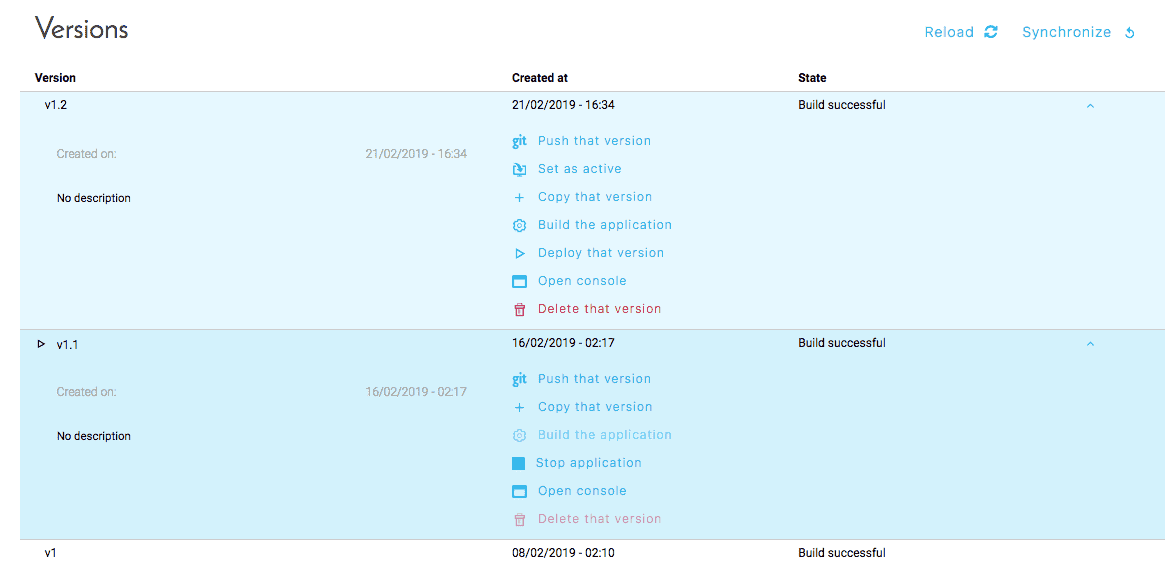
Une fois la configuration terminée, vous pouvez effectuer 2 nouvelles actions depuis l'écran Overview :
Push that version : cela vous permet de créer une nouvelle branche sur votre dépôt Git, à partir de cette version. C'est la première étape pour initialiser votre dépôt.
Synchronize : cela permet de télécharger le contenu de la branche précédemment sélectionnée, et de créer automatiquement une nouvelle version au sein de votre environnement Data Platform.
Configurer un dépôt avec une authentification SSH
Lors de la configuration de votre application, si vous sélectionnez SSH comme mode de connexion, la clé SSH requise est automatiquement fournie par votre Application Manager. Cette clé doit être copiée / collée dans votre dépôt Git. Selon les fournisseurs, les écrans permettant d'effectuer cette action peuvent varier.
Prenons Github comme exemple, l'un des fournisseurs les plus courants. Pour ajouter des clés SSH à un dépôt, vous devez aller dans ses « Settings ».
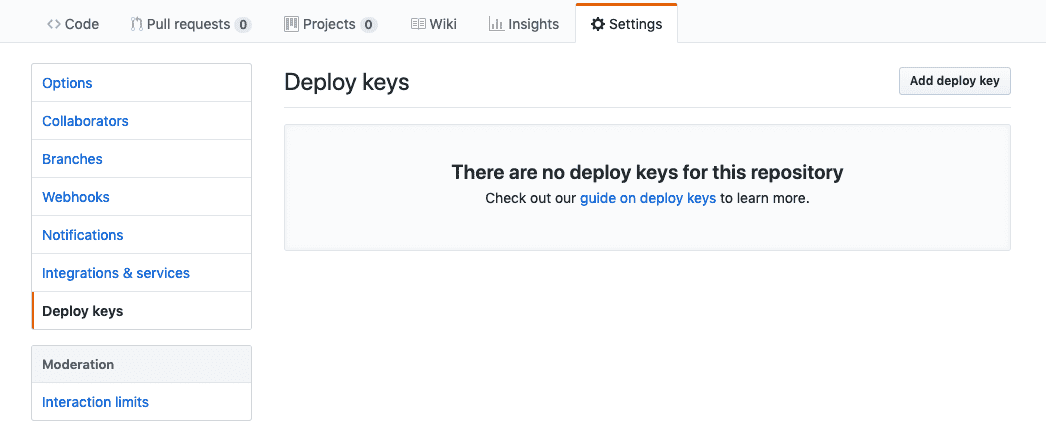
Sélectionnez « Deploy Keys », puis cliquez sur « Add deploy key ».
Vous pouvez ici coller votre clé SSH (fournie par votre APP Manager), lui donner un nom, par exemple : Data Platform - MyFirstProject.
Pensez à cocher « Allow write Access » afin de pouvoir utiliser la synchronisation dans les deux sens. Cette option est nécessaire pour la fonction « Push the version » évoquée au point précédent.
Configurer un dépôt avec une authentification HTTPS
Authentification privée
Concernant la création d'une authentification HTTPS, il vous suffit de renseigner les champs « username » et password de votre compte (qui a accès au dépôt). À chaque synchronisation, le mot de passe sera redemandé, nous ne le stockons pas dans votre projet.
Authentification publique
Concernant l'authentification publique, il n'est pas nécessaire de renseigner d'informations.
Votre application est maintenant synchronisée avec le dépôt.
Aller plus loin
Pour une formation ou une assistance technique sur la mise en œuvre de nos solutions, contactez votre commercial ou consultez la page Professional Services pour obtenir un devis et faire analyser votre projet par nos experts.
Posez vos questions, faites-nous part de vos commentaires et interagissez directement avec l’équipe qui développe la Data Platform sur le canal Discord dédié.
Si vous avez besoin d'une assistance concernant vos services OVHcloud, créez une demande depuis notre centre d'aide.
Rejoignez notre communauté d'utilisateurs.