
MX Plan - Migrer vers Exchange, Email Pro ou Zimbra
Migrez votre compte e-mail MX Plan vers une offre Exchange, Email Pro ou Zimbra en conservant vos messages, contacts et dossiers
Objectif
OVHcloud propose plusieurs solutions e-mail : MX Plan (vendu seul ou compris dans une offre d'hébergement web), Email Pro, Exchange et Zimbra. Celles-ci bénéficient de fonctionnalités propres et peuvent s'adapter à plusieurs usages. Vos besoins évoluent ? OVHcloud met à votre disposition un outil de migration vous permettant de passer d'une solution à une autre.
Découvrez comment migrer une adresse e-mail MX Plan vers un compte Email Pro, Exchange ou Zimbra.
OVHcloud Mail Migrator permet de migrer vos messages d'un serveur e-mail à un autre.
Si vos e-mails sont uniquement enregistrés en local (configuration en POP ou archivage en local), vous pouvez effectuer un export depuis votre logiciel de messagerie, puis importer votre fichier PST via OMM ou importer directement depuis votre logiciel de messagerie.
Prérequis
- Disposer d'une adresse e-mail MX Plan (via l'offre MX Plan ou incluse dans une offre d'hébergement web OVHcloud).
- Disposer d'un service Exchange, Email Pro avec au minimum un compte non configuré (qui apparaîtra sous la forme « @configureme.me ») ou Zimbra.
- Ne pas avoir paramétré de redirection sur l'adresse e-mail MX Plan que vous souhaitez migrer.
Accès à l'espace client OVHcloud
Email Pro :
- Lien direct : Email Pro
- Pour accéder à vos services :
Web Cloud>Email Pro> Sélectionnez votre plateforme
MX Plan :
- Lien direct :
- Pour accéder à vos services :
Web Cloud>MX Plan> Sélectionnez votre service MX Plan
Exchange :
- Lien direct :
- Pour accéder à vos services :
Web Cloud>Exchange> Sélectionnez votre plateforme
Quelle que soit la méthode de migration, nous vous recommandons vivement de sauvegarder votre boîte e-mail au préalable, par précaution contre toute perte de données. Notre guide « Migrer manuellement votre adresse e-mail » explique, étape par étape, comment sauvegarder une boîte e-mail (par exemple via un export au format PST) : réalisez cette sauvegarde avant de démarrer la migration.
En pratique
Étape 1 : Délimiter votre projet
Les solutions Email Pro et Exchange disposent d'une base de fonctionnalités commune. Néanmoins, des différences subsistent selon les cas d'utilisation. En choisissant une adresse Exchange, vous disposez de la totalité des fonctions collaboratives, comme la synchronisation du calendrier et des contacts. La solution Email Pro, quant à elle, en propose quelques-unes mais celles-ci sont limitées à une utilisation via un webmail uniquement.
Avant de poursuivre, choisissez l'offre vers laquelle migrer vos adresses e-mail MX Plan. Pour vous aider dans ce choix, consultez la page des solutions e-mails professionnelles d'OVHcloud qui propose un comparatif détaillé des offres. Vous pouvez cumuler les solutions et donc utiliser pour un même nom de domaine un ou plusieurs comptes Email Pro et Exchange. Par ailleurs, si vous devez migrer plusieurs comptes, nous vous conseillons de mettre en place un plan de migration.
Étape 2 : Commander vos comptes Email Pro ou Exchange
Cette étape est facultative si vous disposez déjà d'un service Exchange ou Email Pro vers lequel vous effectuez cette migration.
Dans le cas contraire, commandez le service Email Pro ou Exchange de votre choix. Suivez les différentes étapes, puis patientez jusqu'à l'installation du service. Un e-mail vous sera envoyé dès la fin de celle-ci.
Une fois le compte commandé, laissez-le sous la forme « @configureme.me » dans un premier temps. En effet, il sera renommé lors de la migration.
Étape 3 : Réaliser la migration
Avant de débuter votre migration, identifiez la version du MX Plan depuis lequel vous migrez.
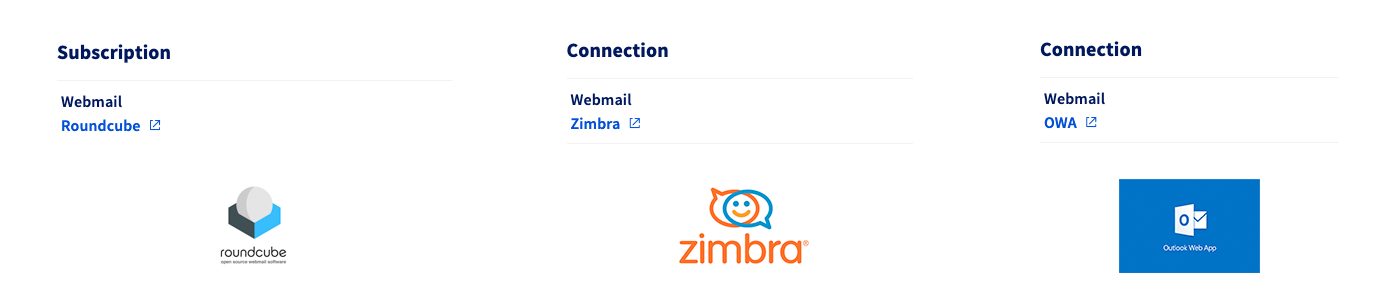
La technologie e-mail de votre offre MX Plan peut varier selon la date d'activation de votre offre ou si une migration a récemment eu lieu. Vous la reconnaissez à l'interface de son webmail. Pour l'identifier depuis votre espace client, suivez ces étapes :
- L'onglet
Informations généralesest sélectionné par défaut. - Relevez la technologie utilisée sous la mention webmail dans l'encadré
Abonnement.
3.1 Migration manuelle d'une offre MX Plan vers Exchange, Email Pro ou Zimbra
Cette partie concerne les services MX Plan utilisant la technologie webmail Zimbra ou OWA. Elle ne s'applique pas à un service MX Plan utilisant le webmail Roundcube, car ses comptes e-mail ne peuvent pas être renommés.
Pour migrer un service MX Plan utilisant le webmail Roundcube :
- vers une plateforme Email Pro ou Exchange, suivez la partie « Migration automatique d'une offre MX Plan Roundcube vers Exchange ou Email Pro » de ce guide ;
- vers une plateforme Zimbra, suivez notre guide « Zimbra - Migrer un compte e-mail MX Plan ».
Si vous venez de commander votre nouvelle offre e-mail, ajoutez d'abord le nom de domaine à votre plateforme e-mail, avant de commencer votre migration.
- Par exemple, pour migrer le compte « myemail@mydomain.ovh », vous devez ajouter le nom de domaine « mydomain.ovh » à votre plateforme.
Sélectionnez l'onglet Domaines associés ou Domaine sur votre plateforme, puis cliquez sur Ajouter un domaine. Une fois le nom de domaine ajouté, assurez-vous que la mention OK ou Actif est bien présente dans la colonne Statut.
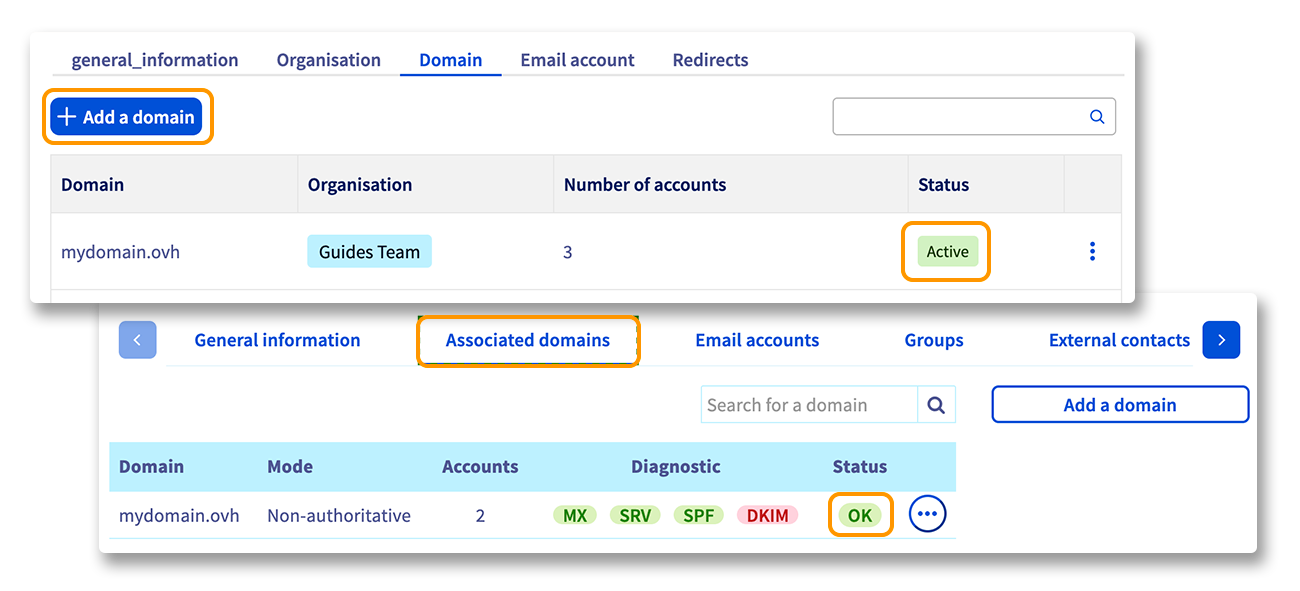
Pour plus de détails sur l'ajout d'un nom de domaine, suivez le guide Email Pro, le guide Exchange ou le guide Zimbra.
La migration de votre MX Plan se fera en 3 grandes étapes, Renommer, Créer et Migrer.
1. Renommez le compte MX Plan à migrer avec un nom provisoire (par exemple : pour migrer le compte MX Plan john.smith@mydomain.ovh, renommez celui-ci en john.smith01@mydomain.ovh).
Dans l'onglet Comptes e-mail de votre plateforme MX Plan, cliquez sur le bouton ... puis sur Modifier.
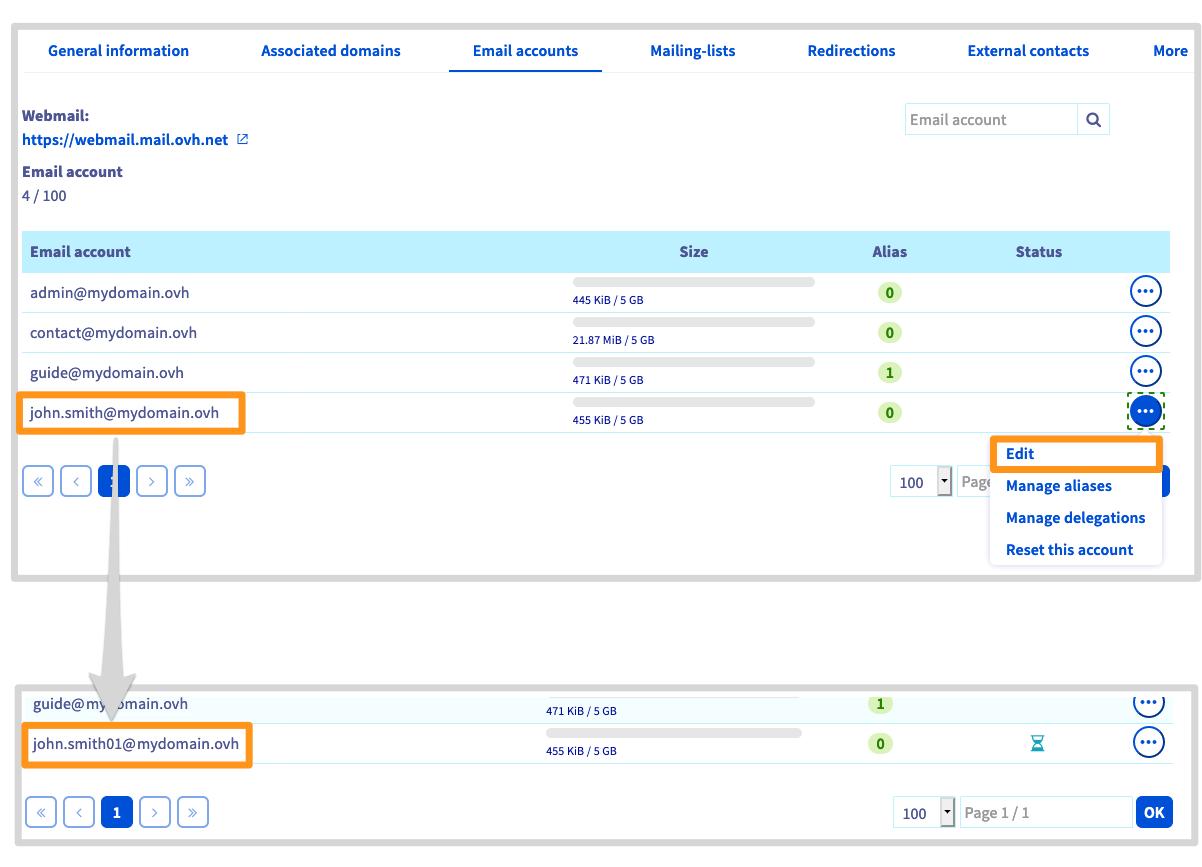
La modification du compte n'est pas immédiate, veuillez patienter jusqu'à la fin de l'opération avant de passer à l'étape suivante.
2. Créez votre adresse e-mail sur le nouveau compte de votre plateforme Email Pro ou Exchange (en prenant l'exemple précédent, vous allez donc créer john.smith@mydomain.ovh sur votre nouvelle plateforme).
Dans l'onglet Comptes e-mail de votre plateforme Email Pro ou Exchange, cliquez sur le bouton ... puis sur Modifier.
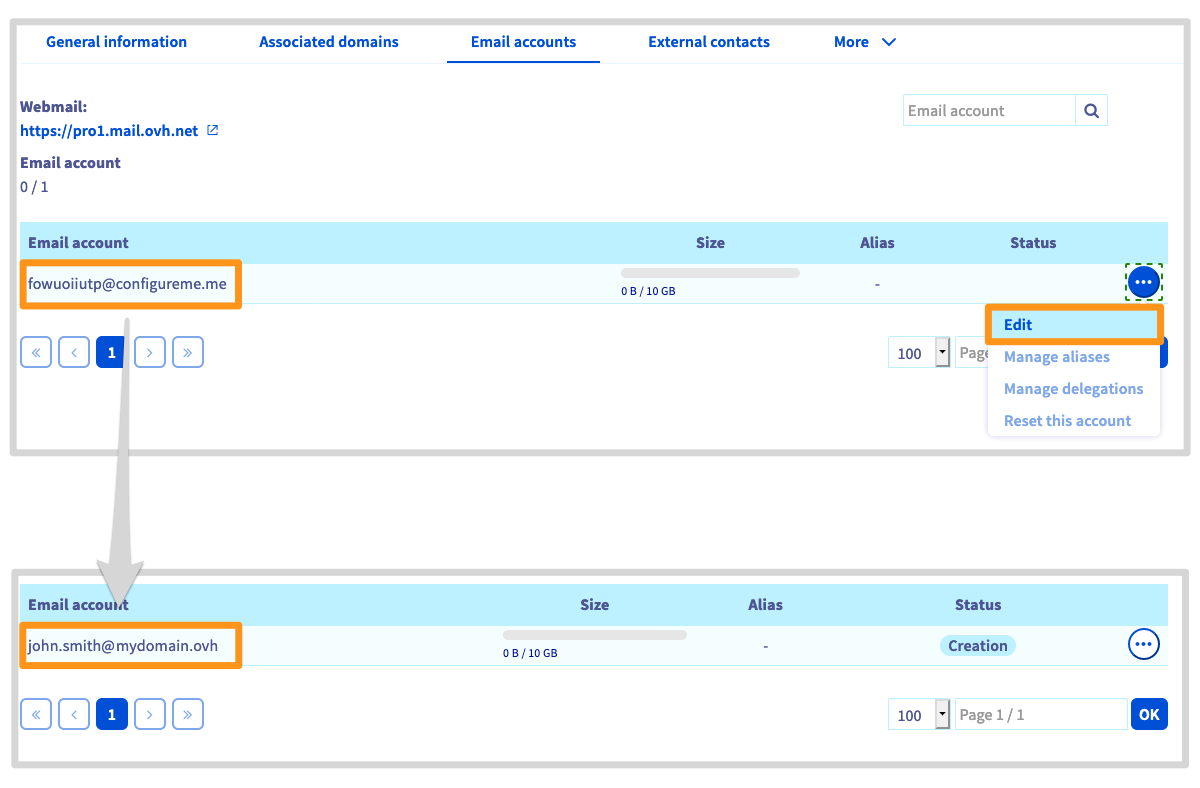
3. Migrez le compte MX Plan vers le compte de votre nouvelle plateforme à l'aide de notre outil OMM (OVHcloud Mail Migrator).
Pour plus d'informations sur OMM, consultez notre guide « Migrer des comptes e-mail via OVHcloud Mail Migrator ».
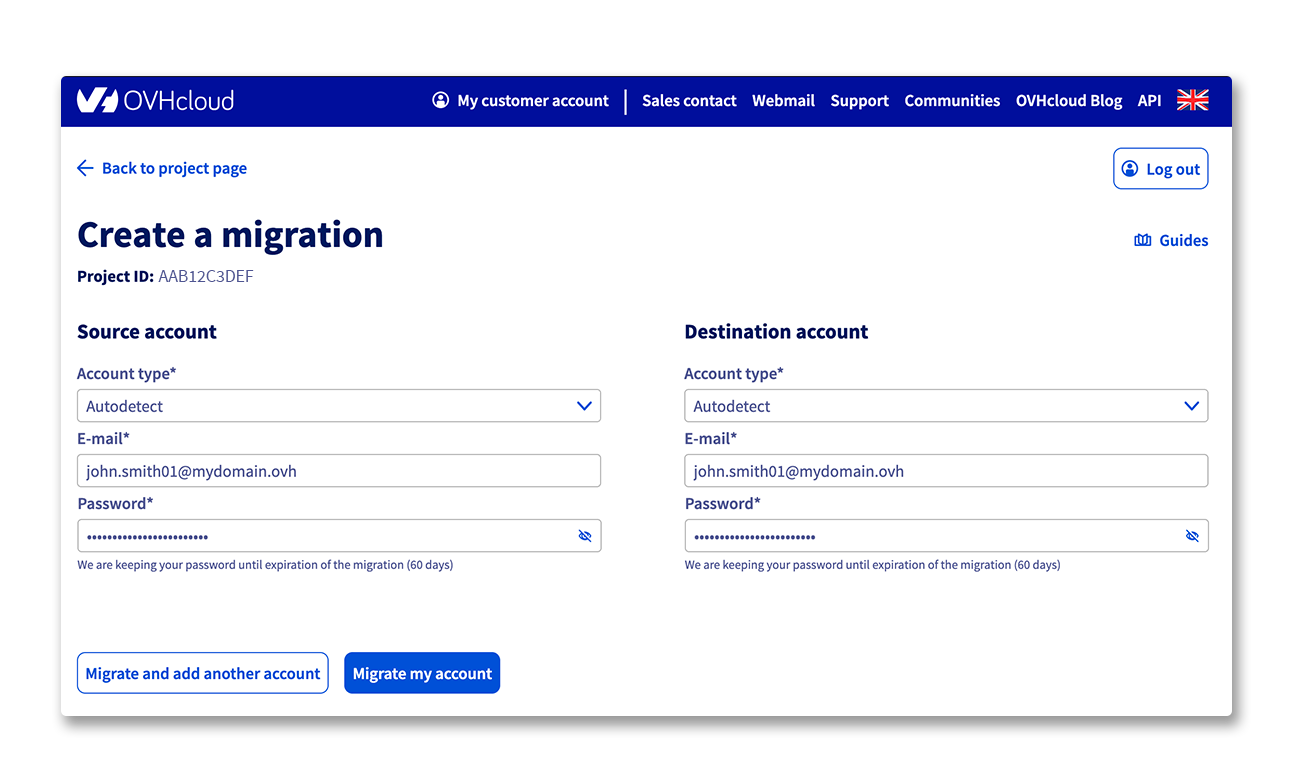
Le délai de migration dépend de la quantité de contenu à migrer vers votre nouveau compte. Celui-ci peut varier de quelques minutes à plusieurs heures.
Après la migration, vérifiez que vous retrouvez vos éléments en vous connectant au webmail OVHcloud. Ne supprimez pas votre adresse d'origine tant que vous n'avez pas confirmé que tout a bien été migré : une fois l'adresse supprimée, les éléments non migrés seront définitivement perdus.
Vous pouvez conserver ou supprimer le compte d'origine avec le nom provisoire après cette migration.
Si vous souhaitez le supprimer, dirigez-vous dans l'onglet Comptes e-mail de votre MX Plan, cliquez sur le bouton ... puis sur Réinitialiser ce compte.
3.2 Migration automatique d'une offre MX Plan Roundcube vers Exchange ou Email Pro
Cette partie concerne uniquement les services MX Plan utilisant la technologie webmail Roundcube.
Votre compte OVHcloud doit préalablement être contact administrateur et contact technique du service MX Plan à migrer, ainsi que du service Email Pro ou Exchange vers lequel vous migrez.
Pour plus d'information sur les changements de contacts, consultez notre guide pour gérer les contacts de ses services.
La migration peut être effectuée depuis deux interfaces :
- celle de l'assistant de configuration Hosted Exchange, uniquement si vous venez de commander un service Hosted Exchange et que vous n'avez encore rien paramétré sur ce dernier ;
- celle du MX Plan, dès que vous êtes en possession d'un service Email Pro ou Exchange (déjà configuré ou non) et d'une adresse MX Plan que vous souhaitez migrer.
Pour rappel, avant de débuter la migration, assurez-vous qu'aucune redirection ou qu'aucun répondeur ne soient paramétrés sur votre MX Plan.
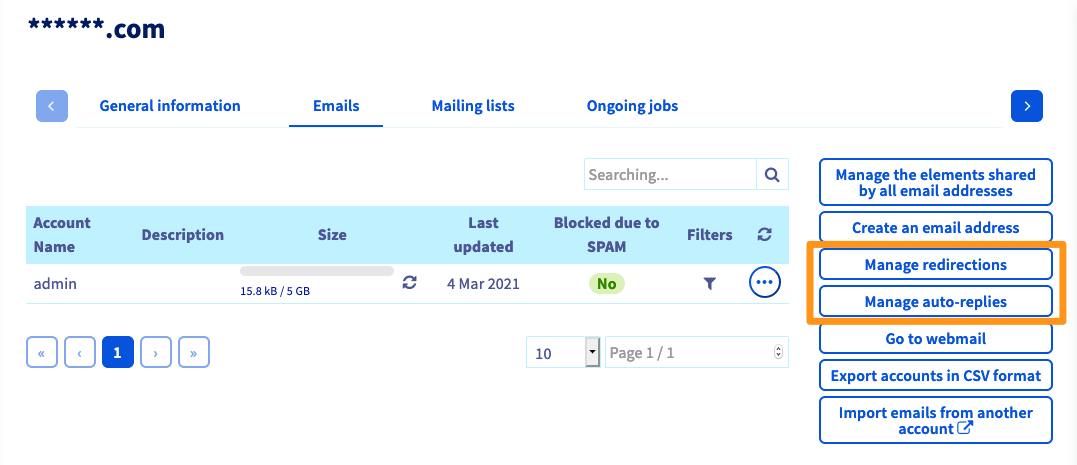
Une fois prêt, poursuivez selon l'interface choisie. Le délai de migration dépend de la quantité de contenu à migrer vers votre nouveau compte. Celui-ci peut varier de quelques minutes à plusieurs heures.
Une fois la migration confirmée, vous ne pourrez plus accéder à votre adresse e-mail MX Plan d'origine ni annuler le processus de migration. Nous vous conseillons vivement de réaliser cette opération à un horaire propice.
Même si vous ne pourrez plus accéder à votre adresse e-mail actuelle, les messages déjà reçus comme ceux qui arriveront ne seront pas perdus. Tous seront immédiatement accessibles depuis votre nouveau compte.
Migration depuis l'assistant de configuration Exchange
L'assistant s'affiche pour vous aider à configurer votre nouveau service Exchange. Durant ce processus, vous pouvez sélectionner les comptes e-mail MX Plan à migrer.
Si l'assistant de configuration ne s'affiche pas, les informations générales du service Exchange apparaissent à la place. Dans ce cas, vous devrez réaliser la migration de vos comptes via l'interface MX Plan.
Migration depuis l'interface MX Plan
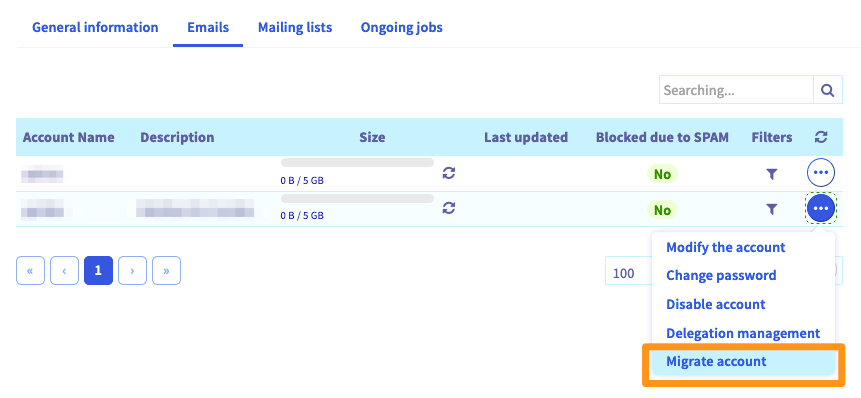
Pour réaliser la migration depuis cette interface, rendez-vous dans la section de votre espace client OVHcloud et sélectionnez le domaine concerné. Dans l'onglet Emails, cliquez sur ... sur la ligne du compte e-mail concerné (également appelé compte source), puis sur Migrer le compte.
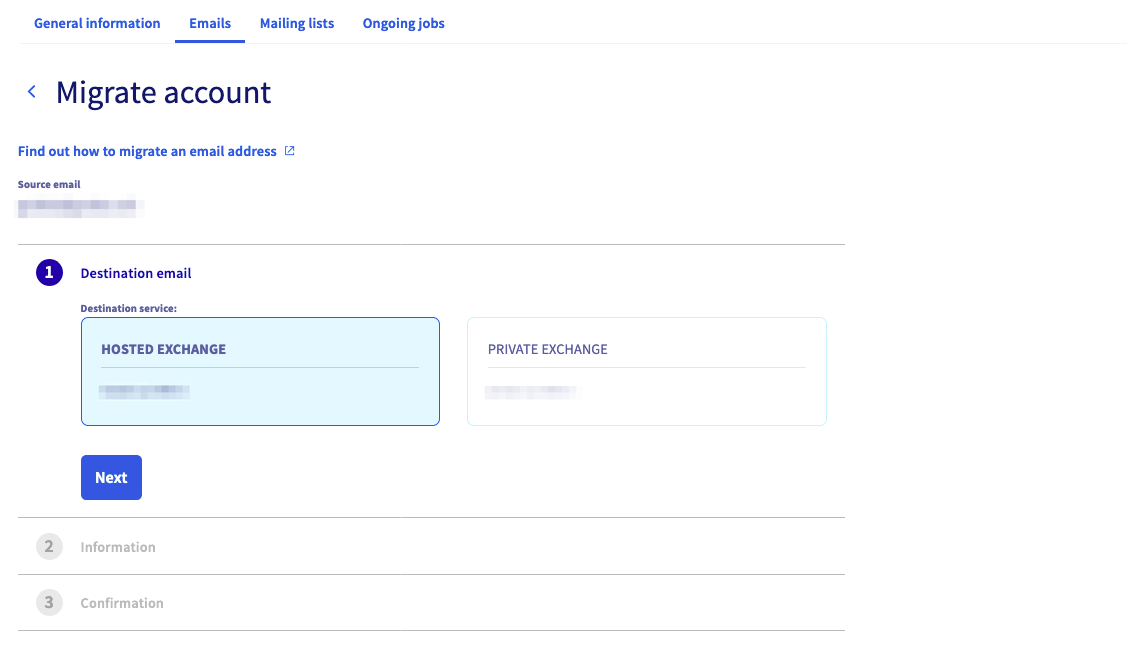
Dans la fenêtre, sélectionnez le service de destination (celui vers lequel vous souhaitez migrer l'adresse) puis cliquez sur Suivant. S'il possède au minimum un compte « libre » (c'est-à-dire encore non paramétré), la migration s'effectuera vers l'un de ces comptes. Dès lors, prenez connaissance des informations qui s'affichent, validez-les, puis cliquez sur Suivant pour poursuivre l'opération.
Si vous ne possédez pas de compte « libre », un bouton Commander des comptes apparaîtra. Suivez les étapes, puis patientez le temps que les comptes soient installés pour effectuer de nouveau la manipulation.
Confirmez enfin le mot de passe de l'adresse e-mail source (celle que vous voulez migrer), puis cliquez sur Migrer. Cette manipulation sera à répéter autant de fois que nécessaire pour la migration d'autres comptes.
Étape 4 : Vérifier ou modifier la configuration de votre domaine
À cette étape, vos adresses e-mail doivent déjà être migrées et fonctionnelles. Par sécurité, nous vous invitons à vous assurer que la configuration de votre domaine est correcte en consultant votre espace client.
Pour cela, sélectionnez le service Email Pro, Exchange ou Zimbra concerné, puis rendez-vous sur l'onglet Domaines associés ou Domaine sur votre plateforme. Vérifiez la rubrique ou la colonne Diagnostics.
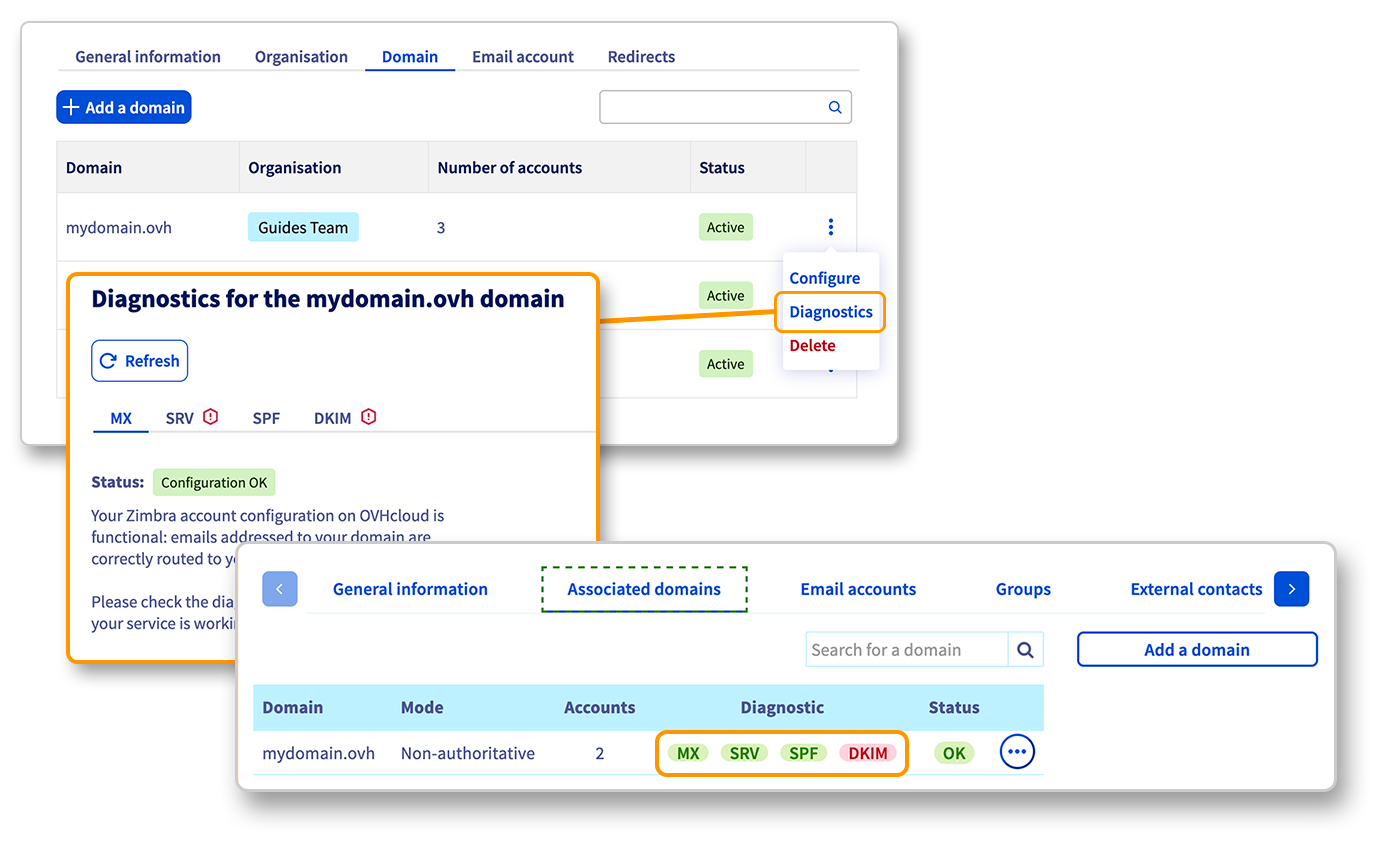
Si vous venez juste de réaliser la migration ou de modifier un enregistrement DNS de votre domaine, il se peut que l'affichage dans l' nécessite quelques heures pour se mettre à jour.
Pour modifier la configuration, cliquez sur la pastille rouge et réalisez la manipulation demandée. La propagation peut prendre jusqu'à 24 heures.
Étape 5 : Utiliser vos adresses e-mail migrées
Il ne vous reste plus qu'à utiliser vos adresses e-mail migrées. Pour cela, OVHcloud met à disposition un applicatif en ligne (web app) accessible à l'adresse webmail. Vous devez y renseigner les identifiants relatifs à votre adresse e-mail.
Si vous avez configuré l'un des comptes migrés sur un client de messagerie (comme Outlook), vous devez de nouveau le paramétrer. Les informations de connexion au serveur OVHcloud ont changé suite à la migration. Pour vous aider dans vos manipulations, consultez notre documentation depuis les sections des guides consacrées à Email Pro et Hosted Exchange. Si vous n'êtes pas en mesure de reconfigurer le compte dans l'immédiat, l'accès via l'applicatif en ligne est toujours possible.
Organisation du contenu de vos adresses e-mail suite à une migration
Lorsque vous vous connectez pour la première fois sur votre nouveau compte e-mail, le contenu migré peut être partiellement caché. Pour afficher l'ensemble des éléments, depuis le webmail, cliquez sur le chevron à côté de la Boîte de réception pour révéler les sous-dossiers. Le contenu migré de votre ancien compte e-mail devrait apparaître.
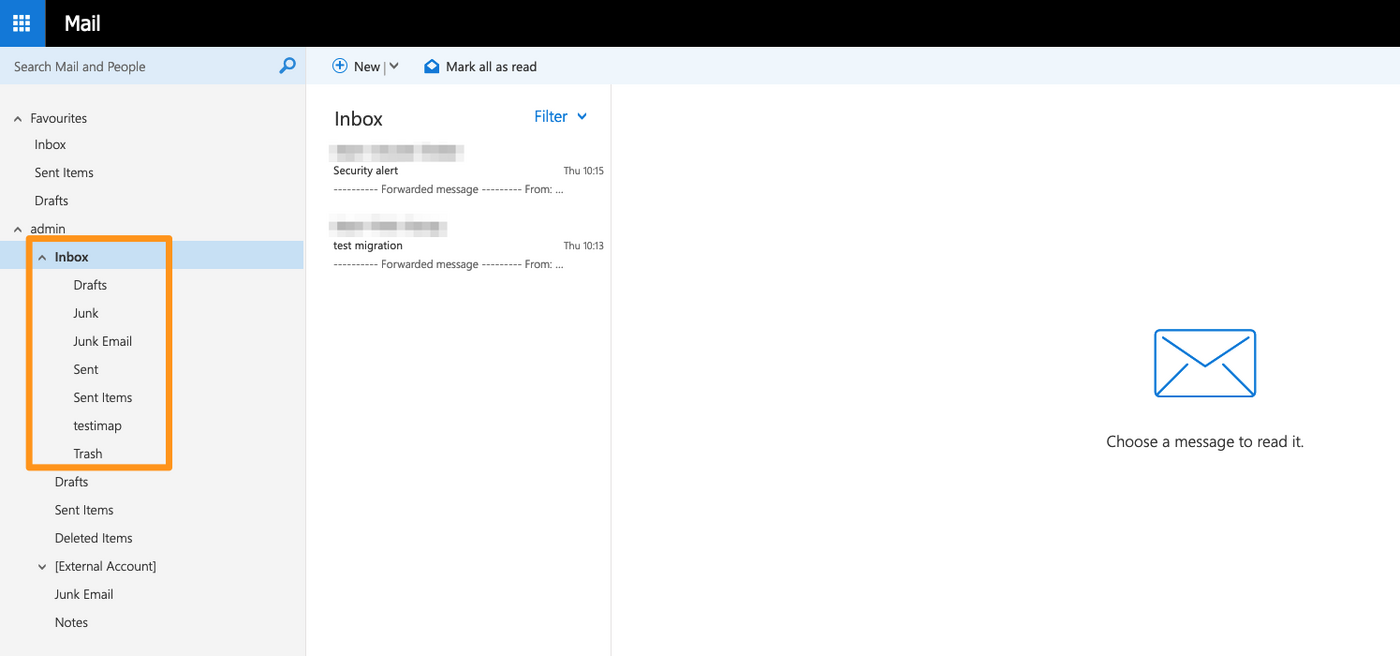
Les dossiers par défaut, comme « éléments envoyés » ou « corbeille » apparaissent en anglais (« Sent items » et « Trash »), à l'exception des dossiers que vous avez créés.
Après une migration, n'hésitez pas à explorer l'ensemble des dossiers et sous-dossiers de votre compte pour vérifier que tous les éléments sont présents.
Migrer Manuellement
Vous pouvez également migrer manuellement vos adresses e-mail vers votre nouvelle offre e-mail OVHcloud en utilisant uniquement votre logiciel de messagerie. Appuyez-vous de notre guide « Migrer manuellement votre adresse e-mail ». Nous vous préconisons toutefois de n'utiliser cette méthode que lorsque les méthodes principales ne sont pas possibles.
Aller plus loin
Gérer les contacts de ses services
Premiers pas avec l'offre Email Pro
Premiers pas avec l'offre Exchange
Premiers pas avec l'offre Zimbra
Zimbra - Migrer un compte e-mail MX Plan
Échangez avec notre communauté d'utilisateurs.