
Configurer les paramètres avancés pour Public Cloud Databases
Configuration avancée pour les moteurs Public Cloud Databases
Objectif
Les moteurs de bases de données Public Cloud sont des services managés, ce qui signifie qu'ils ne sont pas entièrement configurables. Par exemple, il n'est pas possible de modifier pg_hba.conf.
La configuration avancée est disponible pour les moteurs Public Cloud Databases suivants :
- MySQL
- PostgreSQL
- Valkey
Prérequis
- Un projet Public Cloud dans votre compte OVHcloud
- Une base de données en cours d'exécution sur votre service Public Cloud Databases OVHcloud (ce guide peut vous aider à répondre à ce prérequis)
- Un accès à l' (facultatif)
Accès à l'espace client OVHcloud
- Lien direct :
- Pour accéder à vos services :
Public Cloud> Sélectionnez votre projet >Databases
En pratique
Veuillez noter que les modifications apportées aux paramètres avancés s'appliquent au niveau du cluster et donc à toutes les bases de données du cluster.
Selon le moteur, certains paramètres peuvent déjà être définis.
Une fois la configuration avancée soumise, il n'est pas possible de la réinitialiser à ses valeurs initiales. Il est seulement possible de mettre à jour les valeurs, nous vous recommandons donc de noter les valeurs initiales avant de les modifier.
Consultez la section Vérification ci-dessous
Depuis l'espace client OVHcloud
Cliquez sur Databases dans la barre de navigation de gauche, sélectionnez l'instance de votre moteur puis l'onglet Configuration avancée.
Sélectionnez la clé du paramètre avancé que vous souhaitez définir, puis renseignez sa valeur.
Une fois prêt, cliquez sur Configuration avancée.
En haut à droite de l'onglet de configuration avancée, vous pouvez voir les paramètres déjà définis.
Depuis l'API
Si vous n'êtes pas familier avec l'utilisation de l'API OVHcloud, veuillez consulter notre guide Premiers pas avec les API OVHcloud.
Récupérer les identifiants de votre service et de votre cluster
Vous devez d'abord identifier le service et le cluster auxquels vous souhaitez appliquer les modifications.
Récupérer l'identifiant du service souhaité
Exécutez l'appel API suivant :
Exemple de réponse :
Dans la liste obtenue, sélectionnez et copiez l'identifiant du service souhaité, également appelé serviceName.
Récupérer l'identifiant du cluster souhaité
Ouvrez l'appel API suivant, collez votre identifiant de service dans le champ serviceName puis cliquez sur Execute :
Exemple de réponse :
Dans la liste obtenue, sélectionnez et copiez l'identifiant du cluster, également appelé clusterId.
Récupérer la configuration avancée existante
Ouvrez l'appel API suivant, renseignez les champs correspondants (serviceName, clusterId) et cliquez sur Execute :
Exemple de réponse (vide si aucune configuration avancée n'est encore définie) :
Liste des paramètres de configuration avancée
Ouvrez l'appel API suivant, renseignez les champs correspondants (serviceName, clusterId) et cliquez sur Execute :
Exemple de réponse :
Modifier la configuration avancée
Ouvrez l'appel API suivant et renseignez les champs correspondants (serviceName, clusterId)
Ensuite, en fonction des paramètres choisis, définissez les valeurs sous forme de paires clé/valeur dans le corps de la requête, comme dans l'exemple ci-dessous :
Une fois prêt, cliquez sur Execute pour mettre à jour la configuration avancée.
Vérification
Vous pouvez vérifier les modifications de différentes manières, par exemple :
Depuis l'API
Exécutez à nouveau l'appel de récupération de la configuration avancée ci-dessus. La réponse contient désormais vos valeurs mises à jour :
Depuis pgAdmin
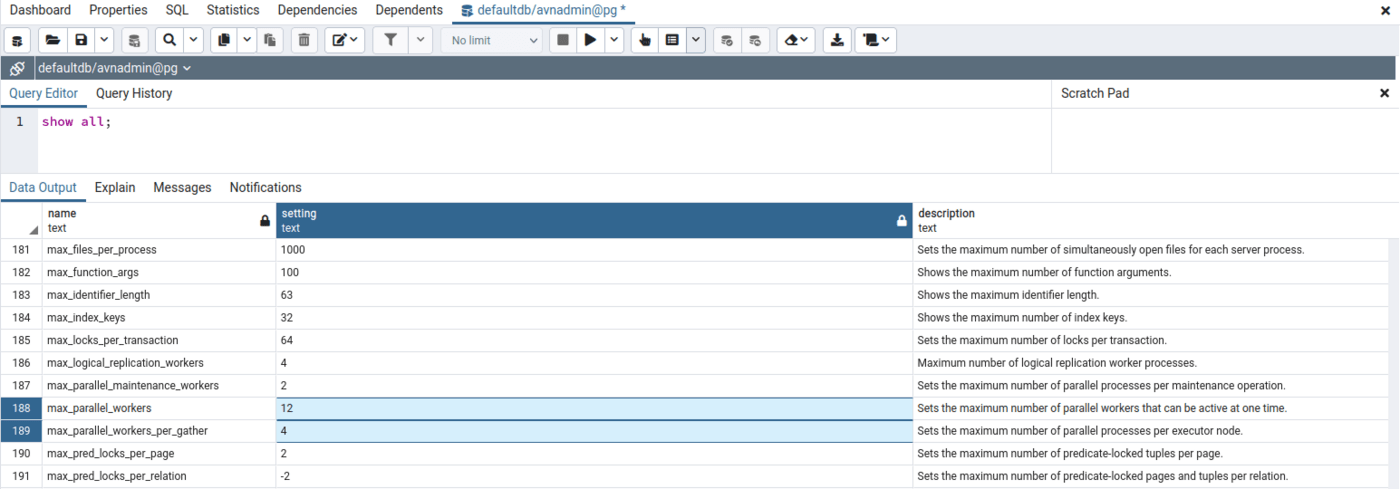
Suivez ce guide pour en savoir plus sur pgAdmin
Votre avis nous intéresse !
Nous serions ravis de répondre à vos questions et apprécions tout retour que vous pourriez nous faire.
Pour une formation ou une assistance technique sur la mise en œuvre de nos solutions, contactez votre commercial ou consultez la page Professional Services pour obtenir un devis et faire analyser votre projet par nos experts.
Vous êtes sur Discord ? Rejoignez notre chaîne via https://discord.gg/ovhcloud et interagissez directement avec l’équipe qui développe notre service de bases de données !