
Envoi ou réception des e-mails impossible
Découvrez comment réagir en cas de dysfonctionnement à l'envoi ou à la réception des e-mails chez OVHcloud
Objectif
Il vous est impossible de recevoir ou d'envoyer vos e-mails depuis votre logiciel de messagerie ou depuis le webmail ?
Découvrez comment diagnostiquer une erreur d'envoi ou de réception sur votre offre e-mail OVHcloud.
Si vous avez d'autres questions qui ne sont pas traitées par ce guide, n'hésitez pas à consulter notre FAQ E-mail.
Prérequis
- Posséder une offre MX Plan, Email Pro, Exchange ou Zimbra.
Accès à l'espace client OVHcloud
Email Pro :
- Lien direct : Email Pro
- Pour accéder à vos services :
Web Cloud>Email Pro> Sélectionnez votre plateforme
MX Plan :
- Lien direct :
- Pour accéder à vos services :
Web Cloud>MX Plan> Sélectionnez votre service MX Plan
Exchange :
- Lien direct :
- Pour accéder à vos services :
Web Cloud>Exchange> Sélectionnez votre plateforme
En pratique
Identifiez rapidement, grâce aux mentions envoi et réception, la problématique s'appliquant à chaque cas pratique ci-dessous.
Mon offre e-mail et/ou mes comptes sont-ils actifs ? (envoi et réception)
Pour que vos e-mails soient fonctionnels, vous devez posséder une offre e-mail active. Si votre offre e-mail est associée à une offre d'hébergement, vérifiez que celle-ci n'est pas expirée. Vous pouvez vérifier cette information directement dans l'espace client. De la même façon, votre nom de domaine doit lui aussi être actif.
Commencez par vérifier que vous êtes à jour dans le paiement et le renouvellement de vos services.
Voici comment vérifier que vos services sont bien opérationnels :
Rendez-vous dans la section Web Cloud, cliquez sur Noms de domaine, puis sélectionnez votre nom de domaine. Si votre nom de domaine a expiré, cela sera indiqué en haut de la page.
Je ne parviens pas à envoyer et/ou recevoir d'e-mails depuis mon logiciel de messagerie (envoi et/ou réception)
Si vous utilisez un logiciel de messagerie sur votre ordinateur (Outlook, Mail de Mac, Thunderbird, etc.) ou votre smartphone (iOS, Android, etc.) et que vous rencontrez un dysfonctionnement à l'envoi ou à la réception :
- Depuis un navigateur Internet, connectez-vous au webmail avec l'adresse e-mail concernée.
- Vérifiez les paramètres de configuration selon votre offre e-mail et le logiciel de messagerie ou application utilisé :
Pour une offre MX Plan, rendez-vous sur la page de nos guides MX Plan et vérifiez la configuration de votre logiciel de messagerie à l'aide des guides disponibles dans la section Configuration d'une application e-mail sur votre ordinateur ou Configurer une application e-mail sur votre smartphone ou tablette, selon l'appareil utilisé.
Je ne parviens pas à recevoir d'e-mails car mon adresse e-mail est saturée, je n'ai plus d'espace. Que puis-je faire ?
Si vous avez souscrit à l'une de nos offres e-mail OVHcloud et que l'un de vos comptes e-mail est saturé, consultez notre guide « Gérer l'espace de stockage d'un compte e-mail ». Ce guide vous aidera à déterminer si vous pouvez optimiser l'espace existant ou s’il est nécessaire de changer d'offre e-mail pour augmenter la capacité de stockage.
Les e-mails sont-ils fonctionnels depuis le webmail ? (envoi et/ou réception)
Pour vous assurer que le dysfonctionnement n'est pas lié à une erreur de configuration, réalisez un test d'envoi et de réception directement via le webmail d'OVHcloud. Si tout fonctionne correctement, vérifiez la configuration de votre logiciel via les guides mis à votre disposition.
Depuis le navigateur de votre ordinateur ou depuis un smartphone, connectez-vous au webmail.
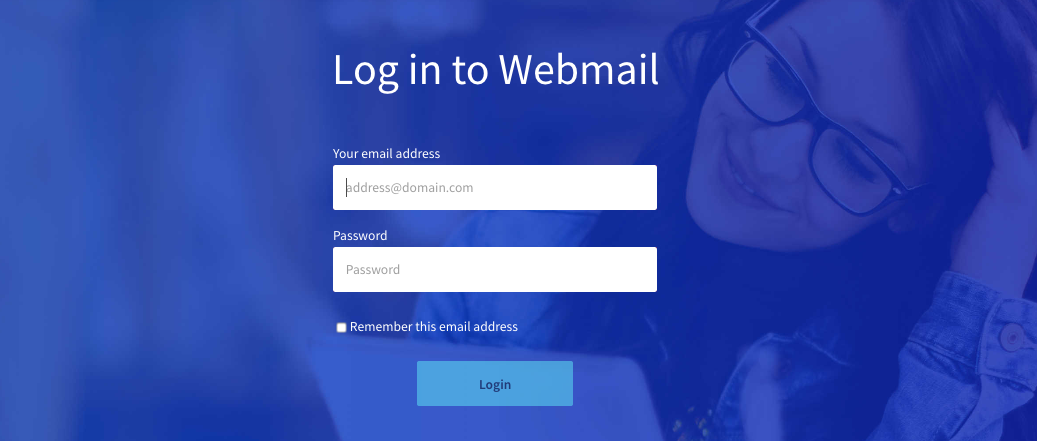
Je ne parviens pas à me connecter au webmail
Assurez-vous d'avoir le bon mot de passe. Si nécessaire, vous pouvez le modifier. Vérifiez également si la double authentification est activée (Exchange uniquement).
Voici comment modifier le mot de passe d'une adresse e-mail :
Pour une offre MX Plan, consultez notre guide « Modifier le mot de passe d’une adresse e-mail MX Plan ».
Y a-t-il un incident ou une maintenance en cours sur mon service ? (envoi et/ou réception)
Vous pouvez vérifier les différentes tâches travaux actuellement en cours sur https://web-cloud.status-ovhcloud.com/.
- Pour MX Plan, vérifiez dans la section
E-mails - Pour Email Pro, dirigez-vous dans la section
Microsoft - Pour Exchange, dirigez-vous dans la section
Hosted Microsoft,Private MicrosoftetTrusted Microsoften fonction de votre offre. - Pour Zimbra, dirigez-vous dans la section
Zimbra
Le pointage du nom de domaine vers mon service e-mail est-il correct ? (réception)
Vérifiez que votre nom de domaine pointe correctement vers les serveurs e-mail OVHcloud. Pour cela, des enregistrements de type MX doivent être configurés dans votre zone DNS.
Référez-vous à notre guide « Ajouter un champ MX à la configuration de son nom de domaine ».

Pour vérifier la configuration DNS de votre nom de domaine, quel que soit son bureau d'enregistrement, vous pouvez utiliser l'outil Zone Master, à l'aide de notre documentation « Tutoriel - Utilisation de Zonemaster ».
Après l'envoi d'un e-mail, je reçois un message indiquant que mon e-mail n'a pas pu être envoyé, comprenant un code à 3 chiffres (envoi)
Il s'agit d'un retour d'erreur SMTP. Cela indique que l'échange entre le serveur d'envoi et le serveur e-mail de réception n'a pas pu se faire correctement. Le code sert à déterminer le type d'erreur que le serveur a rencontré. Il est généralement accompagné d'un message détaillant cette erreur.
Une réponse SMTP est constituée d'un nombre à trois chiffres. Les trois chiffres de la réponse ont chacun une signification particulière :
- le premier chiffre indique si la réponse est bonne, mauvaise ou incomplète. Un client SMTP sera capable de déterminer sa prochaine action par l'examen de ce premier chiffre ;
- Le second et le troisième chiffre fournissent des informations complémentaires.
Il y a quatre valeurs possibles pour le premier chiffre du code de réponse :
Utilisez Ctrl+F / Cmd+F et saisissez votre code d'erreur pour le retrouver rapidement dans le tableau suivant.
Vous trouverez ci-dessous la majorité des codes de réponses négatives SMTP utilisés par les serveurs :
Un code 4xx indique que l'erreur est temporaire. Le message peut être renvoyé ultérieurement. Identifiez la cause et réessayez après l'avoir corrigée.
Aller plus loin
Améliorer la sécurité des e-mails avec un enregistrement SPF
Améliorer la sécurité des e-mails avec un enregistrement DKIM
Gérer l'espace de stockage de son compte e-mail
Que faire si mon compte est bloqué pour spam ?
Échangez avec notre communauté d'utilisateurs.