
Invio o ricezione delle email impossibile
Come reagire in caso di malfunzionamenti durante l'invio o la ricezione delle email in OVHcloud
Obiettivo
Non è possibile ricevere o inviare email dal tuo client di posta o dalla Webmail?
Questa guida ti mostra come diagnosticare un errore durante l'invio o la ricezione del servizio di posta elettronica OVHcloud.
Per maggiori informazioni, consulta le nostre FAQ.
Prerequisiti
- Disporre di una soluzione MX Plan, Email Pro, Exchange o Zimbra
Accesso allo Spazio Cliente OVHcloud
Email Pro:
- Link diretto: Email Pro
- Percorso di navigazione:
Web Cloud>Email Pro> Seleziona la tua piattaforma
MX Plan:
- Link diretto:
- Percorso di navigazione:
Web Cloud>MX Plan> Seleziona il tuo servizio MX Plan
Exchange:
- Link diretto:
- Percorso di navigazione:
Web Cloud>Exchange> Seleziona la tua piattaforma
Procedura
Identifica rapidamente, grazie alle opzioni invio e ricezione, il problema applicabile a ogni caso pratico qui sotto.
Il tuo servizio di posta elettronica e/o i tuoi account sono attivi? (invio e ricezione)
Per una corretta gestione delle email è necessario disporre di un'offerta attiva. Se la tua offerta email è associata a un'offerta di hosting, verifica che non sia scaduta. È possibile verificare questa informazione direttamente dallo Spazio Cliente. Allo stesso modo, anche il tuo nome di dominio deve essere attivo.
Verifica di essere aggiornato sui pagamenti e sui rinnovi dei tuoi servizi.
Come verificare che i tuoi servizi siano operativi:
Accedi alla sezione Web Cloud, clicca su Domini e seleziona il tuo nome di dominio. Se il tuo nome di dominio è scaduto, ti verrà indicato in alto.
Non riesco a inviare e/o ricevere email dal mio client di posta (invio e/o ricezione)
Se utilizzi un client di posta sul tuo computer (Outlook, Mail di Mac, Thunderbird, ecc.) o sul tuo smartphone (iOS, Android, ecc.), e riscontri un malfunzionamento all'invio o alla ricezione:
- Da un browser Internet, accedi alla Webmail con l'indirizzo email interessato.
- Verifica i parametri di configurazione in base al tuo servizio di posta elettronica e al client di posta o applicazione utilizzato:
Per un'offerta MX Plan, vai alla pagina delle nostre guide MX Plan e verifica la configurazione del tuo client di posta utilizzando le guide disponibili nella sezione Configura un'applicazione di posta elettronica sul tuo computer o Installazione di un'applicazione di posta elettronica sul telefono cellulare, a seconda del dispositivo utilizzato.
Non riesco a ricevere email perché il mio indirizzo email è pieno, non ho più spazio. Cosa posso fare?
Se hai attivato una delle nostre soluzioni email OVHcloud e uno dei tuoi account è pieno, consulta la nostra guida "Gestire lo spazio di storage di un account email". Questa guida ti mostra come ottimizzare lo spazio disponibile o se è necessario cambiare il tuo servizio di posta per aumentare lo spazio di storage.
Le email sono funzionali dalla Webmail? (invio e/o ricezione)
Per assicurarti che il malfunzionamento non sia associato a un errore di configurazione, effettua un test di invio e di ricezione direttamente dalla Webmail di OVHcloud. Se tutto funziona correttamente, verifica la configurazione del tuo software tramite le guide disponibili.
Dal browser del vostro computer o da uno smartphone, andate sull'indirizzo Webmail.
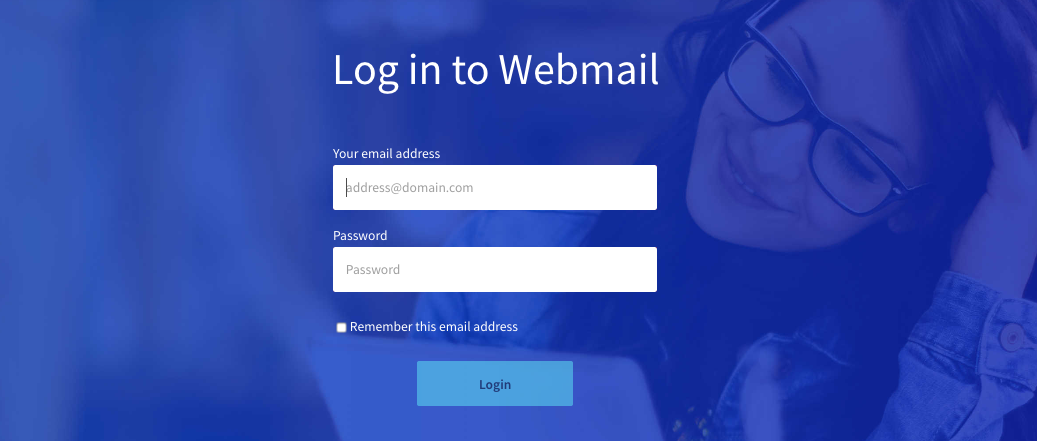
Non riesco a connettermi alla Webmail
Assicurati di avere la password giusta. Se necessario, è possibile modificarlo. Verifica che la doppia autenticazione sia attiva (solo Exchange).
Come modificare la password di un indirizzo email:
Per una soluzione MX Plan, consulta la guida "Modificare la password di un indirizzo email MX Plan".
Sul tuo servizio è in corso un incidente o una manutenzione? (invio e/o ricezione)
È possibile verificare i diversi task in corso su https://web-cloud.status-ovhcloud.com/
- Per MX Plan, verifica nella sezione
Email - Per Email Pro, accedi alla sezione
Microsoft - Per Exchange, accedi alle sezioni
Hosted Microsoft,Private MicrosofteTrusted Microsofta seconda della tua offerta. - Per Zimbra, accedi alla sezione
Zimbra
Il puntamento del nome di dominio verso il tuo servizio di posta è corretto? (ricezione)
Verifica che il tuo nome di dominio punti correttamente verso i server di posta OVHcloud. Per fare ciò, nella tua zona DNS devono essere configurati record di tipo MX.
Consulta la nostra guida "Aggiungere un record MX alla configurazione del nome di dominio".

Per verificare la configurazione DNS del tuo nome di dominio, indipendentemente dal suo registrar, puoi utilizzare lo strumento Zone Master, utilizzando la nostra documentazione "Tutorial - Utilizzo di Zonemaster".
Dopo l'invio di un'email, ricevi un messaggio che indica che la tua email non ha potuto essere inviata, con un codice a 3 cifre (invio)
Si tratta di un ritorno di errore SMTP. Ciò indica che lo scambio tra il server di invio e il server di posta in entrata non è stato possibile. Il codice serve a determinare il tipo di errore riscontrato dal server. In genere è accompagnato da un messaggio che illustra in dettaglio tale errore.
Una risposta SMTP è costituita da un numero di tre cifre. Le tre cifre della risposta hanno un significato particolare:
- la prima cifra indica se la risposta è corretta, cattiva o incompleta. Un cliente SMTP sarà in grado di determinare la sua prossima azione esaminando la prima cifra;
- La seconda e la terza cifra forniscono ulteriori informazioni.
Ci sono quattro possibili valori per la prima cifra del codice di risposta:
Utilizzare Ctrl+F / Cmd+F e inserire il codice di errore per trovarlo rapidamente nella tabella seguente.
Di seguito trovi la maggior parte dei codici di risposta negativi SMTP utilizzati dai server:
Un codice 4xx indica che l'errore è temporaneo. Il messaggio può essere inviato nuovamente in un secondo momento. Identifica la causa e riprova dopo averla risolta.
Per saperne di più
Migliora la sicurezza delle email con un record SPF
Migliora la sicurezza delle email con un record DKIM
Gestire lo spazio di storage di un account email
Che fare in caso di account bloccato per invio di Spam?
Contatta la nostra Community di utenti.