
Backup Licenses - Guida alla diagnostica e alla risoluzione dei problemi
Scoprite come risolvere i potenziali problemi legati a Backup Licenses e alla connessione del vostro server Veeam Backup & Replication
Obiettivo
Questa pagina elenca i problemi che potete riscontrare sul prodotto Backup Licenses e spiega come risolverli.
Prerequisiti
- Aver ordinato una licenza Backup Licenses e ricevuto l'e-mail di consegna. Consultate la nostra guida "Ordinare e configurare la vostra prima licenza" per maggiori informazioni.
- Disporre di un server Veeam Backup & Replication installato e operativo.
Accesso allo Spazio Cliente OVHcloud
Backup Licenses è disponibile in due universi del vostro Spazio Cliente, con la stessa interfaccia:
Bare Metal Cloud:
- Link diretto:
- Percorso di navigazione:
Bare Metal Cloud>Storage e backup>Backup Licenses
Hosted Private Cloud:
- Link diretto:
- Percorso di navigazione:
Hosted Private Cloud>Storage e backup>Backup Licenses
Elenco dei possibili problemi
Il mio server VBR non appare ancora nella VSPC subito dopo la procedura guidata.
Su un server VBR con Windows, la registrazione del server richiede almeno 15 minuti dopo la fine della procedura guidata Add Service Provider. Finché questo intervallo non è trascorso, è normale che il vostro server non sia visibile nella VSPC e che la licenza non sia ancora applicata.
Attendete la fine di questo intervallo prima di procedere con i punti seguenti.
Non riesco a connettere il mio server VBR alla vostra console (VSPC).
Questo caso corrisponde al fallimento dell'assistente Add Service Provider dalla vostra console Veeam Backup & Replication: la connessione verso la nostra infrastruttura non va a buon fine.
Verificate che il vostro firewall autorizzi la connessione in uscita dal vostro server VBR verso il nostro server, ossia verso l'indirizzo DNS del cloud gateway comunicato nella vostra e-mail di consegna (nella forma vspc-adv-cgw…), sulla porta 6180.
Verificate inoltre che:
- l'indirizzo DNS e la porta inseriti nell'assistente corrispondano esattamente a quelli dell'e-mail di consegna;
- le credenziali Company Tenant inserite siano quelle dell'e-mail di consegna;
- il vostro server VBR sia effettivamente in versione 12 minimo (consultate le restrizioni note).
Il mio server VBR non è ancora connesso dopo la connessione della vostra console (VSPC) al mio VBR.
Questo caso corrisponde a un assistente completato senza errori, ma a un server che non compare — o compare come non raggiungibile — nella VSPC. La connessione in uscita funziona, è il ritorno verso il vostro server che è bloccato oppure l'agente di gestione che non è stato distribuito.
Verificate i due punti seguenti:
- Il vostro firewall autorizza la connessione al vostro server dal nostro indirizzo IP, sulle porte necessarie. In Europa, la nostra infrastruttura raggiunge il vostro server VBR dall'indirizzo
79.137.44.43. Le porte da aprire dipendono dal sistema operativo del server:- verso un server Windows (Veeam Backup & Replication, Veeam Backup Enterprise Manager, Veeam ONE, Veeam Backup for Microsoft 365, Veeam Cloud Connect): TCP 135, 443, 445 e 49152-65535.
- verso un server Linux (Veeam Backup & Replication o Veeam Backup Enterprise Manager): TCP 443.
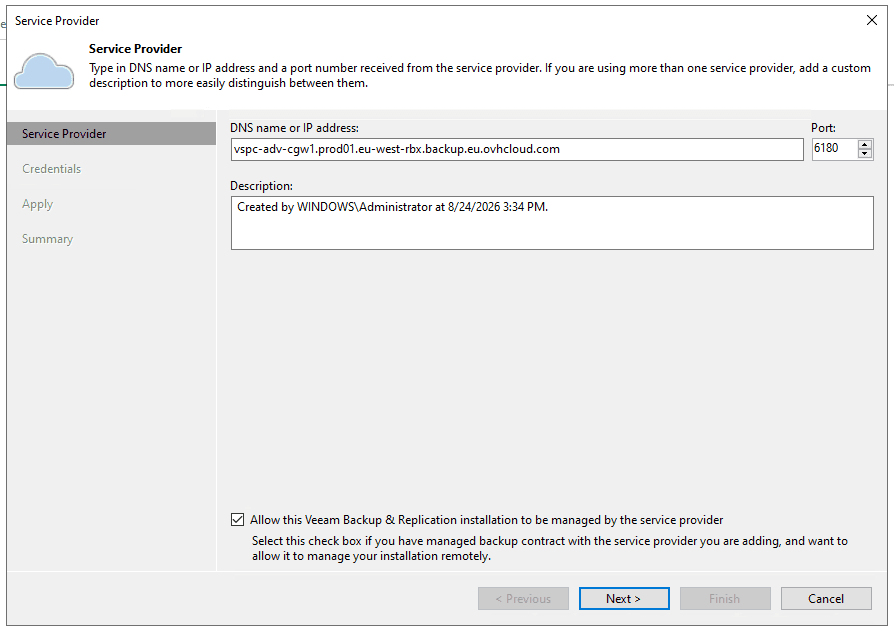
- Avete effettivamente selezionato l'opzione
Allow this Veeam Backup & Replication installation to be managed by the service providerdurante l'aggiunta del provider di servizi. Senza questa opzione, l'agente di gestione non viene installato e il vostro server non può essere gestito dalla VSPC.
Se l'opzione non era stata selezionata, modificate il provider di servizi dalla vostra console VBR (Backup Infrastructure > Service Providers > clic destro > Edit provider), selezionate l'opzione, quindi riavviate l'assistente fino al suo completamento.
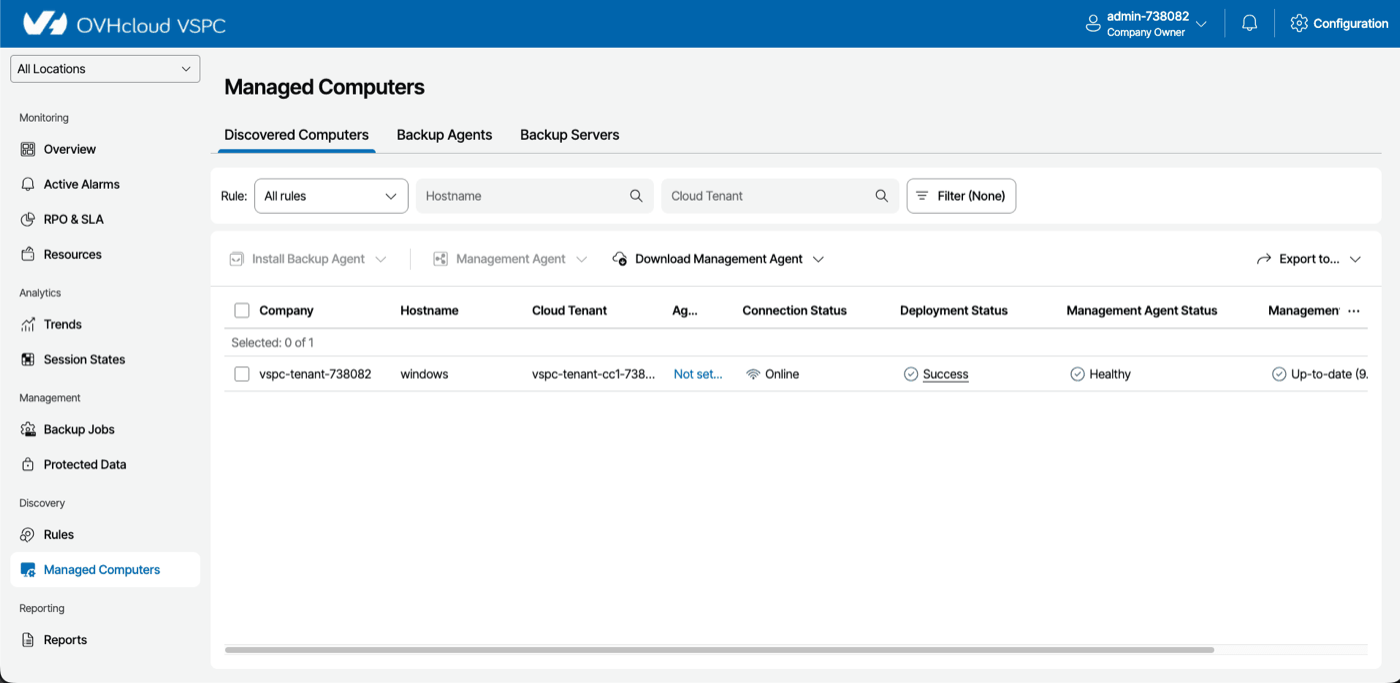
Per individuare l'origine del blocco, connettetevi al portale VSPC e aprite la sezione Managed Computers, scheda Discovered Computers. Le colonne Connection Status, Deployment Status e Management Agent Status indicano a che punto è l'installazione dell'agente di gestione sul vostro server.
Il mio server VBR appare come "Inaccessible" nella VSPC.
Se la MFA (autenticazione a due fattori) è attivata sul server VBR connesso, questo può apparire con lo stato Inaccessible nella VSPC.
Consultate l'articolo Veeam KB 4431 per la procedura di risoluzione.
La licenza non appare oppure non è valida sul mio server VBR.
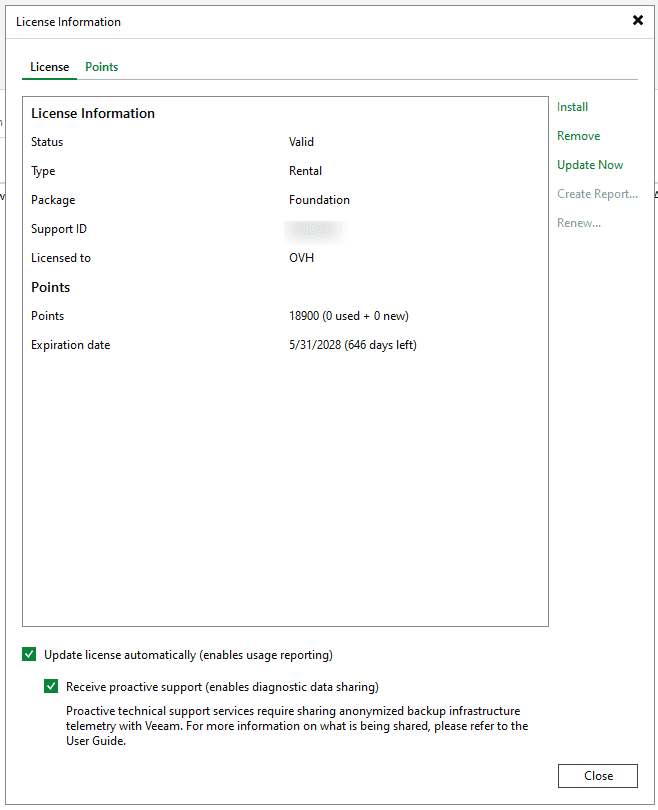
Nella console Veeam Backup & Replication, aprite il menu principale quindi cliccate su License per visualizzare la finestra License Information.
- Se lo stato non è
Valid, verificate innanzitutto che il vostro server VBR sia correttamente connesso alla VSPC (consultate i primi due punti di questa pagina). - Verificate che l'edizione visualizzata corrisponda effettivamente a quella che avete ordinato e che il vostro sistema operativo sia compatibile con questa edizione (consultate le restrizioni note).
Se il problema persiste nonostante la connessione sia stabilita, contattate l'assistenza OVHcloud fornendo delle schermate della finestra License Information.
L'indirizzo IP pubblico del mio server VBR è cambiato.
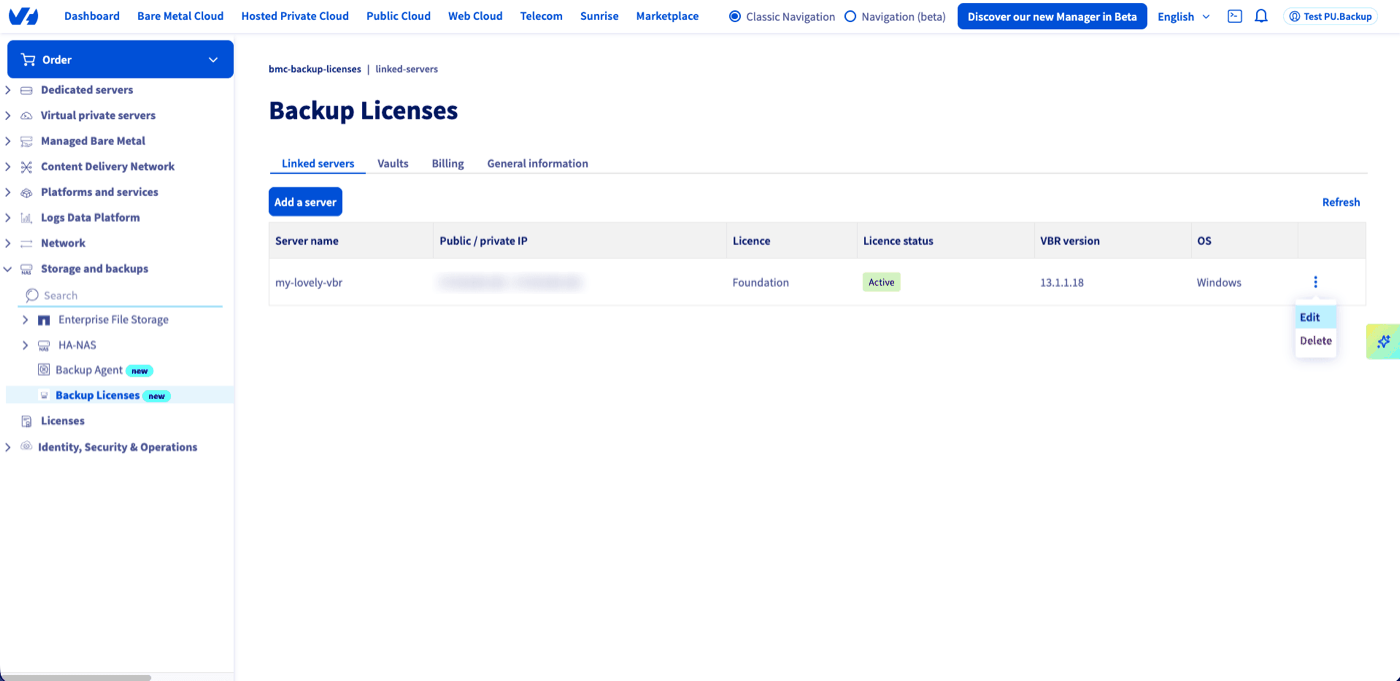
L'indirizzo IP indicato al momento dell'ordine serve ad autorizzare gli scambi tra la nostra infrastruttura e il vostro server. Se cambia, aggiornatelo dal vostro Spazio Cliente: scheda Server collegati, menu ... a destra del server, poi Modifica.
Ho connesso due volte lo stesso server VBR e i dati visualizzati sono incoerenti.
Non connettete un server VBR già connesso alla VSPC con altre credenziali: questo altera la visualizzazione dei dati nella VSPC.
Eliminate il provider di servizi duplicato dalla vostra console VBR (Backup Infrastructure > Service Providers > clic destro > Remove provider), quindi conservate solo la connessione corrispondente alle vostre credenziali in corso di validità.
Il mio VBR fa parte di un cluster ad alta disponibilità e appare un solo nodo.
Se il vostro VBR è il nodo primario di un cluster ad alta disponibilità, la VSPC lo registra come nodo del cluster. Il nodo secondario deve essere connesso separatamente, seguendo la stessa procedura di aggiunta del provider di servizi.
Per saperne di più
Se non riuscite a risolvere il vostro problema, contattate l'assistenza OVHcloud. Assicuratevi di fornirci dei log e delle schermate.
Contatta la nostra Community di utenti.