
Creare e ripristinare i backup sul Game Panel
Create e ripristinate i backup del vostro server di gioco dal Game Panel OVHcloud, con opzioni che dipendono dal fornitore dell'immagine del vostro server di gioco.
Obiettivo
Il Game Panel OVHcloud vi consente di creare e ripristinare i backup del vostro server di gioco. Le funzionalità di backup disponibili dipendono dal fornitore utilizzato dall'immagine del vostro server di gioco.
Questa guida spiega come creare e ripristinare i backup dal Game Panel OVHcloud.
Prerequisiti
- Un VPS o un server dedicato nel vostro account OVHcloud con la funzionalità Game Panel attivata.
- Un server di gioco distribuito sul Game Panel.
- Avere accesso al Game Panel. Consultate la guida Connettersi al Game Panel OVHcloud.
Procedura
Accedere alla scheda Backups
- Aprite il vostro server di gioco nel Game Panel.
- Andate in
Settings. - Aprite la scheda
Backups.
Il contenuto di questa scheda varia in base al fornitore dell'immagine del vostro server di gioco. Il fornitore è visualizzato in alto nella finestra delle impostazioni:
- Logo OVHcloud: l'immagine del server di gioco è fornita da OVHcloud.
- Logo LinuxGSM: l'immagine del server di gioco è fornita da LinuxGSM.
- External: il server è stato aggiunto utilizzando un'immagine esterna. La gestione dei backup non è supportata per questo fornitore.

Fornitore OVHcloud
Creare un backup
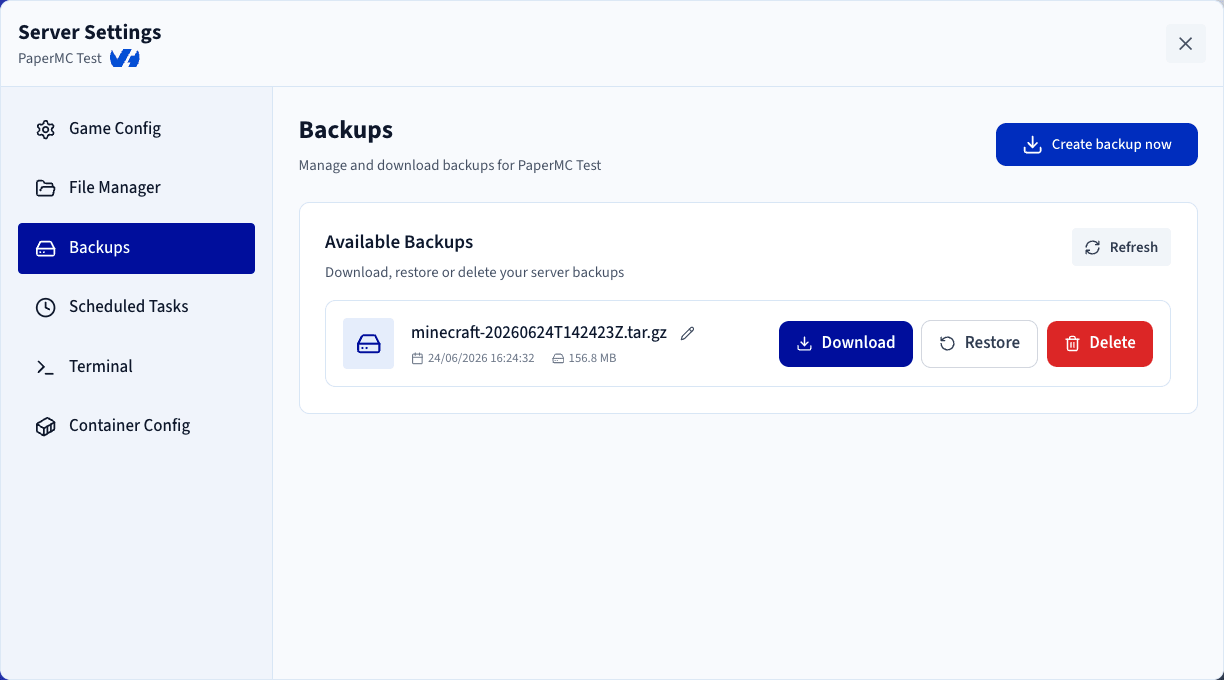
Dalla scheda Backups, cliccate su Create Backup. Dopo qualche istante, il backup compare nell'elenco sottostante.
Gestire i backup
Per ciascun backup dell'elenco, potete:
- Scaricare l'archivio del backup.
- Eliminare il backup.
- Ripristinare il backup.
- Rinominare il backup.
Fornitore LinuxGSM
LinuxGSM integra il proprio sistema di gestione dei backup. Di conseguenza, la funzionalità di backup funziona allo stesso modo per tutte le immagini di server di gioco fornite da LinuxGSM.
Creare un backup
Dalla scheda Backups, cliccate su Create Backup. Una volta completato il processo di backup, questo compare nell'elenco dei backup.
Gestire i backup
Per ciascun backup dell'elenco, potete:
- Scaricare l'archivio del backup.
- Eliminare il backup.
- Rinominare il backup.
Il ripristino automatico non è disponibile e deve essere effettuato manualmente. Consultate la sezione Ripristinare un backup qui di seguito.
Opzioni di backup
LinuxGSM offre diverse opzioni di configurazione dei backup:
- Keep the last X backups: definisce il numero di backup da conservare. Quando il limite viene raggiunto, il backup più vecchio viene automaticamente eliminato al momento della creazione di un nuovo backup.
- Keep backups for X days: definisce la durata di conservazione dei backup. I backup più vecchi del numero di giorni configurato vengono automaticamente eliminati.
- Stop server before backup: arresta il server di gioco prima di creare un backup. Questo consente di garantire l'integrità e la coerenza del backup, ma comporta un'interruzione temporanea del servizio durante la creazione del backup.
Ripristinare un backup
Fornitore OVHcloud
Per ripristinare un backup:
- Aprite la scheda
Backups. - Individuate il backup che desiderate ripristinare.
- Cliccate su
Restore.
Il server si riavvia automaticamente durante il processo di ripristino.
Se la versione locale del gioco è diversa dalla versione contenuta nel backup, dopo il ripristino possono verificarsi comportamenti imprevisti o problemi di gioco.
Fornitore LinuxGSM
LinuxGSM non supporta il ripristino automatico dei backup tramite il Game Panel. Per ripristinare un backup manualmente:
- Scaricate l'archivio del backup.
- Estraete l'archivio sul vostro computer.
- Aprite i file estratti.
- Individuate la directory
serverfiles(presente nella maggior parte dei backup LinuxGSM).
Preparare il server
- Arrestate il server di gioco.
- Andate in
Settings>File Manager. - Individuate la directory
serverfilesesistente.
Prima di sostituirla, potete eliminarla, rinominarla o scaricarla se desiderate conservarne una copia.
Caricare i file del backup
- Eliminate o rinominate la directory
serverfilesattuale. - Trascinate e rilasciate la directory
serverfilesdel backup nel File Manager. - Attendete che il caricamento sia completamente terminato.
Avviare il server
- Avviate nuovamente il server di gioco.
- Consultate i log del server per verificare che si avvii correttamente e che il ripristino sia riuscito.
Il monitoraggio dei log del server dopo un ripristino è vivamente consigliato, poiché consente di identificare rapidamente eventuali problemi legati a file mancanti, a modifiche della configurazione o a differenze di versione del gioco.
Per saperne di più
Contatta la nostra Community di utenti.