
Installare il Game Panel su un VPS
Installate il Game Panel OVHcloud sul vostro VPS dallo Spazio Cliente OVHcloud: sistema operativo, nome a dominio e account amministratore
Obiettivo
Il Game Panel OVHcloud vi permette di distribuire e gestire server di gioco direttamente sul vostro VPS. Prima di utilizzarlo, dovete installarlo sul vostro server dallo Spazio Cliente OVHcloud.
Questa guida vi spiega come installare il Game Panel sul vostro VPS.
Prerequisiti
- Un VPS nel vostro account OVHcloud.
- Un accesso allo .
Procedura
Step 1 — Accedere allo Spazio Cliente OVHcloud
Connettetevi al vostro . Se avete bisogno di aiuto per connettervi, consultate la guida Accedi allo Spazio Cliente OVHcloud.
Step 2 — Passare alla versione Beta dello Spazio Cliente OVHcloud
La funzionalità di installazione del Game Panel è attualmente disponibile nella versione Beta dello Spazio Cliente OVHcloud.
In alto a destra nella pagina, cliccate su Scoprire la console (contrassegnato dal badge BETA) per passare all'interfaccia Beta.

Step 3 — Aprire la pagina del vostro VPS
Dallo Spazio Cliente OVHcloud:
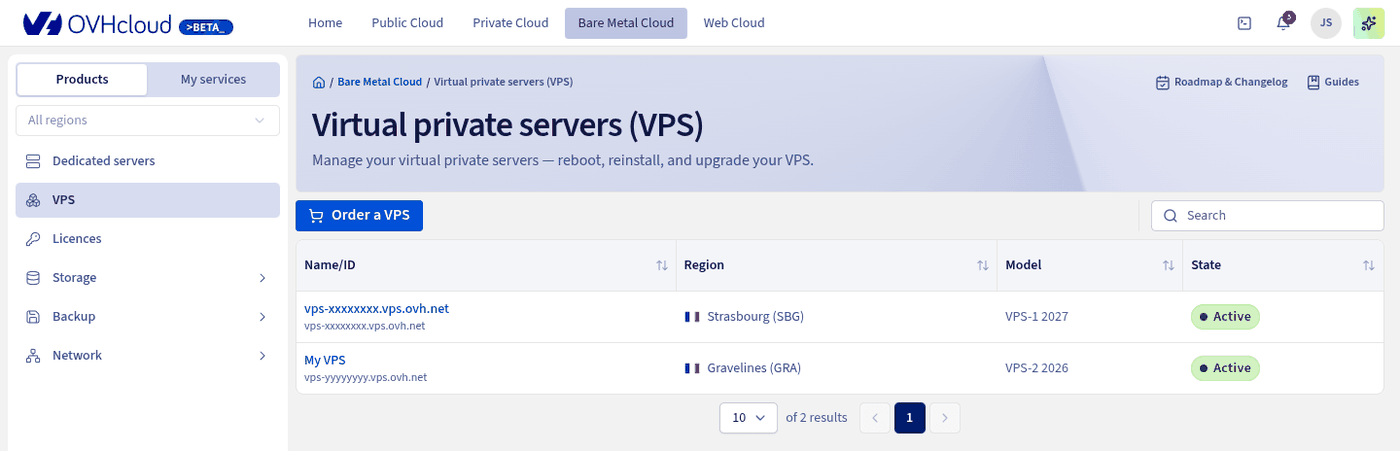
- Nel menu in alto nella pagina, cliccate su
Bare Metal Cloud. - Nel menu a sinistra, selezionate
VPS. - Nella lista Server privati virtuali (VPS), cliccate sul nome del vostro VPS.
Step 4 — Installare il Game Panel
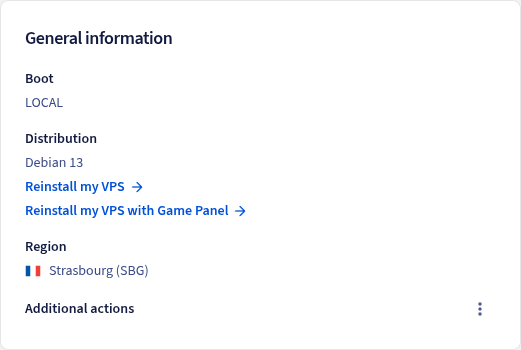
Nella scheda Panoramica, individuate la sezione Informazioni generali. Sotto la riga Distribuzione, cliccate su Reinstallare il mio VPS con Game Panel.
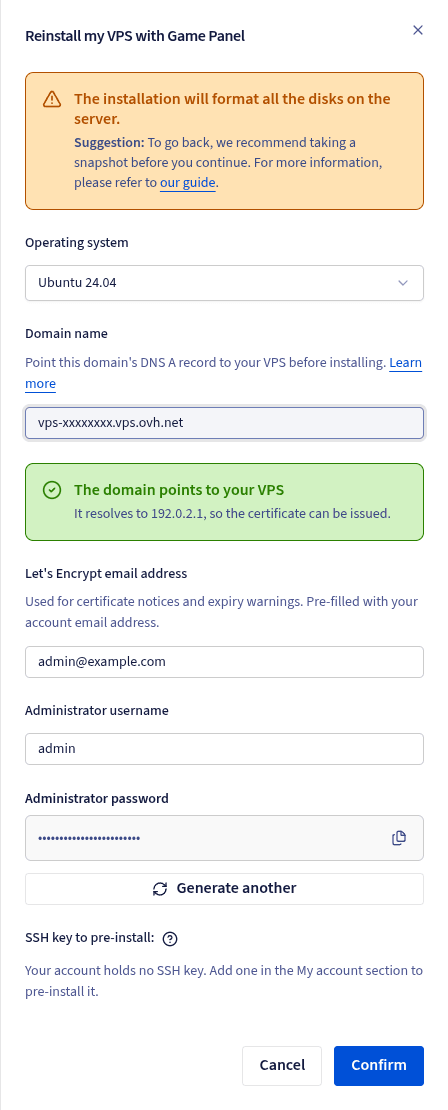
L'installazione del Game Panel reinstalla il vostro VPS e formatta tutti i suoi dischi. Tutti i dati presenti sul server vengono eliminati. Per poter tornare indietro, create uno snapshot del vostro VPS prima di continuare.
Compilate i campi seguenti, quindi avviate l'installazione.
Scegliere un sistema operativo
Nella lista Sistema operativo, selezionate il sistema operativo su cui desiderate installare il Game Panel. Tutti i sistemi operativi visualizzati nella lista sono pienamente compatibili con il Game Panel.
Configurare il nome a dominio
Per impostazione predefinita, il campo Dominio contiene il nome host predefinito del vostro server, permettendovi di accedere al Game Panel tramite un indirizzo simile a https://vps-xxxx.vps.ovh.net.
Se preferite, potete utilizzare il vostro nome a dominio. Prima di continuare, assicuratevi che il record DNS A del vostro dominio punti all'indirizzo IP pubblico del vostro VPS. Il modulo verifica la risoluzione del dominio: il messaggio Il dominio punta al tuo VPS conferma che il certificato SSL potrà essere emesso.
Se non possedete ancora un nome a dominio o se dovete configurare i suoi record DNS, consultate le risorse seguenti:
Inserire un indirizzo email
Il campo Indirizzo email Let's Encrypt è precompilato con l'indirizzo email associato al vostro account OVHcloud. Potete sostituirlo con un altro indirizzo. Questo indirizzo serve a configurare il certificato SSL e riceve le notifiche relative al certificato, in particolare gli avvisi di scadenza.
Scegliere il nome dell'account amministratore
Nel campo Nome utente amministratore, inserite il nome utente dell'account amministratore da creare (admin per impostazione predefinita). Questo account diventa il super amministratore del Game Panel e dispone del livello di privilegi più elevato.
Conservare la password amministratore generata
Viene generata una password per il Game Panel, visualizzata nel campo Password amministratore. Copiatela con l'icona di copia oppure cliccate su Generane un'altra per ottenere una nuova password. Conservate questa password in un luogo sicuro, poiché non potrà più essere consultata in seguito.
(Facoltativo) Aggiungere una chiave SSH
La sezione Chiave SSH da preinstallare vi permette di preinstallare sul server una chiave SSH pubblica registrata nel vostro account OVHcloud. Si tratta di una configurazione avanzata facoltativa. Se il vostro account non contiene alcuna chiave SSH, aggiungetene una dalla sezione Il mio account dello Spazio Cliente. Per maggiori informazioni, consultate la guida Come salvare le chiavi SSH nello Spazio Cliente.
Una volta selezionata una chiave, il modulo visualizza anche la casella Non voglio ricevere via email i codici di autenticazione del mio VPS. Se la selezionate, non riceverete l'email contenente la password SSH del vostro server (vedere lo Step 5).
Avviare l'installazione
Cliccate su Confermare per avviare l'installazione. Questo pulsante è attivo solo dopo aver selezionato un sistema operativo e quando tutti i campi sono validi.
Step 5 — Connettersi al Game Panel
Il sistema operativo selezionato viene installato per primo. Una volta distribuito, ricevete un'email automatica contenente la password SSH del vostro server, a meno che non abbiate selezionato la casella Non voglio ricevere via email i codici di autenticazione del mio VPS. Conservate questa password in un luogo sicuro, poiché potreste averne bisogno in seguito se vi connettete direttamente al server tramite SSH.
Qualche minuto più tardi, l'installazione del Game Panel si completa automaticamente.
Potete quindi aprire il nome host del vostro server in un browser web, ad esempio https://vps-xxxx.vps.ovh.net. Connettetevi con la password generata durante l'installazione per iniziare a utilizzare il Game Panel.
La password amministratore generata viene visualizzata una sola volta durante l'installazione. Se la perdete, consultate la sezione di recupero della password della guida Connettersi al Game Panel.
Per saperne di più
Contatta la nostra Community di utenti.