
Scopri Managed Hosting for WordPress
Scopri la soluzione OVHcloud che gestisce per te l'hosting, la sicurezza e la manutenzione dei tuoi siti web WordPress.
Obiettivo
Managed Hosting for WordPress è una nuova offerta OVHcloud che consente di ospitare e amministrare i tuoi siti web WordPress in tutta semplicità. Pensato per i professionisti, le agenzie e i liberi professionisti, questo servizio ti libera dalle attività tecniche legate alla gestione dell'infrastruttura e degli aggiornamenti, in modo che tu possa concentrarti sul tuo contenuto e sulla tua attività. Questa guida presenta il concetto del prodotto, i suoi principali vantaggi e le funzionalità disponibili.
Prerequisiti
- Avere accesso al programma OVHcloud Labs.
Accesso allo Spazio Cliente OVHcloud
- Link diretto:
- Percorso di navigazione:
Web Cloud>Managed hosting for WordPress
Procedura
Presentazione del prodotto
Una gestione WordPress 100% OVHcloud
Con Managed Hosting for WordPress, OVHcloud si occupa di tutto:
- Hosting, infrastruttura, cache e sicurezza.
- Installazione e manutenzione di WordPress.
- Backup e aggiornamenti automatici.
- Supervisione delle prestazioni e della disponibilità.
- Gestione semplificata dei domini, delle estensioni e degli ambienti di staging.
Non è necessaria alcuna conoscenza server: tutto è accessibile dallo Spazio Cliente OVHcloud. Puoi così creare, importare e amministrare i tuoi siti web WordPress in pochi clic, senza dover manipolare FTP, basi di dati o riga di comando.
Una soluzione chiavi in mano
Ogni sito web beneficia di un ambiente ottimizzato, pronto all'uso:
- Installazione WordPress automatica al momento dell'ordine.
- Infrastruttura gestita: manutenzione, patch, aggiornamenti software e sicurezza gestiti da OVHcloud.
- Prestazioni garantite: cache WordPress integrato, hosting su infrastruttura ottimizzata e monitoring continuo.
- Scalabilità integrata: monitora l'utilizzo in tempo reale tramite indicatori chiave (storage, traffico, numero di siti) e adattati facilmente all'evoluzione delle tue esigenze.
- Compatibilità totale: accesso tramite lo Spazio Cliente OVHcloud, che consente l'integrazione nei tuoi workflow esistenti.
Funzionalità
Creare un sito web
Per creare un sito web, clicca sul pulsante Crea un sito. Compare la seguente pagina:
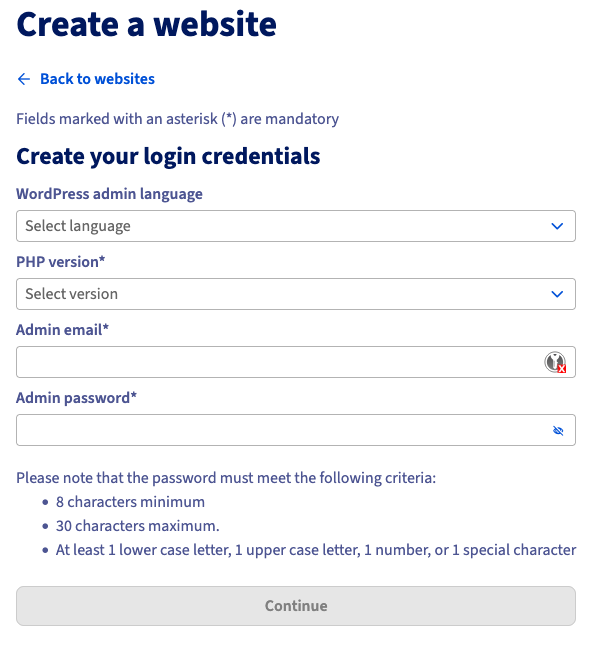
Compila i campi del modulo per definire gli identificativi del tuo sito web WordPress:
Lingua dell'amministrazione WordPress: seleziona la lingua predefinita dell'interfaccia di amministrazione.Versione PHP: scegli la versione PHP desiderata per il tuo ambiente WordPress. Consulta le versioni di PHP disponibili in questa pagina.Email dell'amministratore: inserisci l'indirizzo email dell'amministratore del sito WordPress.Password amministratore: definisci la password associata a questo account amministratore.
Clicca su Continua per convalidare le informazioni.
Verrai reindirizzato alla scheda I miei siti. Nella parte superiore dello schermo compare un messaggio di conferma che indica che la tua richiesta di creazione del sito web è stata elaborata.

Nella tabella compare una nuova riga relativa al tuo nuovo sito web:
- Colonna
Nome a dominio: corrisponde al nome a dominio tecnico del tuo sito web. Serve da URL di staging (pre-produzione), permettendoti di accedere al tuo sito web prima di associarlo al tuo nome a dominio. - Colonna
Stato: indica l'avanzamento della creazione del sito web. Lo stato compare prima comeIn corso, durante il tempo necessario al deploy dell'infrastruttura e all'installazione di WordPress. Una volta che il sito web è operativo, lo stato passa aAttivato, indicando che il tuo WordPress è ora disponibile online tramite il suo nome a dominio tecnico.

Puoi anche seguire l'avanzamento della creazione del tuo sito web cliccando sulla scheda Attività.

Importare un sito web
Puoi importare un sito web WordPress esistente verso Managed Hosting for WordPress. L'importazione consente di trasferire automaticamente:
- Il contenuto WordPress (plugin, temi, media, articoli, pagine, utenti).
- I file.
- Il database.
Per importare un sito web WordPress, clicca sul pulsante Importa un sito. Compare la seguente schermata:
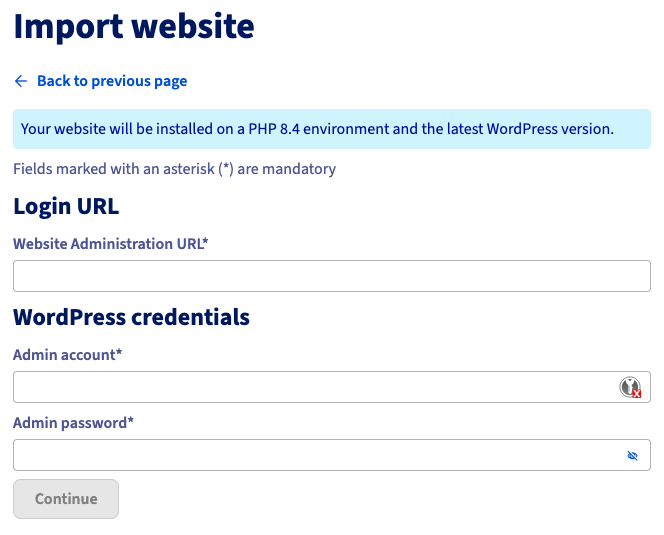
Un messaggio informativo ti indica che il tuo sito web sarà installato in un ambiente che utilizza una versione di PHP stabile (PHP 8.4 nel nostro esempio) e l'ultima versione di WordPress.
Compila i campi del modulo:
URL di amministrazione del sito: indica l'indirizzo utilizzato per connetterti all'interfaccia di amministrazione del tuo sito web WordPress attuale, ad esempiohttps://www.miosito.com/wp-admin.Account amministratore: inserisci il nome utente amministratore WordPress.Password amministratore: indica la password dell'utente amministratore WordPress.
Queste informazioni permettono al sistema di accedere al tuo sito web esistente per estrarne automaticamente i file, il database e la configurazione necessaria.
Una volta compilati i campi obbligatori, clicca su Continua per avviare il processo di importazione.
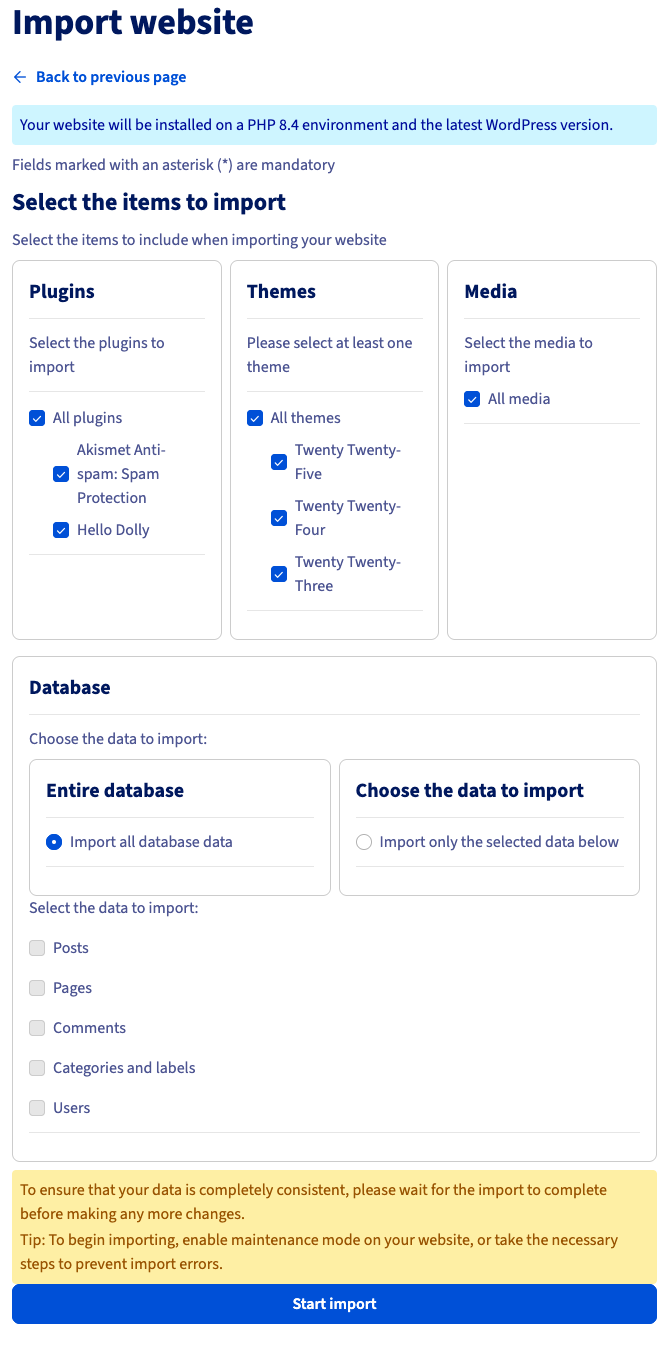
Potrai quindi selezionare gli elementi da importare, inclusi plugin, temi, media e database.
Per garantire una perfetta coerenza dei dati, evita di apportare modifiche al tuo sito fino al termine dell'importazione.
Ti consigliamo di attivare la modalità di manutenzione sul sito da importare o di adottare le misure necessarie per evitare qualsiasi divergenza di dati durante l'importazione.
Una volta selezionati tutti gli elementi, clicca su Avvia l'importazione.
Eliminare un sito web
L'eliminazione di un sito web è definitiva e comporta l'eliminazione di tutto il contenuto del sito. Effettua un backup dei tuoi dati prima di qualsiasi azione di eliminazione.
Eliminare un solo sito web
Per eliminare un sito web, accedi alla scheda I miei siti e individua la riga della tabella corrispondente al tuo sito web. Clicca sul pulsante ⋮, poi su Elimina.
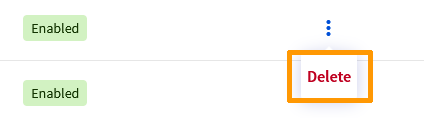
Compare un messaggio di conferma. Clicca su Elimina per confermare l'eliminazione del tuo sito web.
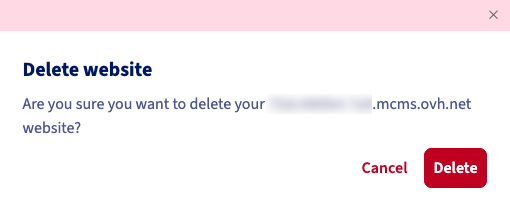
Verrai reindirizzato alla scheda I miei siti. Nella parte superiore dello schermo compare un messaggio di conferma che indica che il processo di eliminazione del tuo sito web è in corso.

Quando il tuo sito web è definitivamente eliminato, la sua riga corrispondente nella tabella scompare.
Eliminare più siti web contemporaneamente
Per eliminare più siti web contemporaneamente, accedi alla scheda I miei siti. Individua le righe della tabella corrispondenti ai siti web che desideri eliminare e spunta le caselle situate a sinistra. Una volta selezionati i siti web, clicca sul pulsante Elimina i miei X siti.
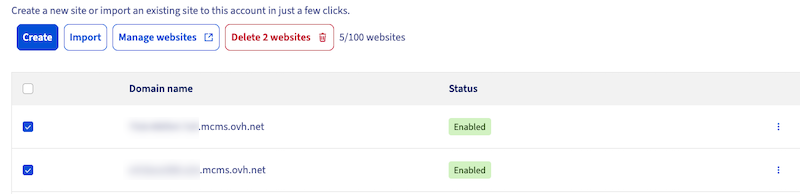
Compare un messaggio di conferma. Clicca su Elimina per confermare l'eliminazione dei tuoi siti web.
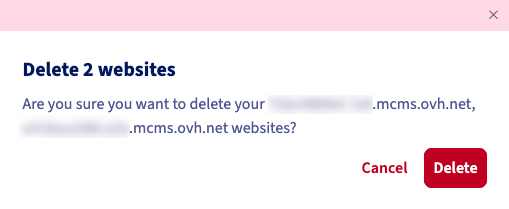
Verrai reindirizzato alla scheda I miei siti. Nella parte superiore dello schermo compare un messaggio di conferma che indica che il processo di eliminazione dei tuoi siti web è in corso.

Quando i tuoi siti web sono definitivamente eliminati, le loro righe corrispondenti nella tabella scompaiono.
Gestire i tuoi siti web
Per gestire tutti i tuoi siti web, accedi alla scheda I miei siti e clicca su Gestisci i tuoi siti. Questo pulsante apre automaticamente il gestore di flotta, integrato in Managed Hosting for WordPress. Questo spazio ti consente di gestire più siti web WordPress simultaneamente, da un'interfaccia unificata.
Pannello di controllo
Il gestore di flotta è uno strumento di supervisione e di gestione centralizzata fornito automaticamente con la tua offerta. Ti consente di amministrare i tuoi siti web WordPress gestiti senza doverti connettere a ciascun sito web individualmente.
Da questo pannello di controllo, puoi in particolare:
- Consultare lo stato globale di tutti i tuoi siti web: aggiornamenti disponibili, avvisi, prestazioni, sicurezza.
- Gestire gli aggiornamenti WordPress (plugin, temi, ecc.) in modo centralizzato.
- Accedere rapidamente a ciascun sito web per verificarne lo stato o intervenire.
- Supervisionare le attività recenti (modifiche, aggiornamenti, sincronizzazioni).
- Utilizzare le funzionalità integrate di sicurezza, monitoring, backup e analisi (nelle fasi future).
Aggiornamenti automatici intelligenti
Gli aggiornamenti automatici possono generare problemi di compatibilità che influiscono sulla stabilità, le prestazioni e l'esperienza utente del sito. Quando gestisci più siti WordPress, la gestione manuale degli aggiornamenti aumenta i costi operativi generali e il rischio di interruzione del servizio per gli utenti finali.
La soluzione Managed Hosting for WordPress riduce questi rischi grazie a un processo di aggiornamento controllato:
- Test prima del deploy Tutti gli aggiornamenti, inclusi quelli del core di WordPress, dei plugin e dei temi, sono prima applicati a un ambiente clonato del tuo sito.
- Controlli di convalida Il sito clonato viene valutato in termini di prestazioni, funzionalità ed esperienza utente per rilevare regressioni o errori prima del deploy.
- Processo decisionale automatizzato
- Se non viene rilevato alcun problema, l'aggiornamento è automaticamente distribuito sul sito online.
- Se vengono identificati problemi, il sito online rimane inalterato. Riceverai una notifica tramite il pannello di controllo e un'email che descrive i problemi rilevati e le misure correttive consigliate.
Questo approccio garantisce che gli aggiornamenti siano applicati in totale sicurezza preservando l'affidabilità del sito e minimizzando l'impatto sugli utenti finali.
Per saperne di più
- Associare un nome a dominio al tuo Managed Hosting for WordPress
- Gestire i siti WordPress con MainWP
Per prestazioni specializzate (SEO, sviluppo, ecc.), contatta i partner OVHcloud.
Contatta la nostra Community di utenti.