
Gestire l'invio delle email automatiche
Questa guida ti mostra come monitorare e gestire le email automatiche inviate da un hosting Web OVHcloud
Obiettivo
Le email automatiche sono messaggi inviati tramite script, generalmente tramite la funzione "mail()" di PHP. Sono utilizzati, ad esempio, per il form di contatto del tuo sito Web e permettono ai tuoi utenti di inviare messaggi.
Questa guida riguarda principalmente le email inviate tramite script presenti sul tuo hosting web OVHcloud tramite la funzione "mail()" di PHP.
Per gestire gli account email inclusi nell'offerta MX Plan o nell'offerta di hosting web OVHcloud, consulta la nostra documentazione sulle Email condivise - MX Plan.
Questa guida riguarda l'invio tramite la funzione "mail()" di PHP, che può essere monitorato dal tuo Spazio Cliente OVHcloud. Puoi anche inviare email dal tuo hosting condiviso tramite una connessione SMTP autenticata con un indirizzo email associato al tuo dominio. Per scegliere tra i due metodi e configurare l'invio SMTP, consulta la guida Hosting Web - Buone pratiche per l'invio delle email.
Questa guida ti mostra come monitorare e gestire le email automatiche inviate dal tuo hosting web OVHcloud.
Prerequisiti
- Disporre di un'offerta di hosting web OVHcloud.
Accesso allo Spazio Cliente OVHcloud
- Link diretto:
- Percorso di navigazione:
Web Cloud>Hosting> Seleziona il tuo hosting web
Procedura
Panoramica della sezione "Script email"
Per accedere alla sezione "Script email", clicca sulle schede qui sotto per visualizzare in sequenza ciascuno dei 3 passi.
Accedi alla pagina , poi seleziona l'hosting Web interessato.

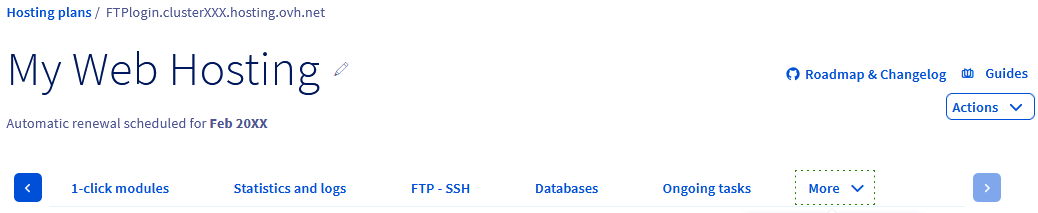
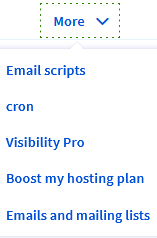
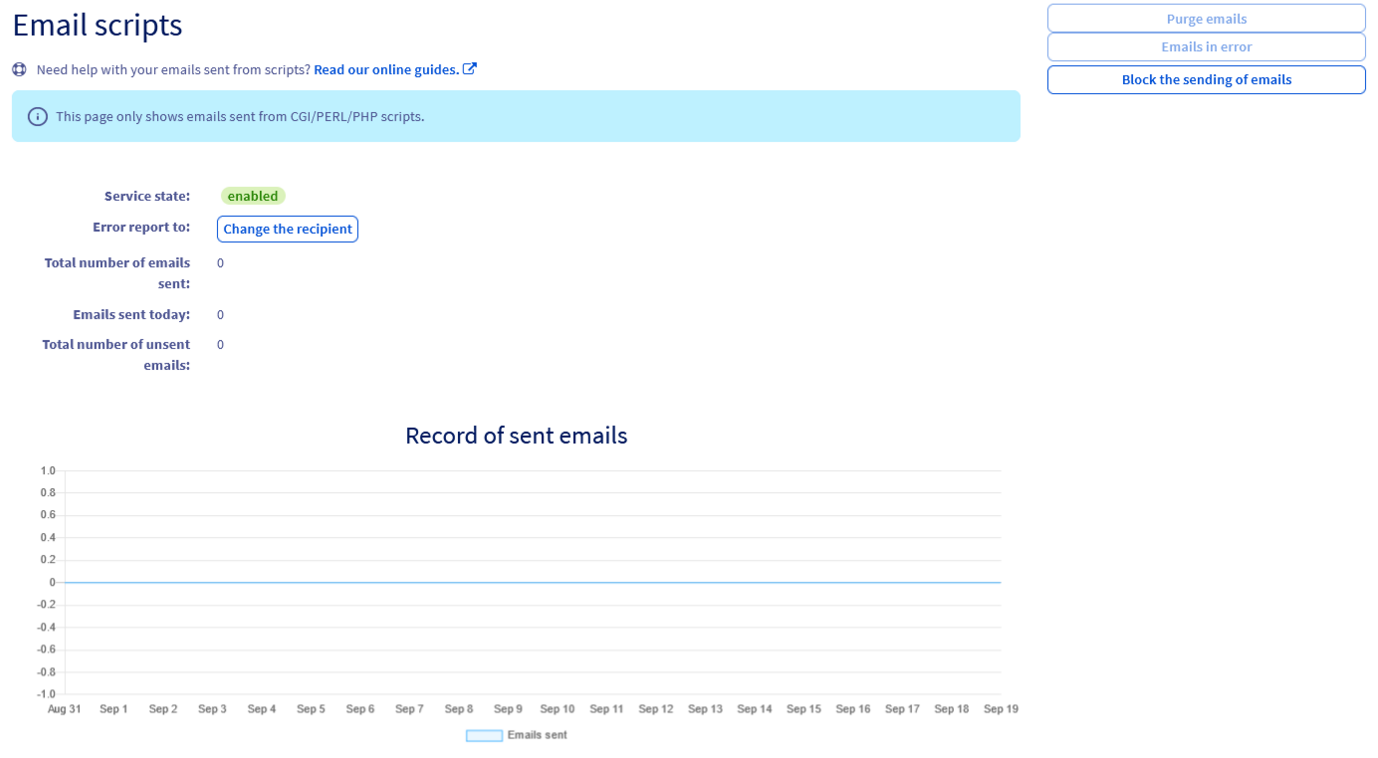
Per evitare un utilizzo indesiderato delle email automatiche del tuo hosting web, ti consigliamo vivamente di implementare un sistema di sicurezza, come un "captcha" nei form del tuo sito web che effettuano invii di email (ad esempio un form di contatto).
Se noti che le email generate dai tuoi script non vengono più inviate mentre lo stato del servizio consente ancora l'invio ("Attivo" o "Force"), verifica i punti seguenti:
-
verificare gli script che inviano le email: un errore di sintassi può impedire ai tuoi script di inviare le email. Verifica il contenuto dei tuoi script, correggili se necessario e poi effettua un nuovo tentativo.
-
testare l'invio di un'email tramite uno script di test: crea uno script di test che invia un'email al tuo indirizzo personale utilizzando il seguente codice:
Per il $headers, inserisci due volte lo stesso indirizzo email mittente.
Se ricevi il messaggio The email has been sent successfully! all'indirizzo email che hai definito nella riga $to, significa che gli script che effettuano i tuoi invii contengono errori.
-
Assicurati che il tuo script utilizzi effettivamente la funzione "mail()": le verifiche e le statistiche di questa pagina riguardano solo le email inviate tramite "mail()". Se il tuo script, o i parametri di invio del tuo sito web, specificano un server SMTP, le email passano da quel server e non compaiono qui. Consulta la sezione Invio di email tramite uno script "SMTP".
-
Verifica la dimensione totale della tua email: l'email inviata non deve superare la dimensione totale di 10 MB (incapsulamento e intestazione inclusi). Il contenuto della tua email non dovrà quindi superare 7/8 MB.
Gestire gli stati "Disattivato", "Bounce" e "spam"
Ecco il dettaglio di ogni stato all'origine del blocco.
Prima di descrivere nel dettaglio ciascuno di questi stati, comprendi innanzitutto cosa può deteriorare la reputazione del tuo dominio o impedire la ricezione delle tue email.
Verifica preventivamente i seguenti punti:
- La configurazione del record SPF nella zona DNS del dominio.
- La configurazione del record DMARC nella zona DNS del dominio, solo se il server di destinazione lo richiede.
- Verifica la reputazione dell'indirizzo IP all'origine dell'invio (quello del tuo hosting web nel tuo caso), tramite uno strumento come MXtoolbox o Spamhaus.
- L'email non contiene elementi suscettibili di essere interpretati come spam. Trovi un elenco non esaustivo di questi elementi nella sezione "Caso n°3: Invio di email legittime considerate come spam" di questa guida.
- In assenza di blocco da parte di OVHcloud e se l'email non è stata ricevuta o rifiutata dal destinatario, contatta il destinatario affinché verifichi se l'email non è stata bloccata a livello del server di ricezione.
Lo stato "Disattivato"
Questo stato si verifica quando:
- sono state inviate troppe email molto rapidamente;
- troppe email sono tornate in errore;
- hai disattivato la funzionalità dal tuo .
Per sbloccare la situazione, clicca sulle schede qui sotto per visualizzare in sequenza ciascuno dei 3 passi.
Accedi alla pagina , poi seleziona l'hosting Web interessato.
Lo stato "Bounce"
Questo stato si verifica quando troppe delle tue email automatiche tornano in errore.
Per sbloccare la situazione, clicca sulle schede qui sotto per visualizzare in sequenza ciascuno dei 3 passi.
Accedi alla pagina , poi seleziona l'hosting Web interessato.
Lo stato "spam"
Questo stato si verifica quando il tuo hosting invia email considerate come spam.
Generalmente, questo blocco è accompagnato dall'invio di un'email dal titolo "Abuso con il tuo hosting domain.tld" generata automaticamente dai nostri robot di sicurezza:
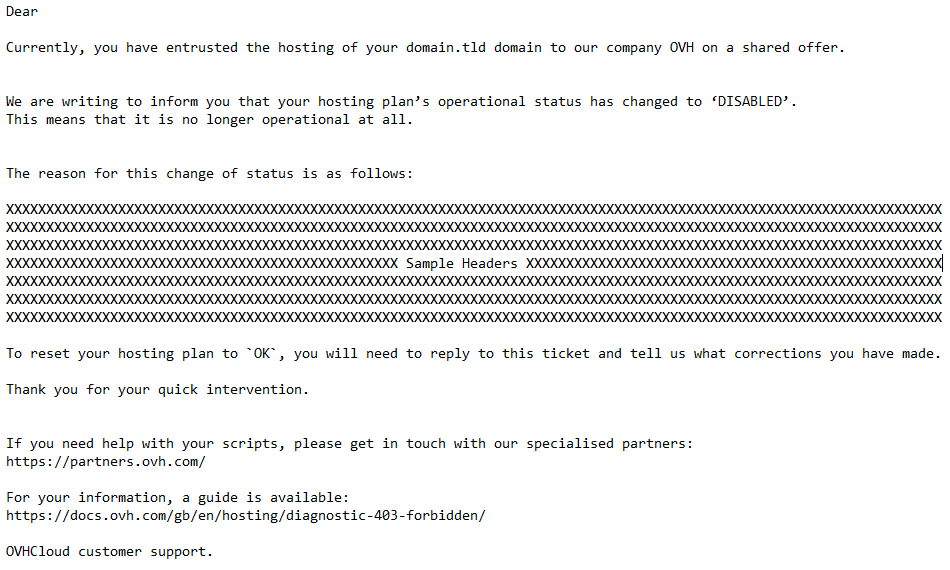
Sono possibili tre scenari in relazione a questa situazione:
- Caso n°1: utilizzo di un form di contatto da parte di un robot:
Per risolvere questa situazione, proteggi tutti gli script in grado di inviare email dal tuo hosting tramite un sistema di tipo "Captcha".
Dopodiché accedi alla sezione "Script email" del tuo hosting. Per farlo, clicca sulle schede qui sotto per visualizzare in sequenza ciascuno dei 3 passi.
Accedi alla pagina , poi seleziona l'hosting Web interessato.
- Caso n°2: iniezione di file malevoli nel tuo hosting:
Per risolvere questa situazione, esegui almeno le seguenti operazioni:
- Analizza i log del tuo hosting per identificare le falle di sicurezza e i file infetti.
- Elimina o correggi il/i file/moduli malevoli.
- Per i CMS (WordPress, Joomla!, PrestaShop, Drupal, ...), aggiorna il CMS, i plugin e il tema associati.
- Proteggi i tuoi form di contatto con un "captcha".
Se utilizzi un CMS, privilegia l'utilizzo di plugin/temi "ufficiali". Aggiorna il CMS, i plugin e il tema associati il più regolarmente possibile per evitare che ciò si ripeta.
Una volta protetto il tuo hosting, clicca sulle schede qui sotto per visualizzare in sequenza ciascuno dei 3 passi.
Accedi alla pagina , poi seleziona l'hosting Web interessato.
In questo caso, l'eliminazione è obbligatoria per cancellare gli spam in attesa di invio.
Se sei all'origine delle email che hanno generato il blocco, ecco alcune pratiche da evitare durante l'invio di un'email (affinché non venga considerata "troppo facilmente" come spam):
- 3 parole o più in maiuscolo nell'oggetto dell'email.
- Nessun oggetto/testo indicato nell'email.
- L'email contiene solo un'immagine di dimensioni superiori a 1 MB e poche parole.
- L'oggetto dell'email inizia con: Hi, FREE, BUY, BUYING,....
- L'email contiene più del 70% di spazio bianco (abuso del tasto "SPAZIO" o "INVIO" della tastiera).
- Il carattere utilizzato per la redazione dell'email è estremamente grande.
- Il colore del testo e il colore dello sfondo sono identici per la redazione dell'email.
- L'indirizzo IP pubblico (IP del tuo punto di accesso a Internet, ad esempio) è elencato presso organismi di reputazione.
- L'intestazione dell'email inviata non rispetta le RFC "email" (standard email).
- I link presenti nell'email sono errati.
- Un URL nell'email non è sicuro (ad esempio: dichiarato in
https://mentre l'URL esiste solo inhttp://). - L'email contiene termini di carattere pornografico o simili.
- L'email contiene un eseguibile (EXE, BAT, PIF, XML, XLSX o documenti con macro); questo vale anche se il file si trova in un archivio compresso (.zip, .rar, ecc.).
Se nonostante ciò lo stato del servizio ritorna allo stato "spam", rispondi all'email automatica che hai ricevuto specificando che hai fatto il necessario.
Il nostro servizio antispam analizzerà la situazione e il nostro supporto ti ricontatterà per spiegarti la procedura di sblocco.
Invio di email tramite uno script "SMTP"
Informazioni sull’amministrazione dei servizi OVHcloud e su come trovare l’assistenza appropriata
Durante l’utilizzo delle guide OVHcloud, tieni presente le seguenti condizioni:
- Le istruzioni mirano a fornire il maggior numero possibile di dettagli, ma non possono coprire tutti i casi d’uso individuali. Potrebbe essere necessario adattare le azioni descritte alle tue esigenze.
- L’ecosistema OVHcloud è progettato per garantire flessibilità e libertà di scelta. I clienti sono quindi responsabili della configurazione corretta e sicura dei propri servizi. Per evitare la perdita di dati, ti consigliamo vivamente di applicare strategie di backup a tutti i tuoi dati importanti.
- Le nostre guide e i nostri tutorial possono fare riferimento a software o servizi di terze parti in combinazione con le soluzioni OVHcloud. Il supporto tecnico fornito da OVHcloud non include la configurazione di sistemi o prodotti al di fuori della nostra responsabilità. Questo include, a titolo esemplificativo:
- Sistemi operativi e interfacce utente (Windows, Debian, Plesk, ecc.).
- Qualsiasi altro software di terze parti (client FTP, software di posta elettronica, ecc.).
- Servizi offerti da altri provider (DNS, API, interfacce utente, ecc.).
Per ricevere l’assistenza appropriata in caso di problemi, segui queste indicazioni:
- Cerchi una consulenza personalizzata o vuoi discutere di un argomento non trattato in dettaglio nella nostra documentazione?
Unisciti alla Community OVHcloud per cercare il tuo argomento e confrontarti con altri utenti. - Devi segnalare un incidente relativo al tuo servizio OVHcloud o riscontri difficoltà nello Spazio Cliente OVHcloud?
Crea una richiesta di supporto nel nostro centro assistenza. - Hai bisogno di assistenza professionale per il tuo progetto o di aiuto per attività al di fuori del nostro perimetro di supporto?
Visita il nostro portale dei partner per trovare esperti che conoscono le soluzioni OVHcloud. - Cerchi informazioni più dettagliate sui nostri livelli di supporto e sui Professional Services?
Visita le nostre pagine web sui livelli di supporto OVHcloud e sugli OVHcloud Professional Services.
Puoi partecipare al miglioramento della nostra documentazione:
- Vuoi condividere un feedback per migliorare una guida o segnalare informazioni insufficienti su una pagina specifica?
Utilizza i pulsanti "Questa pagina ti è stata utile?" in fondo alla pagina per farcelo sapere. - Vuoi proporre un aggiornamento concreto della documentazione?
Utilizza la funzione "Modifica questa pagina", disponibile in fondo alla pagina e nella barra laterale.
Gli hosting condivisi permettono anche di inviare email tramite uno script che utilizza una connessione SMTP autenticata con un indirizzo email associato al tuo dominio, al posto della funzione "mail()". La quota di invio dipende allora dall'indirizzo email (circa 200 email all'ora per un indirizzo MX Plan) e dall'indirizzo IP di origine (300 email all'ora per indirizzo IP, condiviso con gli altri siti del tuo cluster di hosting), e le email non sono visibili nella sezione Script email del tuo Spazio Cliente OVHcloud.
Per confrontare i due metodi e configurare l'invio SMTP (server, porta, esempio PHPMailer, plugin per CMS), consulta la guida Hosting Web - Buone pratiche per l'invio delle email.
Per saperne di più
Hosting Web - Buone pratiche per l'invio delle email
Consultare i log del tuo hosting
Correggere la pagina "403 Forbidden" visualizzata sul tuo sito
Ripristinare lo spazio di storage FTP del tuo hosting
Per prestazioni specializzate (referenziamento, sviluppo, ecc...), contatta i partner OVHcloud.
Per usufruire di un supporto per l'utilizzo e la configurazione delle soluzioni OVHcloud, consulta le nostre offerte di supporto.
Partecipa alla nostra community di utenti.