
Distribuire un server Project Zomboid sul Game Panel
Distribuite un server Project Zomboid sul Game Panel OVHcloud, monitorate l'installazione e connettetevi dal gioco per iniziare a giocare.
Obiettivo
Il Game Panel OVHcloud vi permette di distribuire un server Project Zomboid con un'installazione e una configurazione delle porte automatizzate.
Questa guida vi spiega come distribuire un server Project Zomboid sul Game Panel OVHcloud e come connettervi.
Prerequisiti
- Un VPS o un server dedicato nel vostro account OVHcloud con la funzionalità Game Panel attivata.
- Un accesso al Game Panel. Consultate la guida Connettersi al Game Panel.
Consigliati da noi
Procedura
Step 1 — Accedere al Game Panel
Connettetevi al vostro Game Panel OVHcloud. Nel menu a sinistra, accedete alla sezione Game Servers e cliccate su Add Game Server.
Step 2 — Creare un server Project Zomboid
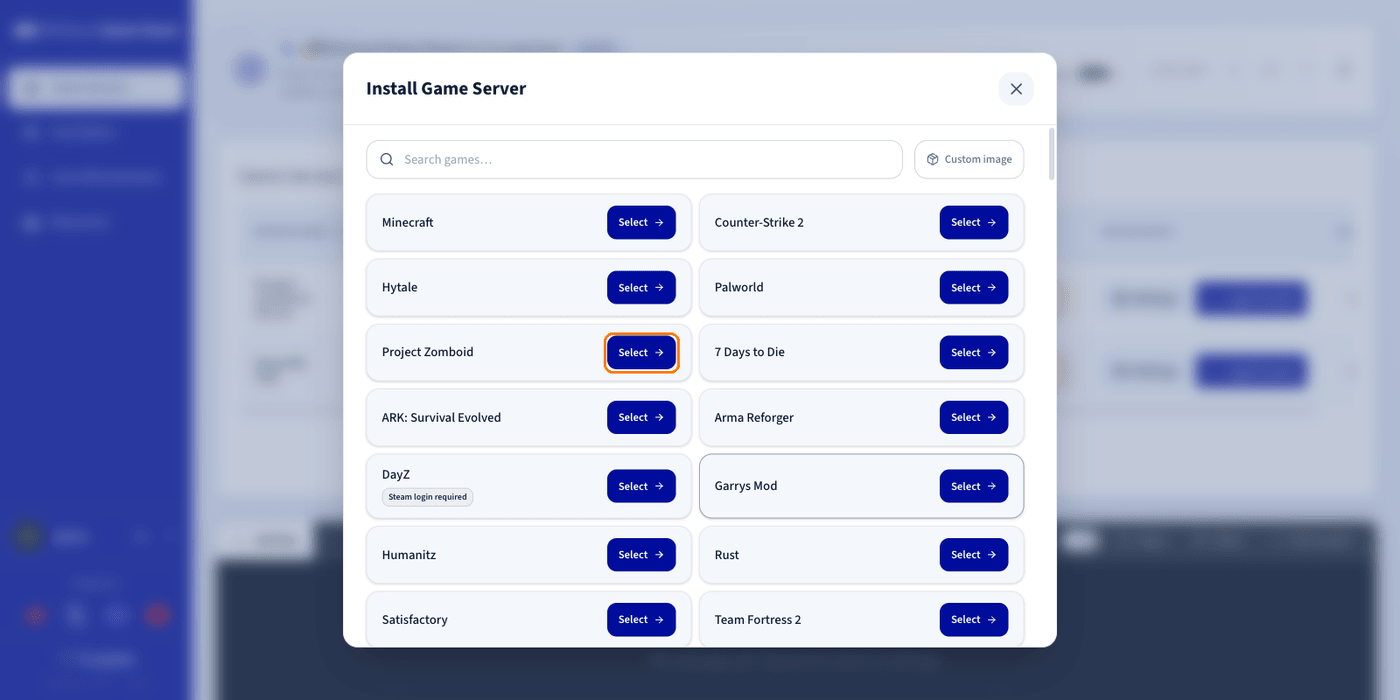
Selezionate Project Zomboid dalla lista dei giochi. Si apre una finestra di configurazione.
Step 3 — Configurare il server Project Zomboid
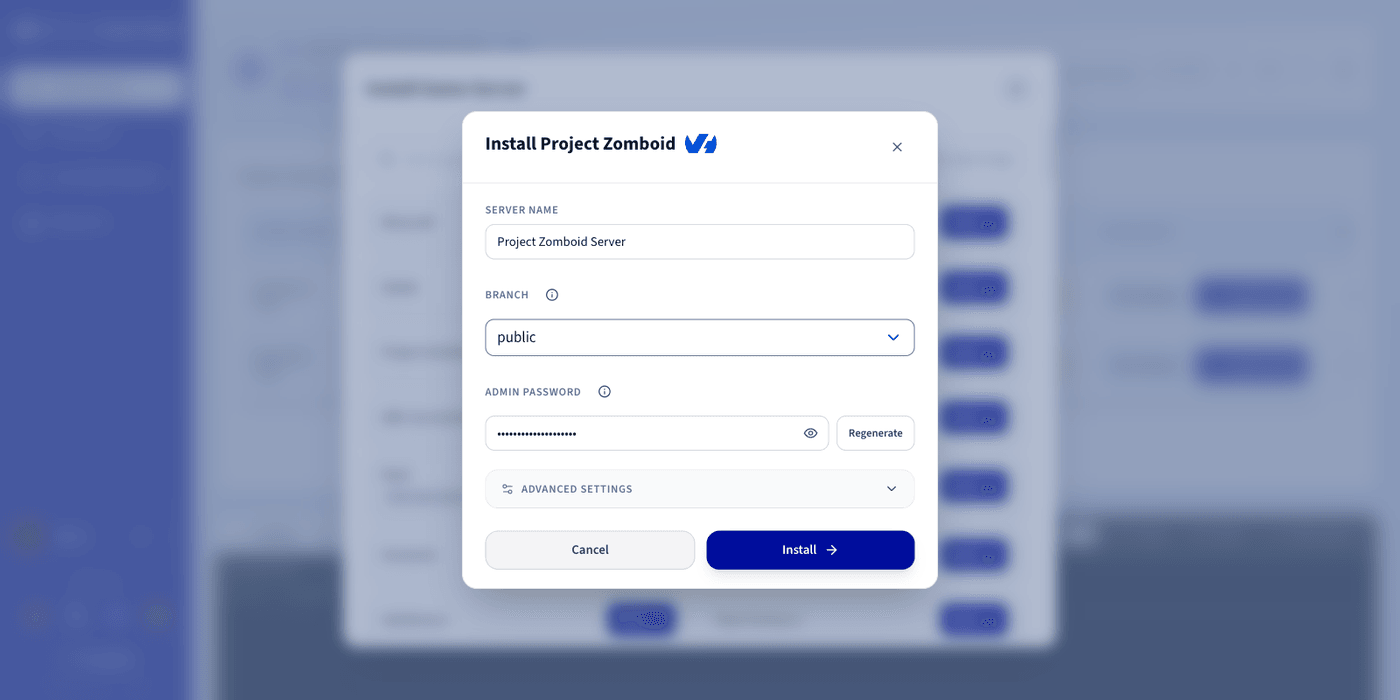
In questa sezione potete definire un nome per il vostro server e selezionare il Branch, ovvero il ramo Steam del gioco da installare, la cui lista viene aggiornata automaticamente. Scegliete con attenzione: modificare il ramo in un secondo momento può corrompere un mondo esistente. Si tratta quindi di una scelta da effettuare al momento dell'installazione.
Viene inoltre generata automaticamente una password di amministratore. È la password dell'account amministratore nel gioco, utilizzata per attribuirvi i diritti di amministratore ed eseguire i comandi privilegiati della console: non è la password che i giocatori utilizzano per connettersi al server.
Assicuratevi di conservare questa password di amministratore in un luogo sicuro.
Potete espandere Advanced Settings per regolare opzioni come la mappatura delle porte (ports binding) e i limiti delle risorse. I valori predefiniti sono adatti alla maggior parte dei server di gioco.
Step 4 — Avviare l'installazione
Cliccate su Install per avviare la distribuzione.
Step 5 — Monitorare l'installazione
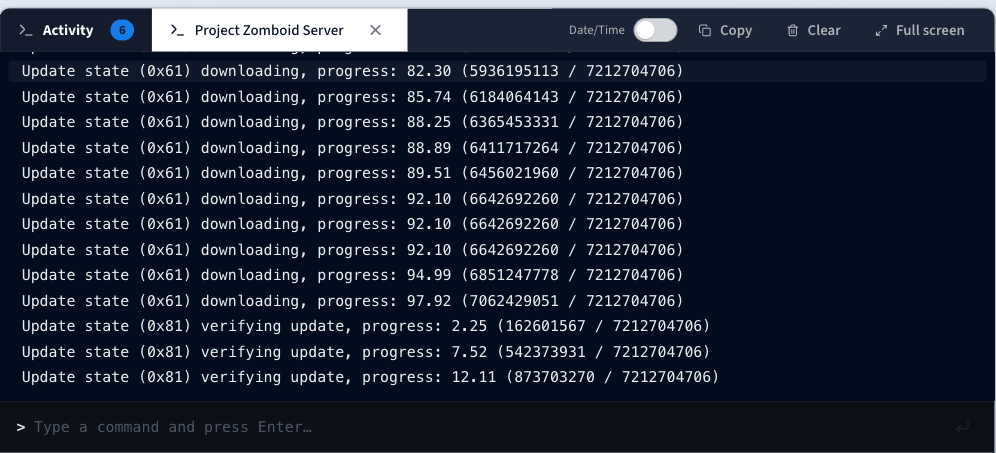
Cliccate su Log/Console per seguire l'avanzamento dell'installazione in tempo reale. Non appena l'installazione inizia, il Game Panel propone anche un pulsante Open Logs / Console che apre la stessa visualizzazione.
Durante l'installazione del server, lo stato visualizza Installing. Il pannello dei log mostra l'avanzamento dettagliato.
Step 6 — Confermare il completamento dell'installazione
Una volta completata l'installazione, lo stato del server passa a Running.
Step 7 — Verificare che il server sia in esecuzione
Verificate che sia visibile un'attività CPU e RAM. Potete utilizzare i controlli Log/Console e Settings per gestire il server.

Step 8 — Recuperare le informazioni di connessione
Copiate l'indirizzo IP e la porta dalla colonna Connection della lista Game Servers.
Step 9 — Unirsi al vostro server su Project Zomboid
Per unirvi al vostro server dal client Project Zomboid:
- Aprite Project Zomboid e cliccate su Multiplayer, poi su Add server.
- Inserite un nome per il server, poi l'indirizzo IP e la porta indicati nella colonna Connection del Game Panel. Inserite anche la password del server, se ne è stata definita una: è la password che i giocatori utilizzano per connettersi, non la password di amministratore.
- Cliccate su SAVE.
- Create un account di gioco per questo server cliccando su Add new account, poi inserite un nome e una password.
Connettersi come amministratore
Una volta aggiunto il server nel menu Multiplayer, create un nuovo personaggio per questo server. Durante la creazione, scegliete un nome utente e inserite la password di amministratore del server.
Per recuperare questa password, cliccate su Settings nel Game Panel, aprite la sezione Game Config, poi la scheda Server Settings: il campo Admin Password si trova in fondo alla pagina. Il valore è mascherato: cliccate sull'icona a forma di occhio per visualizzarlo.
Una volta connessi con questo personaggio, un'icona Admin appare sulla sinistra dello schermo. Cliccateci sopra per accedere agli strumenti di amministrazione, eseguire comandi e moderare il vostro server.
Aggiornare il server a una nuova versione del gioco
Per impostazione predefinita, il server non si aggiorna automaticamente quando è disponibile una nuova versione, per evitare problemi di compatibilità o l'interruzione delle partite.
Per attivare gli aggiornamenti automatici, cliccate su Settings, aprite la sezione Game Config, poi attivate l'opzione Update on start in fondo alla pagina (disattivata per impostazione predefinita). Cliccate su Save & Restart per applicare le modifiche. Il server applica quindi automaticamente ogni nuovo aggiornamento.
Per saperne di più
- Installare mod sul vostro server Project Zomboid
- Primi passi con il Game Panel
- Gestire gli utenti sul Game Panel
- Creare e ripristinare i backup sul Game Panel
Contatta la nostra Community di utenti.