
Wdrażanie serwera Project Zomboid w Game Panel
Wdróż serwer Project Zomboid w Game Panel OVHcloud, monitoruj instalację i połącz się z poziomu gry, aby rozpocząć grę.
Wprowadzenie
Game Panel OVHcloud umożliwia wdrożenie serwera Project Zomboid z automatyczną instalacją i konfiguracją portów.
Ten przewodnik wyjaśnia, jak wdrożyć serwer Project Zomboid w Game Panel OVHcloud i się z nim połączyć.
Wymagania początkowe
- VPS lub serwer dedykowany na koncie OVHcloud z włączoną funkcją Game Panel.
- Dostęp do Game Panel. Zapoznaj się z przewodnikiem Logowanie do Game Panel OVHcloud.
Nasze rekomendacje
W praktyce
Etap 1 — Uzyskanie dostępu do Game Panel
Zaloguj się do Game Panel OVHcloud. W menu po lewej stronie przejdź do sekcji Game Servers i kliknij Add Game Server.
Etap 2 — Utworzenie serwera Project Zomboid
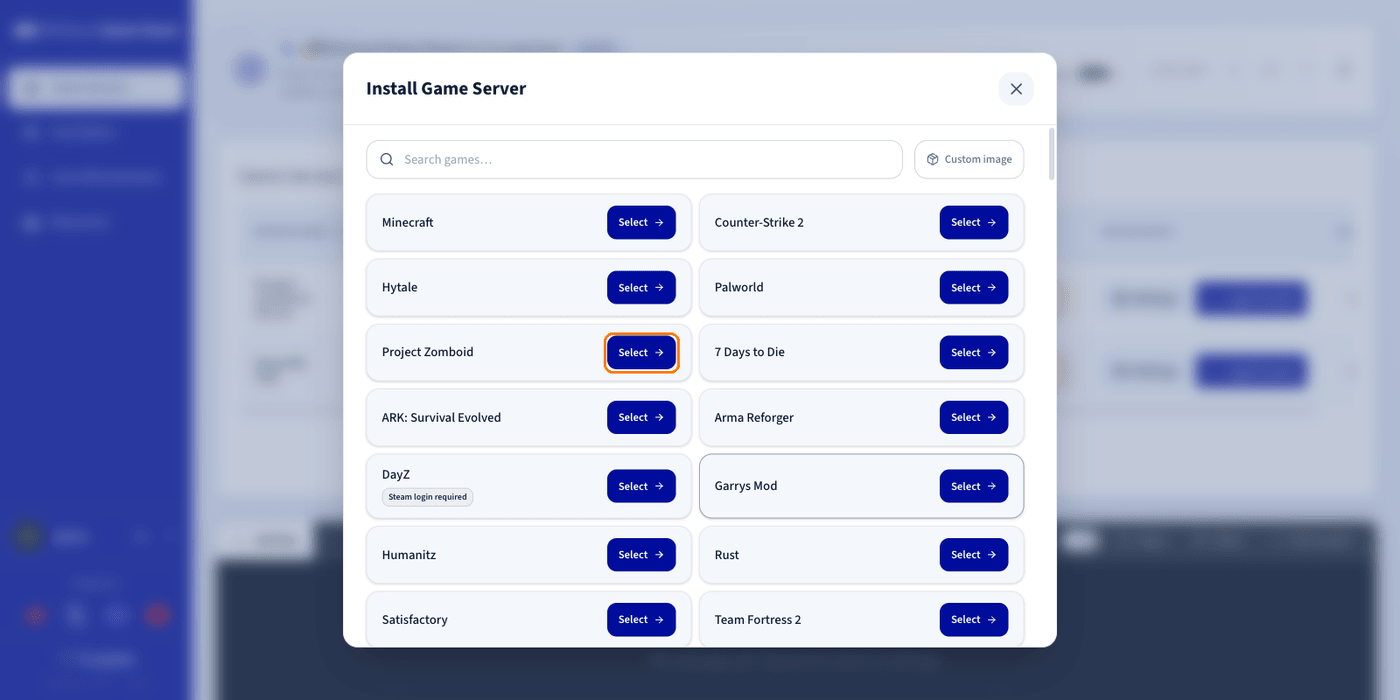
Wybierz Project Zomboid z listy gier. Otworzy się okno konfiguracji.
Etap 3 — Konfiguracja serwera Project Zomboid
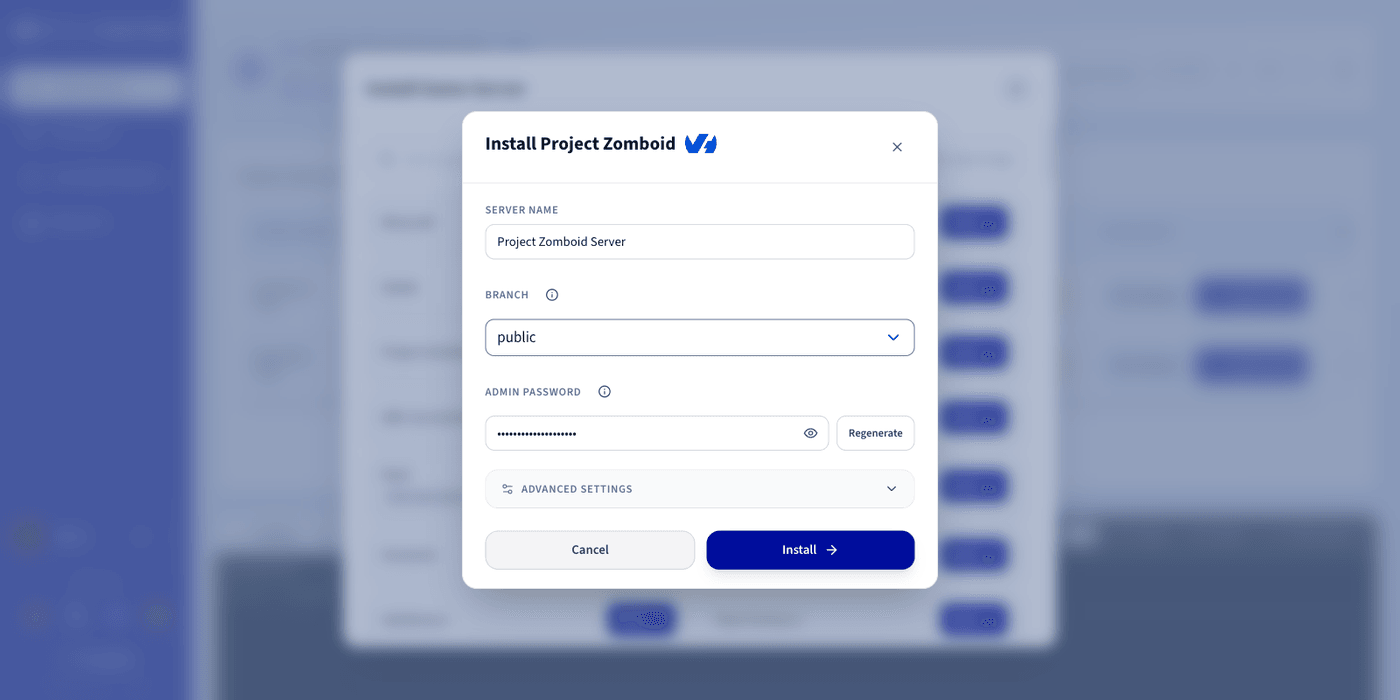
W tej sekcji możesz ustawić nazwę serwera oraz wybrać Branch — gałąź Steam gry, która ma zostać zainstalowana. Lista dostępnych gałęzi jest aktualizowana automatycznie. Wybierz ją uważnie: późniejsza zmiana gałęzi może uszkodzić istniejący świat, dlatego decyzję należy podjąć już na etapie instalacji.
Automatycznie generowane jest również hasło administratora. Jest to hasło konta administratora w grze, służące do nadania sobie uprawnień administratora i uruchamiania poleceń konsoli wymagających tych uprawnień — nie jest to hasło, którego gracze używają do dołączenia do serwera.
Pamiętaj, aby przechowywać to hasło administratora w bezpiecznym miejscu.
Możesz rozwinąć Advanced Settings, aby dostosować opcje takie jak przypisanie portów (ports binding) i limity zasobów. Wartości domyślne są odpowiednie dla większości serwerów gier.
Etap 4 — Uruchomienie instalacji
Kliknij Install, aby rozpocząć wdrożenie.
Etap 5 — Monitorowanie instalacji
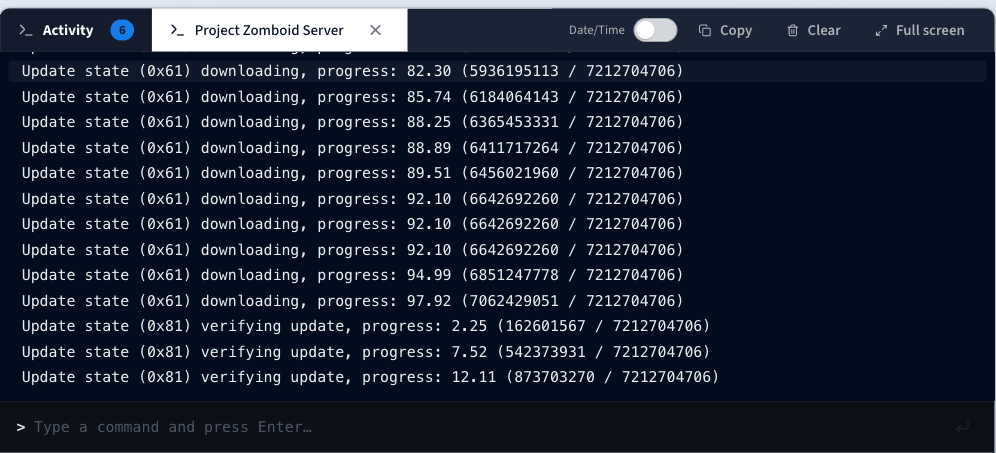
Kliknij Log/Console, aby śledzić postęp instalacji w czasie rzeczywistym. Zaraz po rozpoczęciu instalacji Game Panel udostępnia również przycisk Open Logs / Console, który otwiera ten sam widok.
Podczas instalacji serwera status wyświetla Installing. Panel logów pokazuje szczegółowy postęp.
Etap 6 — Potwierdzenie zakończenia instalacji
Po zakończeniu instalacji status serwera zmienia się na Running.
Etap 7 — Sprawdzenie, czy serwer działa
Sprawdź, czy widoczna jest aktywność CPU i RAM. Do zarządzania serwerem możesz użyć elementów sterujących Log/Console i Settings.

Etap 8 — Pobranie informacji o połączeniu
Skopiuj adres IP i port z kolumny Connection na liście Game Servers.
Etap 9 — Dołączenie do serwera w grze Project Zomboid
Aby dołączyć do serwera z poziomu klienta Project Zomboid:
- Otwórz Project Zomboid i kliknij Multiplayer, a następnie Add server.
- Wpisz nazwę serwera, a następnie adres IP i port z kolumny Connection w Game Panel. Podaj również hasło serwera, jeśli zostało ono ustawione — jest to hasło, którego gracze używają do dołączenia, a nie hasło administratora.
- Kliknij SAVE.
- Utwórz konto gry dla tego serwera, klikając Add new account, a następnie podaj nazwę i hasło.
Logowanie jako administrator
Po dodaniu serwera w menu Multiplayer utwórz nową postać dla tego serwera. Podczas jej tworzenia wybierz nazwę użytkownika i wpisz hasło administratora serwera.
Aby uzyskać to hasło, kliknij Settings w Game Panel, otwórz sekcję Game Config, a następnie zakładkę Server Settings: pole Admin Password znajduje się na dole strony. Wartość jest zamaskowana — kliknij ikonę oka, aby ją wyświetlić.
Po zalogowaniu się tą postacią po lewej stronie ekranu pojawi się ikona Admin. Kliknij ją, aby uzyskać dostęp do narzędzi administracyjnych, wykonywać polecenia i moderować serwer.
Aktualizacja serwera do nowej wersji gry
Domyślnie serwer nie aktualizuje się automatycznie, gdy dostępna jest nowa wersja, aby uniknąć problemów ze zgodnością lub przerwania trwających rozgrywek.
Aby włączyć automatyczne aktualizacje, kliknij Settings, otwórz sekcję Game Config, a następnie włącz opcję Update on start na dole strony (domyślnie wyłączoną). Kliknij Save & Restart, aby zastosować zmiany. Serwer będzie wtedy automatycznie stosował każdą nową aktualizację.
Sprawdź również
- Instalacja modów na serwerze Project Zomboid
- Pierwsze kroki z Game Panel
- Zarządzanie użytkownikami w Game Panel
- Tworzenie i przywracanie kopii zapasowych w Game Panel
Dołącz do grona naszych użytkowników.