For AI agents: the complete documentation index is available at https://docs.ovhcloud.com/pl/llms.txt, the full documentation bundle is available at https://docs.ovhcloud.com/pl/llms-full.txt, and this page is available as Markdown at https://docs.ovhcloud.com/pl/guides/public-cloud/network-services/vrack.md.
Dowiedz się, jak aktywować vRack, utworzyć prywatną sieć i dodać instancje Public Cloud do prywatnej sieci za pomocą Panelu klienta OVHcloud, API lub CLI
Wprowadzenie
OVHcloud vRack to rozwiązanie prywatnej sieci, które umożliwia naszym klientom przekazywanie ruchu między Serwerami dedykowanymi OVHcloud, a także innymi usługami OVHcloud. W tym samym czasie pozwala na dodawanie instancji Public Cloud do prywatnej sieci, tworząc infrastrukturę zasobów fizycznych i wirtualnych.
Ten przewodnik wyjaśnia, jak skonfigurować instancje Public Cloud w ramach swojego vRacka.
Tworzenie vRacka lub dodawanie instancji do sieci można wykonać za pomocą Panelu klienta OVHcloud, APIv6 OVHcloud, API OpenStack, interfejsu Horizon, CLI OVHcloud lub Terraform.
Wybierz interfejs lub metodę, która najlepiej odpowiada Twojemu profilowi technicznemu i potrzebom. Dla każdej opcji poniższe instrukcje opisują niezbędne kroki.
Poniższe sekcje opisują działania dostępne dla każdego interfejsu/metody.
Panel klienta OVHcloud
to w pełni wizualny interfejs, idealnie nadający się do zarządzania wieloma VLAN. Możesz również dostosować prywatny zakres adresów IP, który domyślnie znajduje się w 10.1.0.0/16.
VLAN jest wdrażany w wybranym Regionie. Możesz również aktywować lub dezaktywować bramy, włączać dystrybucje DHCP itp.
Zarządzanie rachunkami za swoje usługi również możesz wykonać w Panelu klienta OVHcloud.
Horizon
Interfejs Horizon (niezależny od OVHcloud) to oryginalna implementacja pulpitu OpenStack, który zapewnia interfejs użytkownika sieci web do usług OpenStack, w tym Nova, Swift, Keystone itp.
Ten interfejs pozwala zarządzać prawie wszystkimi działaniami OpenStack. Użyj go, jeśli musisz zarządzać więcej niż 2 VLAN-ami, dodawać prywatne interfejsy sieciowe do swoich instancji, zarządzać niestandardowymi obrazami itp.
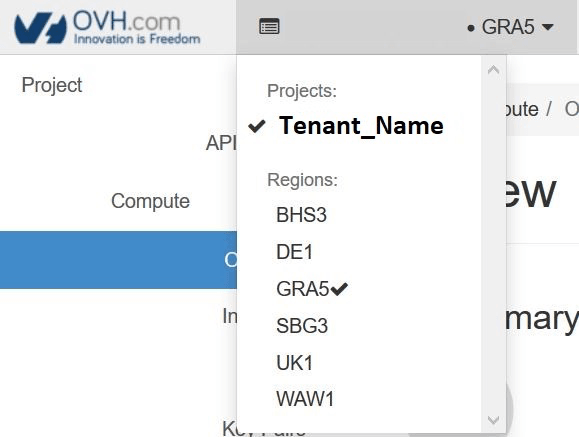
Horizon działa w obrębie strefy, dlatego musisz pamiętać, aby wybrać swoją logiczną (geograficzną) strefę pracy w lewym górnym rogu swojego interfejsu (GRA5, SBG3, BHS1 itp.).
APIv6 OVHcloud
Każde działanie dostępne w Panelu klienta OVHcloud można również wykonać za pomocą .
Oferuje on nawet więcej możliwości niż interfejs graficzny.
Interfejs API jest mniej wizualny niż Panel klienta OVHcloud, ale pozwala wykonać dużą liczbę działań. Możesz zarządzać i dostosowywać swoje VLAN, dodawać interfejsy do swoich instancji lub tworzyć bardzo niestandardowe serwery.
Możesz uzyskać do niego dostęp z , ale także używać go do tworzenia swoich skryptów PHP lub Python.
W ten sposób możesz swobodnie automatyzować podstawowe zadania za pomocą skryptów, zoptymalizować własne funkcje i wiele innych.
Niektóre wywołania API wymagają określonych danych wejściowych — pobierz wcześniej niezbędne informacje.
Usługi Public Cloud można zarządzać za pomocą linii poleceń Linuxa lub Windowsa po pobraniu i zainstalowaniu narzędzi OpenStack.
Ta metoda wymaga dobrej znajomości Linuxa lub Windowsa, aby z niej korzystać, ale umożliwia wykorzystanie całej mocy OpenStack.
W zależności od warstwy, którą chcesz zarządzać, musisz użyć klienta Nova (Compute), Neutron (sieć), Glance (obraz) lub Swift (Object Storage). Klient OpenStack, najnowszy dodatek, pozwala zarządzać prawie wszystkimi warstwami OpenStack bezpośrednio.
Za pomocą API OpenStack możesz również łatwo automatyzować to zarządzanie za pomocą swoich skryptów.
Aby uzyskać więcej informacji na temat API OpenStack, zapoznaj się z:
Następnie możesz korzystać z API OpenStack zgodnie z potrzebami:
Nova (Compute)
Glance (obraz)
Cinder (obraz)
Neutron (sieć)
Info
W niektórych przypadkach łatwiej jest użyć API OpenStack, a w innych Nova, Neutron itp. bezpośrednio.
Ponadto niektóre funkcje mogą być niedostępne w API OpenStack w zależności od wersji klienta i systemu operacyjnego.
Ten przewodnik przedstawia najprostsze i najbardziej intuicyjne opcje.
Zapoznaj się z oficjalną dokumentacją OpenStack, aby dowiedzieć się więcej.
CLI OpenStack
Możesz zarządzać swoimi usługami Public Cloud OVHcloud i vRackami bezpośrednio z terminala Linuxa lub Windowsa za pomocą CLI OpenStack.
Ten interfejs umożliwia zarządzanie wszystkimi warstwami OpenStack:
Nova: instancje (Compute)
Neutron: sieci
Glance: obrazy
Cinder: woluminy
CLI centralizuje te funkcje i może być zintegrowany ze swoimi skryptami, aby automatyzować swoje zadania.
CLI OpenStack jest przydatny do zarządzania swoim vRackiem, ale niektóre funkcje mogą się różnić w zależności od wersji klienta lub systemu operacyjnego. Zwróć się do oficjalnej dokumentacji OpenStack.
Terraform
Terraform może również być używany do zarządzania infrastrukturą OVHcloud.
Musisz wybrać odpowiedni provider i zasób Terraform. Znajdziesz więcej informacji w naszym przewodniku dotyczącym używania Terraform z OVHcloud.
CLI OVHcloud
CLI OVHcloud umożliwia zarządzanie zasobami Public Cloud z poziomu terminala, w tym prywatnymi sieciami i interfejsami instancji.
Przed rozpoczęciem zainstaluj i skonfiguruj CLI OVHcloud. Ustaw swój projekt cloud za pomocą --cloud-project <project_id> lub skonfiguruj go w swoim profilu.
Dostęp do Panelu klienta OVHcloud
Link bezpośredni:
Ścieżka nawigacji:Public Cloud > Wybierz projekt
W praktyce
Krok 1: Aktywowanie i zarządzanie vRackiem
Warning
vRack jest zarządzany na poziomie infrastruktury OVHcloud, co oznacza, że możesz go administrować wyłącznie w Panelu klienta OVHcloud i w APIv6 OVHcloud.
Panel klienta OVHcloud
APIv6 OVHcloud
Info
To nie dotyczy projektów nowo utworzonych, które są obecnie automatycznie dostarczane z vRackiem. Aby wyświetlić vRack po utworzeniu projektu, przejdź do sekcji Sieć i kliknij Prywatna sieć vRack, aby wyświetlić vRacki.
Jeśli masz starszy projekt bez vRacka, musisz go zamówić. Sam vRack jest darmowy i dostarczany w ciągu kilku minut.
W menu po lewej stronie kliknij Dodaj usługę (ikona koszyka). Użyj filtra w górnej części strony lub przewiń w dół, aby znaleźć usługę vRack.
Zostaniesz przekierowany na inną stronę, aby potwierdzić zamówienie. Ustawienie vRacka w Twoim koncie zajmie kilka minut.
Po aktywacji znajdziesz go w Panelu klienta w sekcji Sieć > Prywatna sieć vRack, oznaczonego jako "pn-xxxxxx".
Kliknij na swój vRack, a następnie wybierz projekt, który chcesz dodać do vRack z listy dostępnych usług i kliknij przycisk Dodaj.
Nawet w przypadku zamówienia o wartości 0 zł musisz symulować płatność (orderId). Twoje zamówienie zostanie wówczas potwierdzone i rozpocznie się jego przetwarzanie.
Po potwierdzeniu darmowego zamówienia może upłynąć kilka minut, zanim vRack zostanie aktywowany.
Krok 2: Dodawanie projektu Public Cloud do vRacka
Po aktywacji vRacka zintegruj z nim swoje projekty Public Cloud.
To wywołanie jest opcjonalne i pozwala jedynie sprawdzić status zadania. Po jego zakończeniu możesz przejść do następnego kroku.
Krok 2: Tworzenie prywatnej sieci w vRacku
Utwórz prywatną sieć z VLAN (wirtualną lokalną siecią), aby połączone instancje mogły komunikować się ze sobą.
Z usługą Public Cloud możesz utworzyć do 4 000 VLANów w jednym vRacku. Oznacza to, że możesz używać każdego prywatnego adresu IP aż 4 000 razy.
W ten sposób np. adres 192.168.0.10 VLAN 2 jest inny niż adres 192.168.0.10 VLAN 42.
Jest to przydatne do segmentacji vRacka pomiędzy wieloma wirtualnymi sieciami.
Z Panelu klienta OVHcloud i APIv6 OVHcloud możesz dostosować wszystkie ustawienia: tryb wdrażania i region, nazwę i ID VLAN, zakres prywatnych adresów IP (np. 10.0.0.0/16), DHCP i bramę.
Info
Na Serwerach dedykowanych domyślnie używane jest VLAN 0. Infrastruktura OpenStack wymaga bezpośredniego określenia ID VLAN na poziomie infrastruktury.
Na odwrót niż Serwery dedykowane, nie ma potrzeby bezpośredniego tagowania VLAN na instancji Public Cloud.
vRack jest zarządzany na poziomie infrastruktury OVHcloud, co oznacza, że możesz go administrować wyłącznie w Panelu klienta OVHcloud i w APIv6 OVHcloud.
Ponieważ OpenStack nie znajduje się na tym samym poziomie, nie będziesz mógł dostosować VLANów przez interfejs Horizon lub API OpenStack.
Panel klienta OVHcloud
APIv6 OVHcloud
Terraform
OpenStack CLI
CLI OVHcloud
Po skonfigurowaniu vRacka utwórz prywatną sieć.
W Twoim projekcie Public Cloud kliknij Private Network w menu po lewej stronie pod Sieć.
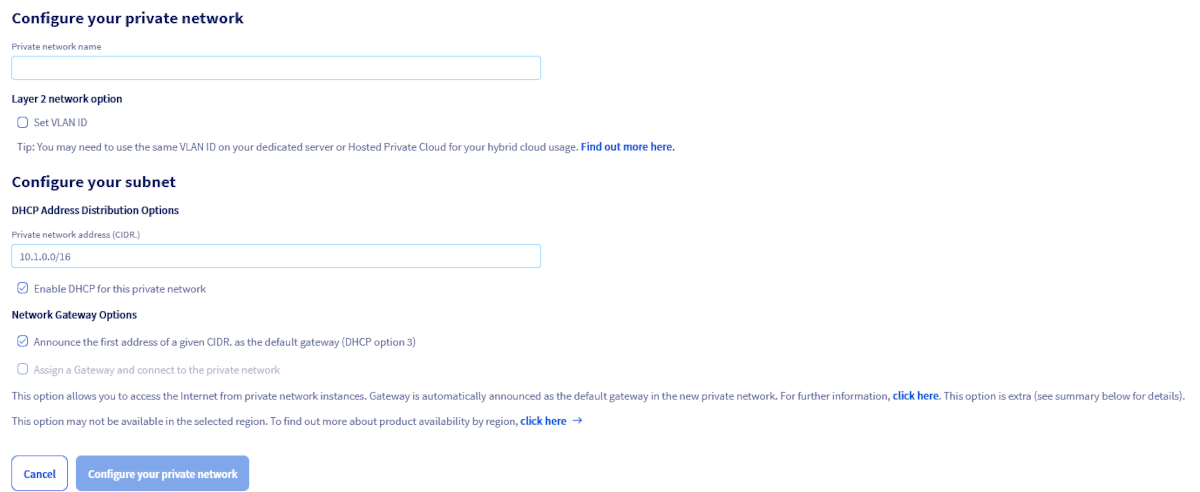
Kliknij przycisk Utwórz prywatną sieć. Ta strona pozwala dostosować wiele ustawień.
Wybierz tryb wdrażania i region, w którym chcesz utworzyć prywatną sieć.
W następnym kroku przedstawionych jest kilka opcji:
W polu Nazwa prywatnej sieci ustaw nazwę swojej prywatnej sieci.
Opcja sieciowa warstwy 2
Jeśli zaznaczysz pole Zdefiniuj ID sieci VLAN, będziesz mógł ręcznie wybrać numer ID VLAN od 0 do 4 000.
Jeśli nie zaznaczysz pola, system przypisze losowy numer ID VLAN do Twojej prywatnej sieci.
Jeśli chcesz móc komunikować się z Serwerami dedykowanymi w tym VLAN, zapoznaj się z przewodnikiem: Tworzenie wielu VLANów w vRacku.
Opcje dystrybucji adresów DHCP
Domyślny zakres DHCP to 10.1.0.0/16. Możesz użyć innego prywatnego zakresu lub wyłączyć DHCP dla tej prywatnej sieci.
Opcje bramy sieciowej
Ogłaszaj pierwszy adres danego CIDR jako bramę domyślną (DHCP opcja 3): Gdy ta opcja jest włączona, serwer DHCP ogłasza pierwszy adres w CIDR jako domyślną bramę dla maszyn podłączonych do sieci.
Jeśli druga opcja jest wyszarzona, oznacza to, że wybrany region jej nie obsługuje. Aby uzyskać więcej informacji, zapoznaj się z naszą stroną dostępność regionów.
Po zakończeniu kliknij Skonfiguruj prywatną sieć, aby rozpocząć proces.
ID typu instancji (np. D2-2, B2-7, WIN-R2-15 itp.).
imageId
ID obrazu do wdrożenia (np. Debian 9, Centos 7 itp.).
name
Nazwa dla swojej instancji.
networks
W sekcji "networkId" podaj identyfikator sieci publicznej (Ext-Net) lub swojego VLAN (pn-xxxxxx_yy). Możesz kliknąć przycisk "+" aby dodać więcej sieci.
region
Region wdrożenia instancji (np. GRA5).
sshKeyId
ID klucza SSH OpenStack.
Jeśli wszystkie informacje są poprawne, instancja zostanie utworzona z jednym lub więcej interfejsami sieciowymi.
Warning
W zależności od systemów operacyjnych, będziesz musiał ręcznie skonfigurować swoje prywatne interfejsy sieciowe, aby były one rozpoznawane.
Ponieważ OpenStack nie potrafi prioryzować publicznego interfejsu w porównaniu do interfejsu vRacka, interfejs vRacka może czasem być uznawany za domyślną trasę.
Prostym skutkiem tego jest to, że instancja staje się niedostępna z publicznego IP.
Jednym z rozwiązań może być ponowne uruchomienie instancji z Panelu sterowania.
Inna opcja to połączenie się z instancją przez inny serwer w tej samej prywatnej sieci. Możesz również poprawić konfigurację sieciową instancji za pomocą trybu Ratunkowego.
Poniższe kroki są konieczne do utworzenia instancji bezpośrednio w vRacku.
Po kilku chwilach możesz sprawdzić listę istniejących instancji, aby znaleźć serwer, który utworzyłeś:
openstack server list+--------------------------------------+---------------------+--------+--------------------------------------------------+--------------------+| ID | Name | Status | Networks | Image Name |+--------------------------------------+---------------------+--------+--------------------------------------------------+--------------------+| xxxxxx-xxxx-xxxx-xxxx-xxxxxxxxxxxxxx | [Name of instance] | ACTIVE | Ext-Net=[IP_V4], [IP_V6]; MyVrack=[IP_V4_vRack] | [Name-of-instance] |+--------------------------------------+---------------------+--------+--------------------------------------------------+--------------------+
nova list+--------------------------------------+--------------------+--------+------------+-------------+--------------------------------------------------+| ID | Name | Status | Task State | Power State | Networks |+--------------------------------------+--------------------+--------+------------+-------------+--------------------------------------------------+| xxxxxx-xxxx-xxxx-xxxx-xxxxxxxxxxxx | [Name of instance] | ACTIVE | - | Running | Ext-Net=[IP_V4], [IP_V6]; MyVrack=[IP_V4_vRack] |+--------------------------------------+--------------------+--------+------------+-------------+--------------------------------------------------+
Użyj CLI OVHcloud, aby utworzyć instancję w swoim vRacku. Ustaw swój projekt cloud za pomocą --cloud-project <project_id> lub skonfiguruj go w swoim profilu.
Pobierz dostępne sieci
ovhcloud cloud network private list --region <region>
Usuń publiczny blok network, jeśli chcesz utworzyć instancję wyłącznie prywatną.
Tip
openstack_networking_network_v2.tf_network odnosi się do zasobu prywatnej sieci utworzonego w Kroku 2. W przypadku zarządzania osobno zastąp go bezpośrednio identyfikatorem sieci.
W przypadku istniejącej instancji
Panel klienta OVHcloud pozwala dołączyć instancję do jednej lub więcej prywatnych sieci, ale nie oferuje zaawansowanej konfiguracji interfejsów sieciowych. Aby dalej dostosować ustawienia, użyj APIv6 OVHcloud, API OpenStack lub Horizon.
Dodaj nowy interfejs sieciowy do swojego serwera obok istniejącego.
Na przykład, jeśli masz publiczny interfejs eth0, dodasz interfejs eth1.
Warning
Konfiguracja tego nowego interfejsu rzadko jest automatyczna.
Musisz więc ustawić statyczny adres IP lub skonfigurować DHCP, w zależności od infrastruktury.
Panel klienta OVHcloud
APIv6 OVHcloud
Horizon
OpenStack CLI
CLI OVHcloud
W Twoim projekcie Public Cloud kliknij Instancje w lewym pasku nawigacyjnym, a następnie ⁝ po prawej stronie instancji. Wybierz Dane dotyczące instancji.
Otworzy się pulpit instancji. Kliknij przycisk ⁝ w oknie "Sieć", obok "Sieci prywatne", i wybierz Przypisz sieć.
W oknie dialogowym, które się pojawi, wybierz prywatną sieć (sieci) do dołączenia do swojej instancji i kliknij Zatwierdź.
Nie możesz zintegrować istniejącej instancji z vRackiem z poziomu Panelu klienta OVHcloud. Musisz użyć Horizon, API OpenStack lub APIv6 OVHcloud.
Wymagana akcja polega po prostu na dodaniu nowego interfejsu sieciowego do swojego serwera, oprócz istniejącego.
Na przykład, jeśli masz publiczny interfejs eth0, dodasz interfejs eth1.
Warning
Konfiguracja tego nowego interfejsu rzadko jest automatyczna.
Musisz więc ustawić statyczny adres IP lub skonfigurować DHCP, w zależności od infrastruktury.
Poniższe kroki wyjaśniają, jak zarządzać interfejsami sieciowymi swojej instancji.
Wprowadź identyfikator sieci publicznej (Ext-Net) lub swojego VLAN (pn-xxxxxx_yy).
ip
Zdefiniuj konkretny adres IP (działa tylko dla interfejsów prywatnych).
Jeśli wszystkie informacje są poprawne, do instancji zostanie dodany nowy interfejs.
Info
Twoja instancja OVHcloud będzie miała nowy interfejs sieciowy oprócz publicznego interfejsu (Ext-Net).
W podsumowaniu instancji możesz zobaczyć prywatny adres IP, który jest automatycznie przypisany do twojego interfejsu.
Masz odpowiedzialność za poprawne skonfigurowanie interfejsu przez DHCP lub poprzez użycie odpowiednich adresów IP w konfiguracji statycznego IP.
Krok 3: Usuwanie interfejsu z instancji
Warning
Odłączenie interfejsu sieciowego jest trwałe.
Jednak jeśli odłączysz interfejs "Ext-Net" (publiczny IP), ten adres zostanie zwolniony i ponownie wprowadzony do obiegu — nie da się go ponownie przypisać.
Ta akcja jest wymagana tylko wtedy, gdy chcesz izolować swój serwer w vRacku (sieci prywatnej), lub jeśli chcesz usunąć go z jednej lub więcej VLAN.
Po zebraniu wszystkich niezbędnych informacji użyj poniższego wywołania, aby usunąć interfejs:
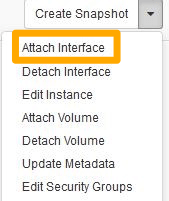
Aby dodać interfejs, kliknij strzałkę w kolumnie Actions, aby uzyskać dostęp do możliwych działań na instancji. Wybierz Attach Interface.
Wybierz swój interfejs i potwierdź.
Info
Twoja instancja OVHcloud będzie miała nowy interfejs sieciowy oprócz publicznego interfejsu (Ext-Net).
W podsumowaniu instancji możesz zobaczyć prywatny adres IP, który jest automatycznie przypisany do twojego interfejsu.
Masz odpowiedzialność za poprawne skonfigurowanie interfejsu przez DHCP lub poprzez użycie odpowiednich adresów IP w konfiguracji statycznego IP.
Odłączanie prywatnego interfejsu sieciowego
Warning
Odłączenie interfejsu sieciowego jest trwałe.
Jednak ważne jest, aby zauważyć, że jeśli odłączysz interfejs "Ext-Net" (publiczny IP), ten adres zostanie zwolniony i ponownie wprowadzony do obiegu. Nie da się go ponownie przypisać.
Ta akcja jest wymagana tylko wtedy, gdy chcesz izolować swój serwer w vRacku (sieci prywatnej), lub jeśli chcesz usunąć go z jednej lub więcej VLAN.
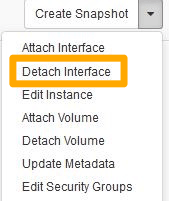
Aby odłączyć prywatny interfejs, kliknij strzałkę w kolumnie Actions, aby uzyskać dostęp do możliwych działań na instancji. Wybierz Detach Interface.
Wybierz swój interfejs i potwierdź.
Poniższe kroki są konieczne, aby zintegrować istniejącą instancję z vRackiem.
Zidentyfikuj swoje instancje
openstack server list+--------------------------------------+--------------+--------+------------------------------------------------------------------------+------------+| ID | Name | Status | Networks | Image Name |+--------------------------------------+--------------+--------+------------------------------------------------------------------------+------------+| 12345678-90ab-cdef-xxxx-xxxxxxxxxxxx | My-Instance | ACTIVE | Ext-Net=xx.xx.xx.xx, 2001:41d0:yyyy:yyyy::yyyy; MyVrack=192.168.0.124 | Debian 9 |+--------------------------------------+--------------+--------+------------------------------------------------------------------------+------------+
Zanotuj identyfikatory sieci, które Cię interesują:
Ext-Net dla publicznego adresu IP
VLAN(y), które są wymagane dla Twojej konfiguracji
Dodaj interfejs sieci prywatnej
openstack server add network <instance_id> <network_id>
Sprawdź nowy interfejs:
openstack server show <instance_id>+--------------------------------------+-------------------------------------------------------------------------+| Field | Value |+--------------------------------------+-------------------------------------------------------------------------+[...]| addresses | Ext-Net=xx.xx.xx.xx, 2001:41d0:xxx:xxxx::xxxx ; MyVLAN-42=192.168.0.x |[...]
Użyj CLI OVHcloud, aby zarządzać interfejsami sieciowymi istniejącej instancji. Ustaw swój projekt cloud za pomocą --cloud-project <project_id> lub skonfiguruj go w swoim profilu.
Wyświetl istniejące interfejsy
ovhcloud cloud instance interface list <instance_id> --cloud-project <project_id>
Kolejność interfejsów po podłączeniu lub odłączeniu portów na gorąco
Warning
Podłączanie lub odłączanie interfejsów sieciowych (portów) w trakcie działania instancji (na gorąco) może zmienić kolejność, w jakiej system operacyjny gościa wykrywa je przy następnym ponownym uruchomieniu. W rezultacie interfejs rozpoznawany przez system gościa jako eth0 (lub inny oczekiwany interfejs, w tym publiczny) może się zmienić. Sprawdź nową konfigurację, aby uniknąć nieoczekiwanych problemów z siecią.
Jeśli musisz zreorganizować kilka interfejsów w działającej instancji:
Odłącz wszystkie interfejsy, które chcesz zmienić. Odłączenie interfejsu "Ext-Net" trwale zwalnia jego publiczny adres IP, zgodnie z opisem w sekcji Usuwanie interfejsu sieciowego.
Podłącz je ponownie jeden po drugim, w kolejności, w jakiej mają się pojawić w systemie gościa.
Wykonaj hard reboot instancji, aby potwierdzić, że kolejność interfejsów jest zgodna z oczekiwaniami, zanim zaczniesz na niej polegać w środowisku produkcyjnym.
Usuwanie interfejsu sieciowego
Warning
Odłączenie interfejsu sieciowego jest trwałe.
Jednak ważne jest, aby zauważyć, że jeśli odłączysz interfejs "Ext-Net" (publiczny IP), ten adres zostanie zwolniony i ponownie wprowadzony do obiegu. Nie da się go ponownie przypisać.
Ta akcja jest wymagana tylko wtedy, gdy chcesz izolować swój serwer w vRacku (sieci prywatnej), lub jeśli chcesz usunąć go z jednej lub więcej VLAN.
Aby odłączyć interfejs, najpierw zidentyfikuj port podłączony do swojej instancji:
openstack port list --server <instance_id>+--------------------------------------+------+-------------------+-------------------------------------------------------------------------------------------+| ID | Name | MAC Address | Fixed IP Addresses |+--------------------------------------+------+-------------------+-------------------------------------------------------------------------------------------+| 12345678-abcd-ef01-2345-678910abcdef | | fa:xx:xx:xx:xx:xx | ip_address='192.168.0.xx', subnet_id='301234567-8901-abscdef12345678910abcd' || 09876543-210a-bcde-f098-76543210abcd | | fa:yy:yy:yy:yy:yy | ip_address='2001:41d0:xxx:xxxx::xxxx', subnet_id='65432109-abcd-ef09-8765-43210abcdef1' |+--------------------------------------+------+-------------------+-------------------------------------------------------------------------------------------+
Po zidentyfikowaniu portu odłącz go:
openstack server remove port <instance_id> <port_id>
Przykład:
openstack server remove port 12345678-90ab-cdef-xxxx-xxxxxxxxxxxx 12345678-abcd-ef01-2345-678910abcdef