
Tutorial - Zainstaluj ręcznie Joomla!
Dowiedz się, jak ręcznie zainstalować CMS Joomla!
Wprowadzenie
Znajdziesz tutaj wszystkie elementy do ręcznego zainstalowania systemu CMS (Content Management System) Joomla! w kilku krokach.
Informacje dotyczące administrowania usługami OVHcloud oraz jak znaleźć odpowiednią pomoc
Podczas korzystania z przewodników OVHcloud pamiętaj o następujących warunkach:
- Instrukcje zawierają możliwie najwięcej szczegółów, ale nie mogą obejmować wszystkich indywidualnych przypadków użycia. Może być konieczne dostosowanie opisanych działań do Twoich potrzeb.
- Ekosystem OVHcloud został zaprojektowany z myślą o elastyczności i swobodzie wyboru. Klienci są zatem odpowiedzialni za bezpieczną i prawidłową konfigurację swoich usług. Aby zapobiec utracie danych, zdecydowanie zalecamy stosowanie strategii kopii zapasowych dla wszystkich ważnych danych.
- Nasze przewodniki i tutoriale mogą odwoływać się do oprogramowania lub usług firm trzecich w połączeniu z rozwiązaniami OVHcloud. Wsparcie techniczne OVHcloud nie obejmuje konfiguracji systemów ani produktów pozostających poza naszą odpowiedzialnością. Dotyczy to między innymi:
- Systemów operacyjnych i interfejsów użytkownika (Windows, Debian, Plesk itp.).
- Wszelkiego innego oprogramowania firm trzecich (klienty FTP, programy pocztowe itp.).
- Usług oferowanych przez innych dostawców (DNS, API, interfejsy użytkownika itp.).
Aby uzyskać odpowiednią pomoc w przypadku problemów, postępuj zgodnie z poniższymi wskazówkami:
- Szukasz spersonalizowanej porady lub chcesz omówić temat, który nie został szczegółowo opisany w naszej dokumentacji?
Dołącz do społeczności OVHcloud, aby wyszukać swój temat i skontaktować się z innymi użytkownikami. - Musisz zgłosić incydent dotyczący Twojej usługi OVHcloud lub masz trudności w panelu klienta OVHcloud?
Utwórz zgłoszenie do wsparcia w naszym centrum pomocy. - Potrzebujesz profesjonalnej pomocy przy swoim projekcie lub wsparcia w zadaniach wykraczających poza zakres naszego wsparcia?
Odwiedź nasz portal partnerów, aby znaleźć ekspertów znających rozwiązania OVHcloud. - Szukasz bardziej szczegółowych informacji o naszych poziomach wsparcia i usługach Professional Services?
Odwiedź nasze strony internetowe: poziomy wsparcia OVHcloud oraz OVHcloud Professional Services.
Możesz uczestniczyć w ulepszaniu naszej dokumentacji:
- Chcesz przekazać opinię, aby ulepszyć stronę przewodnika, lub zgłosić niewystarczające informacje na konkretnej stronie?
Skorzystaj z przycisków „Czy ta strona była pomocna?” na dole strony, aby nas o tym poinformować. - Chcesz zaproponować konkretną aktualizację dokumentacji?
Skorzystaj z funkcji „Edytuj tę stronę”, dostępnej na dole strony oraz w panelu bocznym.
W przypadku trudności skontaktuj się z edytora CMS Joomla!.
Do zainstalowania Joomla! automatycznie w sprawdź naszą dokumentację dotyczącą instalacji modułu "jednym kliknięciem".
Aby zainstalować ręcznie inny CMS (WordPress, Drupal, PrestaShop), zapoznaj się z naszą dokumentacją dotyczącą ręczna instalacja CMS.
Dowiedz się, jak ręcznie zainstalować CMS Joomla!
Wymagania początkowe
W praktyce
Etap 1 - przygotowanie instalacji
Instalacja CMS Joomla! na Twoim hostingu wymaga przygotowania.
Postępuj zgodnie z wszystkie etapy opisane w tutorialu dotyczącym Ręczna instalacja CMS i przejdź do etapu 2 poniżej.
Etap 2 - zakończenie ręcznej instalacji
Przed kontynuowaniem instalacji, usuń cache przeglądarki internetowej, aby uniknąć błędów.
2.1 - Przejdź na stronę internetową Joomla! przez przeglądarkę
Wpisz nazwę domeny na pasku wyszukiwania przeglądarki internetowej.
Jeśli pliki źródłowe Joomla! zostały poprawnie umieszczone w katalogu głównym, na stronie wyboru języka dla Joomla! pojawia się:
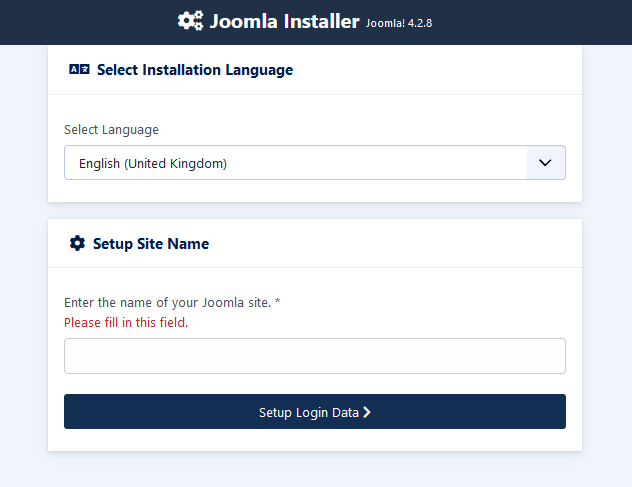
Wybierz język, wpisz nazwę swojej strony www i kliknij Setup Login Data.
2.2 - Konfiguracja danych do połączenia z modułem Joomla!
Zdefiniuj dostęp do swojej przestrzeni administracyjnej (Back Office) Joomla!:
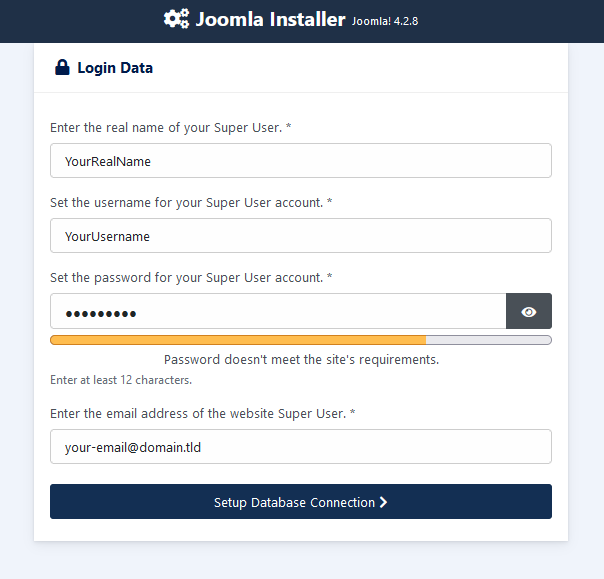
"Super User" oznacza osobę, która administruje CMS.
- Enter the real name of your Super User: wpisz swoje prawdziwe nazwisko.
- Set the username for your Super User account: wybierz nazwę użytkownika, która pozwoli Ci zalogować się do Twojego panelu administracyjnego Joomla!.
- Set password for your Super User account: wybierz hasło z minimalną liczbą 12 znaków.
- Enter the email address of the website Super User: wprowadź poprawny adres e-mail. Będzie ona wykorzystywana do otrzymywania powiadomień wysłanych przez Joomla!.
Sprawdź podane elementy i kliknij Setup Database Connection.
2.3 - Połączenie bazy danych z usługą Joomla!
Wpisz wymagane informacje dotyczące bazy danych:
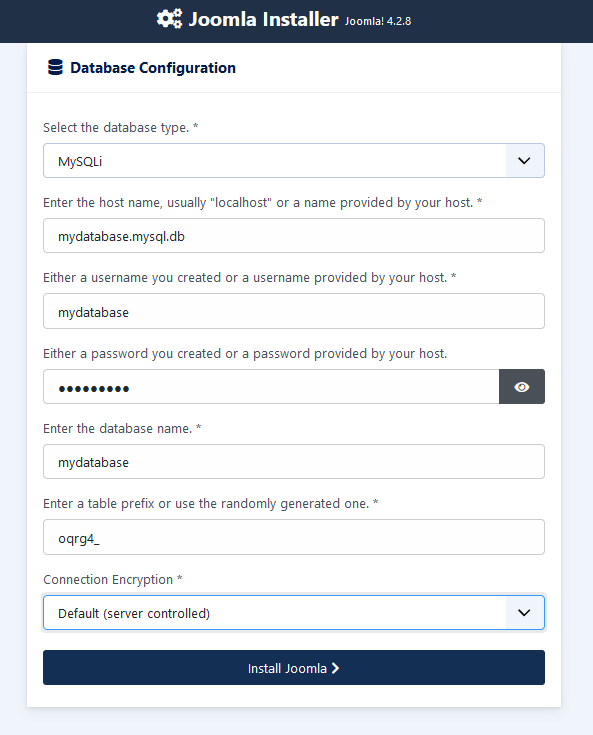
W celu uzupełnienia poniższych pól należy zapoznać się z informacjami podanymi w przewodniku nr 1.4 w przewodniku dotyczącym ręczna instalacja CMS:
-
Select the database type: wybierz rodzaj bazy danych spośród dostępnych typów dla systemu Joomla! Jeśli korzystasz ze współdzielonej bazy danych OVHcloud, możesz zostawić domyślną wartość MySQLi.
-
Enter the host name, usually "localhost" or a name provided by your host: wprowadź nazwę serwera Twojej bazy danych, zawartą w e-mailu instalacyjnym lub w Panelu klienta.
-
Nazwa serwera bazy danych zawartej w ofercie hostingu WWW ma zazwyczaj taką formę:
NameOfYourDatabase.mysql.db. -
Nazwa serwera bazy danych Cloud Databases zaczyna się od Twojego identyfikatora klienta OVHcloud i ma następującą formę:
aa00000-XXX.eu.clouddb.ovh.net, "aa00000" odnosi się do twojego identyfikatora OVHcloud bez "-ovh", a "X" należy zastąpić pozostałą częścią odniesienia do usługi Web Cloud Databases.
-
Either a username you created or a username provided by your host: nazwa bazy danych jest identyczna, jeśli korzystasz z bazy danych zawartej w Twoim hostingu. W przypadku baz danych utworzonych w ramach usługi WWW Cloud Databases, zapoznaj się z informacjami podanymi w przewodniku Ręczna instalacja CMS etap 1.4.
-
Either a password you created or a password provided by your host: zdefiniowałeś ją podczas tworzenia bazy danych. Możliwe jest również, że w międzyczasie zmieniłeś hasło. Prosimy o jego sprawdzenie.
-
Enter the database name: nazwa ta została zdefiniowana podczas tworzenia bazy danych w . Jest on identyczny z nazwą użytkownika bazy danych, jeśli korzystasz z bazy danych zawartej w Twoim hostingu.
-
Enter a table prefix or use the randomly generated one: jeśli instalacja jest wykonywana z nową bazą danych, wprowadź odpowiedni prefiks. Jeśli korzystasz z bazy danych wykorzystywanej już przez inną stronę WWW, zapoznaj się z krokiem 1.4 w przewodniku dotyczącym ręczna instalacja CMS, aby nie wprowadzić prefiksu tabeli już używanego w Twojej bazie danych.
-
Connection Encryption: pozostaw wartość Default.
Kliknij polecenie Install Joomla.
Pojawi się następujący komunikat:
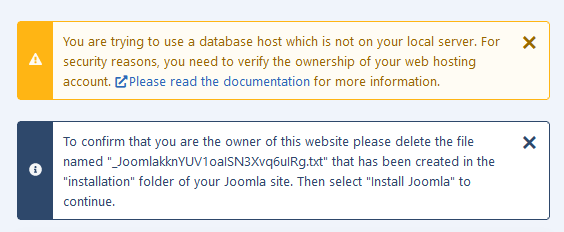
Jeśli używasz bazy danych poza hostingiem lokalnym, usuń losowo wygenerowany token* podczas instalacji modułu Joomla!.
Plik ten znajduje się w przestrzeni dyskowej FTP.
Po zalogowaniu się do katalogu instalacja Twojego Joomla! następnie usuń tylko token wskazany w wiadomości alertu. Jest on obecny w formie pliku .txt.
Następnie przejdź do przeglądarki internetowej i kliknij ponownie przycisk Install Joomla.
2.4 - Zakończ instalację
Po zakończeniu instalacji pojawi się następująca strona:
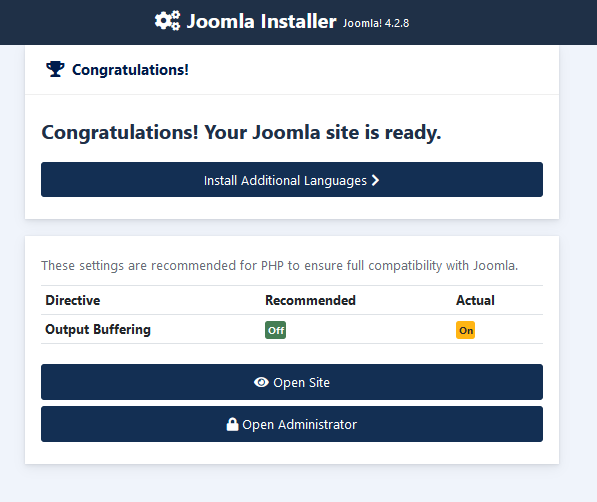
Instalacja została zakończona, ale w razie potrzeby możesz dodać dodatkowe języki do CMS-a.
Gratulacje, Joomla! jest gotowy do użycia i administrowania.
Sprawdź również
W przypadku wyspecjalizowanych usług (pozycjonowanie, rozwój, etc.) skontaktuj się z partnerami OVHcloud.
Jeśli chcesz otrzymywać wsparcie w zakresie konfiguracji i użytkowania Twoich rozwiązań OVHcloud, zapoznaj się z naszymi ofertami pomocy.
Dołącz do grona naszych użytkowników.