
Jak zmienić katalog główny istniejącej strony WWW?
Dowiedz się, jak zmienić katalog główny zadeklarowany dla istniejącej strony WWW na hostingu za pomocą Panelu klienta OVHcloud
Wprowadzenie
Na jednym hostingu możesz hostować kilka stron WWW, nawet jeśli nazwy domen nie są zarejestrowane w OVHcloud. Możesz też przypisać jedną lub kilka nazw domen lub subdomen do tej samej strony WWW.
Korzystając z usług, możesz potrzebować:
- Zastąpić całą zawartość istniejącej strony WWW, bez usuwania jej z hostingu. Wszystko to bez przerw w dostępie i w sposób przezroczysty dla odwiedzających Twoją stronę.
- Zainstalować moduł za 1 kliknięciem lub inny CMS, aby zastąpić zawartość istniejącej strony WWW, bez usuwania starej zawartości z hostingu. W tym przypadku musisz następnie zbudować poszczególne strony nowej witryny za pomocą przeglądarki internetowej.
- Zmienić nazwy katalogów głównych stron WWW w przestrzeni dyskowej hostingu bez przerywania dostępu do poszczególnych stron.
Dowiedz się, jak zmienić katalog główny zadeklarowany dla istniejącej strony WWW na hostingu za pomocą Panelu klienta OVHcloud.
Jeśli nie utworzyłeś jeszcze danej strony WWW na hostingu, zapoznaj się bezpośrednio z tym przewodnikiem.
Jeśli Twoja strona WWW jest skonfigurowana z Git, zapoznaj się najpierw z naszym przewodnikiem "Konfiguracja i korzystanie z Git na hostingu OVHcloud", aby usunąć powiązanie z Git przed kontynuowaniem. Zmiana katalogu głównego jest niedostępna, jeśli Twoja strona WWW jest skonfigurowana z Git. W przeciwnym razie zmiana katalogu głównego zakłóciłaby powiązanie z Git.
Wymagania początkowe
- Posiadanie kompatybilnego hostingu OVHcloud.
- Posiadanie jednej lub kilku nazw domen.
Dostęp do Panelu klienta OVHcloud
- Link bezpośredni:
- Ścieżka nawigacji:
Web Cloud>Hosting> Wybierz hosting WWW
W praktyce
Ten przewodnik opisuje wyłącznie działania do wykonania z poziomu .
Z wyjątkiem sytuacji, w której chcesz zainstalować moduł za 1 kliknięciem, aby budować stronę stopniowo, musisz wcześniej:
- Utworzyć nowy katalog główny w przestrzeni dyskowej hostingu.
- Umieścić całą nową zawartość strony WWW wewnątrz tego nowego katalogu.
- Jeśli nowa zawartość Twojej strony WWW korzysta z bazy danych, musisz również utworzyć bazę danych, a następnie zaimportować zawartość powiązaną z tą bazą danych.
- Umieścić dane dostępowe do bazy danych w pliku zawierającym informacje o połączeniu z bazą danych. Ten plik musi być już obecny w nowym katalogu głównym.
Bez tych działań wyświetlanie Twojej strony WWW zostanie przerwane.
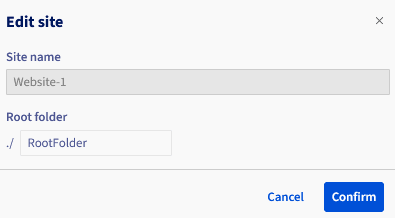
Ten przewodnik opisuje wyłącznie procedurę zmiany, z poziomu Panelu klienta OVHcloud, katalogu głównego pierwotnie zdefiniowanego dla Twojej strony WWW. Ta czynność jest niezbędna, aby strona WWW wyświetlała zawartość nowego katalogu zamiast starego.
Kliknij na poniższe karty, aby wyświetlić kolejno każdy z 4 kroków.
Przejdź na stronę i wybierz odpowiedni hosting.



Sprawdź również
Umieszczenie strony WWW w Internecie
W przypadku wyspecjalizowanych usług (pozycjonowanie, rozwój, etc.) skontaktuj się z partnerami OVHcloud.
Jeśli chcesz otrzymywać wsparcie w zakresie konfiguracji i użytkowania Twoich rozwiązań OVHcloud, zapoznaj się z naszymi ofertami pomocy.
Dołącz do grona naszych użytkowników.