---
title: "Jak zmienić katalog główny istniejącej strony WWW?"
description: "Dowiedz się, jak zmienić katalog główny zadeklarowany dla istniejącej strony WWW na hostingu za pomocą Panelu klienta OVHcloud"
url: https://docs.ovhcloud.com/pl/guides/web-cloud/web-hosting/my-websites-modify-root-folder
lang: pl
lastUpdated: 2026-09-25
---
> For AI agents: the complete documentation index is available at https://docs.ovhcloud.com/pl/llms.txt, the full documentation bundle is available at https://docs.ovhcloud.com/pl/llms-full.txt.
# Jak zmienić katalog główny istniejącej strony WWW?
## Wprowadzenie
Na jednym hostingu możesz hostować kilka stron WWW, nawet jeśli nazwy domen nie są zarejestrowane w OVHcloud. Możesz też przypisać jedną lub kilka nazw domen lub subdomen do tej samej strony [WWW](http://WWW).
Korzystając z usług, możesz potrzebować:
- Zastąpić całą zawartość istniejącej strony WWW, bez usuwania jej z hostingu. Wszystko to bez przerw w dostępie i w sposób przezroczysty dla odwiedzających Twoją stronę.
- Zainstalować [moduł za 1 kliknięciem](https://docs.ovhcloud.com/pl/guides/web-cloud/web-hosting/cms-install-1-click-modules.md) lub [inny CMS](https://docs.ovhcloud.com/pl/guides/web-cloud/web-hosting/cms-manual-installation.md), aby zastąpić zawartość istniejącej strony WWW, bez usuwania starej zawartości z hostingu. W tym przypadku musisz następnie zbudować poszczególne strony nowej witryny za pomocą przeglądarki internetowej.
- Zmienić nazwy katalogów głównych stron WWW w przestrzeni dyskowej hostingu bez przerywania dostępu do poszczególnych stron.
**Dowiedz się, jak zmienić katalog główny zadeklarowany dla istniejącej strony WWW na hostingu za pomocą Panelu klienta OVHcloud.**
:::info
Jeśli nie utworzyłeś jeszcze danej strony WWW na hostingu, zapoznaj się **bezpośrednio** z [tym przewodnikiem](https://docs.ovhcloud.com/pl/guides/web-cloud/web-hosting/multisites-configure-multisite.md).
Jeśli Twoja strona WWW jest skonfigurowana z Git, zapoznaj się najpierw z naszym przewodnikiem "[Konfiguracja i korzystanie z Git na hostingu OVHcloud](https://docs.ovhcloud.com/pl/guides/web-cloud/web-hosting/git-integration-webhosting.md)", aby usunąć powiązanie z Git **przed** kontynuowaniem. Zmiana katalogu głównego jest niedostępna, jeśli Twoja strona WWW jest skonfigurowana z Git. W przeciwnym razie zmiana katalogu głównego zakłóciłaby powiązanie z Git.
:::
## Wymagania początkowe
- Posiadanie kompatybilnego [hostingu OVHcloud](https://www.ovhcloud.com/pl/web-hosting/uc-multisite/).
- Posiadanie jednej lub kilku [nazw domen](https://www.ovhcloud.com/pl/domains/).
***
### Dostęp do Panelu klienta OVHcloud
- **Link bezpośredni:** Hosting
- **Ścieżka nawigacji:** Web Cloud > Hosting > Wybierz hosting WWW
***
## W praktyce
:::warning
Ten przewodnik opisuje wyłącznie działania do wykonania z poziomu Panelu klienta OVHcloud
.
Z wyjątkiem sytuacji, w której chcesz zainstalować moduł za 1 kliknięciem, aby budować stronę stopniowo, musisz wcześniej:
- Utworzyć nowy katalog główny w [przestrzeni dyskowej](https://docs.ovhcloud.com/pl/guides/web-cloud/web-hosting/ftp-connection.md) hostingu.
- Umieścić całą nową zawartość strony WWW wewnątrz tego nowego katalogu.
- Jeśli nowa zawartość Twojej strony WWW korzysta z bazy danych, musisz również [utworzyć bazę danych](https://docs.ovhcloud.com/pl/guides/web-cloud/web-hosting/sql-create-database.md), a następnie [zaimportować zawartość powiązaną z tą bazą danych](https://docs.ovhcloud.com/pl/guides/web-cloud/web-hosting/sql-importing-mysql-database.md).
- Umieścić dane dostępowe do bazy danych w pliku zawierającym informacje o połączeniu z bazą danych. Ten plik musi być już obecny w nowym katalogu głównym.
**Bez tych działań wyświetlanie Twojej strony WWW zostanie przerwane**.
Ten przewodnik opisuje wyłącznie procedurę zmiany, z poziomu Panelu klienta OVHcloud, katalogu głównego pierwotnie zdefiniowanego dla Twojej strony [WWW](http://WWW). Ta czynność jest niezbędna, aby strona WWW wyświetlała zawartość nowego katalogu zamiast starego.
:::
Kliknij na poniższe karty, aby wyświetlić kolejno każdy z **4** kroków.
**Krok 1**
Przejdź na stronę Hosting i wybierz odpowiedni hosting.

**Krok 2**
Na wyświetlonej stronie kliknij zakładkę Moje strony.

**Krok 3**
W wyświetlonej tabeli kliknij przycisk ⁝ po prawej stronie odpowiedniej strony WWW, a następnie Edytuj stronę.

**Krok 4**
W otwartym oknie, w formularzu **Katalog główny**, zastąp stary katalog główny nowym.
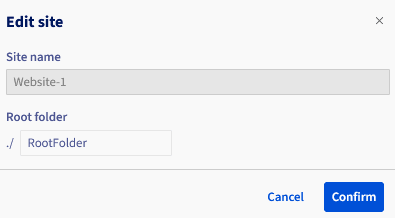Następnie kliknij Potwierdź.
## Sprawdź również
[Umieszczenie strony WWW w Internecie](https://docs.ovhcloud.com/pl/guides/web-cloud/web-hosting/hosting-how-to-get-my-website-online.md)
W przypadku wyspecjalizowanych usług (pozycjonowanie, rozwój, etc.) skontaktuj się z [partnerami OVHcloud](https://partner.ovhcloud.com/pl/directory/).
Jeśli chcesz otrzymywać wsparcie w zakresie konfiguracji i użytkowania Twoich rozwiązań OVHcloud, zapoznaj się z naszymi [ofertami pomocy](https://www.ovhcloud.com/pl/support-levels/).
Dołącz do [grona naszych użytkowników](https://community.ovhcloud.com/).