
Phishing — jak rozpoznać fałszywe e-maile i oszustwa?
Jak rozpoznać wiadomość e-mail typu phishing i co zrobić, jeśli klikniesz w fałszywy link?
Wprowadzenie
Phishing to oszukańcza technika mająca na celu nakłonienie użytkowników Internetu do podania danych osobowych (konta dostępowe, hasła itp.) i/lub danych bankowych poprzez podszywanie się pod zaufaną osobę trzecią lub witrynę.
W praktyce polega to najczęściej na wysłaniu wiadomości e-mail z prośbą o kliknięcie linku. Link ten przekierowuje na formularz, który w sposób oszukańczy wykorzystuje kolorystykę danej marki i prosi o wprowadzenie danych osobowych.
Niniejszy przewodnik wyjaśnia, jak rozpoznać wiadomość e-mail typu phishing i co zrobić, jeśli klikniesz w fałszywy link.
W praktyce
Otrzymałem(-am) wiadomość e-mail lub SMS w imieniu OVHcloud — jak sprawdzić, czy jest autentyczna?
Rozpoznawanie phishingowej wiadomości e-mail
Zwróć uwagę na logo OVHcloud w swojej skrzynce odbiorczej
Kilka usług pocztowych, w tym Gmail, Yahoo i Apple Mail z adresem iCloud.com, wyświetla logo OVHcloud obok nazwy nadawcy w wiadomościach wysłanych przez OVHcloud z adresu kończącego się na ovhcloud.com. W Gmailu pojawia się przy nim również niebieski znacznik wyboru.

Logo to wyświetla Twoja poczta, a nie sama wiadomość: fałszywa wiadomość nie może go podrobić. Nie wszystkie usługi pocztowe już je wyświetlają, więc sam jego brak niczego nie dowodzi: w takim przypadku opieraj się na weryfikacjach opisanych poniżej.
Następnie sprawdź, czy otrzymana wiadomość e-mail jest również widoczna na stronie . Znajdziesz tam kopie wszystkich oficjalnych wiadomości wysłanych przez OVHcloud.
Oto kilka wskazówek, które pomogą Ci wizualnie odróżnić autentyczną wiadomość e-mail od OVHcloud od próby phishingu.
Kliknij na obrazek, aby go powiększyć. Szczegóły i wyjaśnienia znajdziesz w tabeli poniżej.
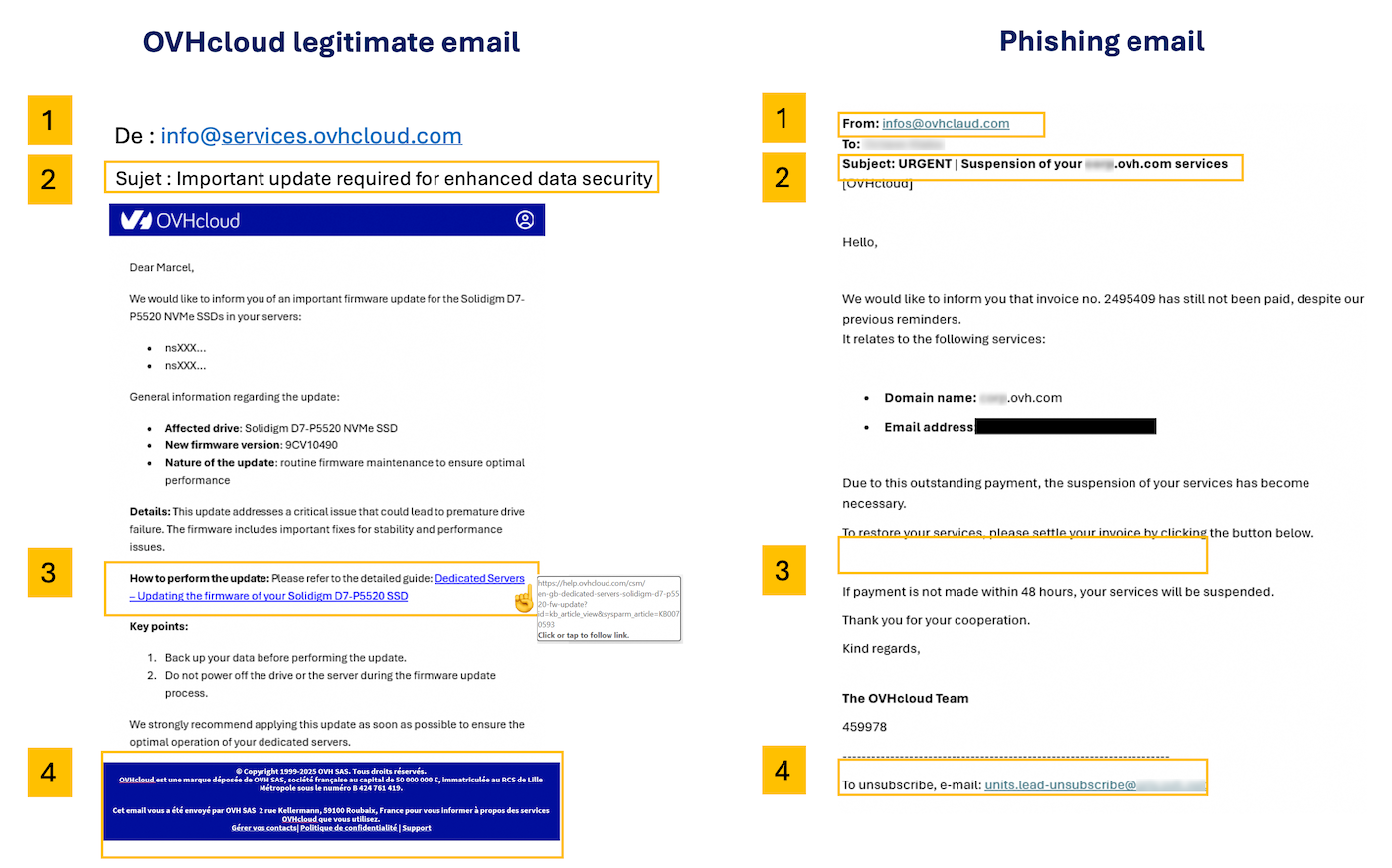
Numery w tabeli odpowiadają tym widocznym na powyższym obrazku.
Lista oficjalnych domen OVHcloud (kliknij, aby wyświetlić)
- ovhcloud.com
- ovh.com
- ovh.fr
- services.ovhcloud.com
- news.ovhcloud.com
- clientmanager.fr
- kimsufi.com
- soyoustart.com
- ovh.ca
- ovh.com.au
- ovh.co.uk
- ovh.ie
- ovh.de
- ovh.es
- ovh.it
- ovh.lt
- ovh-hosting.fi
- ovh.net
- ovh.nl
- ovh.pl
- ovh.pt
- ovh.sn
- ovh.us
- robot.ovh.net
Wiadomości e-mail mogą również pochodzić z oficjalnych subdomen, takich jak:
- events.ovhcloud.com
- news.soyoustart.com
- services.kimsufi.com
Wskazówki dotyczące weryfikacji podejrzanego linku (kliknij, aby wyświetlić)
Czytaj adres URL od prawej do lewej
Prawdziwa nazwa domeny to część znajdująca się tuż przed pierwszym pojedynczym / w adresie. Phishingowe adresy URL często umieszczają dodatkowe słowa przed domeną, aby wyglądała na prawdziwą:
https://www.ovhcloud.com/account/login— prawdziwa domena to ovhcloud.com ✓https://ovhcloud.com.login-secure.xyz/account— prawdziwa domena to login-secure.xyz ✗
Aby znaleźć prawdziwą domenę, spójrz na pasek adresu i czytaj od pierwszego / wstecz — ostatnie dwie części przed tym ukośnikiem to rzeczywista domena.
Uważaj na łudząco podobne znaki
Atakujący czasami zamieniają litery na wizualnie podobne znaki, aby stworzyć przekonujące fałszywe adresy:
ovhcIoud.com(wielkie I zamiast małego l)0vhcloud.com(zero zamiast litery O)ovhclould.com(dodatkowa litera)
Jeśli coś wygląda podejrzanie, nie klikaj. Zamiast tego wpisz ręcznie ovhcloud.com w przeglądarce.
Skracacze adresów URL to sygnał ostrzegawczy
Krótkie linki takie jak bit.ly/xxx, tinyurl.com/xxx lub t.co/xxx ukrywają prawdziwy cel przekierowania. OVHcloud nigdy nie używa skracaczy adresów URL w oficjalnych wiadomościach e-mail.
Na urządzeniu mobilnym: przytrzymaj palec zamiast najeżdżać kursorem
Na telefonie lub tablecie nie można najechać kursorem na link. Zamiast tego przytrzymaj (naciśnij i przytrzymaj) link, nie odrywając palca. Pojawi się podgląd pełnego adresu URL. Jeśli domena jest nieznana, nie otwieraj linku.
W razie wątpliwości przejdź bezpośrednio na stronę
Najbezpieczniejszy odruch: nigdy nie klikaj linku w wiadomości e-mail, aby uzyskać dostęp do swojego konta. Zamiast tego otwórz przeglądarkę i samodzielnie wpisz www.ovhcloud.com, a następnie zaloguj się stamtąd. Jeśli OVHcloud rzeczywiście wymaga od Ciebie działania, zobaczysz powiadomienie w swoim Panelu klienta.
Rozpoznawanie phishingowego SMS-a
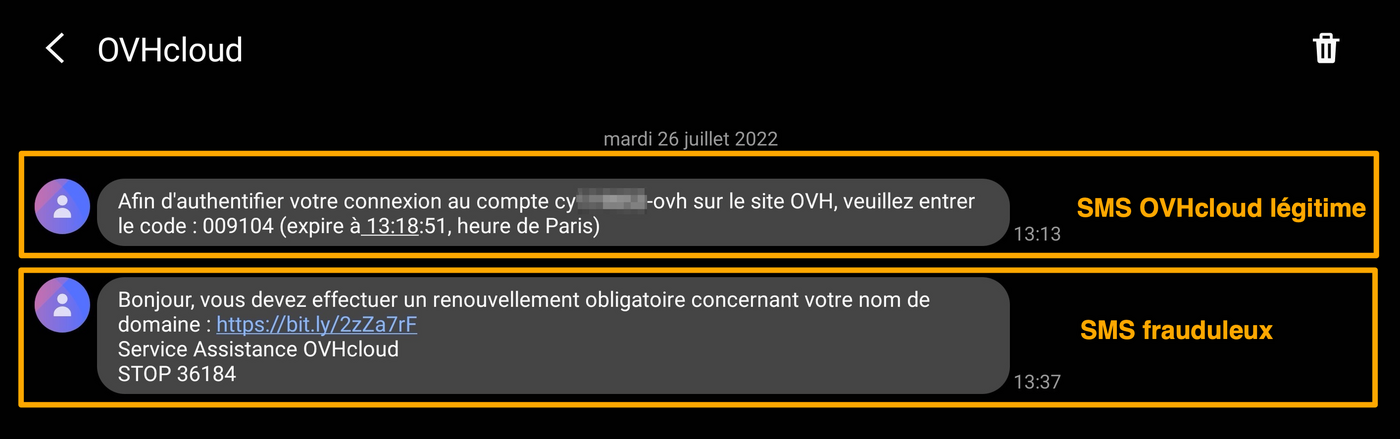
OVHcloud nigdy nie wyśle Ci linku przez SMS. Wiadomości SMS, które wysyłamy, są zazwyczaj związane z uwierzytelnianiem dwuetapowym w Twoim Panelu klienta OVHcloud.
Poniżej znajdziesz 2 przykłady wiadomości SMS — pierwsza jest autentyczna i dotyczy uwierzytelniania dwuetapowego. Druga wiadomość SMS jest fałszywa.
Jak zgłosić phishingową wiadomość e-mail?
Po przeprowadzeniu powyższych kontroli, jeśli masz pewność, że otrzymałeś(-aś) phishingową wiadomość e-mail podszywającą się pod OVHcloud, możesz ją zgłosić, zapisując wiadomość jako plik (.eml lub .msg) i wysyłając go jako załącznik w nowej wiadomości na adres fraude@ovh.com.
Te formaty plików zachowują ukryte informacje techniczne (tzw. "nagłówki"), których nasz zespół potrzebuje do namierzenia źródła oszustwa i podjęcia odpowiednich działań.
Nie przekazuj phishingowej wiadomości e-mail bezpośrednio. Przekazanie jej oznacza, że Twoja skrzynka pocztowa wysyła oszukańczą treść, co może spowodować oznaczenie Twojego adresu e-mail jako spam. Zamiast tego zapisz wiadomość jako plik i załącz go do nowej wiadomości.
Jak zapisać wiadomość e-mail jako plik:
Kliknij nagłówek odpowiadający używanej przez Ciebie aplikacji pocztowej.
Programy pocztowe (komputer)
Outlook dla Windows
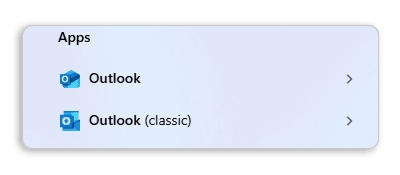
Istnieją dwie wersje programu Outlook dla Windows: klasyczny Outlook i nowy Outlook. Aby je rozróżnić, wpisz "Outlook" w pasku wyszukiwania systemu Windows. Klasyczna wersja wyświetla adnotację "(classic)", natomiast nowy Outlook nie ma specjalnego oznaczenia.
Klasyczny Outlook:
- Zaznacz phishingową wiadomość e-mail w skrzynce odbiorczej (nie otwieraj jej).
- Kliknij
Filena pasku menu, a następnieSave As. - Na liście rozwijanej "Save as type" wybierz Outlook Message Format - Unicode (.msg).
- Wybierz lokalizację na komputerze (np. Pulpit) i kliknij
Save.
Możesz również przeciągnąć i upuścić wiadomość e-mail ze skrzynki odbiorczej bezpośrednio na Pulpit. Spowoduje to utworzenie pliku .msg, który możesz załączyć do zgłoszenia.
Nowy Outlook:
- Na liście wiadomości kliknij prawym przyciskiem myszy phishingową wiadomość e-mail.
- Wybierz
Save as, a następnieSave as EML. - Wybierz lokalizację na komputerze i kliknij
Save.
Thunderbird
- Kliknij prawym przyciskiem myszy phishingową wiadomość e-mail w skrzynce odbiorczej.
- Wybierz
Save As. - Wiadomość zostanie zapisana jako plik
.eml. Wybierz lokalizację na komputerze i kliknijSave.
Apple Mail (macOS)
- Zaznacz phishingową wiadomość e-mail w skrzynce odbiorczej.
- Na pasku menu kliknij
File>Save As. - Wybierz format Raw Message Source, wybierz lokalizację na komputerze i kliknij
Save.
Webmail (przeglądarka)
OWA - Outlook Web Application
- Otwórz phishingową wiadomość e-mail.
- Kliknij trzy poziome kropki (...) w prawym górnym rogu wiadomości.
- Wybierz
View>View message source. - Zaznacz cały tekst (
Ctrl+AlubCmd+A), skopiuj go (Ctrl+ClubCmd+C), wklej do edytora tekstu (np. Notatnik lub TextEdit) i zapisz plik z rozszerzeniem.eml.
Roundcube (OVHcloud Webmail)
- Zaznacz phishingową wiadomość e-mail w skrzynce odbiorczej.
- Kliknij
More(lub ikonę ⋮) na pasku narzędzi. - Wybierz
Download (.eml). - Plik zostanie zapisany w folderze Pobrane.
Zimbra (OVHcloud Webmail)
- Zaznacz phishingową wiadomość e-mail w skrzynce odbiorczej.
- Kliknij
Morena pasku narzędzi. - Wybierz
Show Original. Surowa zawartość wiadomości e-mail otworzy się w nowej karcie przeglądarki. - W tej nowej karcie użyj
Ctrl+S(lubCmd+Sw macOS), aby zapisać stronę. Zapisz plik z rozszerzeniem.eml(jeśli przeglądarka zaproponuje.txt, zmień nazwę pliku po zapisaniu).
Gmail
- Otwórz phishingową wiadomość e-mail.
- Kliknij trzy pionowe kropki (⋮) w prawym górnym rogu wiadomości.
- Wybierz
Download message. - Plik
.emlzostanie zapisany w folderze Pobrane.
Po zapisaniu pliku utwórz nową wiadomość e-mail do fraude@ovh.com i załącz go.
Informacje, które przekażesz, mogą zostać udostępnione stronom trzecim w celu pomocy w zwalczaniu tych zagrożeń.
Podałem(-am) swoje dane osobowe — co powinienem/powinnam zrobić?
Kliknij nagłówki poniżej, aby zobaczyć instrukcje.
Jeśli podałeś(-aś) numer swojej karty kredytowej na fałszywej stronie internetowej
Jedyną rzeczą, którą możesz zrobić, jest jak najszybszy kontakt z bankiem w celu zablokowania karty. Podaj datę i (jeśli to możliwe) godzinę, o której podałeś(-aś) numer swojej karty kredytowej.
Tylko Twój bank może anulować fałszywe transakcje, które mogły zostać wykonane bez Twojej wiedzy.
Jeśli podałeś(-aś) swoje hasło OVHcloud na fałszywej stronie internetowej
Przejdź na stronę i zmień hasło.
W naszym przewodniku Zmiana hasła do konta znajdziesz instrukcje zmiany hasła za pomocą Panelu klienta OVHcloud, a także nasze zalecenia dotyczące generowania silnego hasła i zapisywania go w menedżerze haseł.
Zdecydowanie zalecamy włączenie uwierzytelniania dwuetapowego w celu trwałego zabezpieczenia konta.
Aby zapewnić bezpieczeństwo Twoich danych, hasło musi spełniać następujące kryteria:
- Musi zawierać co najmniej 12 znaków.
- Musi zawierać co najmniej 1 wielką literę, 1 małą literę i 1 cyfrę.
- Musi zawierać znaki specjalne (np.
%,#,:,$,*). - Nie może zawierać słowa ze słownika.
- Nie może zawierać danych osobowych (np. imienia, nazwiska lub daty urodzenia).
- Nie może być używane jako hasło do innych kont użytkowników.
- Musi być zapisane w menedżerze haseł.
- Musi być zmieniane co trzy miesiące.
- Nie może być identyczne z żadnym z wcześniej używanych haseł.
Sprawdź również
Ustawianie i zarządzanie hasłem do konta
Zabezpiecz swoje konto OVHcloud za pomocą uwierzytelniania dwuetapowego
Zabezpiecz swoje konto OVHcloud i zarządzaj swoimi danymi osobowymi
Dołącz do grona naszych użytkowników.