
Pierwsze kroki z serwerem dedykowanym Kimsufi, So you Start lub Rise
Dowiedz się, jak zarządzać serwerem dedykowanym Kimsufi, So you Start lub Rise w Panelu klienta i jak rozpocząć konfigurację oraz zabezpieczenie serwera
Wprowadzenie
Serwer dedykowany to fizyczny serwer ("bare metal") zlokalizowany w jednym z naszych centrów danych. W przeciwieństwie do rozwiązań hostingowych (zwanych również "shared hosting"), którymi zarządza OVHcloud, w przypadku serwera dedykowanego to Ty jesteś w pełni odpowiedzialny za administrowanie nim.
Niniejszy przewodnik zawiera wszystkie informacje potrzebne do rozpoczęcia pracy z serwerem dedykowanym Kimsufi, So you Start lub Rise.
Wymagania początkowe
- Posiadanie serwera dedykowanego z oferty Kimsufi, So you Start lub Rise na Twoim koncie OVHcloud.
- Połączenie przez SSH z systemem Linux lub jako administrator z systemem Windows.
- W przypadku API: posiadanie danych uwierzytelniających API, które należy utworzyć w , lub — w zależności od konta. W razie potrzeby zapoznaj się z przewodnikiem "Pierwsze kroki z API OVHcloud".
- W przypadku CLI OVHcloud: zainstalowane narzędzie CLI OVHcloud i zalogowanie za pomocą
ovhcloud login. W razie potrzeby zapoznaj się z przewodnikiem "Getting Started with OVHcloud CLI". - W przypadku Terraform: zainstalowany Terraform i skonfigurowany dostawca OVHcloud. W razie potrzeby zapoznaj się z przewodnikiem "Terraform Tutorial (EN)".
Dostęp do Panelu klienta OVHcloud
- Link bezpośredni:
- Ścieżka nawigacji:
Bare Metal Cloud>Serwery dedykowane> Wybierz serwer
W praktyce
Podsumowanie
- Instalacja lub reinstalacja systemu operacyjnego
- Połączenie z serwerem
- Restart serwera dedykowanego
- Bezpieczeństwo serwera dedykowanego
- Monitoring OVHcloud
- Konfiguracja sieci
- Tryb Rescue
- Dostęp za pomocą IPMI
- Backup Storage
Instalacja lub reinstalacja systemu operacyjnego
Więcej informacji na temat systemów operacyjnych serwerów znajdziesz na naszej stronie internetowej.
Reinstalacja systemu operacyjnego spowoduje usunięcie wszystkich danych ze wszystkich dysków w danej grupie dysków.
W możesz zainstalować lub ponownie zainstalować system operacyjny serwera.
W zakładce Informacje ogólne kliknij ... naprzeciwko systemu operacyjnego, a następnie wybierz Instalacja serwera lub Reinstalacja serwera.
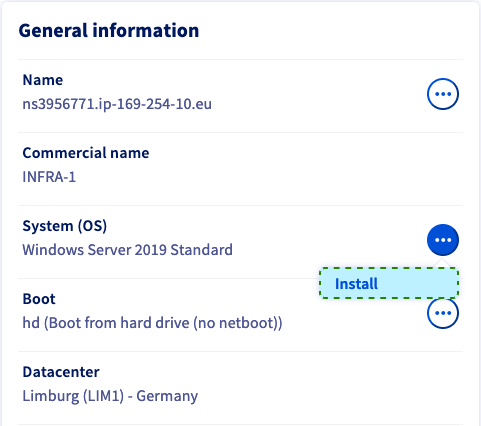
Niektóre zastrzeżone systemy operacyjne lub platformy, takie jak Plesk lub Windows, wymagają licencji, które generują dodatkowe koszty. Licencje możesz kupić u OVHcloud lub u zewnętrznego resellera. Następnie zarejestruj Twoją licencję w systemie operacyjnym lub w .
Wszystkimi licencjami możesz zarządzać w sekcji Bare Metal Cloud w części Licencje. W tej sekcji możesz również zamawiać licencje lub dodawać istniejące licencje za pomocą przycisku Operacje.
Wybierz typ systemu, a następnie system operacyjny z listy.
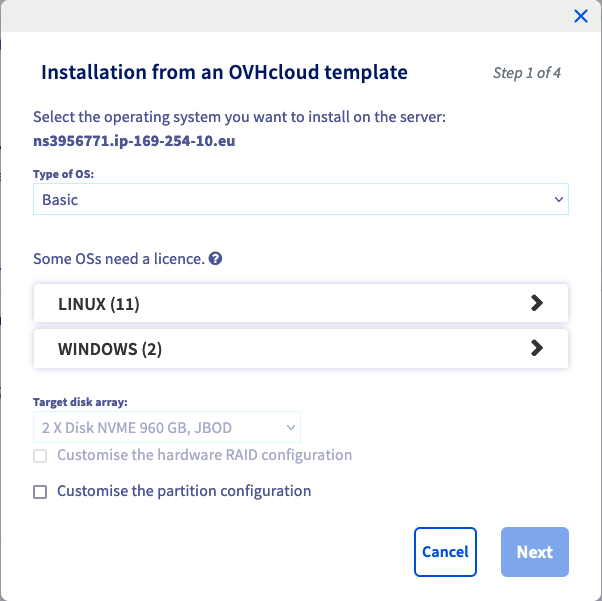
Jeśli chcesz zmienić schemat partycjonowania Twojego systemu operacyjnego, zaznacz pole wyboru Spersonalizuj konfigurację partycji, zanim klikniesz Dalej.
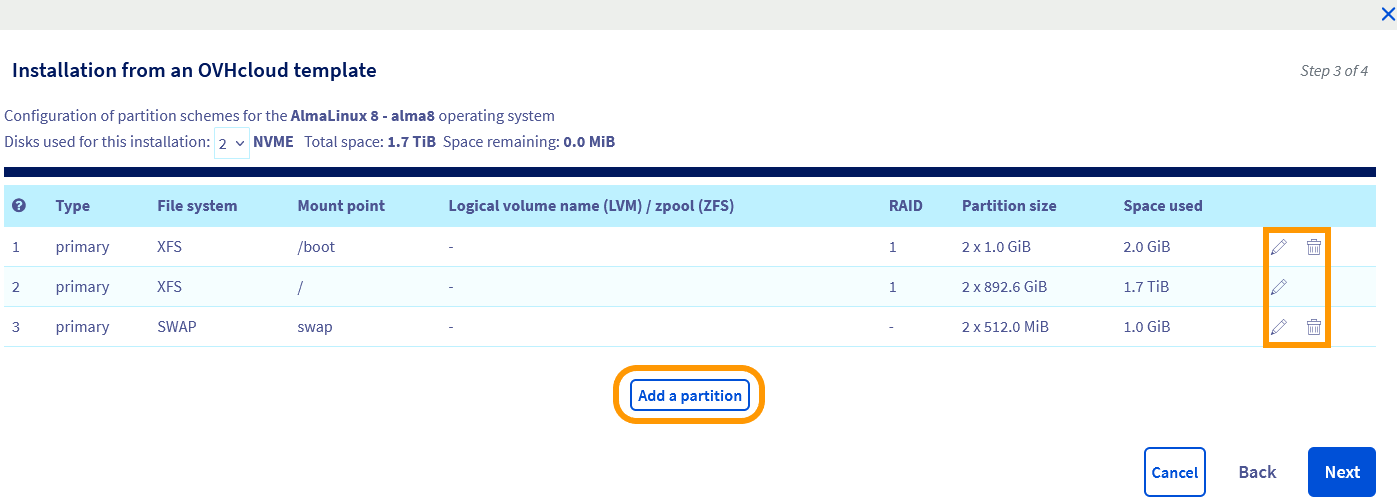
W tym kroku skonfigurujesz liczbę dysków wykorzystywanych do instalacji, typ macierzy RAID oraz partycjonowanie w ramach możliwości sprzętowych oraz systemu operacyjnego.
Domyślnie system operacyjny jest instalowany na wszystkich dyskach w danej grupie dysków. W przypadku systemu Windows instalacja jest jednak ograniczona do maksymalnie dwóch dysków.
Jeśli do instalacji wybrano kilka dysków, domyślnie konfigurowana jest macierz RAID 1 (disk mirroring) zapewniająca replikację danych. Dane są replikowane na dyskach, dlatego użyteczna przestrzeń odpowiada pojemności jednego dysku.
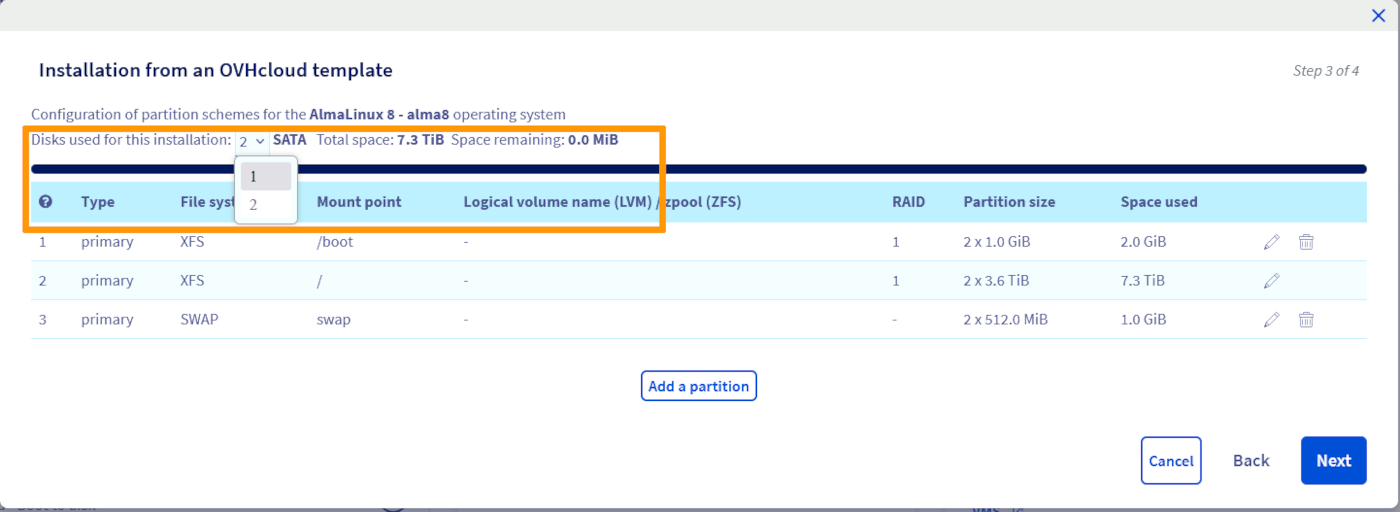
Po zakończeniu konfiguracji partycji kliknij przycisk Dalej, aby przejść do strony z podsumowaniem.
Znajdziesz tam dodatkowe opcje specyficzne dla wybranego systemu operacyjnego.
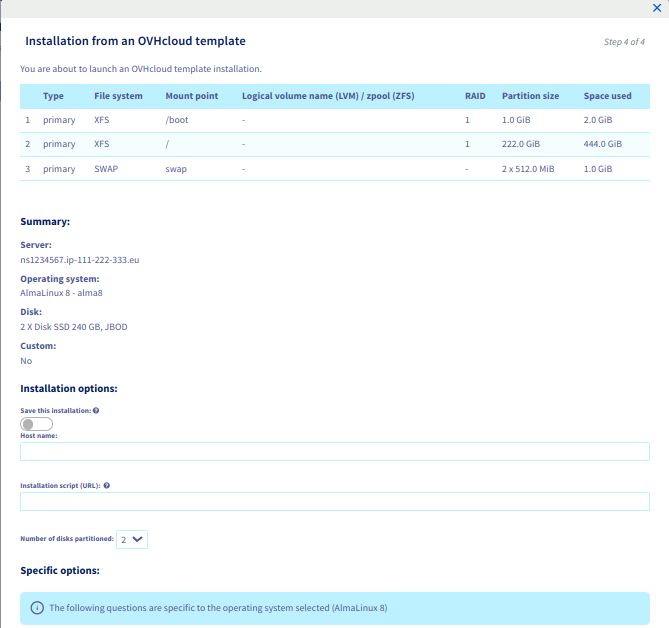
Jeśli wybrano kompatybilny system operacyjny, możesz podać publiczny klucz SSH, który zostanie zainstalowany w docelowym systemie operacyjnym. Masz dwie możliwości:
- Ręcznie skopiuj ciąg klucza i wklej go w polu
Publiczny klucz SSH. - Jeśli wcześniej zapisałeś klucz publiczny w Panelu klienta OVHcloud, wybierz odpowiedni klucz z rozwijanego menu
Klucz SSH do preinstalacji.

Więcej na ten temat znajdziesz w naszych przewodnikach:
- Jak utworzyć i używać kluczy SSH z serwerami dedykowanymi
- Tutorial - Jak używać PuTTY do połączeń SSH i uwierzytelniania
Na koniec kliknij Zatwierdź, aby uruchomić instalację systemu operacyjnego na Twoim serwerze dedykowanym.
Logowanie do serwera
OVHcloud udostępnia Ci usługi, ale to użytkownik ponosi odpowiedzialność za zarządzanie nimi oraz ich konfigurację. Ponosisz więc odpowiedzialność za ich prawidłowe funkcjonowanie.
Ten przewodnik ułatwi Ci realizację bieżących zadań. Niemniej jednak w przypadku jakichkolwiek trudności lub wątpliwości związanych z administrowaniem, użytkowaniem lub wdrażaniem usług na serwerze, zalecamy skontaktowanie się z wyspecjalizowanym dostawcą.
Linux
Jeśli zainstalowałeś model systemu operacyjnego OVHcloud na Twoim serwerze, automatycznie utworzony zostanie użytkownik z wyższymi uprawnieniami. Ten użytkownik będzie nazwany w zależności od systemu operacyjnego, na przykład "ubuntu" lub "rocky".
Otrzymasz wówczas e-mail z informacjami niezbędnymi do ustanowienia pierwszego połączenia przez SSH. SSH to bezpieczny protokół komunikacyjny używany do ustanawiania szyfrowanych połączeń ze zdalnym hostem. Więcej informacji znajdziesz w naszym przewodniku "Jak rozpocząć korzystanie z połączeń SSH".
Większość aktualnych systemów operacyjnych posiada natywnie zainstalowanego klienta OpenSSH. Oznacza to, że dane dostępowe umożliwiają szybkie nawiązanie połączenia z serwerem z poziomu stacji roboczej za pomocą odpowiedniej aplikacji wiersza poleceń (Terminal, Command prompt, Powershell, etc.). Wprowadź następujące polecenie:
Przykład:
Możesz również korzystać z dowolnej aplikacji innej firmy kompatybilnej z OpenSSH.
Po zalogowaniu możesz zmienić hasło ustawione wstępnie dla bieżącego użytkownika na lepsze hasło (passphrase), używając następującej komendy:
W dystrybucji GNU/Linux wiersz poleceń nie będzie wyświetlał wpisów klawiaturowych.
Wpisz aktualne hasło i naciśnij klawisz Enter. Wprowadź nowe hasło i wpisz je ponownie w następnym monicie, aby je potwierdzić.
Aktywacja konta użytkownika root
Nie musisz używać konta użytkownika "root", aby rozpocząć administrowanie serwerem. Aby można było używać tego konta, należy je najpierw włączyć w systemie operacyjnym serwera. Ponadto, ze względów bezpieczeństwa, połączenia SSH z użytkownikiem "root" są domyślnie wyłączone.
Jeśli nie określono inaczej, wszystkie działania administracyjne opisane w dokumentacji mogą być wykonywane przez domyślne konto użytkownika, po wpisaniu sudo po odpowiednim poleceniu. Więcej informacji na ten temat znajdziesz w przewodniku dotyczącym konfiguracji kont użytkowników i dostępu root na serwerze.
W zależności od Twoich potrzeb w zakresie bezpieczeństwa, mobilności i wygody, klucze SSH mogą służyć jako dodatkowa metoda logowania lub nawet zastąpić identyfikację za pomocą nazwy użytkownika i hasła. Więcej na ten temat znajdziesz w naszych przewodnikach:
- Jak utworzyć i używać kluczy SSH z serwerami dedykowanymi
- Tutorial - Jak używać PuTTY do połączeń SSH i uwierzytelniania
Windows
Po zakończeniu instalacji otrzymasz wiadomość e-mail z danymi do logowania w systemie Windows. Połączenie z serwerem można kontynuować za pomocą protokołu RDP (Remote Desktop Protocol). Na lokalnym urządzeniu z systemem Windows otwórz aplikację Remote Desktop Connection.

Wprowadź adres IPv4 Twojego serwera, nazwę użytkownika oraz hasło. Zazwyczaj pojawia się komunikat ostrzegawczy z prośbą o potwierdzenie logowania z powodu nieznanego certyfikatu. Kliknij na Tak, aby się zalogować.
Możesz również używać dowolnych aplikacji innych firm kompatybilnych z RDP. Jest to wymagane, jeśli system Windows nie jest zainstalowany na urządzeniu lokalnym.
Jeśli występują problemy z tą metodą, sprawdź, czy połączenia zdalne (RDP) są dozwolone na stacji roboczej, sprawdzając ustawienia systemu, reguły zapory i możliwe ograniczenia sieciowe.
Jako rozwiązanie zapasowe możesz się zalogować za pomocą konsoli IPMI w Panelu klienta OVHcloud.
Aktywacja logów systemu Windows (opcjonalnie)
Logi rozruchu systemu Windows mogą być przydatne w diagnostyce błędów serwera.
Aby je włączyć, na kartach wykonaj następujące kroki:
Zaloguj się do serwera przez RDP lub IPMI.


Po kolejnym uruchomieniu Twojego serwera logi będą zapisywane w pliku .txt. Droga do pliku to C:\Windows\ntbtlog.txt.
Aby uzyskać dostęp do pliku logów w trybie ratunkowym, należy postępować zgodnie z instrukcjami zawartymi w przewodniku "Aktywacja i korzystanie z trybu Rescue".
Restart serwera dedykowanego
Restart może być niezbędny do aktualizacji konfiguracji lub rozwiązania problemu. Jeśli to możliwe, wykonaj "soft reboot" serwera za pomocą wiersza poleceń:
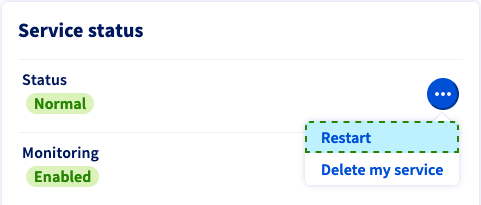
W każdej chwili możesz jednak wykonać "reboot hard" w . W zakładce Informacje ogólne kliknij ... naprzeciwko "Status" w strefie Status usług, następnie Restart ponownie i Zatwierdź w oknie kontekstowym.
Bezpieczeństwo serwera dedykowanego
Więcej informacji na temat bezpieczeństwa serwera znajdziesz w przewodniku "Jak zabezpieczyć serwer dedykowany".
Jeśli korzystasz z serwera Windows, zapoznaj się z przewodnikiem "Konfiguracja zapory systemu Windows na serwerze dedykowanym".
Monitoring OVHcloud
Możesz włączyć lub wyłączyć monitoring serwera dedykowanego w zakładce Informacje ogólne w Twoim . Wariant ten znajduje się w sekcji Status usług.
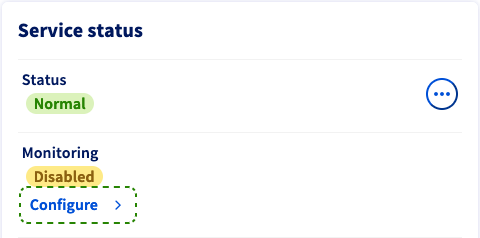
Kliknij Włącz interwencje lub Wyłącz interwencje, w zależności od aktualnego stanu. W oknie, które się pojawi, masz trzy opcje dotyczące zachowania inwigilacji:
- Wyłączone: Ta opcja wyłącza komunikaty ostrzegawcze i interwencje OVHcloud. Wybierz tę opcję, jeśli wykonasz odpowiednie operacje administracyjne na serwerze, które uniemożliwiają odpowiedź ICMP.
- Aktywny z aktywną interwencją: Jeśli serwer przestanie odpowiadać, otrzymasz wiadomość e-mail z alertem. Serwer zostanie zweryfikowany przez technika.
- Aktywny bez aktywnej interwencji: Otrzymasz e-mail z komunikatem ostrzegawczym, jeśli serwer przestanie odpowiadać. Aby rozpocząć interwencję, należy aktywować opcję aktywną interwencją.
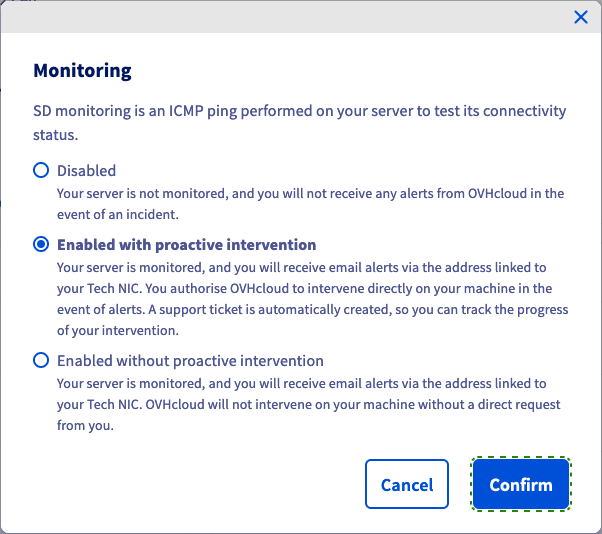
Kliknij na Zatwierdź, aby zaktualizować konfigurację monitorowania.
Więcej informacji na temat monitoringu OVHcloud znajdziesz w przewodniku "Jakie są adresy IP monitoringu OVHcloud?".
Konfiguracja sieci
Należy pamiętać, że dodatkowe adresy IP nie są kompatybilne z gamą Kimsufi.
Network Bridging
Mostkowanie sieci to działanie podejmowane przez sprzęt sieciowy w celu utworzenia sieci łączonej z kilku sieci komunikacyjnych lub z kilku segmentów sieci. Tryb bridge jest odrębny od routingu, który pozwala sieciom na samodzielną komunikację przy jednoczesnym zachowaniu odrębności.
Jest to konfiguracja, która jest najczęściej wykorzystywana w wirtualizacji, aby umożliwić każdej maszynie wirtualnej posiadanie własnego publicznego adresu IP.
Więcej informacji na temat trybu bridge znajdziesz w naszym przewodniku "Konfiguracja Additional IP w trybie bridge na wirtualnych maszynach".
Alias IP
Alias IP to specjalna konfiguracja sieci serwera dedykowanego, która umożliwia przypisanie wielu adresów IP do jednego interfejsu sieciowego. Dzięki temu serwer może ustanowić kilka połączeń z siecią, z których każde będzie służyło do innego celu.
Szczegółowe instrukcje konfiguracji aliasu IP znajdziesz w przewodniku "Konfiguracja Additional IP jako aliasu IP na serwerze dedykowanym".
Konfiguracja IPv6
Serwery z gamy Kimsufi mają tylko jeden adres IPv4 i jeden adres IPv6. Adresy będą automatycznie konfigurowane podczas instalacji systemu operacyjnego.
Wszystkie serwery dedykowane OVHcloud są dostarczane z blokiem /64 IPv6. Aby korzystać z adresów tego bloku, należy wprowadzić zmiany w konfiguracji sieci. Zapoznaj się z naszym przewodnikiem "Konfigurowanie adresu IPv6 na serwerach dedykowanych".
Tryb Rescue
W przypadku każdego rodzaju problemu pierwszym krokiem do rozwiązania problemu jest uruchomienie serwera w trybie Rescue w Panelu . Przed skontaktowaniem się z zespołami pomocy ważne jest zidentyfikowanie problemów z serwerem w tym trybie.
Zapoznaj się z przewodnikiem "Aktywacja i korzystanie z trybu Rescue".
Dostęp za pomocą IPMI
Uwaga, ta opcja nie jest dostępna dla gamy Kimsufi.
OVHcloud wdraża wszystkie serwery dedykowane za pomocą konsoli IPMI (Intelligent Platform Management Interface), która uruchamiana jest w przeglądarce lub z apletu Java. Konsola ta pozwala na połączenie bezpośrednio z serwerem, nawet jeśli nie ma on połączenia sieciowego. Jest to użyteczne narzędzie do rozwiązywania problemów, które mogły spowodować usunięcie serwera z sieci.
Aby uzyskać więcej informacji, zapoznaj się z naszym przewodnikiem "Jak korzystać z konsoli IPMI na serwerze dedykowanym".
Backup Storage
Uwaga, ta opcja nie jest dostępna dla gamy Kimsufi.
Serwery dedykowane OVHcloud dysponują przestrzenią dyskową z kontrolowanym dostępem i są dostępne jako darmowa opcja. W przypadku utraty danych na samym serwerze preferowaną opcją jest wykonanie dodatkowej kopii zapasowej.
Aby włączyć i korzystać z opcji Backup Storage, zapoznaj się z przewodnikiem "Korzystanie z Backup Storage na serwerze dedykowanym".
Sprawdź również
Konfiguracja kont użytkowników i dostępu root na serwerze
Zabezpieczanie serwera dedykowanego
Aktywacja i korzystanie z trybu Rescue
Install an OS via the OVHcloud API on a Dedicated Server (EN)
Aby uzyskać szkolenie lub pomoc techniczną we wdrożeniu naszych rozwiązań, skontaktuj się z przedstawicielem handlowym lub odwiedź naszą stronę Professional Services, aby otrzymać wycenę i spersonalizowaną analizę projektu przygotowaną przez naszych ekspertów.
Dołącz do grona naszych użytkowników.