
Zarządzanie fakturami OVHcloud
Dowiedz się, jak zarządzać fakturami i związanymi z nimi płatnościami
Wprowadzenie
OVHcloud oddaje do Twojej dyspozycji Panel klienta, na którym możesz przeglądać, zarządzać i regulować faktury.
Dowiedz się, jak zarządzać fakturami w Panelu klienta OVHcloud
Możliwe jest, że niektóre części niniejszego przewodnika nie mają zastosowania w zależności od Twojej sytuacji, w zależności od tego, gdzie znajduje się siedziba Twojej firmy i pod jakie podlega ustawodawstwo. W razie wątpliwości sprawdź zapisy w umowach OVHcloud dostępnych na stronie .
Wymagania początkowe
- Posiadanie statusu kontaktu księgowego dla Twojej usługi
Dostęp do Panelu klienta OVHcloud
- Link bezpośredni:
- Ścieżka nawigacji: Kliknij swoją nazwę w prawym górnym rogu >
Faktury
W praktyce
Każda faktura jest wysyłana e-mailem. Jest ona dostępna pod linkiem na stronie . Wszystkie faktury są również dostępne na stronie głównej Panelu klienta.
Informacje na Twojej fakturze
Faktura za usługę OVHcloud jest wysyłana po opłaceniu zamówienia lub odnowieniu. Zawiera ona informacje o kwotach zakupu lub odnowienia Twoich produktów oraz ich okresach ważności.
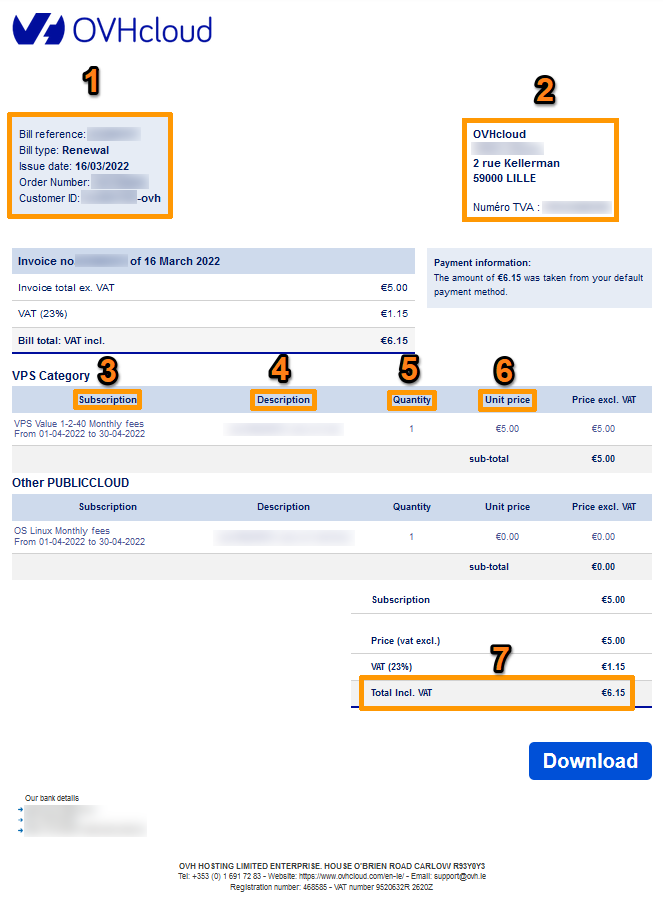
Sekcja płatności w Panelu klienta
Wyświetlanie i zarządzanie fakturami
Aby sprawdzić faktury, otwórz stronę .

Zostaniesz wówczas przekierowany do strony z listą Twoich faktur:
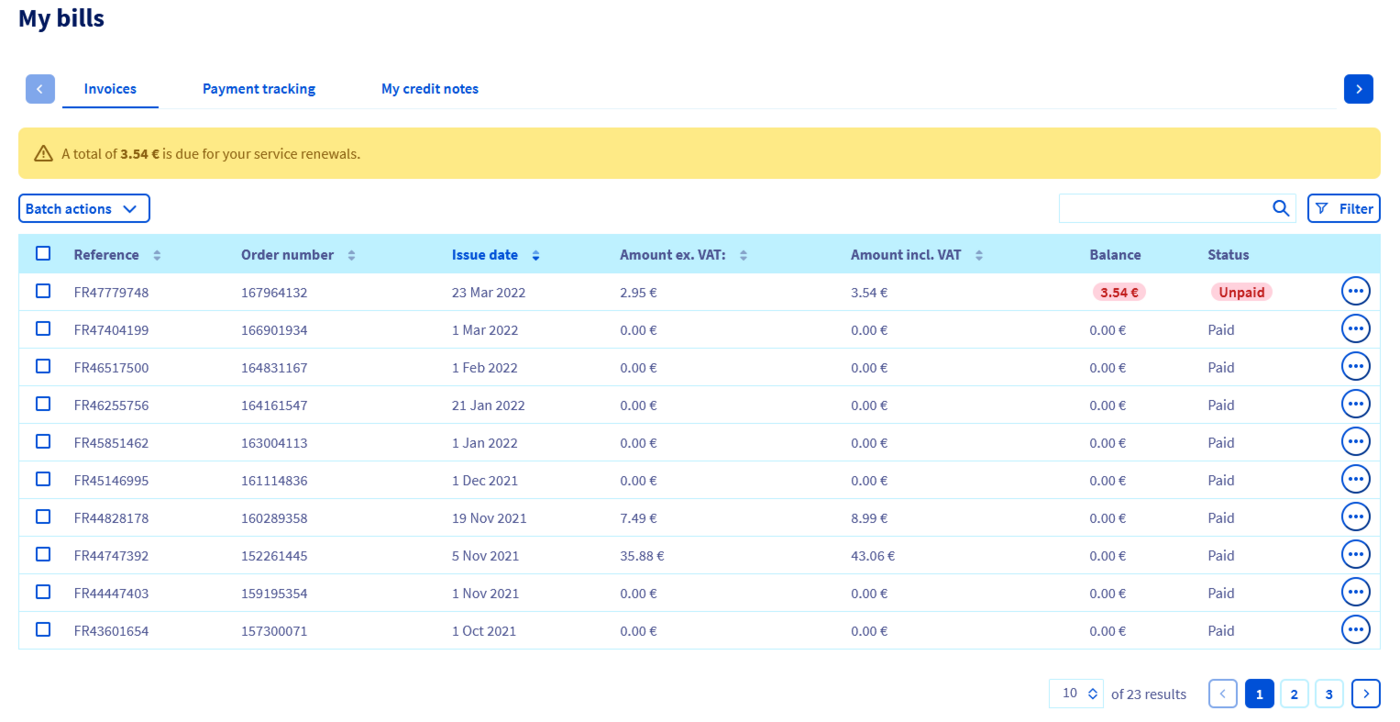
Jeżeli faktura oczekuje na uregulowanie (status Nieopłacone), należna kwota zostanie wskazana w kolumnie Saldo na czerwono.
W każdym wierszu tabeli znajdziesz następujące informacje:
Opis;Numer zamówienia;Data wystawieniafaktury;Kwota netto;Kwota brutto;Saldodo uregulowania;statusfaktury (NieopłaconalubOpłacona).
Po kliknięciu jednego z przycisków ... po prawej stronie tabeli możesz również:
Wyświetl wersję HTML: faktura zostanie wyświetlona w przeglądarce w nowej zakładce;Wyświetl wersję PDF: pobierana wersja PDF faktury zostanie automatycznie wygenerowana.

Jeśli któraś z Twoich faktur oczekuje na płatność, pojawi się przycisk Ureguluj saldo teraz klikając na ....
Filtry
Dostępne są różne filtry:
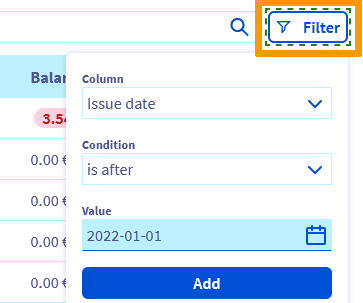
Aby odnaleźć konkretną fakturę, wpisz jej numer, numer zamówienia lub datę wystawienia.
Masowe operacje
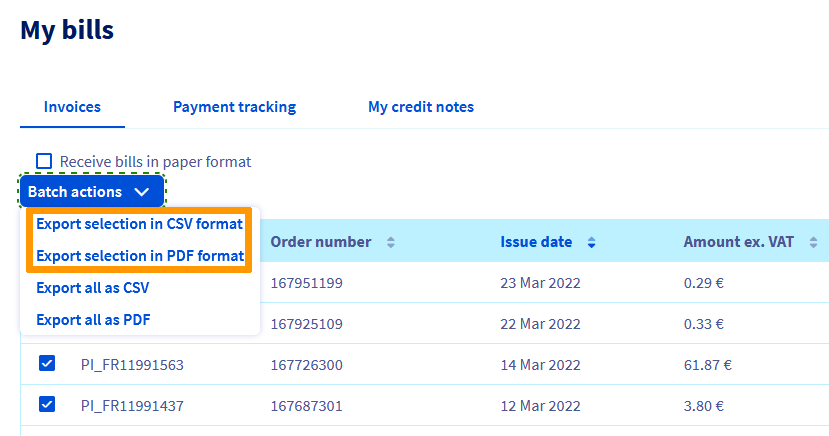
W menu Masowe operacje możesz wyeksportować w formacie .csv lub .pdf podsumowanie faktur. Utworzone w ten sposób pliki będą zawierać kwotę, numer referencyjny i datę emisji.
Jeśli chcesz wyeksportować wszystkie faktury, użyj przycisków Eksportuj wszystko w formacie CSV lub Eksportuj wszystko w formacie PDF.
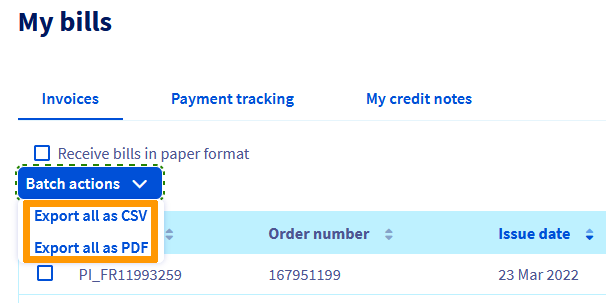
Jeśli chcesz wyeksportować tylko część, zaznacz odpowiednie pola w pierwszej kolumnie tabeli, aby wybrać interesujące Cię faktury. Dwa nowe działania, Eksportuj zaznaczone elementy w formacie CSV lub Eksportuj zaznaczone elementy w formacie PDF, będą dostępne w menu Masowe operacje.
Zapłać faktury
Aby uregulować zaległe płatności, kliknij menu Masowe operacje, a następnie przycisk Ureguluj saldo teraz.
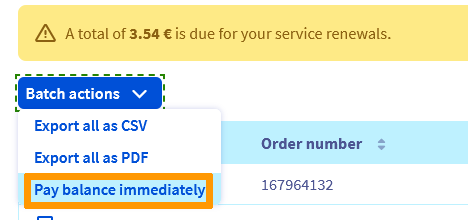
Zostanie wówczas utworzone zamówienie do opłacania faktur. Po dokonaniu płatności saldo zostanie uregulowane.
Zlecenie anulowania faktury
Aby zlecić rezygnację z usługi w dniu jej wygaśnięcia, postępuj zgodnie z instrukcjami zawartymi w tym przewodniku.
Jeśli otrzymałeś fakturę, której nie uważasz za uzasadnioną i chcesz zażądać jej zwrotu lub dochodzić prawa do odstąpienia od umowy, możesz złożyć skargę w Panelu klienta OVHcloud, z zastrzeżeniem zastosowania naszych Ogólnych warunków korzystania z Usług.
Kliknij w prawym górnym rogu ekranu Twojej nazwy użytkownika, a następnie kliknij przycisk Utwórz zgłoszenie.
Monitoruj płatności
Zapoznaj się z historią płatności dokonanych w Faktury, a następnie Informacje o płatnościach. W ten sposób możesz powiązać fakturę z przypisaną do niej płatnością.
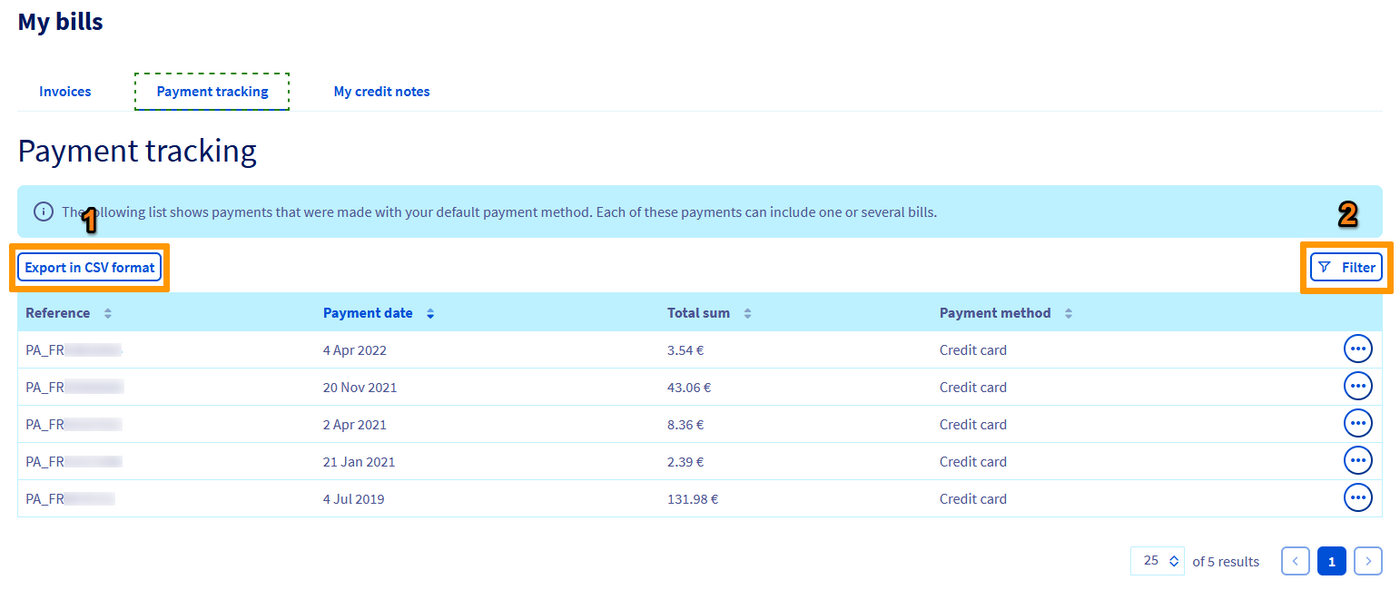
W tej sekcji możesz również wyeksportować dokumenty potwierdzające płatność w formacie .csv za pomocą przycisku Eksportuj w formacie CSV(1). Za pomocą przycisku Filtruj(2) możesz również uzyskać kilka filtrów.
Jeśli zauważysz różnicę między płatnością a kwotą na fakturze, oznacza to, że otrzymałeś zwrot płatności lub rekompensatę, która automatycznie pomniejszyła kwotę do zapłaty.
Sprawdź również
Zarządzanie sposobami płatności
Dołącz do grona naszych użytkowników.