Instalacja kilku stron WWW na jednym hostingu
Wprowadzenie
Na jednym hostingu możesz zainstalować kilka stron WWW, nawet jeśli domeny nie są zarejestrowane w OVHcloud.
Dowiedz się, jak zainstalować kilka stron WWW na Twoim hostingu.
Podsumowanie
- 1 : Zarządzanie opcją MultiSite
- 2 : Dodanie domeny lub subdomeny
- 2.1 : Dodaj domenę zarejestrowaną w OVHcloud
- 2.2 : Dodaj domenę zewnętrzną
- 2.3 : Diagnostyka domen
- 3 : Umieszczenie strony WWW online
Wymagania początkowe
- Posiadanie kompatybilnego hostingu OVHcloud.
- Zarejestrowana domena lub kilka domen.
- Możliwość modyfikacji konfiguracji Twoich domen (strefy DNS)
- Dostęp do Panelu klienta OVHcloud.
W praktyce
Większość ofert hostingu OVHcloud dysponuje opcją tworzenia spersonalizowanego(ych) adresu(ów) e-mail powiązanego z Twoją domeną. Ta opcja e-mail może zostać włączona dla jednej domeny. Oznacza to, że jeśli korzystasz z opcji MultiSite dla kilku różnych domen, możesz włączyć tę opcję tylko dla jednej domeny. Zapoznaj się z przewodnikiem, aby uzyskać więcej informacji na temat aktywacji tej opcji.
Etap 1: zarządzanie opcją MultiSite
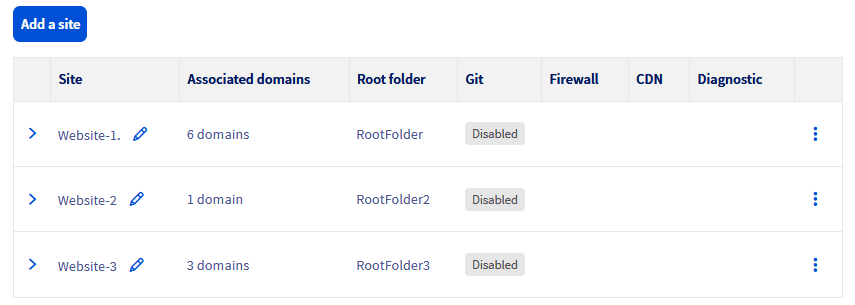
Po pierwsze, zaloguj się do Twojego Panelu klienta OVHcloud i wybierz Web Cloud. Kliknij Hosting, wybierz odpowiednią ofertę, następnie wybierz zakładkę MultiSite.
Tabela, która się wyświetla zawiera listę wszystkich domen i subdomen dodanych do Twojego rozwiązania hostingowego. Niektóre z nich zostały utworzone automatycznie podczas instalacji Twojego hostingu.
Jeśli chcesz przenieść Twoją stronę WWW i uniknąć przerwy w działaniu usługi, postępuj zgodnie z krokiem 3: umieszczenie strony WWW online.
Etap 2: dodanie domeny lub subdomeny
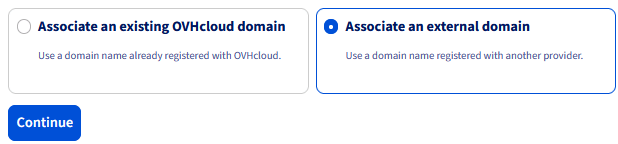
Aby dodać nową domenę lub subdomenę do Twojego hostingu, kliknij przycisk Operacje po lewej stronie ekranu, a następnie Dodaj domenę lub subdomenę i wybierz domenę w oknie, które się wyświetli.
- Dodaj domenę zarejestrowaną w OVHcloud:
W tym miejscu wyświetlają się jedynie domeny OVHcloud, dla których jesteś kontaktem technicznym i/lub administratorem w Panelu klienta. Wybierz jedną domenę z listy i kliknij Dalej. Przejdź następnie do etapu 2.1: dodanie domeny zarejestrowanej w OVHcloud.
- Dodaj domenę zewnętrzną:
W przypadku nazwy domeny zewnętrznej (inny identyfikator klienta) lub zewnętrznej dla OVHcloud (inny dostawca domeny) wybierz Dodaj domenę zewnętrzną, a następnie kliknij Dalej. Przejdź następnie do etapu 2.2: „dodanie domeny zewnętrznej”.
Etap 2.1: dodaj domenę zarejestrowaną w OVHcloud
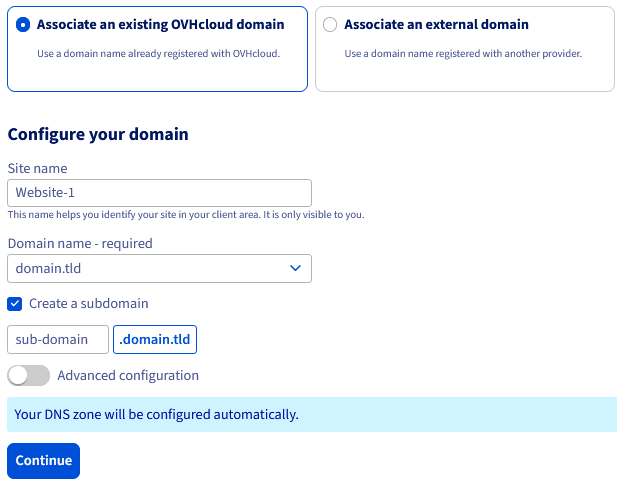
Ten etap ma zastosowanie jedynie, jeśli zaznaczyłeś opcję "Dodaj domenę zarejestrowaną w OVHcloud". Domena lub jej strefa DNS muszą znajdować się w Panelu klienta. W przypadku domen zewnętrznych przejdź do etap 2.2: dodaj domenę zewnętrzną.
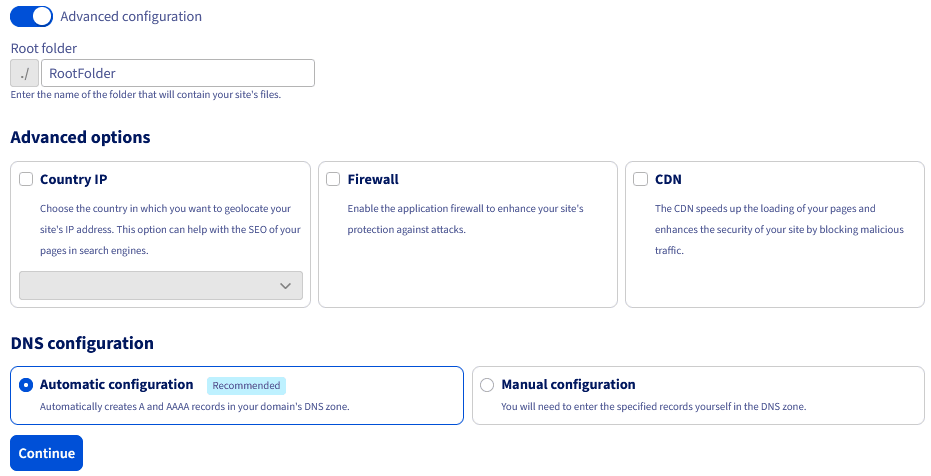
Teraz spersonalizuj dodanie domeny lub subdomeny. W zależności od wykupionego w OVHcloud hostingu niektóre z oferowanych elementów mogą być dostępne, inne zaś nie.
Aby dodać subdomenę, najpierw wybierz domenę główną z listy (przykład: domain.tld). Na kolejnym etapie podasz subdomenę (przykład: blog.domain.tld).
Nie będziesz mógł włączyć oddzielnych logów dla domeny zewnętrznej. Ta opcja jest dostępna tylko dla domen zarejestrowanych w OVHcloud.
Po uzupełnieniu informacji, kliknij przycisk Dalej. Następnie sprawdź podsumowanie, które się wyświetli.
Po wybraniu domeny zarejestrowanej w OVHcloud możesz automatycznie lub ręcznie zmienić jej konfigurację DNS:
- w przypadku automatycznej konfiguracji DNS: zaznacz kratkę
Konfiguracja automatyczna (zalecana); - w przypadku ręcznej konfiguracji DNS: usuń zaznaczenie w kratce
Konfiguracja automatyczna (zalecana), następnie pobierz informacje odnośnie zmian, które się wyświetlają. Jeśli chcesz przeprowadzić tę konfigurację, skorzystaj z dokumentacji "Modyfikacja strefy DNS OVHcloud".
Kliknij przycisk Zatwierdź, aby rozpocząć dodawanie domeny. Może do potrwać do godziny. Efekty modyfikacji domeny staną się widoczne po upływie 4-24 godzin ze względu na niezbędny czas propagacji.
Po dodaniu domeny przejdź do etapu 3: umieszczenie strony WWW online.
Etap 2.2: dodaj domenę zewnętrzną
Ten etap ma zastosowanie jedynie, jeśli zaznaczyłeś opcję Dodaj domenę zewnętrzną.
Twoja domena nie jest zarejestrowana w OVHcloud lub nie jest zarejestrowana na Twoim koncie OVHcloud.
Przed dodaniem strony podpiętej w opcji MultiSite lepiej jest zmodyfikować strefę DNS domeny zewnętrznej. Modyfikacja konfiguracji domeny zewnętrznej (jej strefy DNS) powinna zostać przeprowadzona w interfejsie dostawcy zarządzającego domeną. Jeśli chodzi o OVHcloud, skorzystaj z naszej dokumentacji "Modyfikacja strefy DNS OVHcloud". Efekty modyfikacji domeny staną się widoczne po upływie 1-24 godzin ze względu na niezbędny czas propagacji.
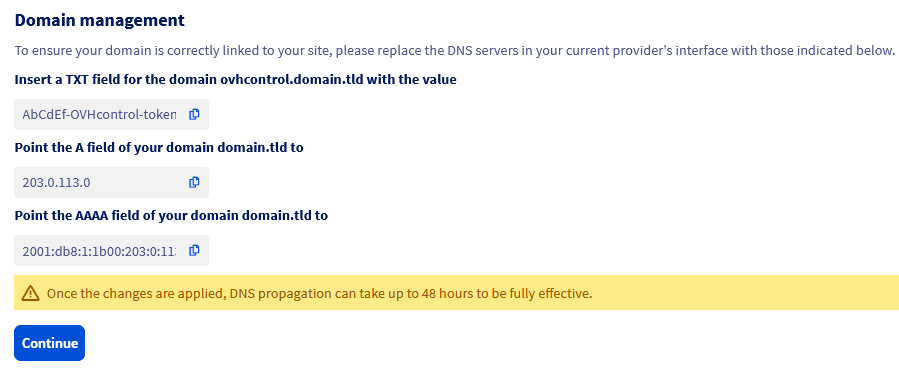
Poniżej znajdziesz 2 elementów do zmiany konfiguracji DNS Twojej zewnętrznej domeny:
![]()
![]()
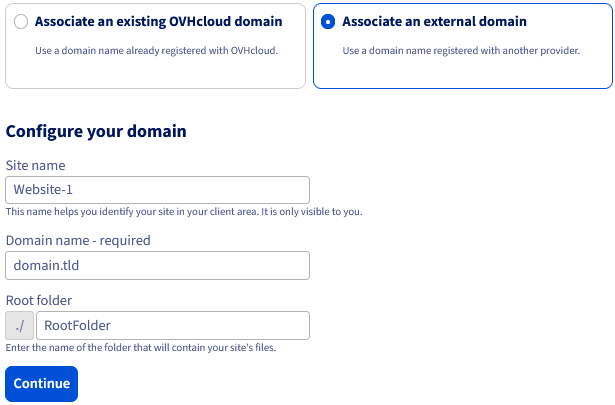
Teraz spersonalizuj dodanie domeny. Niektóre opcje zawarte w Twojej usłudze hostingu nie mogą być aktywowane podczas tej operacji. Aby je aktywować, zakończ operację i zmodyfikuj ustawienia opcji MultiSite, kiedy ta zostanie dodana.
Po uzupełnieniu informacji, kliknij przycisk Dalej. Następnie sprawdź podsumowanie, które się wyświetli.
Dodanie domeny zewnętrznej wymaga obowiązkowej dodatkowej weryfikacji. Dzięki temu możemy upewnić się, że dodanie domeny zewnętrznej jest uprawnione. Pojawi się komunikat, w którym zostaniesz poproszony o zmianę konfiguracji DNS domeny.
Zanotuj elementy, które się wyświetlą, następnie kliknij przycisk Zatwierdź. Domena jest dodana tymczasowo, abyś mógł zmodyfikować jej konfigurację DNS.
Aby poprawnie dodać domenę, należy wykonać te zmiany. W przeciwnym razie dodanie Twojej domeny zostanie anulowane.
Wpisy DNS typu A i TXT muszą być obowiązkowo umieszczone w aktywnej strefie DNS Twojej domeny, aby dodać je do Twojego hostingu. Opcjonalne są tylko wpisy DNS typu AAAA.
Etap 2.3: diagnostyka Twoich domen
W tabeli w zakładce MultiSite kolumna Diagnostyka informuje, czy Twoja domena wskazuje poprawnie na powiązany hosting. Dzięki temu można szybko sprawdzić, czy konfiguracja DNS Twojej domeny na hostingu jest prawidłowa. W ten sposób ta kolumna pomaga zidentyfikować i rozwiązać ewentualne problemy z wskazywaniem. Dla każdej domeny dostępne są trzy wyniki diagnostyki:
A/AAAAzielonyA/AAAAżółtyA/AAAAszary
A/AAAA zielony
Jeśli ikona A/AAAA jest zielona w kolumnie Diagnostyka, oznacza to, że rekord A (dla adresów IPv4) i/lub rekord AAAA (dla adresów IPv6) domeny wskazuje poprawnie adres IP hostingu. Konfiguracja DNS Twojej domeny jest zatem zgodna z konfiguracją umożliwiającą współpracę z Twoim hostingiem.
A/AAAA żółty
Jeśli ikona A/AAAA jest żółta w kolumnie Diagnostyka, oznacza to, że rekord A (IPv4) i/lub AAAA (IPv6) domeny wskazuje na adres IP, ale nie jest to adres hostingu, z którego sprawdzasz kolumnę Diagnostyka.
Kliknij ikonę żółtego A/AAAA, aby uzyskać więcej informacji. Pojawi się następujący komunikat:
Aby rozwiązać problemy z przekierowaniem DNS Twojej domeny i upewnić się, że wskazuje poprawnie na wybrany hosting, postępuj zgodnie z instrukcjami zawartymi w przewodniku "Modyfikacja strefy DNS".
A/AAAA szary
Jeśli ikona A/AAAA jest szara w kolumnie Diagnostyka, oznacza to, że nazwa domeny nie wskazuje obecnie żadnego adresu IP i nie skonfigurowano żadnego rekordu A ani AAAA dla tej nazwy domeny.
Kliknij szarą ikonę A/AAAA, aby uzyskać więcej informacji. Pojawi się następujący komunikat:
Aby dodać rekordy A lub AAAA i poprawnie skonfigurować domenę, postępuj zgodnie z instrukcjami zawartymi w przewodniku "Modyfikacja strefy DNS".
Etap 3: umieszczenie strony WWW online
Po dodaniu domeny wystarczy umieścić w Internecie powiązaną z nią stronę WWW. Przeprowadź tę operację w katalogu głównym, który zdefiniowałeś na poprzednim etapie.
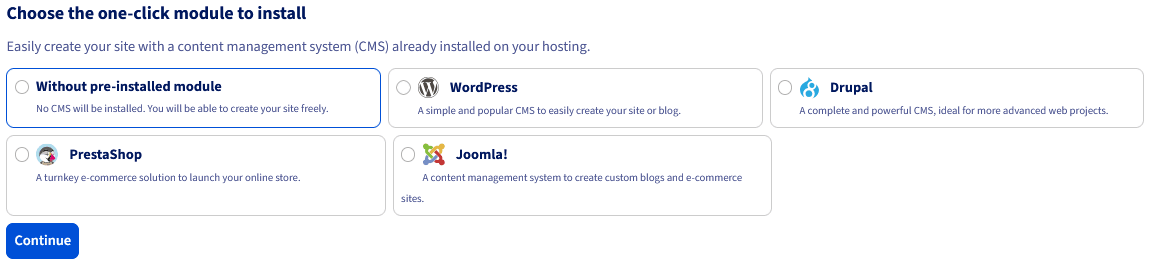
Aby wesprzeć Cię w tym procesie, możesz skorzystać z gotowej do użycia struktury strony WWW, która jest dostępna za 1 kliknięciem od OVHcloud. Strona zostanie wówczas automatycznie zainstalowana w uprzednio skonfigurowanym katalogu głównym. O modułach dowiesz się więcej z przewodnika „Automatyczna instalacja strony WWW za pomocą modułu CMS”.
Jeśli chcesz zainstalować ręcznie Twoją stronę WWW, przygotuj pliki, a następnie umieść je online w odpowiednim katalogu głównym na przestrzeni dyskowej. Dowiesz się więcej z przewodnika „Automatyczna instalacja strony WWW za pomocą modułu CMS”.
Jeśli chcesz dodać kilka stron WWW, powtórz ten etap.
Zalecamy nie instalować na jednym hostingu zbyt wielu stron. Im większa liczba zainstalowanych stron, tym większe zużycie przypisanych do danego hostingu zasobów. Na stronie z ofertą hostingu WWW znajdziesz liczbę zalecanych stron WWW, które możesz zainstalować na Twojej przestrzeni dyskowej.
Sprawdź również
Automatyczna instalacja strony WWW za pomocą modułu CMS
Uruchomienie strony WWW na Twoim hostingu
Jeśli chcesz otrzymywać wsparcie w zakresie konfiguracji i korzystania z rozwiązań OVHcloud, sprawdź naszą ofertę wsparcia.
Dołącz do grona naszych użytkowników.