
Konfiguracja NIC teaming dla OVHcloud Link Aggregation (OLA) w systemie Windows Server 2019
Skonfiguruj NIC teaming dla OVHcloud Link Aggregation (OLA) na serwerze Windows Server 2019
Wprowadzenie
Technologia OVHcloud Link Aggregation (OLA) została zaprojektowana przez nasze zespoły w celu zwiększenia dostępności serwera oraz podniesienia wydajności połączeń sieciowych. Za pomocą kilku kliknięć możesz połączyć karty sieciowe i sprawić, że Twoje połączenia sieciowe staną się redundantne. Oznacza to, że jeśli jedno połączenie zostanie zerwane, ruch zostanie automatycznie przekierowany do innego dostępnego łącza. Dostępna przepustowość jest również podwajana dzięki agregacji. Agregacja wykorzystuje protokół LACP (Link Aggregation Control Protocol), zdefiniowany w standardzie IEEE 802.3ad.
Niniejszy przewodnik wyjaśnia, jak skonfigurować NIC Teaming dla OLA w Windows Server 2019.
Wymagania początkowe
Dostęp do Panelu klienta OVHcloud
- Link bezpośredni:
- Ścieżka nawigacji:
Bare Metal Cloud>Serwery dedykowane> Wybierz serwer
W praktyce
Ponieważ konfiguracja kart sieciowych w OLA jest prywatna, nie będziesz mógł połączyć się z serwerem za pomocą SSH. W związku z tym do uzyskania dostępu do serwera użyj narzędzia IPMI.
W tym celu kliknij zakładkę IPMI (1).
Następnie kliknij przycisk Z apletu Java (KVM) (2).
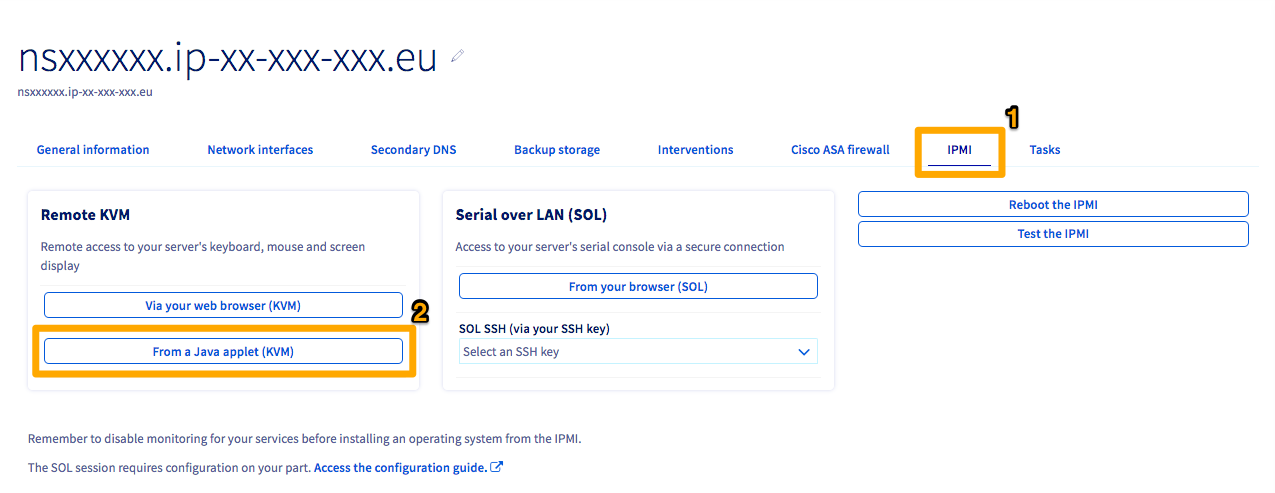
Zostanie pobrany program JNLP. Następnie otwórz program, aby skorzystać z połączenia IPMI. Zaloguj się, używając aktualnych danych do logowania do serwera.
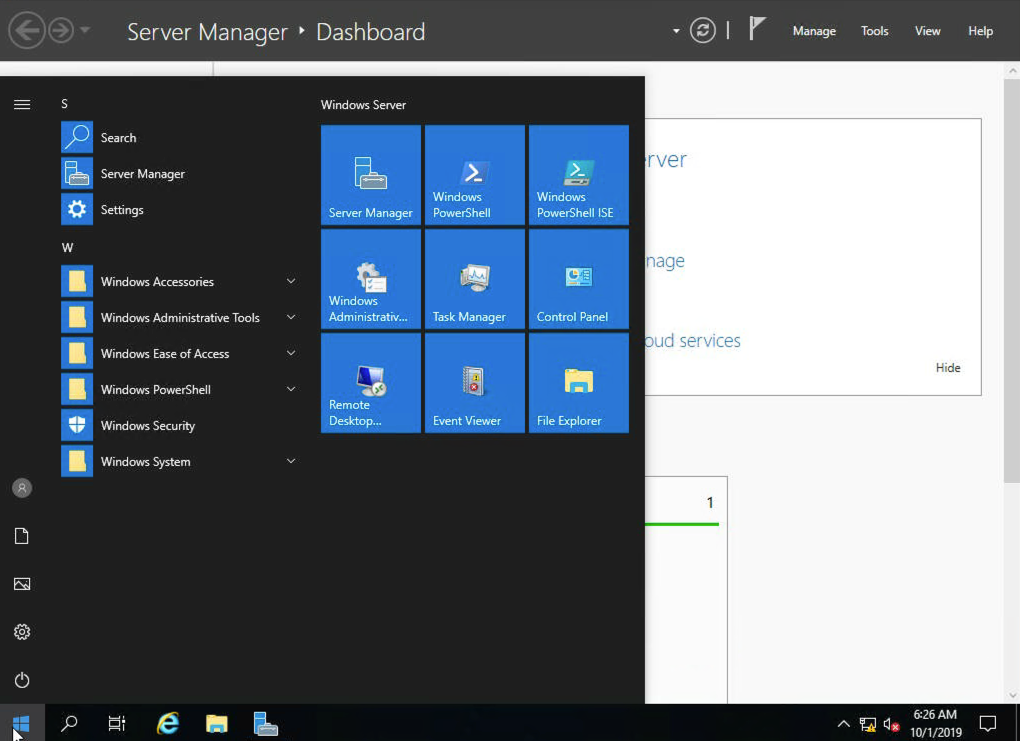
Po połączeniu z serwerem otwórz Server Manager. Jeśli nie jest on otwarty domyślnie, znajdziesz go w menu Start.
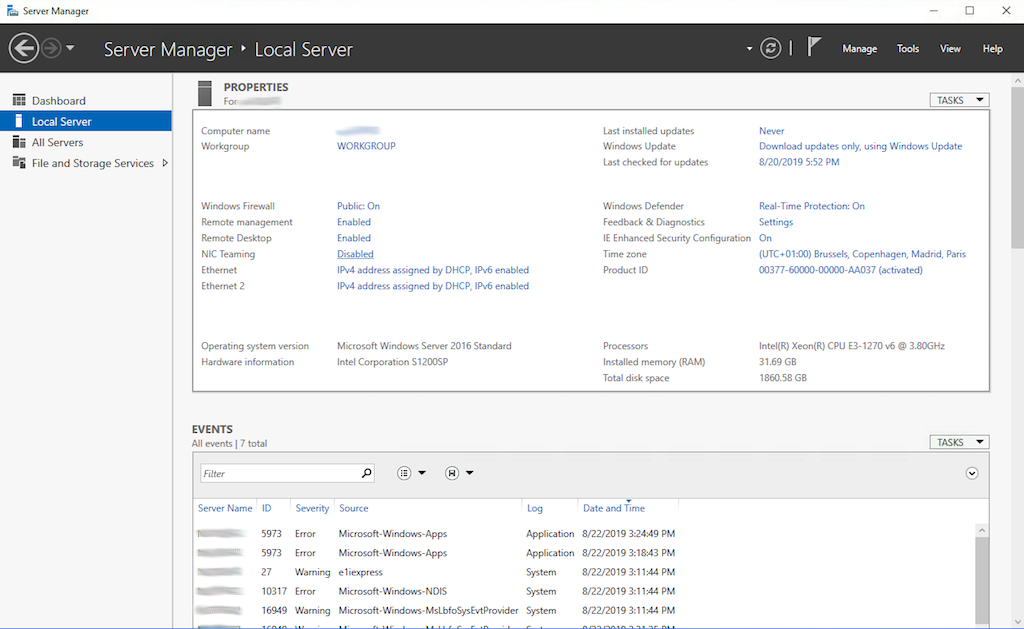
Po otwarciu aplikacji Server Manager, kliknij zakładkę Local Server na pasku bocznym po lewej stronie. Następnie kliknij przycisk Disabled obok NIC Teaming.
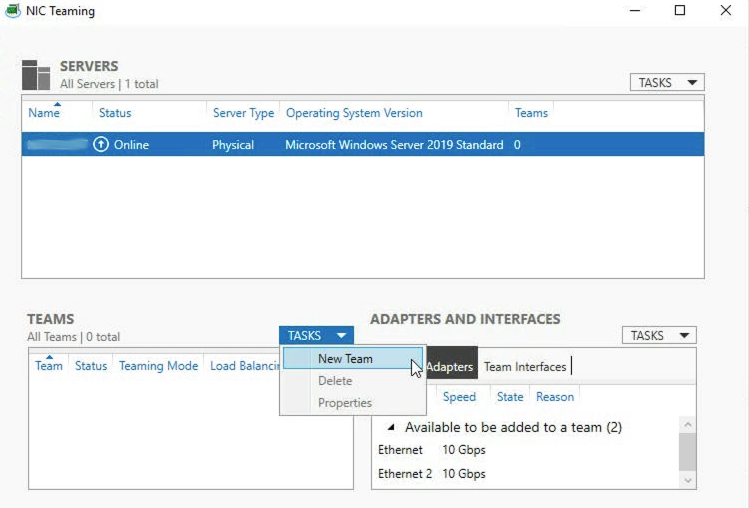
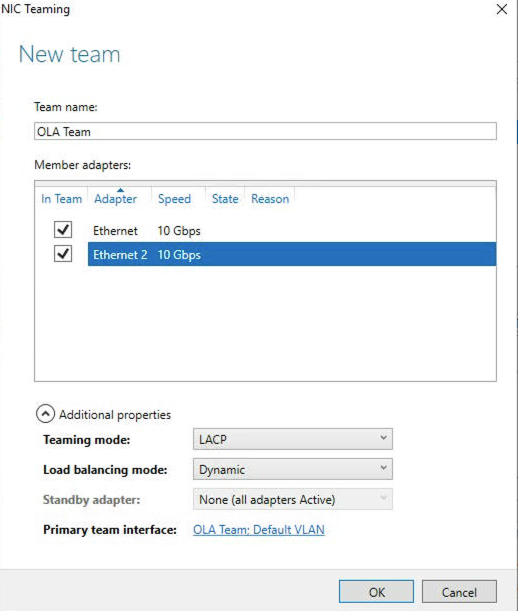
W oknie dialogowym NIC Teaming, w menu rozwijanym TASKS w sekcji "TEAMS", kliknij przycisk New Team.
Nadaj nazwę zespołowi i sprawdź karty sieciowe (NIC), których chcesz używać w powiązaniu z OLA. Kliknij strzałkę obok Additional properties i zmień tryb Teaming mode na LACP. Po sprawdzeniu poprawności informacji, kliknij przycisk OK.
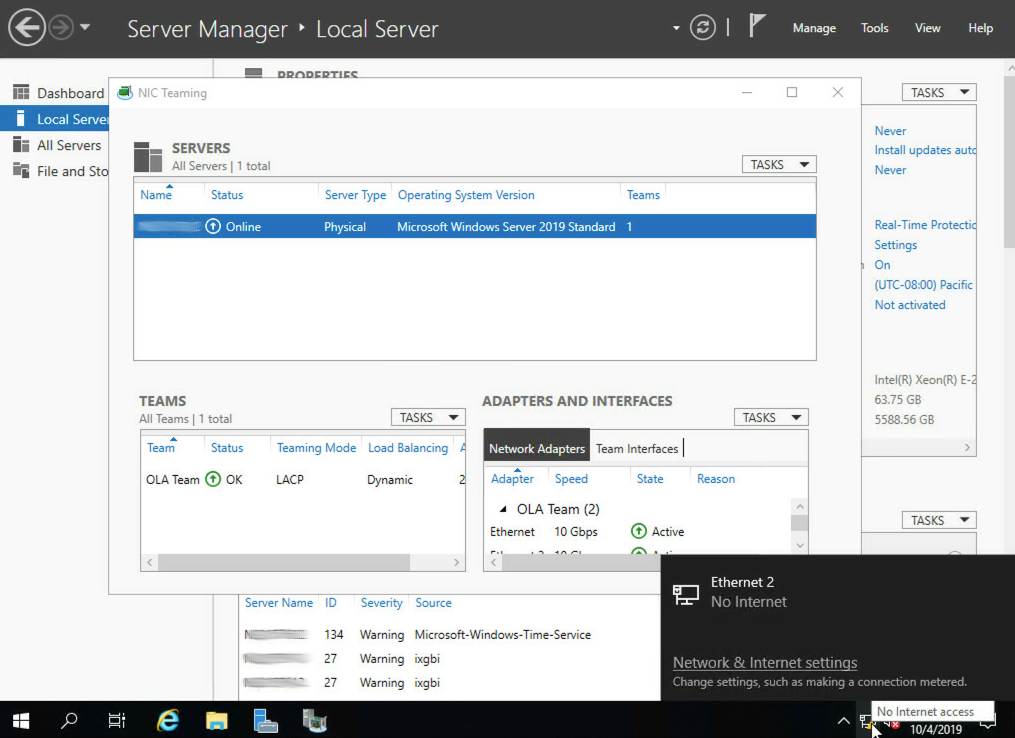
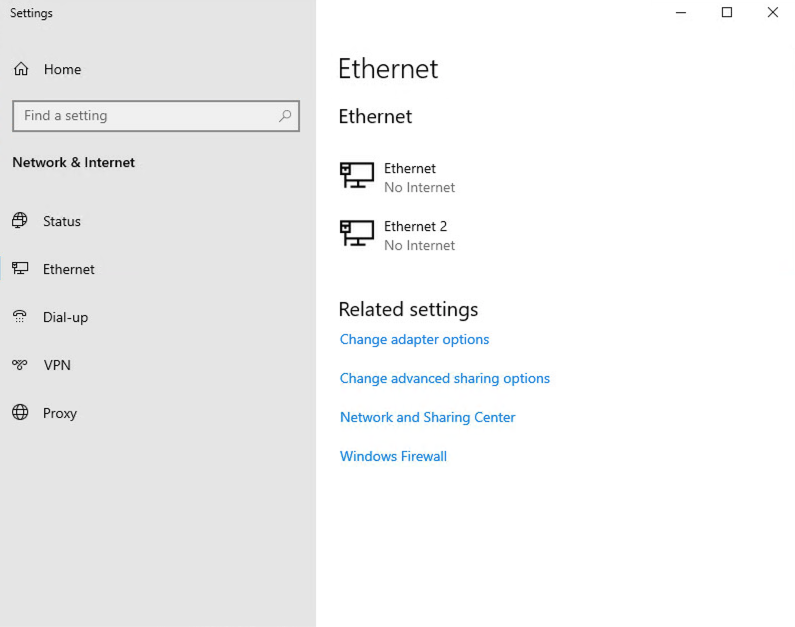
Uruchomienie zespołu kart sieciowych (NIC) może potrwać do kilku minut. Po zakończeniu tego procesu kliknij ikonkę połączenia sieciowego w prawym dolnym rogu. Teraz kliknij przycisk Network & Internet settings. Następnie kliknij przycisk Ethernet na pasku bocznym po lewej stronie w oknie.
Kliknij przycisk Change adapter options.
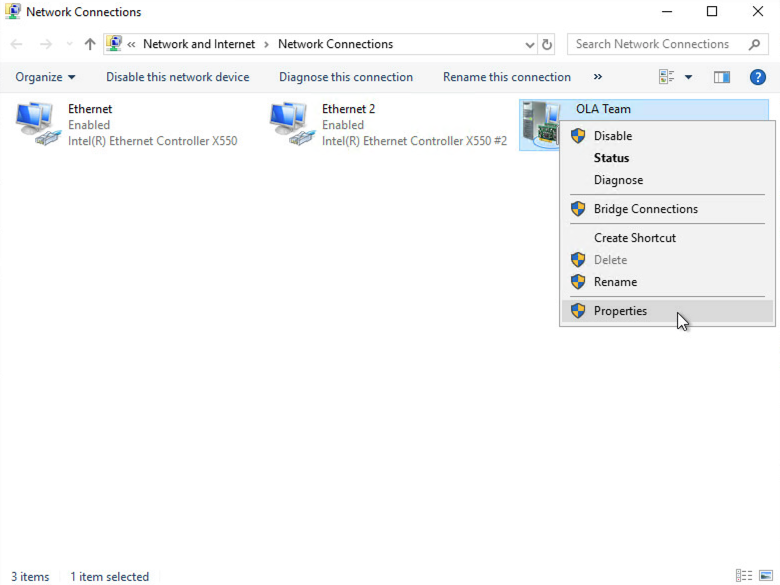
Następnie kliknij prawym przyciskiem myszy zespół kart sieciowych (NIC) i wybierz w menu rozwijanym Properties.
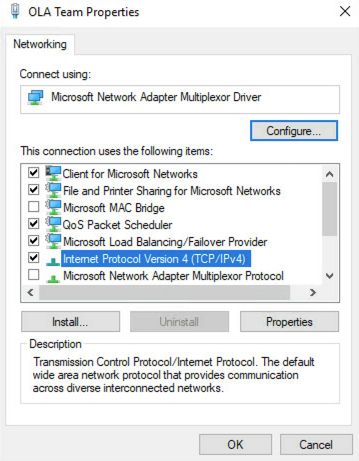
W następnym oknie dialogowym, które się pojawi kliknij dwukrotnie przycisk Internet Protocol Version 4 (TCP/IPv4).
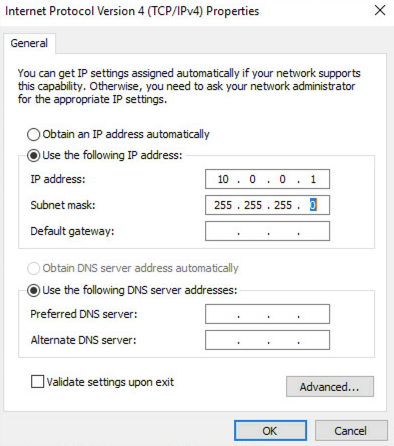
Kliknij przycisk obok "Use the following IP address" i dodaj wybrany przez Ciebie prywatny adres IP oraz podsieć. Po sprawdzeniu poprawności ustawień kliknij przycisk OK.
Aby sprawdzić, czy zespół kart sieciowych działa, wyślij polecenie ping do innego serwera w tym samym vRack. Jeśli działa, wszystko jest gotowe. W przeciwnym razie sprawdź konfiguracje lub spróbuj zrestartować serwer.
Sprawdź również
Konfiguracja OVHcloud Link Aggregation w Panelu klienta OVHcloud
Konfiguracja agregacji łączy LACP w systemie Debian 9-11 (ifupdown)
Konfiguracja agregacji łączy LACP w systemie SLES 15
Dołącz do grona naszych użytkowników.