
Backup Agent - Uruchamianie przywracania
Dowiedz się, jak przywrócić dane za pomocą Backup Agent: przywracanie plików (FLR) lub pełne przywracanie serwera (Bare Metal Recovery)
Wprowadzenie
Dowiedz się, jak przywrócić dane, których kopię zapasową utworzono za pomocą Backup Agent.
Masz do dyspozycji dwie metody przywracania, które możesz wybrać w zależności od potrzeb:
- Przywracanie plików (kreator FLR): to główna i najczęściej stosowana metoda. Umożliwia przywrócenie jednego lub kilku plików lub folderów z kopii zapasowej, bez ponownego uruchamiania serwera.
- Pełne przywracanie serwera (Bare Metal Recovery): umożliwia przywrócenie całego systemu z obrazu ISO odzyskiwania. Jest przeznaczone do scenariuszy odzyskiwania po awarii, gdy serwer już się nie uruchamia.
Więcej informacji o produkcie Backup Agent można znaleźć na tej stronie.
Wymagania początkowe
- Posiadać serwer Bare Metal z zainstalowanym i skonfigurowanym Backup Agent. Zapoznaj się z naszym przewodnikiem "Jak skonfigurować pierwszą kopię zapasową", aby uzyskać więcej informacji.
- Wykonać co najmniej jedną kopię zapasową. Zapoznaj się z naszym przewodnikiem "Zarządzanie kopiami zapasowymi", aby uzyskać więcej informacji.
W praktyce
Przywracanie plików (kreator FLR)
To główna metoda odzyskiwania jednego lub kilku plików lub folderów z kopii zapasowej.
Aby przywrócić pliki i foldery, kliknij na kartę odpowiadającą Twojemu systemowi operacyjnemu:
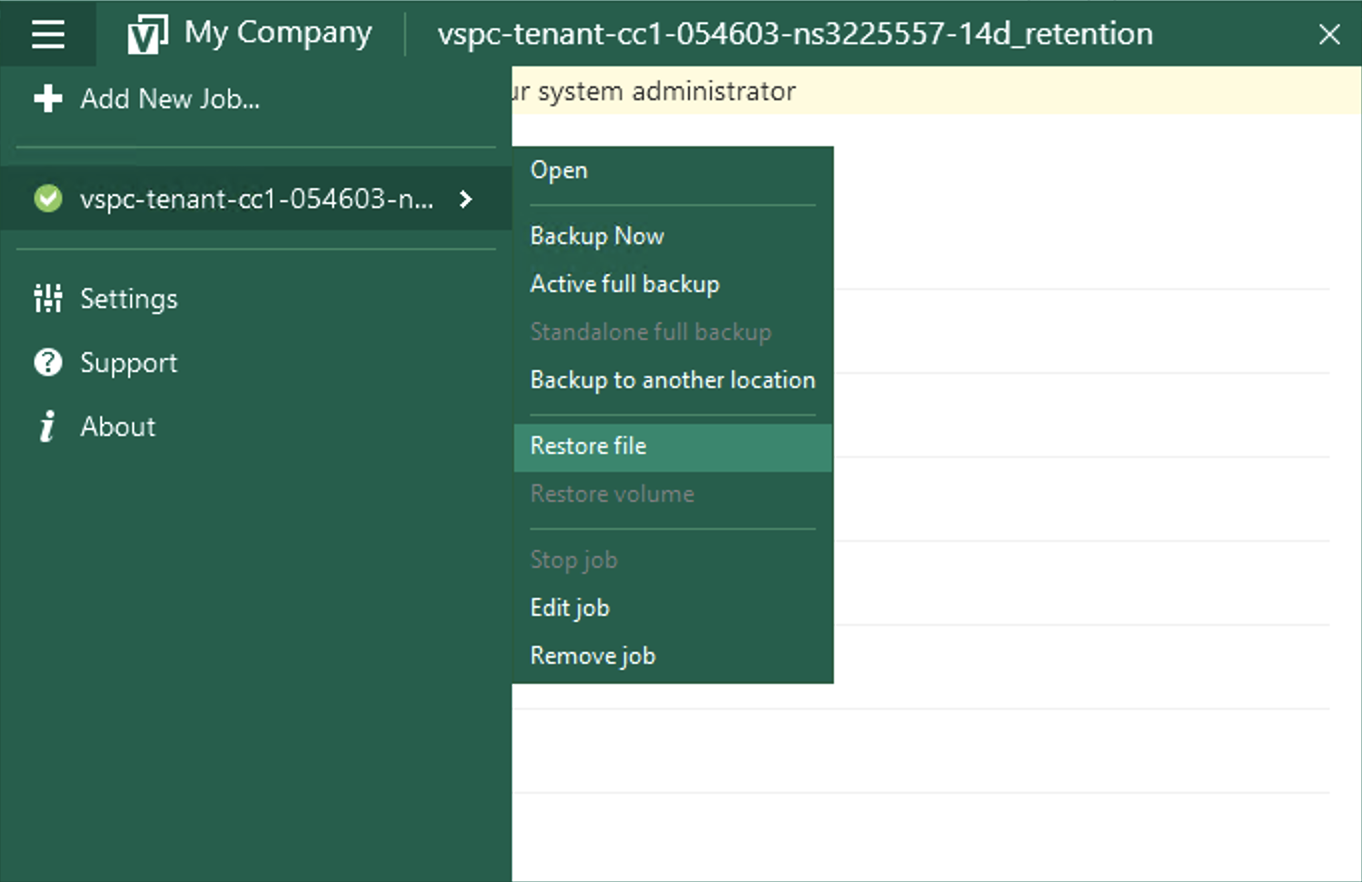
Otwórz aplikację "Veeam Agent" na Twoim serwerze Bare Metal:

Przejdź do menu i wybierz Restore File:
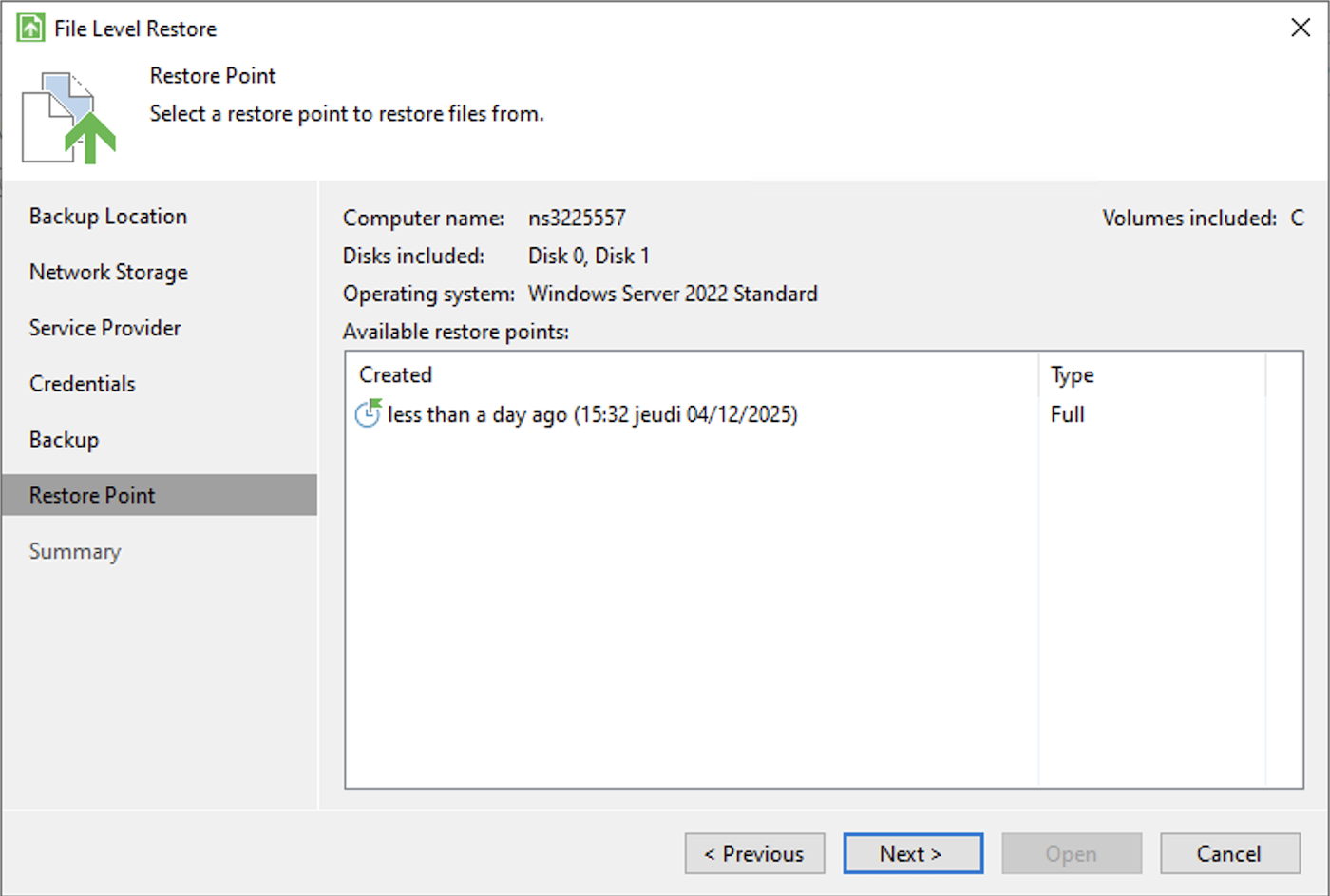
Wybierz żądany punkt przywracania w kreatorze:
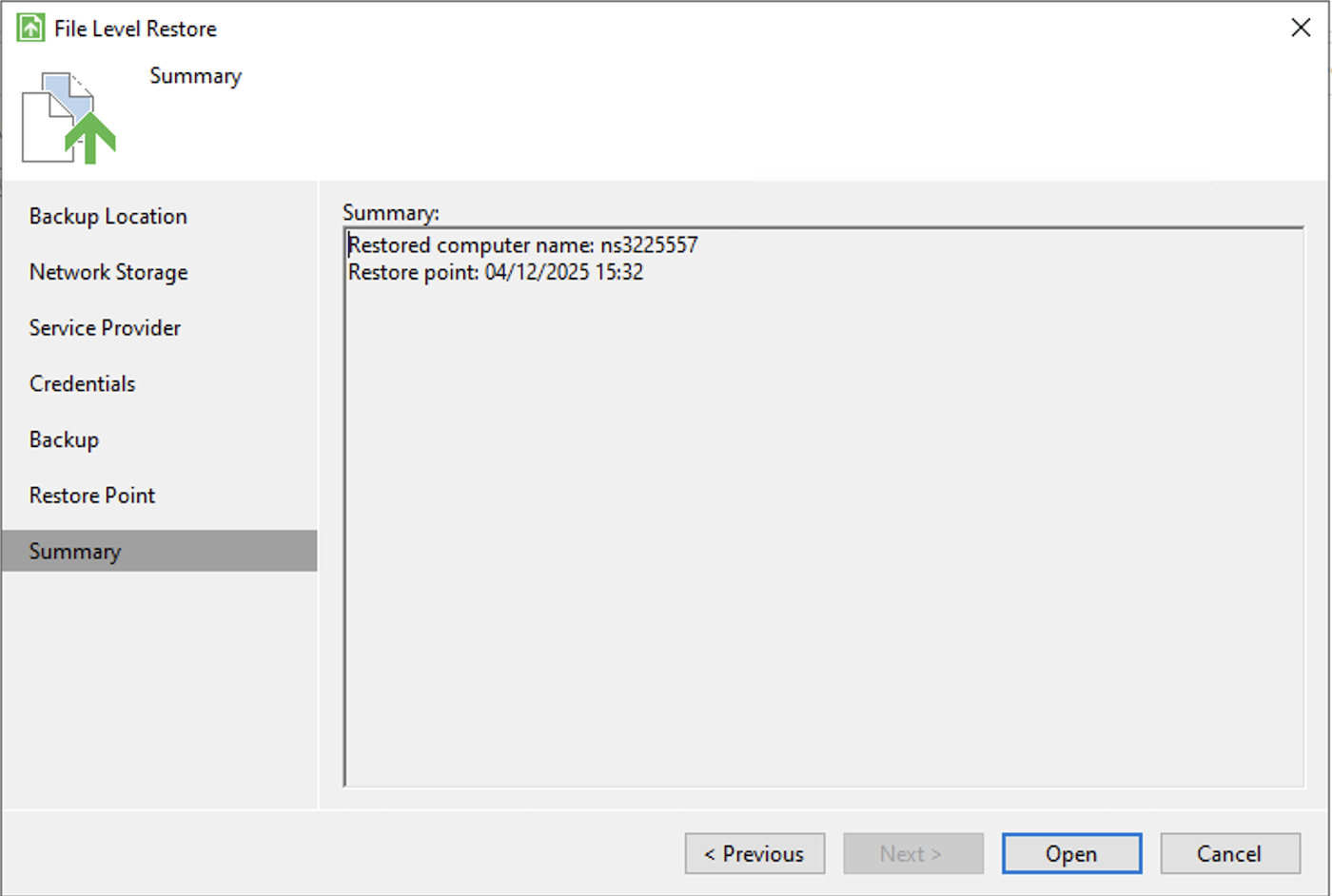
Następnie potwierdź:
Na koniec wyszukaj swój plik i wybierz opcję:
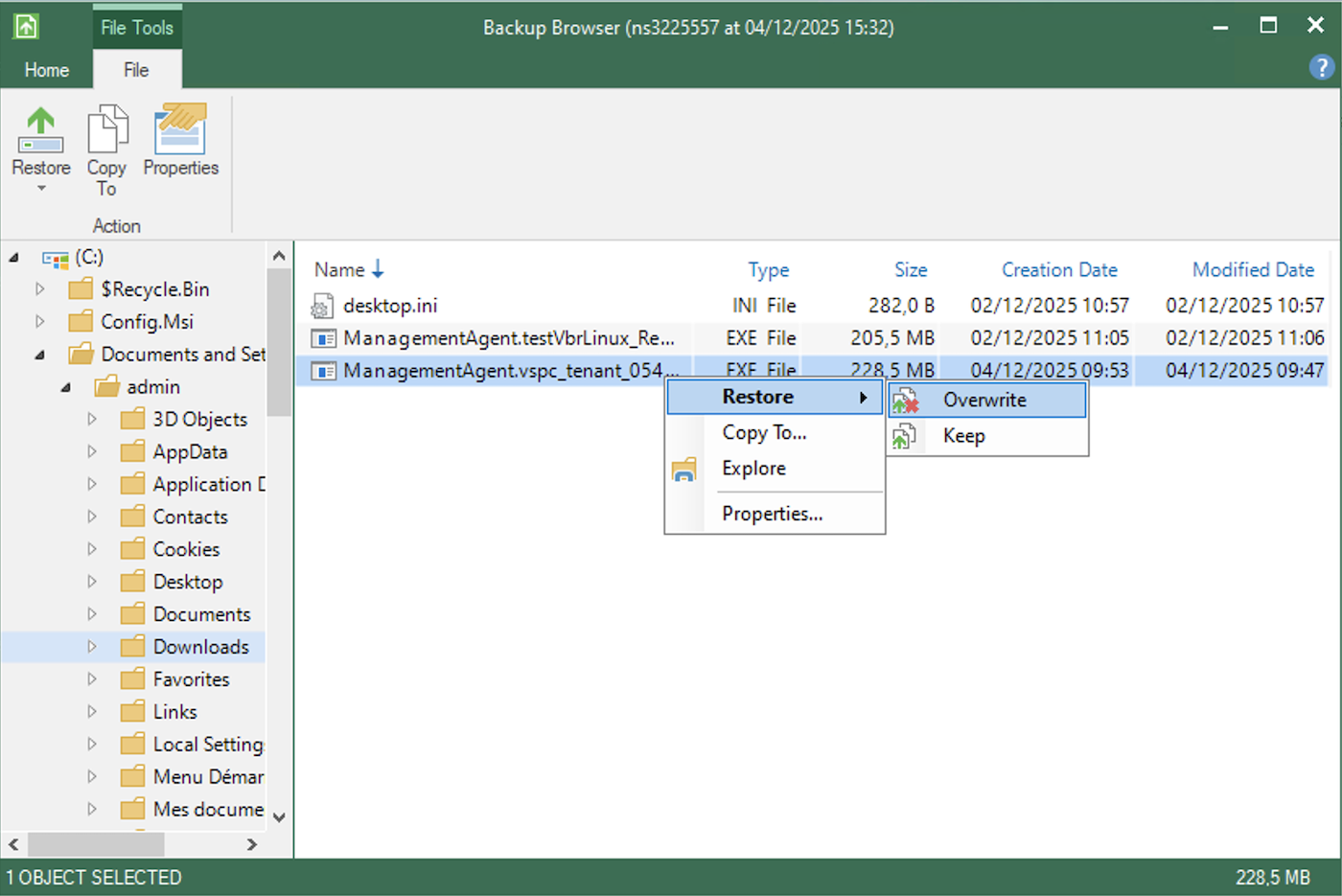
- Restore - Overwrite: Pozwala Ci przywrócić plik, nadpisując ten, który aktualnie znajduje się na serwerze.
- Restore - Keep: Pozwala Ci przywrócić plik, zachowując ten, który aktualnie znajduje się na serwerze.
- Copy To: Pozwala Ci skopiować plik do lokalizacji na Twoim serwerze.
- Explore: Pozwala Ci przeglądać kopię zapasową.
- Properties: Pozwala Ci wyświetlić właściwości pliku.
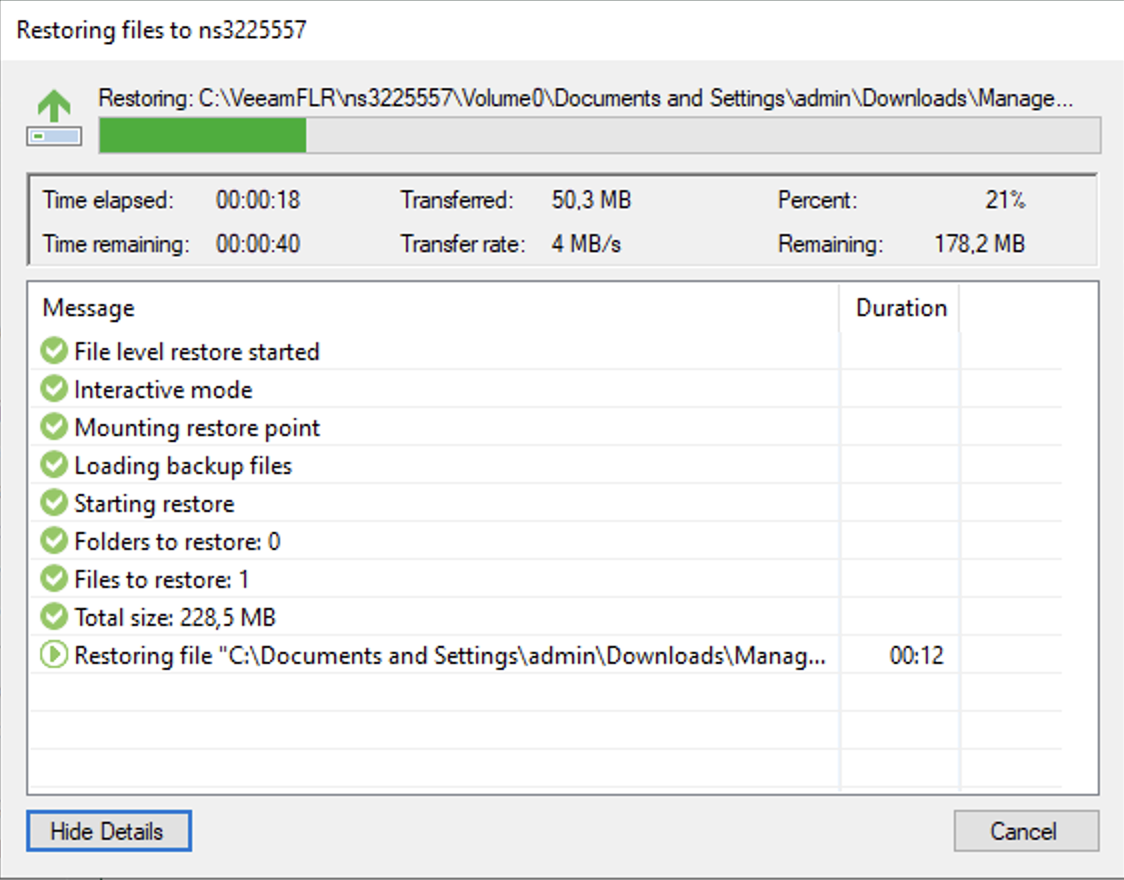
Uruchomienie przywracania spowoduje wyświetlenie końcowego okna, które pokaże transfer:
Pełne przywracanie serwera (Bare Metal Recovery)
Bare Metal Recovery to funkcja Veeam, która polega na wcześniejszym utworzeniu niestandardowego obrazu ISO, który może być następnie używany do uruchomienia systemu i przywrócenia go z kopii zapasowej przechowywanej na innym serwerze. Ta metoda jest przeznaczona do scenariuszy odzyskiwania po awarii, gdy Twój serwer już się nie uruchamia.
Umożliwia ona:
- Utworzenie obrazu ISO odzyskiwania: ten plik umożliwia uruchomienie maszyny w przypadku problemów z uruchomieniem systemu.
- Użycie obrazu ISO w celu uzyskania dostępu do ostatniej kopii zapasowej i przywrócenia jej z infrastruktury OVHcloud.
Ten przewodnik opiera się na Veeam Agent dla systemu Windows. Jeśli korzystasz z Veeam Agent dla systemu Linux, procedura jest podobna, choć interfejs działa w trybie tekstowym.
Aby uruchomić z ISO odzyskiwania, użyj IPMI swojego serwera Bare Metal, aby załadować ISO.
Krok 1: Utworzenie obrazu ISO odzyskiwania
Jeśli Twój komputer już się nie uruchamia, będziesz potrzebować obrazu ISO odzyskiwania, aby uruchomić go ponownie.
Ten obraz należy utworzyć przed wystąpieniem jakiegokolwiek incydentu. Jeśli Twój serwer nie będzie już dostępny, nie będziesz mógł go utworzyć.
Oto jak go utworzyć:
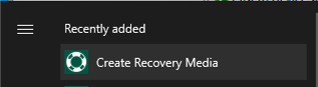
1. Otwórz na swojej maszynie narzędzie Create Recovery Media, dołączone do Veeam Agent.
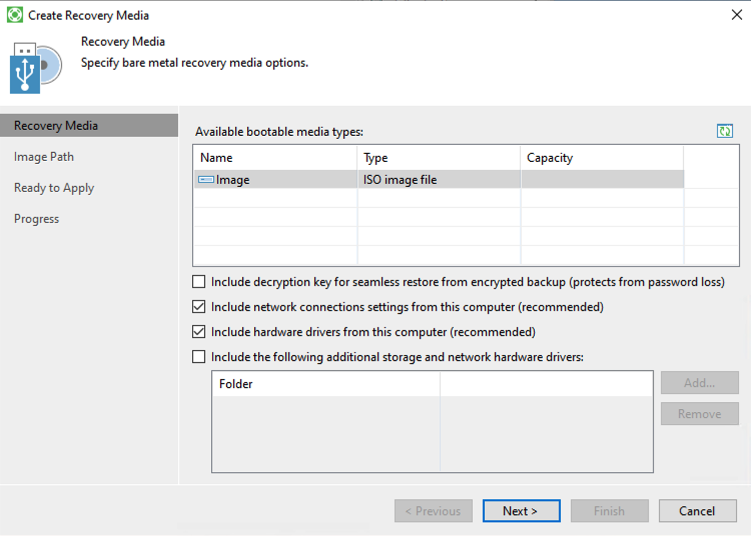
2. Veeam zapyta, czy chcesz dołączyć dodatkowe sterowniki.
Jeśli korzystasz z określonego sprzętu (na przykład kontrolera RAID), wybierz wymagane sterowniki. W przeciwnym razie domyślne opcje są zazwyczaj wystarczające.
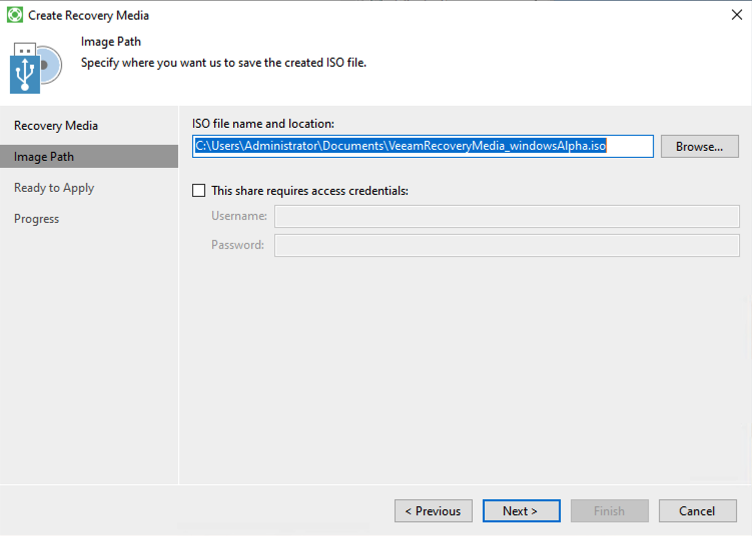
3. Wybierz lokalizację zapisu obrazu ISO i nadaj mu nazwę.
4. Poczekaj na zakończenie operacji. Plik ISO zostanie wygenerowany.
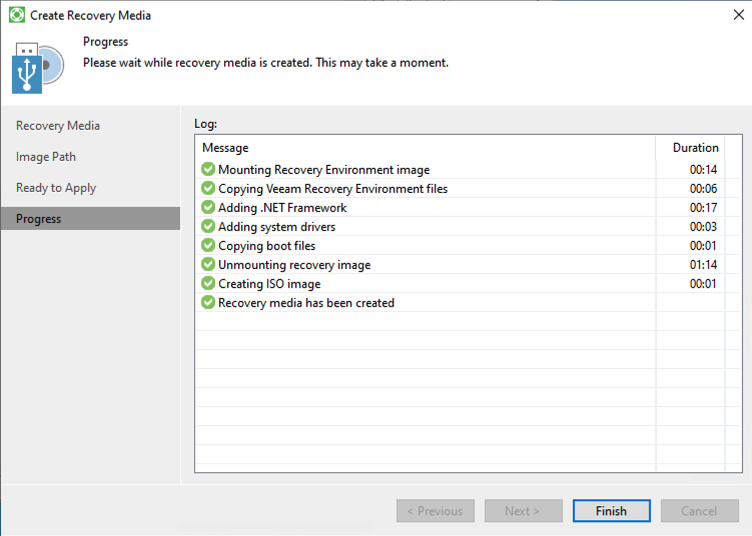
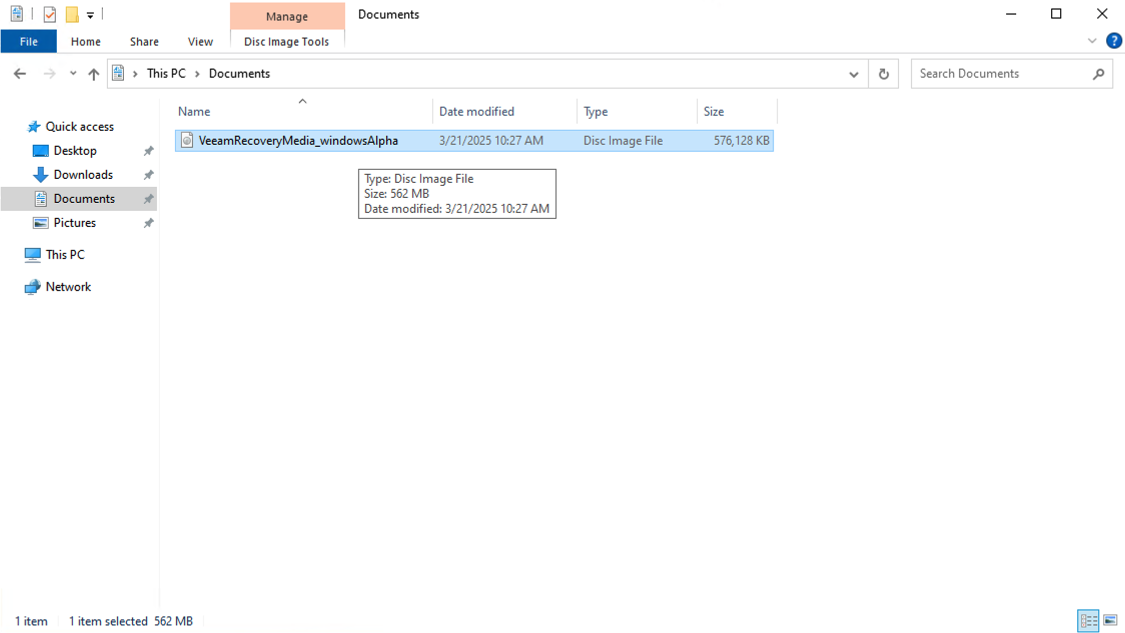
Możesz teraz użyć tego obrazu ISO, aby utworzyć rozruchowy klucz USB za pomocą narzędzia takiego jak Rufus.
Krok 2: Uruchomienie maszyny z obrazu ISO odzyskiwania
Jeśli Twój system już się nie uruchamia i musisz go przywrócić:
1. Zamontuj obraz ISO w konsoli swojego serwera, a następnie uruchom z niego maszynę.
Nie wiesz, jak uruchomić maszynę z obrazu ISO?
Uruchom ponownie swoją maszynę fizyczną i naciśnij wskazany klawisz (zazwyczaj F2, F12, ESC lub DEL), aby uzyskać dostęp do menu rozruchu.
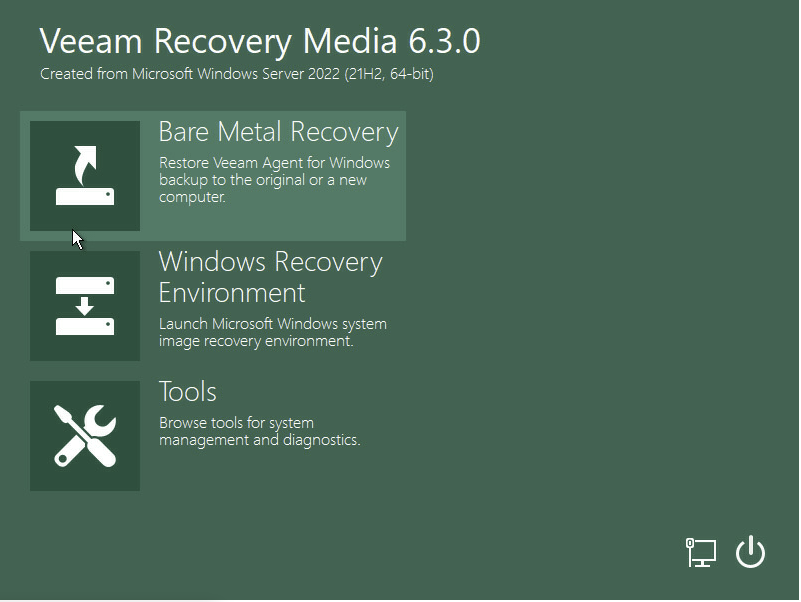
2. Po uruchomieniu systemu otworzy się kreator odzyskiwania Veeam. Kliknij Bare Metal Recovery.
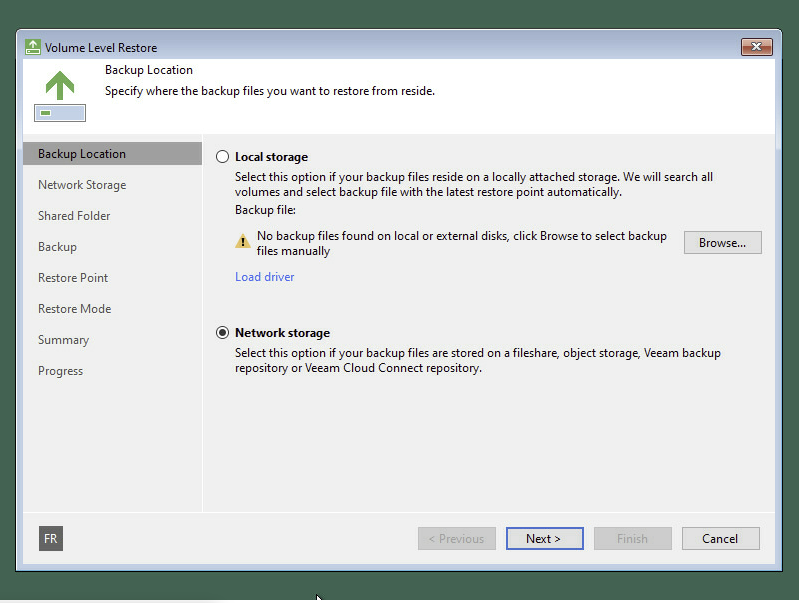
3. Wybierz Network Storage, aby uzyskać dostęp do swoich kopii zapasowych online.
Jeśli sieć nie zostanie wykryta, może być konieczne skonfigurowanie jej ręcznie. Kliknij Configure network settings i załaduj brakujące sterowniki.
4. Wybierz Veeam Cloud Connect repository.
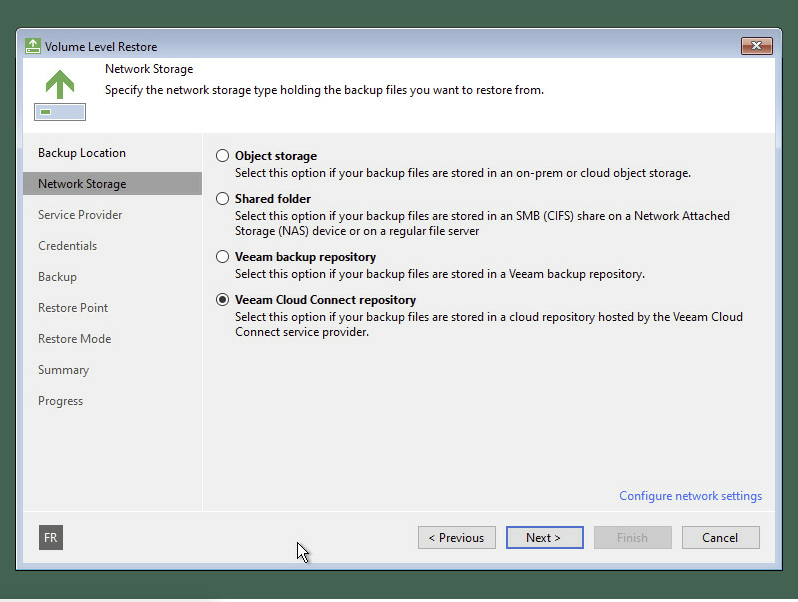
5. Wprowadź poniższy adres, gdy pojawi się prośba o podanie dostawcy usługi:
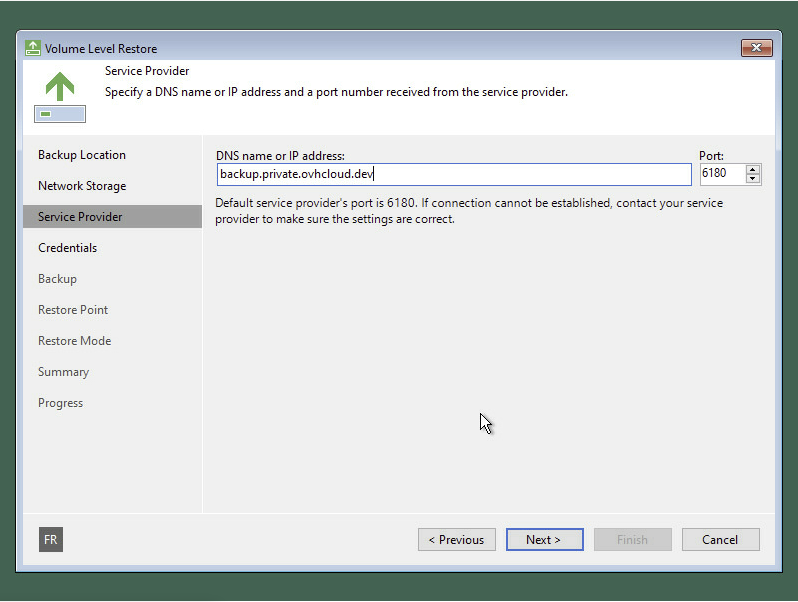
Aby poznać DNS oraz dane uwierzytelniające, których należy użyć, musisz skontaktować się z naszym zespołem wsparcia, aby je uzyskać.
6. Wprowadź swoją nazwę użytkownika i hasło, aby się zalogować.
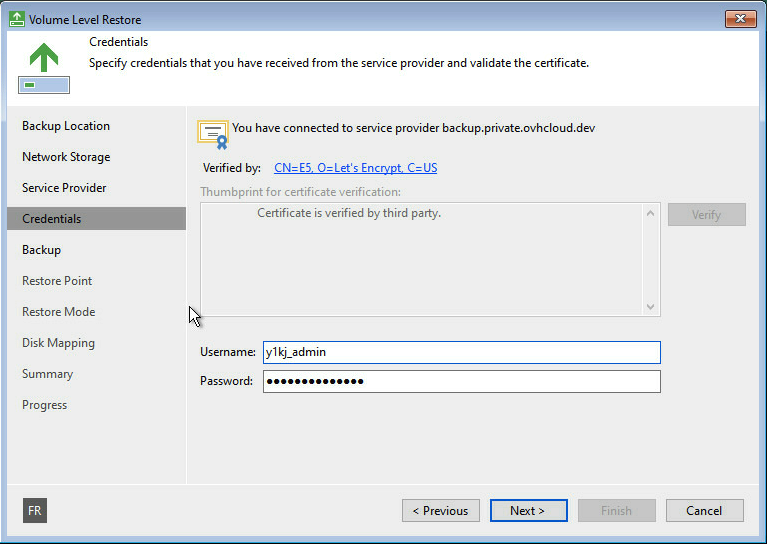
7. Wybierz serwer, który chcesz przywrócić.
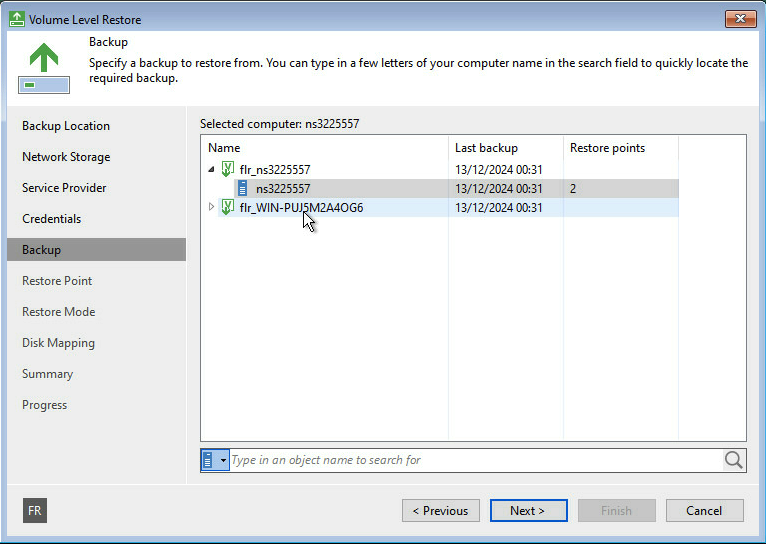
8. Wybierz punkt przywracania (data/godzina), do którego chcesz powrócić.
Zalecamy użycie ostatniej udanej kopii zapasowej, chyba że masz szczególny powód, aby powrócić do wcześniejszej wersji.
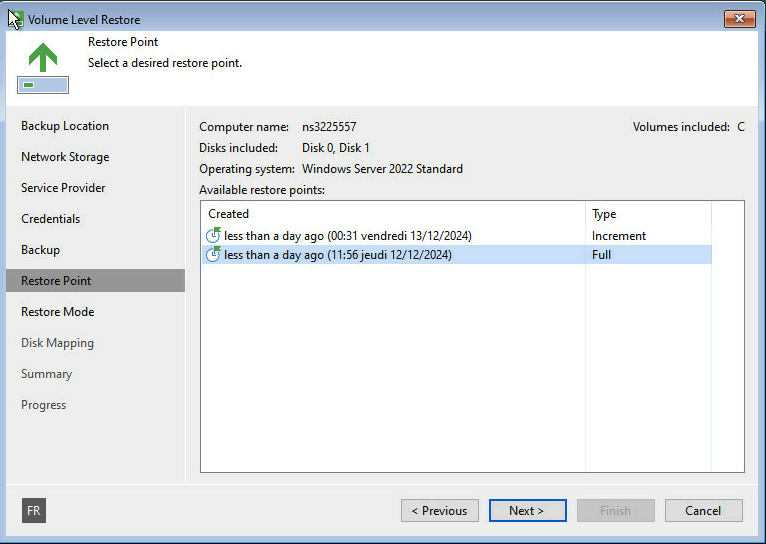
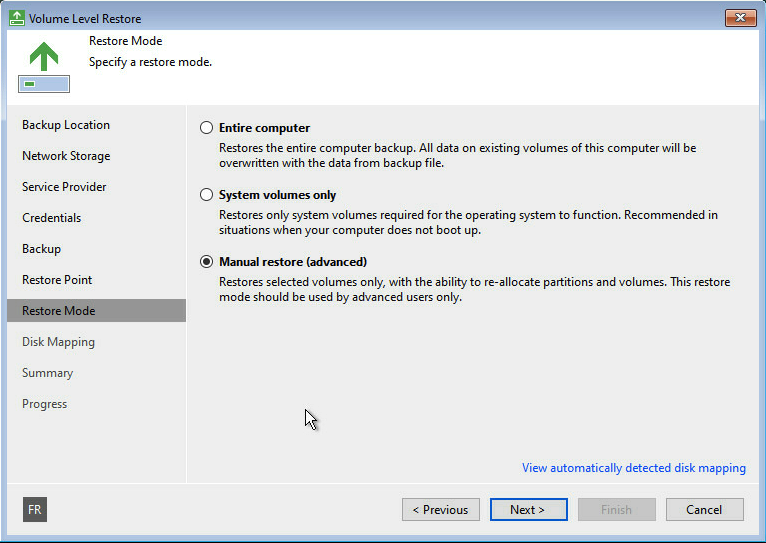
9. Wybierz tryb przywracania odpowiedni do Twojej sytuacji (wybierz Entire computer w celu pełnego przywrócenia).
10. Sprawdź podsumowanie, a następnie uruchom przywracanie.
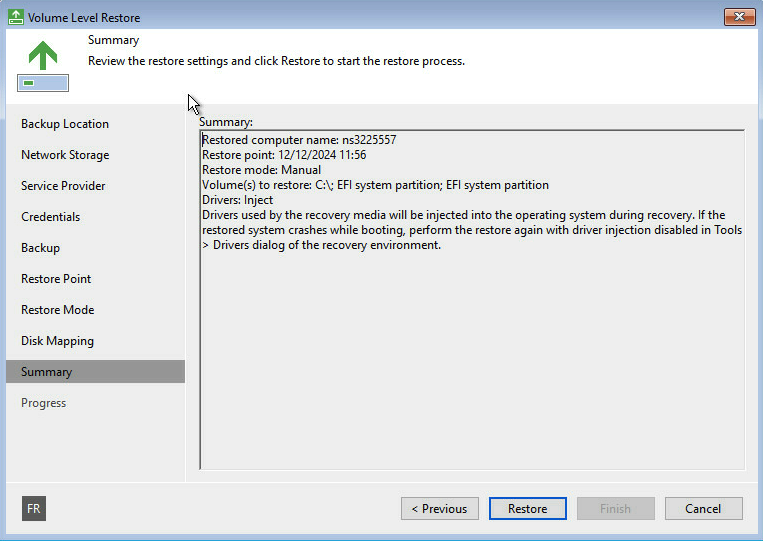
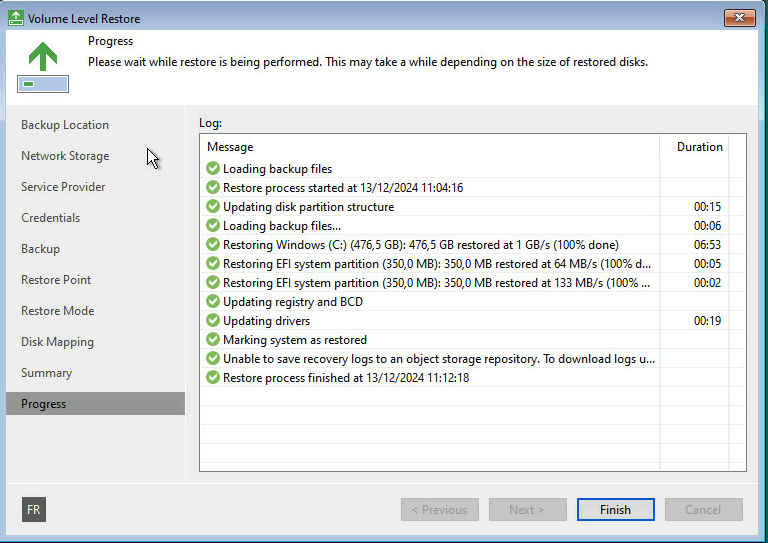
Czas trwania procesu przywracania zależy od rozmiaru Twojej kopii zapasowej oraz od szybkości Twojego połączenia internetowego. Po zakończeniu Twój system uruchomi się ponownie ze stanem odpowiadającym wybranemu punktowi przywracania.
Sprawdź również
Dołącz do grona naszych użytkowników.