---
title: "Backup Agent - Uruchamianie przywracania"
description: "Dowiedz się, jak przywrócić dane za pomocą Backup Agent: przywracanie plików (FLR) lub pełne przywracanie serwera (Bare Metal Recovery)"
url: https://docs.ovhcloud.com/pl/guides/storage-and-backup/backup-agent/restore
lang: pl
lastUpdated: 2026-07-08
---
# Backup Agent - Uruchamianie przywracania
## Wprowadzenie
**Dowiedz się, jak przywrócić dane, których kopię zapasową utworzono za pomocą Backup Agent.**
Masz do dyspozycji dwie metody przywracania, które możesz wybrać w zależności od potrzeb:
- **Przywracanie plików (kreator FLR)**: to główna i najczęściej stosowana metoda. Umożliwia przywrócenie jednego lub kilku plików lub folderów z kopii zapasowej, bez ponownego uruchamiania serwera.
- **Pełne przywracanie serwera (Bare Metal Recovery)**: umożliwia przywrócenie całego systemu z obrazu ISO odzyskiwania. Jest przeznaczone do scenariuszy odzyskiwania po awarii, gdy serwer już się nie uruchamia.
:::info
Więcej informacji o produkcie Backup Agent można znaleźć na [tej stronie](/pl/guides/storage-and-backup/backup-agent/product-presentation.md).
:::
## Wymagania początkowe
- Posiadać serwer Bare Metal z zainstalowanym i skonfigurowanym Backup Agent. Zapoznaj się z naszym przewodnikiem "[Jak skonfigurować pierwszą kopię zapasową](/pl/guides/storage-and-backup/backup-agent/first-configuration.md)", aby uzyskać więcej informacji.
- Wykonać co najmniej jedną kopię zapasową. Zapoznaj się z naszym przewodnikiem "[Zarządzanie kopiami zapasowymi](/pl/guides/storage-and-backup/backup-agent/backup-restore.md)", aby uzyskać więcej informacji.
## W praktyce
### Przywracanie plików (kreator FLR)
To główna metoda odzyskiwania jednego lub kilku plików lub folderów z kopii zapasowej.
Aby przywrócić pliki i foldery, kliknij na kartę odpowiadającą Twojemu systemowi operacyjnemu:
**Windows**
Otwórz aplikację "Veeam Agent" na Twoim serwerze Bare Metal:
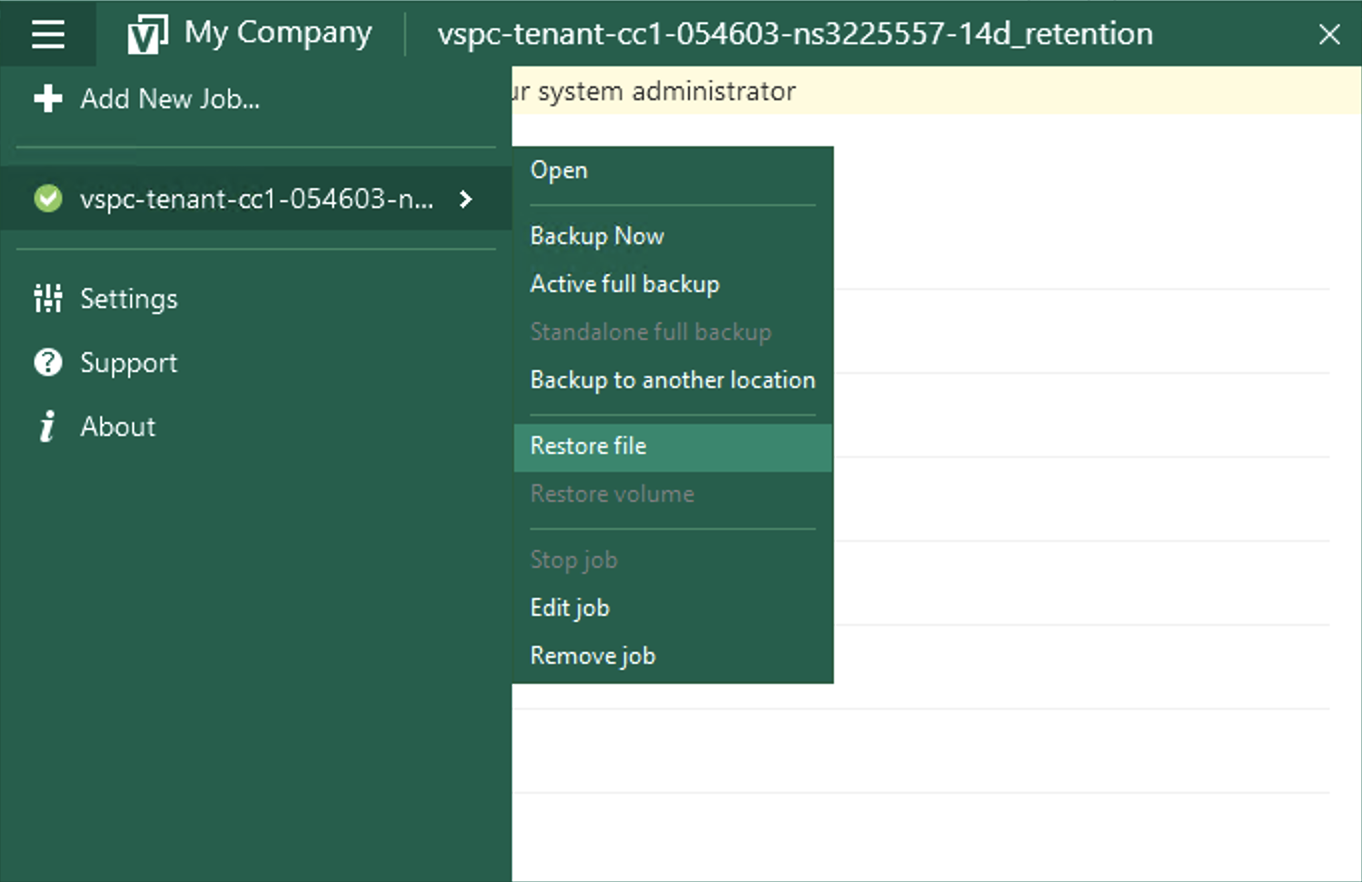
Przejdź do menu i wybierz Restore File:
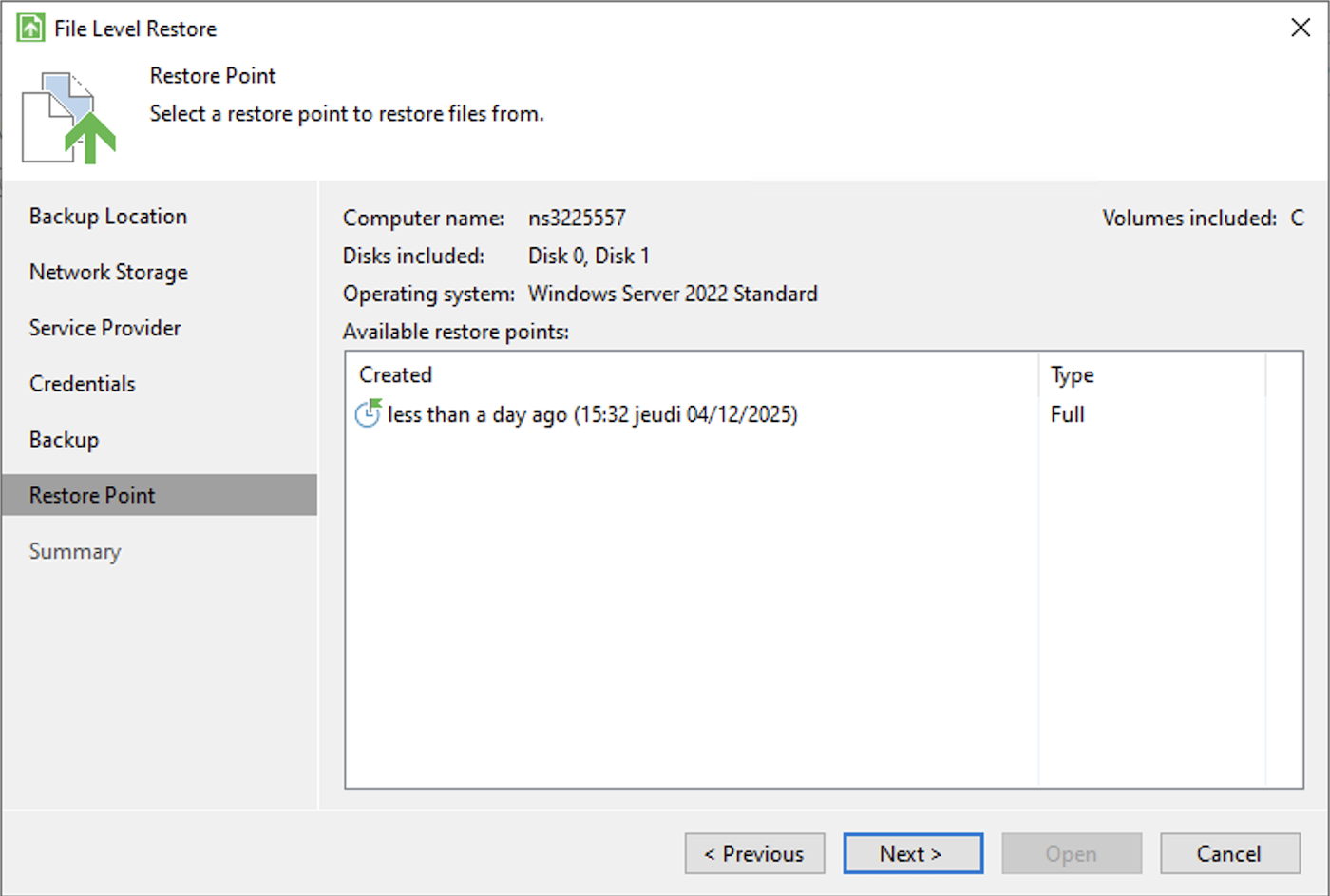
Wybierz żądany punkt przywracania w kreatorze:
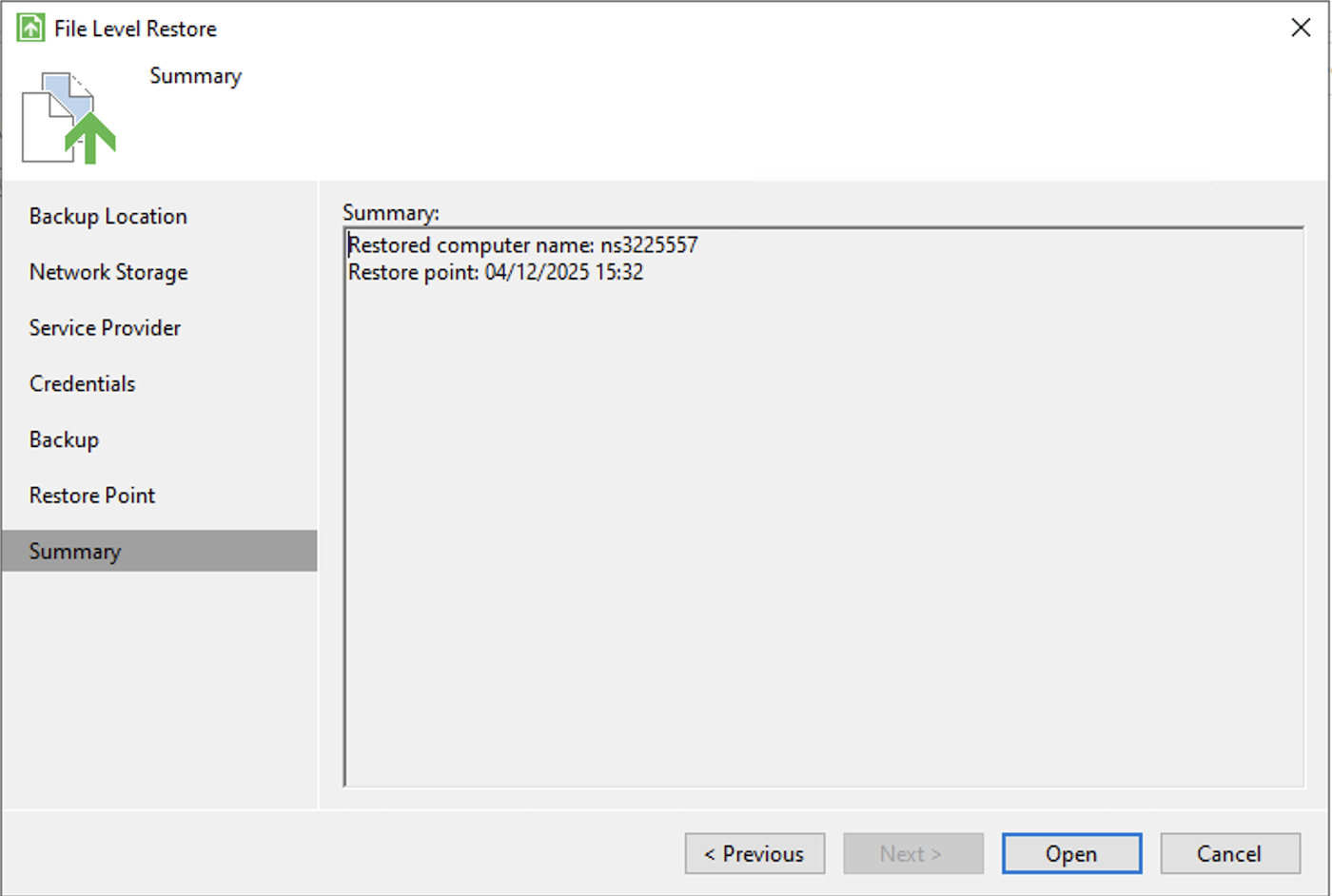
Następnie potwierdź:
Na koniec wyszukaj swój plik i wybierz opcję:
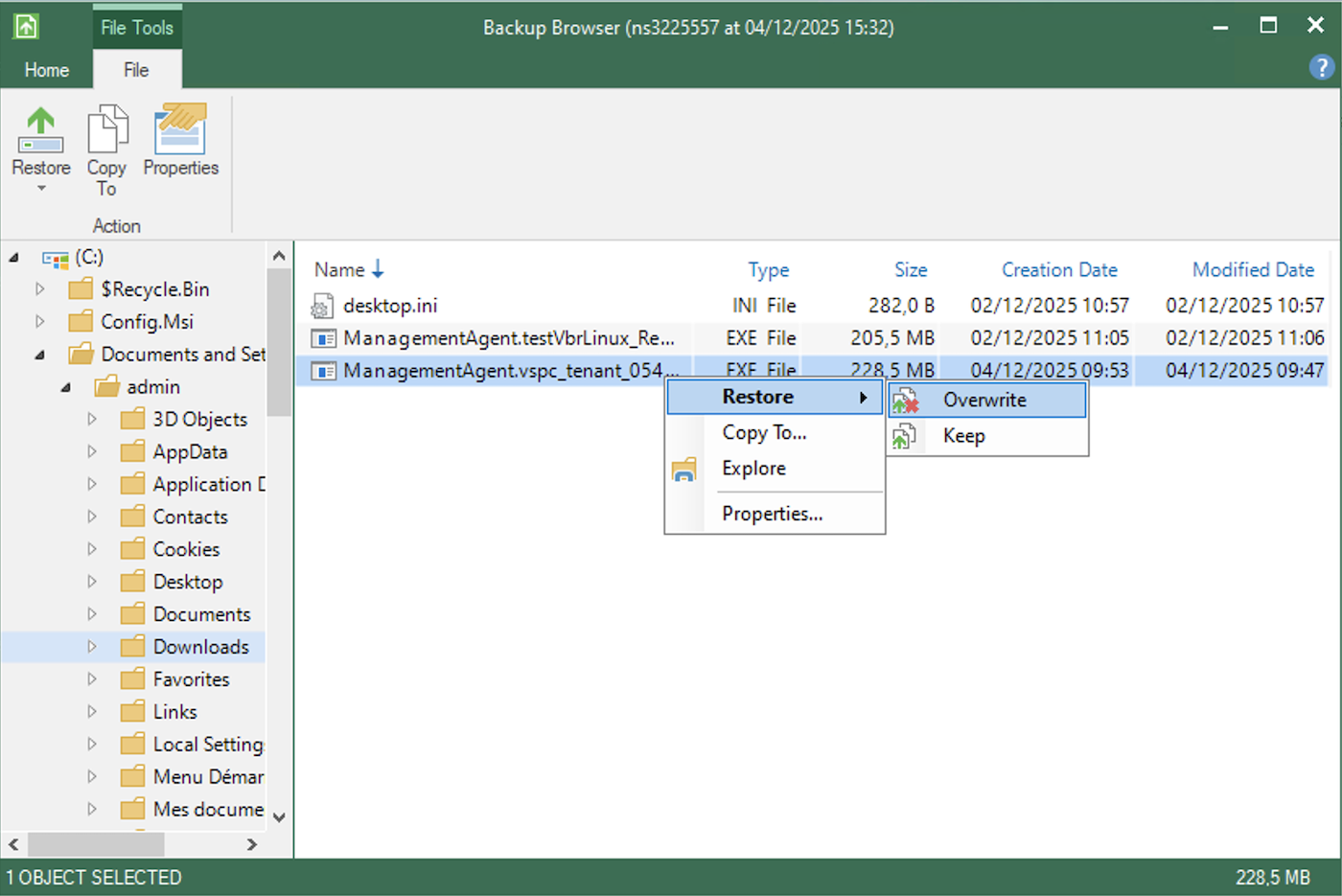- Restore - Overwrite: Pozwala Ci przywrócić plik, nadpisując ten, który aktualnie znajduje się na serwerze.
- Restore - Keep: Pozwala Ci przywrócić plik, zachowując ten, który aktualnie znajduje się na serwerze.
- Copy To: Pozwala Ci skopiować plik do lokalizacji na Twoim serwerze.
- Explore: Pozwala Ci przeglądać kopię zapasową.
- Properties: Pozwala Ci wyświetlić właściwości pliku.
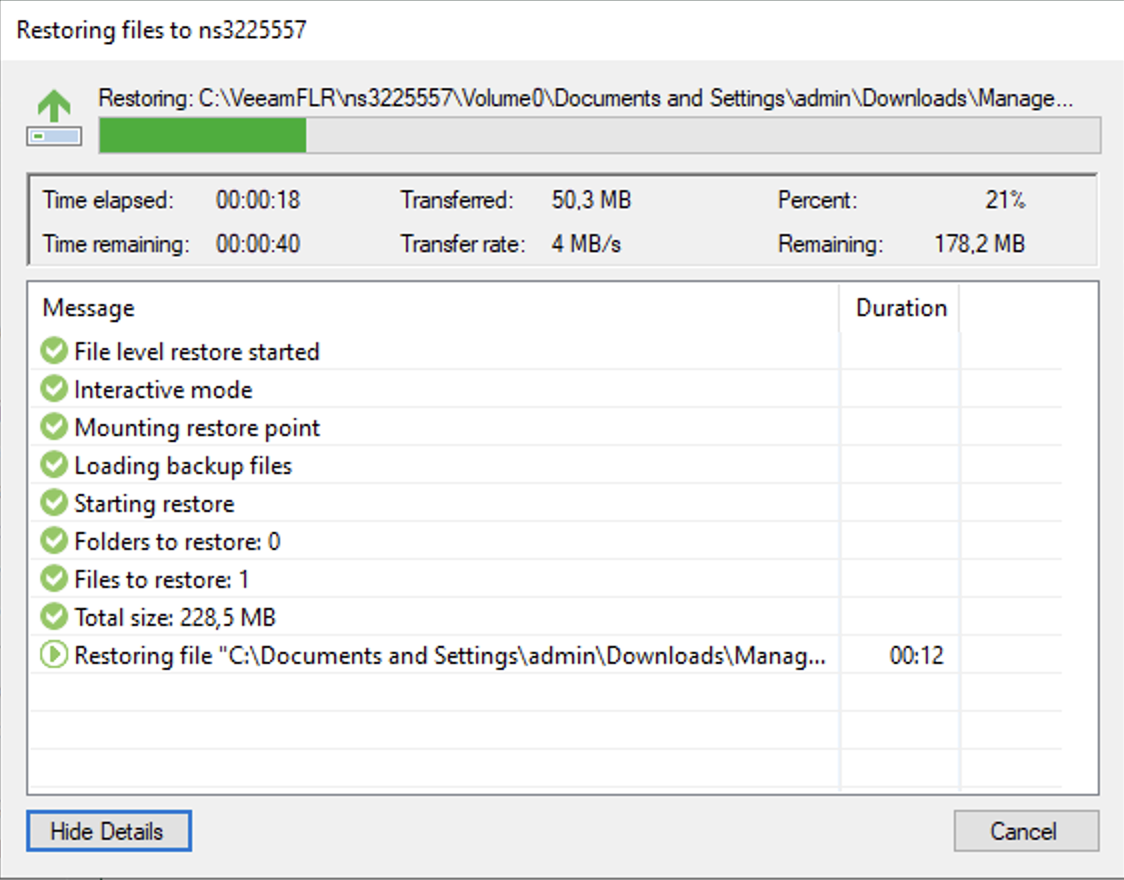
Uruchomienie przywracania spowoduje wyświetlenie końcowego okna, które pokaże transfer:
**Linux**
Aby przywrócić pliki i foldery w systemie Linux, masz dwie opcje: przez interfejs graficzny lub przez linię poleceń.
#### Przez interfejs graficzny
1\. Połącz się z Twoim serwerem Bare Metal przez SSH.
2\. Uruchom interfejs Veeam, wpisując poniższe polecenie:
```bash
sudo veeam
```
3\. W interfejsie wybierz opcję przywracania plików.
4\. Wybierz kopię zapasową i żądany punkt przywracania.
5\. Przejdź przez kopię zapasową, aby znaleźć pliki lub foldery do przywrócenia.
6\. Wybierz pliki i wybierz akcję przywracania:
- Przywróć do oryginalnego miejsca
- Skopiuj do nowego miejsca
- Przeglądaj kopię zapasową
#### Przez linię poleceń
Aby przywrócić pliki przez linię poleceń, musisz najpierw zamontować kopię zapasową:
1\. Wyświetl swoje dostępne kopie zapasowe:
```bash
sudo veeamconfig backup list
```
2\. Wyświetl punkty przywracania kopii zapasowej:
```bash
sudo veeamconfig restore list --backup
```
3\. Zamontuj punkt przywracania:
```bash
sudo veeamconfig mount --backup --restorepoint
```
4\. Po zamontowaniu możesz uzyskać dostęp do plików przez punkt montowania (zazwyczaj w `/mnt/veeam/`).
5\. Skopiuj żądane pliki z punktu montowania do swojej docelowej lokalizacji.
6\. Po zakończeniu przywracania, odmontuj kopię zapasową:
```bash
sudo veeamconfig unmount --backup
```
Aby uzyskać więcej informacji, zobacz [dokumentację Veeam](https://helpcenter.veeam.com/docs/agentforlinux/userguide/files_restore_gui.html?ver=13) oraz [dokumentację przywracania przez linię poleceń](https://helpcenter.veeam.com/docs/agentforlinux/userguide/files_restore_cmd.html?ver=13).
### Pełne przywracanie serwera (Bare Metal Recovery)
Bare Metal Recovery to funkcja Veeam, która polega na wcześniejszym utworzeniu niestandardowego obrazu ISO, który może być następnie używany do uruchomienia systemu i przywrócenia go z kopii zapasowej przechowywanej na innym serwerze. Ta metoda jest przeznaczona do scenariuszy odzyskiwania po awarii, gdy Twój serwer już się nie uruchamia.
Umożliwia ona:
- Utworzenie **obrazu ISO odzyskiwania**: ten plik umożliwia uruchomienie maszyny w przypadku problemów z uruchomieniem systemu.
- Użycie obrazu ISO w celu uzyskania dostępu do ostatniej kopii zapasowej i przywrócenia jej z infrastruktury OVHcloud.
:::warning
Ten przewodnik opiera się na Veeam Agent dla systemu Windows. Jeśli korzystasz z Veeam Agent dla systemu Linux, procedura jest podobna, choć interfejs działa w trybie tekstowym.
:::
Aby uruchomić z ISO odzyskiwania, użyj IPMI swojego serwera Bare Metal, aby załadować ISO.
#### Krok 1: Utworzenie obrazu ISO odzyskiwania
Jeśli Twój komputer już się nie uruchamia, będziesz potrzebować obrazu ISO odzyskiwania, aby uruchomić go ponownie.
:::warning
Ten obraz należy utworzyć przed wystąpieniem jakiegokolwiek incydentu. Jeśli Twój serwer nie będzie już dostępny, nie będziesz mógł go utworzyć.
:::
Oto jak go utworzyć:
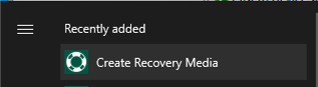
1\. Otwórz na swojej maszynie narzędzie **Create Recovery Media**, dołączone do Veeam Agent.
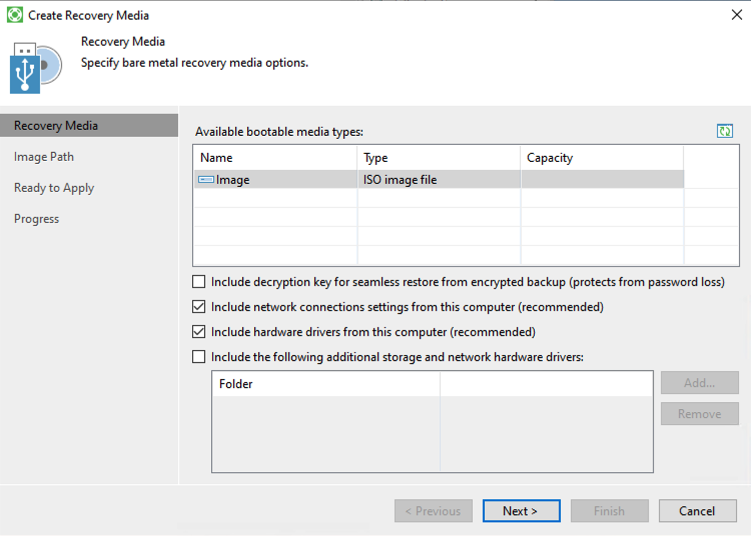
2\. Veeam zapyta, czy chcesz dołączyć dodatkowe sterowniki.
:::info
Jeśli korzystasz z określonego sprzętu (na przykład kontrolera RAID), wybierz wymagane sterowniki. W przeciwnym razie domyślne opcje są zazwyczaj wystarczające.
:::
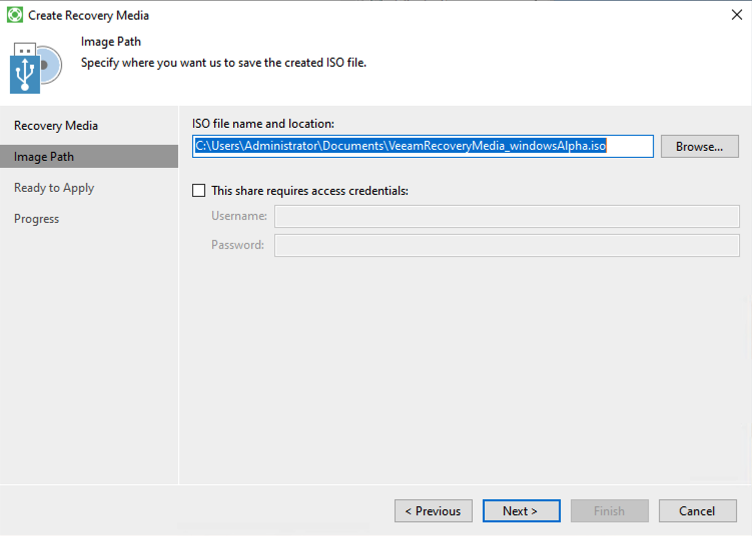
3\. Wybierz lokalizację zapisu obrazu ISO i nadaj mu nazwę.
4\. Poczekaj na zakończenie operacji. Plik ISO zostanie wygenerowany.
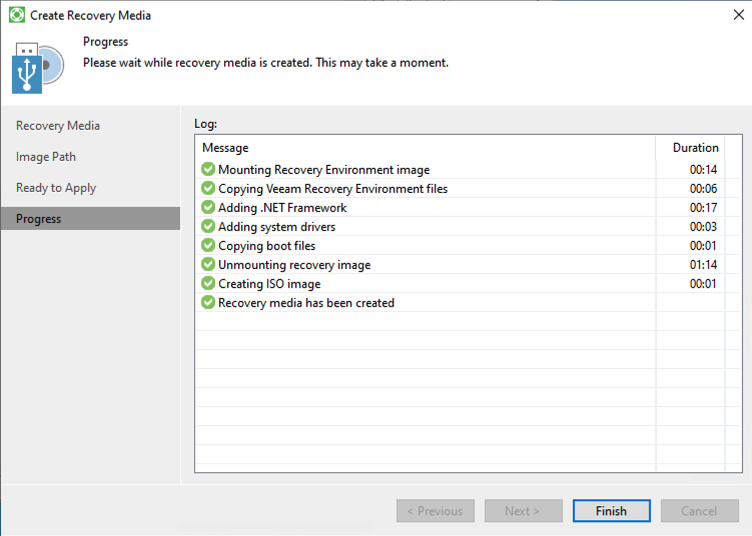
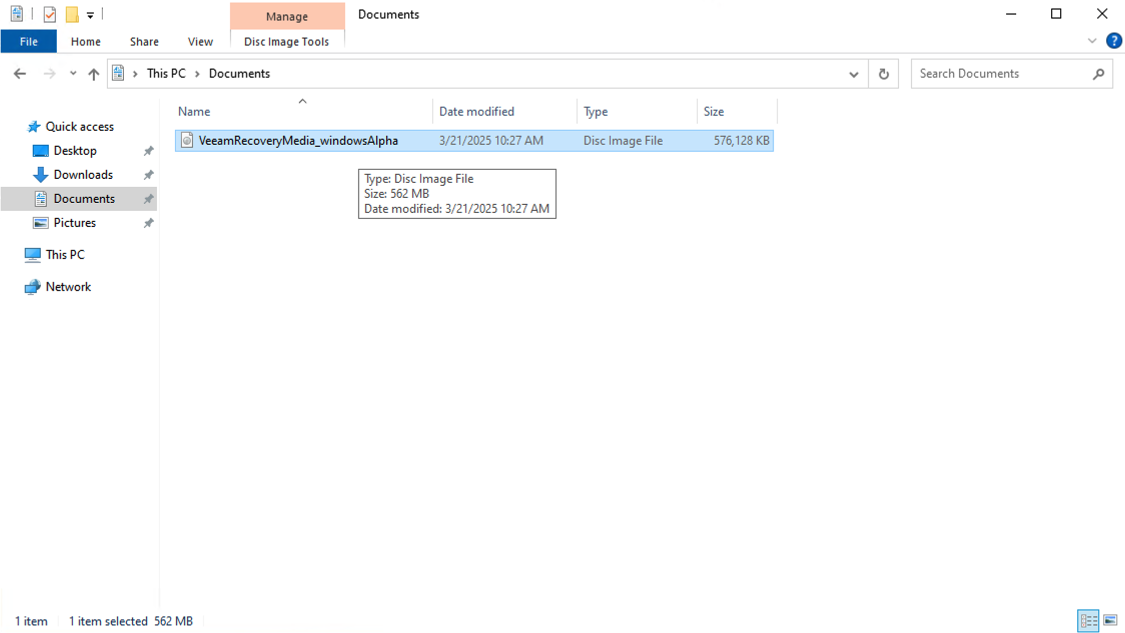
Możesz teraz użyć tego obrazu ISO, aby utworzyć rozruchowy klucz USB za pomocą narzędzia takiego jak Rufus.
#### Krok 2: Uruchomienie maszyny z obrazu ISO odzyskiwania
Jeśli Twój system już się nie uruchamia i musisz go przywrócić:
1\. Zamontuj obraz ISO w konsoli swojego serwera, a następnie uruchom z niego maszynę.
:::tip
**Nie wiesz, jak uruchomić maszynę z obrazu ISO?**
Uruchom ponownie swoją maszynę fizyczną i naciśnij wskazany klawisz (zazwyczaj F2, F12, ESC lub DEL), aby uzyskać dostęp do menu rozruchu.
:::
2. Po uruchomieniu systemu otworzy się kreator odzyskiwania Veeam. Kliknij `Bare Metal Recovery
`.
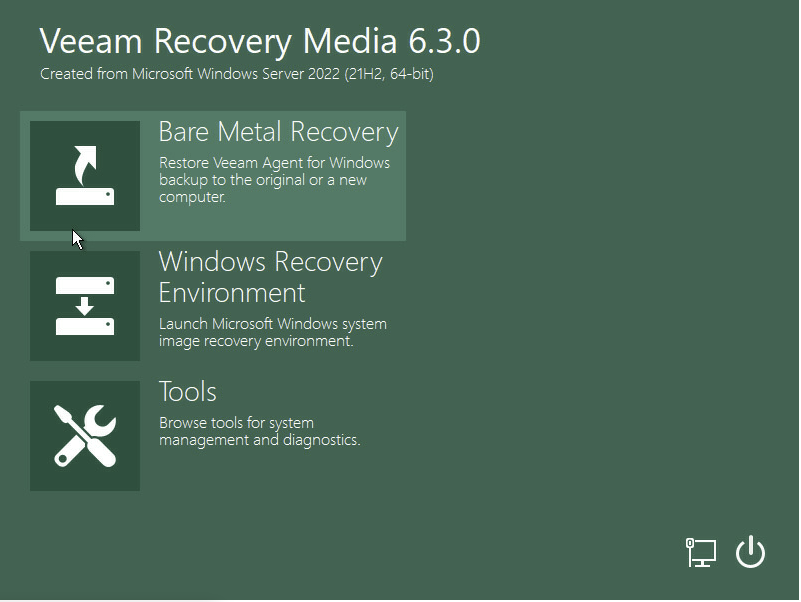
3. Wybierz `Network Storage
`, aby uzyskać dostęp do swoich kopii zapasowych online.
:::warning
Jeśli sieć nie zostanie wykryta, może być konieczne skonfigurowanie jej ręcznie. Kliknij `Configure network settings
` i załaduj brakujące sterowniki.
:::
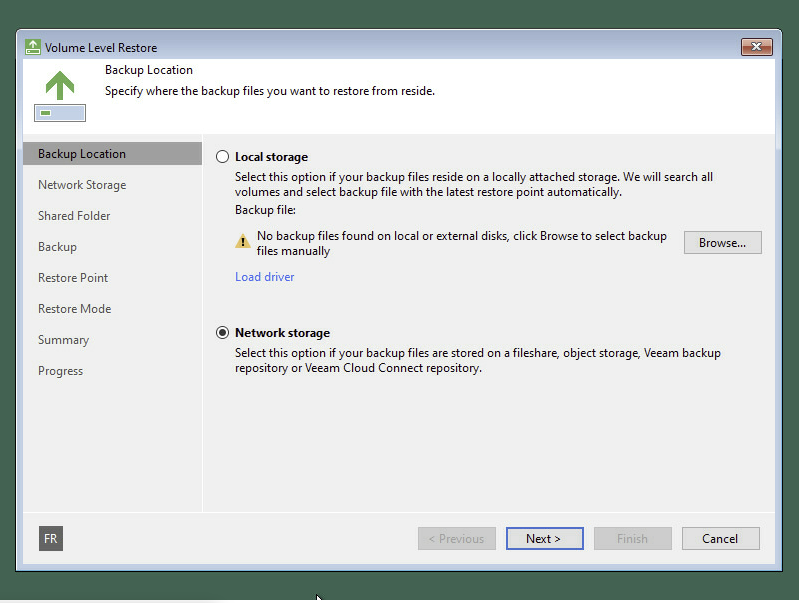
4. Wybierz `Veeam Cloud Connect repository
`.
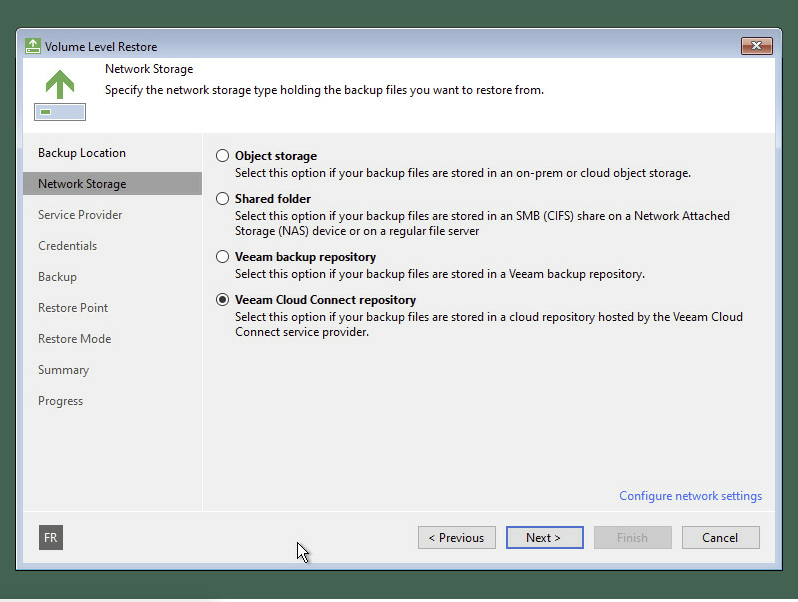
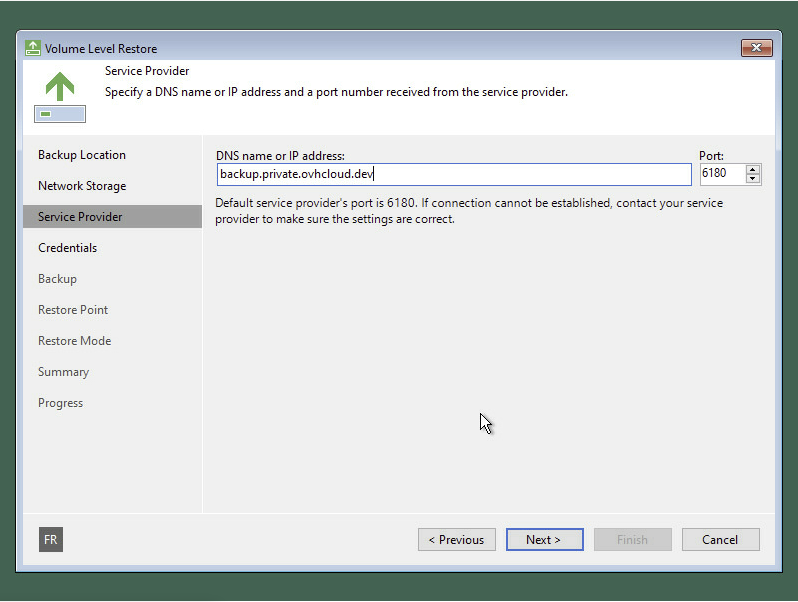
5\. Wprowadź poniższy adres, gdy pojawi się prośba o podanie dostawcy usługi:
:::warning
Aby poznać DNS oraz dane uwierzytelniające, których należy użyć, musisz [skontaktować się z naszym zespołem wsparcia](https://help.ovhcloud.com/csm?id=csm_get_help), aby je uzyskać.
:::
6\. Wprowadź swoją nazwę użytkownika i hasło, aby się zalogować.
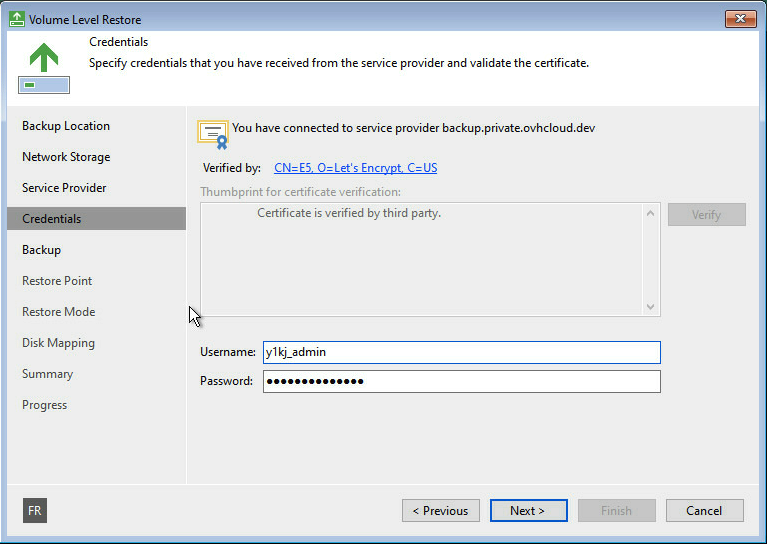
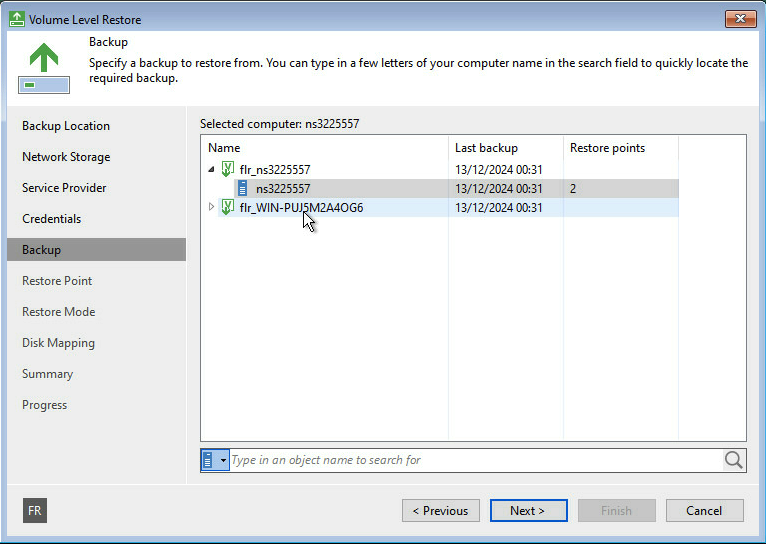
7\. Wybierz serwer, który chcesz przywrócić.
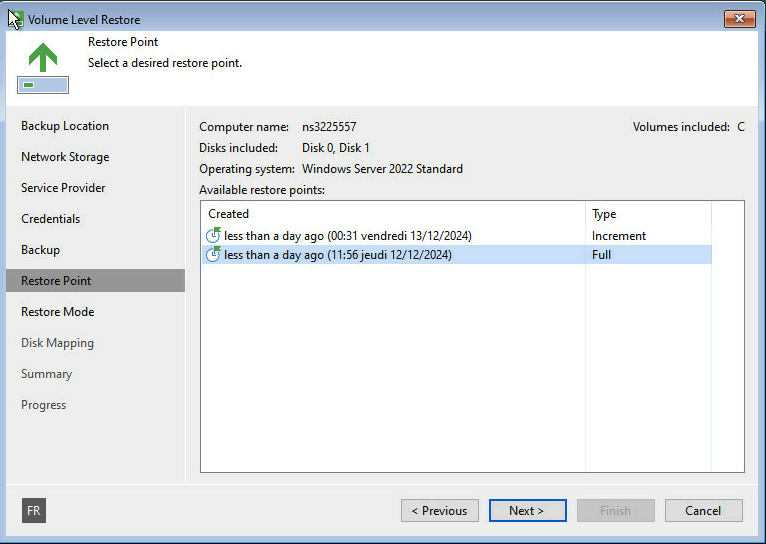
8\. Wybierz punkt przywracania (data/godzina), do którego chcesz powrócić.
Zalecamy użycie ostatniej udanej kopii zapasowej, chyba że masz szczególny powód, aby powrócić do wcześniejszej wersji.
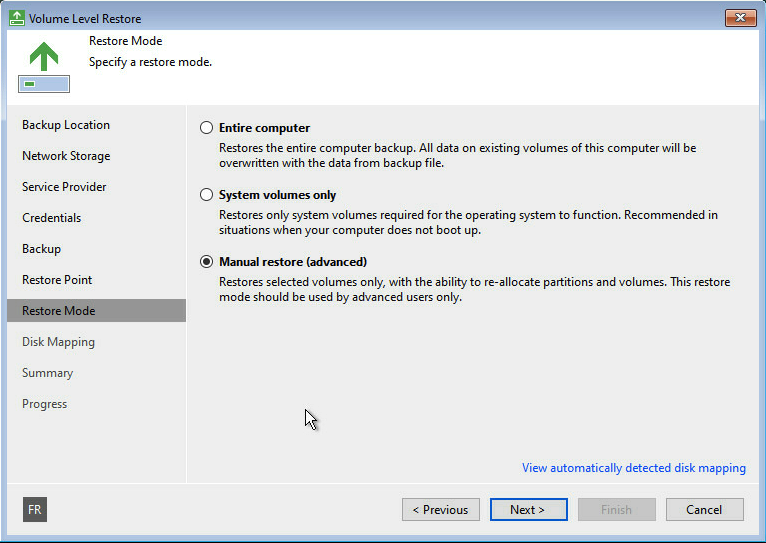
9\. Wybierz tryb przywracania odpowiedni do Twojej sytuacji (wybierz **Entire computer** w celu pełnego przywrócenia).
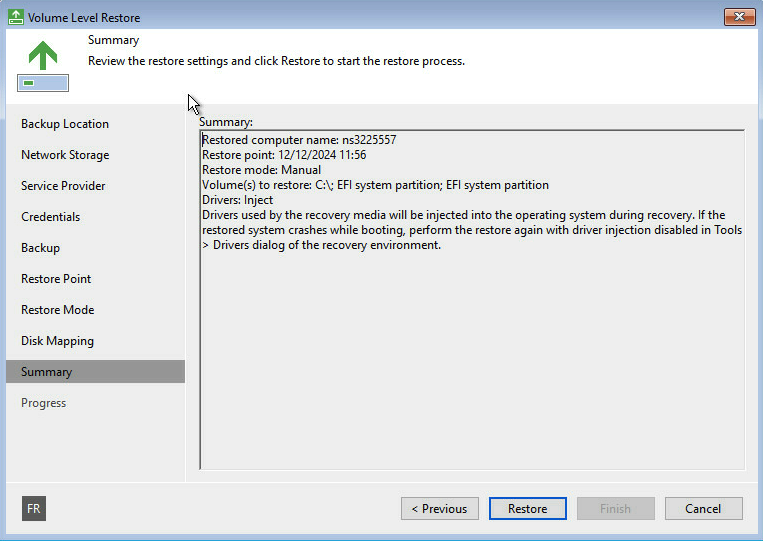
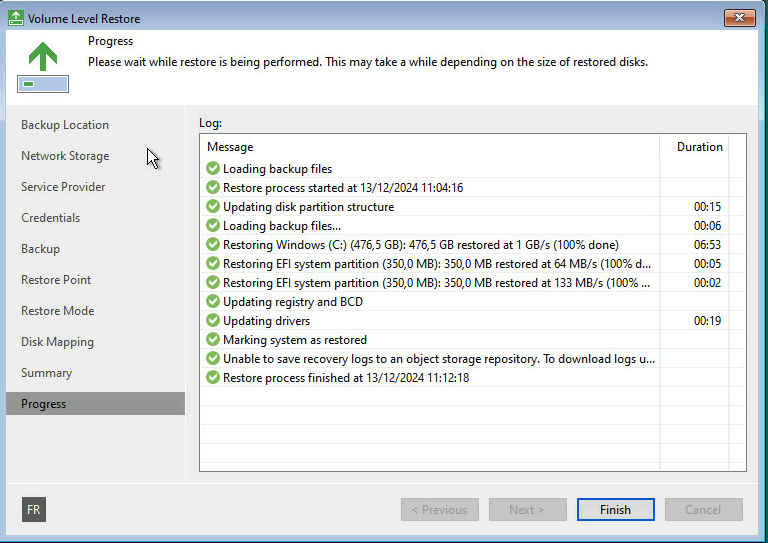
10\. Sprawdź podsumowanie, a następnie uruchom przywracanie.
:::warning
Czas trwania procesu przywracania zależy od rozmiaru Twojej kopii zapasowej oraz od szybkości Twojego połączenia internetowego. Po zakończeniu Twój system uruchomi się ponownie ze stanem odpowiadającym wybranemu punktowi przywracania.
:::
## Sprawdź również
Dołącz do [grona naszych użytkowników](https://community.ovhcloud.com/).