
Usunięcie błędu "Strona nie została zainstalowana"
Dowiedz się, jak usunąć błąd "Strona nie została zainstalowana"
Wprowadzenie
W przeglądarce internetowej może pojawić się komunikat o błędzie "Niezainstalowana strona", zwłaszcza przy pierwszej instalacji Twojej strony WWW.
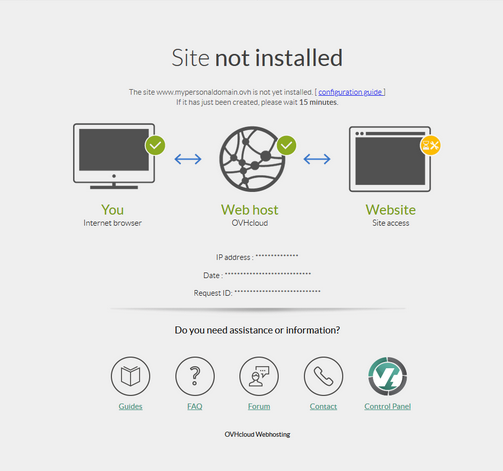
Dowiedz się, jak zidentyfikować i usunąć stronę błędu "Strona nie została zainstalowana"
Informacje dotyczące administrowania usługami OVHcloud oraz jak znaleźć odpowiednią pomoc
Podczas korzystania z przewodników OVHcloud pamiętaj o następujących warunkach:
- Instrukcje zawierają możliwie najwięcej szczegółów, ale nie mogą obejmować wszystkich indywidualnych przypadków użycia. Może być konieczne dostosowanie opisanych działań do Twoich potrzeb.
- Ekosystem OVHcloud został zaprojektowany z myślą o elastyczności i swobodzie wyboru. Klienci są zatem odpowiedzialni za bezpieczną i prawidłową konfigurację swoich usług. Aby zapobiec utracie danych, zdecydowanie zalecamy stosowanie strategii kopii zapasowych dla wszystkich ważnych danych.
- Nasze przewodniki i tutoriale mogą odwoływać się do oprogramowania lub usług firm trzecich w połączeniu z rozwiązaniami OVHcloud. Wsparcie techniczne OVHcloud nie obejmuje konfiguracji systemów ani produktów pozostających poza naszą odpowiedzialnością. Dotyczy to między innymi:
- Systemów operacyjnych i interfejsów użytkownika (Windows, Debian, Plesk itp.).
- Wszelkiego innego oprogramowania firm trzecich (klienty FTP, programy pocztowe itp.).
- Usług oferowanych przez innych dostawców (DNS, API, interfejsy użytkownika itp.).
Aby uzyskać odpowiednią pomoc w przypadku problemów, postępuj zgodnie z poniższymi wskazówkami:
- Szukasz spersonalizowanej porady lub chcesz omówić temat, który nie został szczegółowo opisany w naszej dokumentacji?
Dołącz do społeczności OVHcloud, aby wyszukać swój temat i skontaktować się z innymi użytkownikami. - Musisz zgłosić incydent dotyczący Twojej usługi OVHcloud lub masz trudności w panelu klienta OVHcloud?
Utwórz zgłoszenie do wsparcia w naszym centrum pomocy. - Potrzebujesz profesjonalnej pomocy przy swoim projekcie lub wsparcia w zadaniach wykraczających poza zakres naszego wsparcia?
Odwiedź nasz portal partnerów, aby znaleźć ekspertów znających rozwiązania OVHcloud. - Szukasz bardziej szczegółowych informacji o naszych poziomach wsparcia i usługach Professional Services?
Odwiedź nasze strony internetowe: poziomy wsparcia OVHcloud oraz OVHcloud Professional Services.
Możesz uczestniczyć w ulepszaniu naszej dokumentacji:
- Chcesz przekazać opinię, aby ulepszyć stronę przewodnika, lub zgłosić niewystarczające informacje na konkretnej stronie?
Skorzystaj z przycisków „Czy ta strona była pomocna?” na dole strony, aby nas o tym poinformować. - Chcesz zaproponować konkretną aktualizację dokumentacji?
Skorzystaj z funkcji „Edytuj tę stronę”, dostępnej na dole strony oraz w panelu bocznym.
Wymagania początkowe
- Posiadanie hostingu
- Zarządzanie strefą DNS, do której przypisana jest Twoja domena.
Dostęp do Panelu klienta OVHcloud
- Link bezpośredni:
- Ścieżka nawigacji:
Web Cloud>Hosting> Wybierz hosting WWW
W praktyce
Strona "Strona nie została zainstalowana" wyświetla się z dwóch powodów:
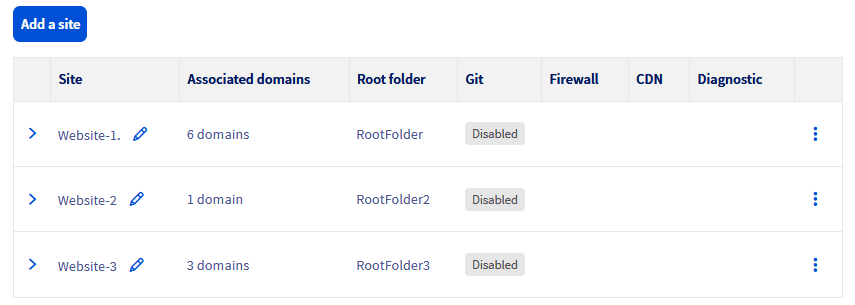
- 1: Twoja nazwa domeny lub subdomeny nie jest poprawnie zadeklarowana na żadnej ze stronie internetowej znajdujących się na Twoim hostingu.
- 2: Twoja domena nie wskazuje na adres IP Twojego hostingu.
Poniższe kroki pozwolą Ci naprawić błąd Strona nie została zainstalowana w obu przypadkach.
1 - Sprawdź deklarację swojej domeny lub subdomeny na swojej stronie internetowej znajdującej się na Twoim hostingu
Kliknij poniższe zakładki, aby wyświetlić kolejne 3 kroki.
Przejdź na stronę i wybierz odpowiedni hosting.


2 - Sprawdź wskazanie adresu IP w aktywnej strefie DNS Twojej domeny
Etap ten polega na upewnieniu się, że Twoja domena lub subdomena wskazuje z aktywnej strefy DNS na adres IP Twojego hostingu.
Więcej informacji na temat DNS znajdziesz na następujących stronach:
2.1 Identyfikacja adresu IP hostingu OVHcloud
Kliknij poniższe zakładki, aby wyświetlić kolejne 2 kroki.
Przejdź na stronę , następnie wybierz odpowiedni hosting.
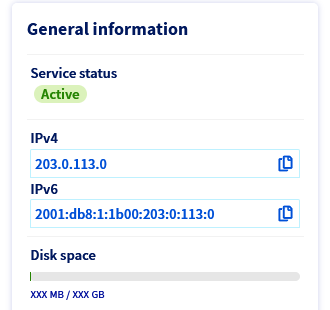
Adres IP powiązany z Twoim hostingiem znajdziesz również w naszym przewodniku "Hosting WWW - Lista adresów IP według klastra".
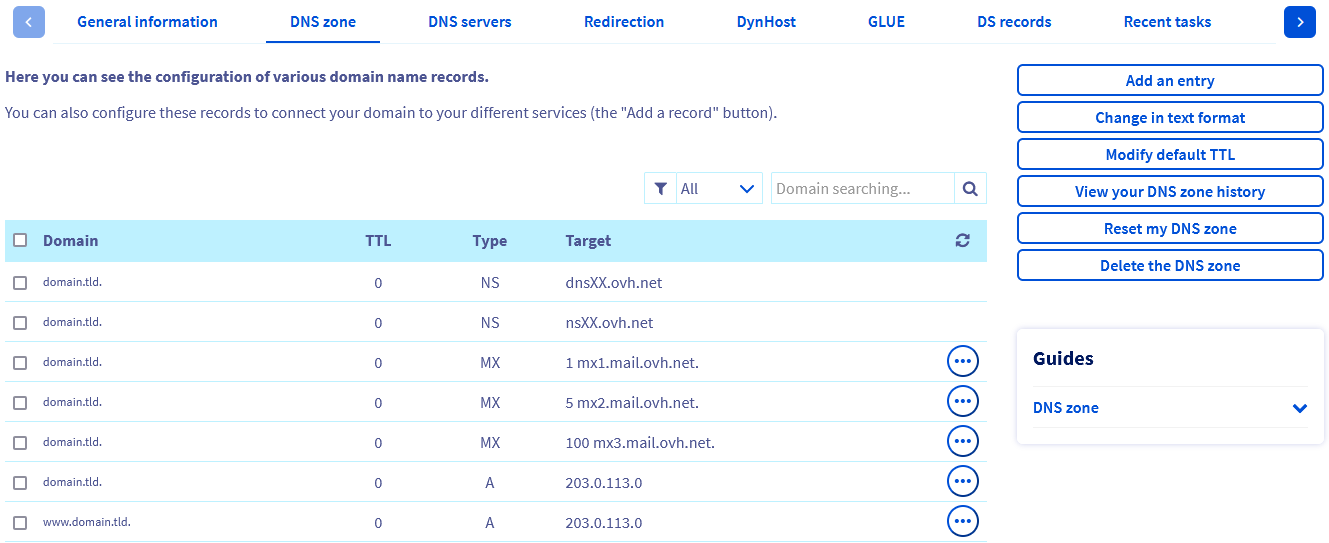
2.2 Sprawdź adres IP w aktywnej strefie DNS Twojej domeny
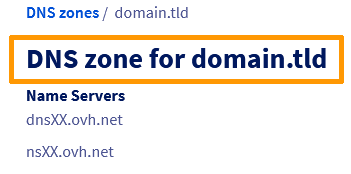
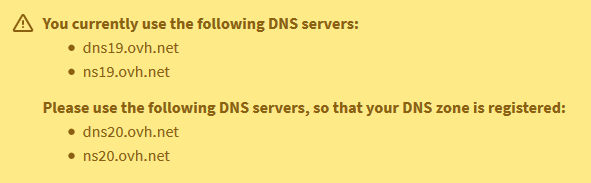
Sprawdź, czy adres IP Twojego hostingu wyświetla się w aktywnej strefie DNS Twojej domeny.
Zanim przejdziesz dalej, jeśli wystąpi zmiana w strefie DNS aktywnej nazwy domeny, może upłynąć czas propagacji 4 do 24 godzin, aby zaktualizować informacje o sieci DNS.
Jeśli zmodyfikujesz bezpośrednio serwery DNS powiązane z Twoją domeną, może to potrwać do 48 godzin maksymalnie.
W tym celu kliknij poniższe zakładki, aby wyświetlić kolejne 3 kroki.
Przejdź na stronę , następnie wybierz odpowiedni hosting.

Sprawdź również
Lista adresów IP klastrów i hostingów WWW
Jak przypisać domenę do istniejącej strony internetowej?
Modyfikacja serwerów DNS domeny OVHcloud
W przypadku wyspecjalizowanych usług (pozycjonowanie, rozwój, etc.) skontaktuj się z partnerami OVHcloud.
Jeśli chcesz otrzymywać wsparcie w zakresie konfiguracji i użytkowania Twoich rozwiązań OVHcloud, zapoznaj się z naszymi ofertami pomocy.
Dołącz do grona naszych użytkowników.