For AI agents: the complete documentation index is available at https://docs.ovhcloud.com/pl/llms.txt, the full documentation bundle is available at https://docs.ovhcloud.com/pl/llms-full.txt, and this page is available as Markdown at https://docs.ovhcloud.com/pl/guides/web-cloud/web-hosting/cdn-how-to-use-cdn.md.
Dowiedz się, jak ulepszyć stronę WWW, przyspieszając jej ładowanie w hostingu WWW dzięki usłudze CDN
Wprowadzenie
Jeśli chcesz poprawić doświadczenia użytkowników Twojej witryny, przyspieszając jej działanie, najskuteczniejszym sposobem będzie aktywacja usługi GeoCache. Umożliwia ona przeniesienie do pamięci podręcznej plików statycznych, takich jak obrazy, pliki CSS i JavaScript, na serwerach znajdujących się najbliżej klientów.
Dowiedz się, jak ulepszyć stronę WWW, przyspieszając jej ładowanie w hostingu WWW dzięki usłudze CDN.
Definicja
Jak działa GeoCache?
GeoCache to sieć serwerów służąca do optymalizacji dostarczania treści. Wykorzystuje liczne serwery rozsiane po całym świecie, by wyświetlać Twoją witrynę WWW. Im bliżej te serwery znajdują się Twoich użytkowników, tym większa będzie szybkość ładowania Twojej witryny.
Każdy serwer przechowuje w pamięci podręcznej (cache) część Twojej witryny. Ogólnie zaleca się, by przechowywać tam tzw. pliki statyczne, czyli obrazy, pliki JavaScript i CSS, które umożliwiają prawidłowe działanie witryny, ale bardzo rzadko są modyfikowane.
Opcja GeoCache jest zawarta w ofertach hostingowych Performance, Agency, Agency Plus i Agency Max.
Jeśli opcja CDN nie jest zamówiona lub włączona na Twoim hostingu
Kliknij poniższe zakładki, aby wyświetlić kolejne 2 kroki.
Krok 1
Krok 2
Przejdź na stronę , następnie wybierz odpowiedni hosting.
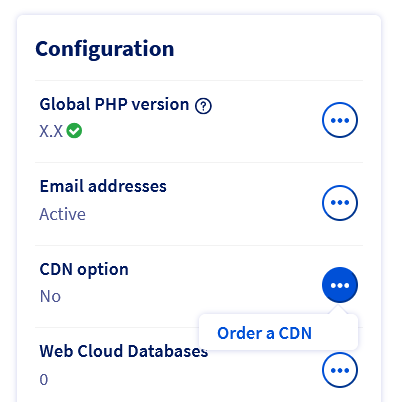
Na stronie, która się wyświetli, znajdź sekcję Opcja CDN. Kliknij ... po prawej stronie, a następnie Zamów CDN lub Włącz opcję, jeśli opcja CDN jest już zawarta w Twoim hostingu.
Info
Jeśli posiadasz opcję CDN sprzed 19/11/2020, możesz zamówić nową usługę Shared CDN klikając na Aktualizuj CDN do wyższej wersji.
Zostaniesz przekierowany do formularza zamówienia. Usługa zostanie aktywowana kilka minut po jej opłaceniu.
Jeśli opcja CDN jest już włączona na Twoim hostingu
Kliknij poniższe zakładki, aby wyświetlić kolejne 4 kroki.
Krok 1
Krok 2
Krok 3
Krok 4
Przejdź na stronę i wybierz odpowiedni hosting.
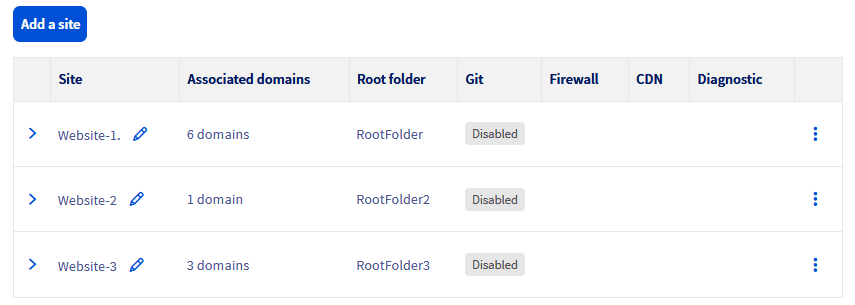
Na wyświetlonej stronie kliknij zakładkę Moje strony.
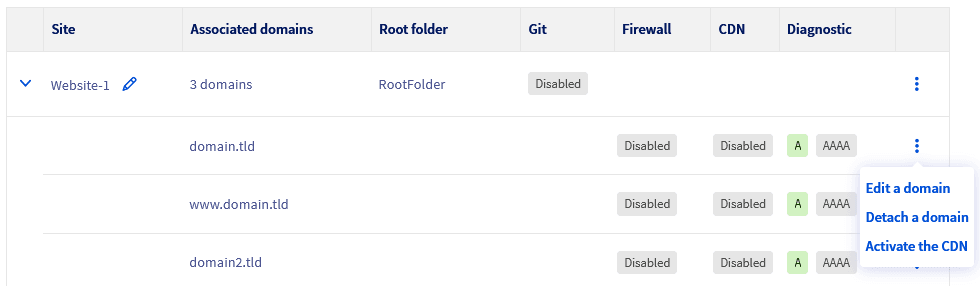
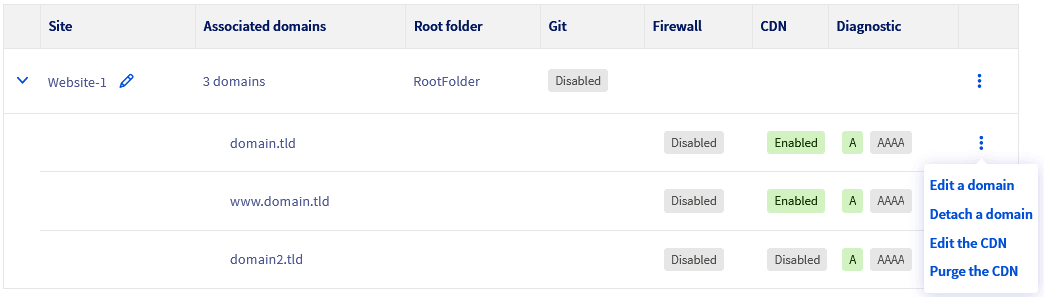
W tabeli, która się pojawi, kliknij przycisk > po lewej stronie nazwy strony internetowej, aby wyświetlić przypisane domeny lub poddomeny.
Następnie kliknij przycisk ⁝ po prawej stronie nazwy domeny lub poddomeny, a następnie kliknij Aktywuj CDN.
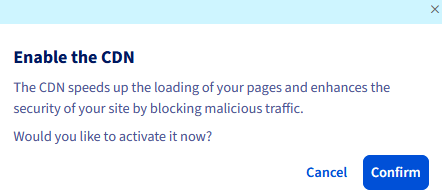
W otwartej się karcie kliknij przycisk Zatwierdź, aby włączyć CDN.
Warning
W przypadku domeny zewnętrznej dodanej do jednej z witryn na Twoim serwisie, musisz dodać adres IP CDN Twojego serwisu do strefy DNS tej domeny.
Dlaczego nie mogę korzystać z geolokalizowanego adresu IP z opcją CDN?
Funkcja GeoCache wykorzystuje zasadę działania IP Anycast. Użytkownik nie łączy się z tym samym serwerem z każdej lokalizacji, lecz z najbliższym, co pozwala bardzo skutecznie skrócić czas ładowania plików statycznych. Geolokalizacja adresu IP jest więc zbędna.
Jeśli chodzi o SEO (pozycjonowanie w wyszukiwarkach), szybkość wyświetlania strony ma większe znaczenie niż geolokalizacja adresu IP hostingu.
Zarządzaj usługą Shared CDN
Wyczyść cache usługi Shared CDN
Czasem warto wyczyścić pamięć podręczną CDN, zwłaszcza gdy zmieniasz swoje pliki statyczne. Na przykład podczas wdrażania nowej wersji Twojej witryny. Możesz wyczyścić pamięć podręczną dla każdej z Twoich domen i poddomen.
Kliknij poniższe zakładki, aby wyświetlić kolejne 3 kroki.
Krok 1
Krok 2
Krok 3
Przejdź na stronę i wybierz odpowiedni hosting.
Na wyświetlonej stronie kliknij zakładkę Moje strony.
W tabeli, która się pojawi, kliknij przycisk > po lewej stronie nazwy strony internetowej, aby wyświetlić przypisane domeny lub poddomeny.
Następnie kliknij przycisk ⁝ po prawej stronie nazwy domeny lub poddomeny, a następnie kliknij Opróżnij CDN.
Konfiguracja opcji usługi Shared CDN
Kliknij poniższe zakładki, aby wyświetlić kolejne 4 kroki.
Krok 1
Krok 2
Krok 3
Krok 4
Przejdź na stronę i wybierz odpowiedni hosting.
Na wyświetlonej stronie kliknij zakładkę Moje strony.
W tabeli, która się pojawi, kliknij przycisk > po lewej stronie nazwy strony internetowej, aby wyświetlić przypisane domeny lub poddomeny.
Następnie kliknij przycisk ⁝ po prawej stronie nazwy domeny lub poddomeny, a następnie kliknij Zmień CDN.
Warning
Niektóre opcje są zablokowane dla CDN Basic i wymagają zamówienia usługi CDN security lub CDN Advanced.
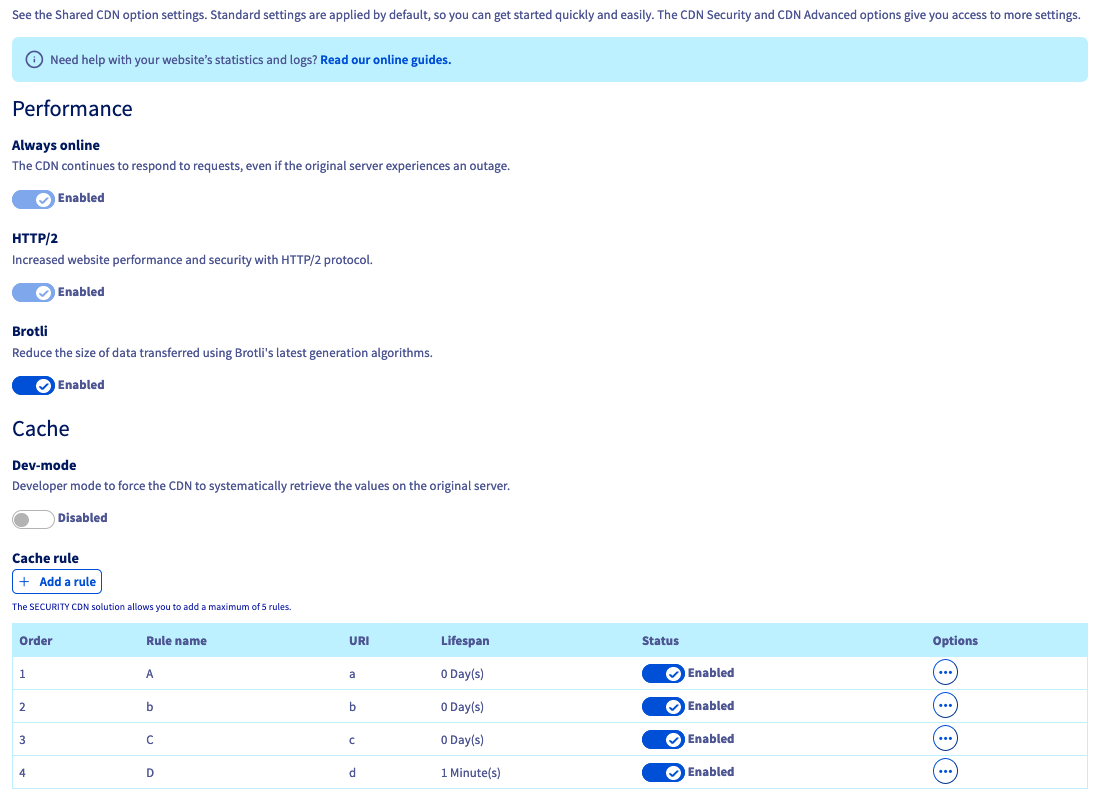
Zawsze online: Umożliwia przechowywanie danych CDN online w przypadku awarii serwera.
HTTP/2: Protokół umożliwiający zwiększenie wydajności strony www pod względem bezpieczeństwa i czasu odpowiedzi.
Dev-mode: Pozwala na wyłączenie cache podczas tworzenia strony.
Brotli: Rodzaj kompresji pozwalającej na optymalizację rozmiaru plików w pamięci cache.
Zasada cache: Utwórz do 5 reguł. Określają one częstotliwość odświeżania bufora dla określonych zasobów na Twojej stronie. (postępuj zgodnie z kolejnymi krokami).
Po wybraniu opcji kliknij Zastosuj konfigurację, a następnie Zatwierdź konfigurację w następnym oknie.
Utwórz regułę cache
Kliknij poniższe zakładki, aby wyświetlić kolejne 5 kroki.
Krok 1
Krok 2
Krok 3
Krok 4
Krok 5
Przejdź na stronę i wybierz odpowiedni hosting.
Na wyświetlonej stronie kliknij zakładkę Moje strony.
W tabeli, która się pojawi, kliknij przycisk > po lewej stronie nazwy strony internetowej, aby wyświetlić przypisane domeny lub poddomeny.
Następnie kliknij przycisk ⁝ po prawej stronie nazwy domeny lub poddomeny, a następnie kliknij Zmień CDN.
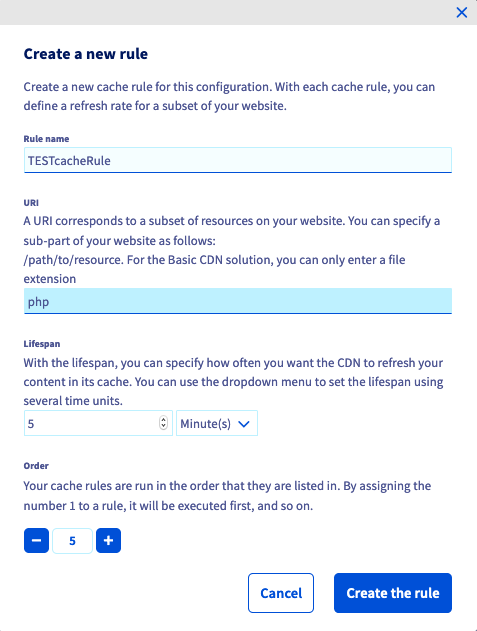
W pozycji Reguły cache kliknij przycisk Dodaj regułę.
Nazwa reguły: Nadaj nazwę swojej regule.
URI: Wpisz podzbiór zasobów Twojej strony WWW, korzystając z jej ścieżki do URL. W przypadku ofert CDN-Basic i CDN-Security można podać tylko rozszerzenie pliku.
Czas: Wskaż czas przechowywania wybranego zasobu w pamięci cache.
Klasyfikacja: Ustaw kolejność wykonywania reguł (od najniższej do najwyższej).
Po dokonaniu wyboru kliknij przycisk Utwórz regułę.
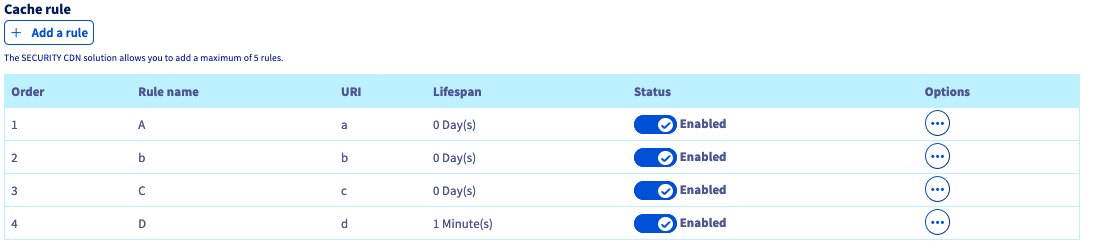
Reguły znajdują się na liście. Możesz zmienić regułę klikając na ... po prawej stronie, a następnie na Zmień regułę; lub usunąć ją, klikając Usuń regułę.
Po skonfigurowaniu reguł i wybraniu opcji kliknij Zastosuj konfigurację, a następnie Zatwierdź konfigurację w następnym oknie.
Warning
Aby korzystać z wyższego limitu reguł i dodatkowych parametrów podczas tworzenia reguły cache, możesz wybrać opcję CDN Advanced.
Konfiguracja opcji CDN Security
Kliknij poniższe zakładki, aby wyświetlić kolejne 5 kroki.
Krok 1
Krok 2
Krok 3
Krok 4
Przejdź na stronę i wybierz odpowiedni hosting.
Na wyświetlonej stronie kliknij zakładkę Moje strony.
W tabeli, która się pojawi, kliknij przycisk > po lewej stronie nazwy strony internetowej, aby wyświetlić przypisane domeny lub poddomeny.
Następnie kliknij przycisk ⁝ po prawej stronie nazwy domeny lub poddomeny, a następnie kliknij Zmień CDN.
Cross-Origin Resource Sharing (CORS): Wpisz na liście nazwy domen zewnętrznych, które będą mogły uzyskać dostęp do zasobów Twojej strony WWW, aby je udostępnić.
Po włączeniu funkcji kliknij Edytuj listę zewnętrznych zasobów, aby dodać domeny, które mogą współdzielić Twoje zasoby.
Po uzupełnieniu listy kliknij Zatwierdź.
Info
Kiedy aktywujesz opcję CORS bez podawania nazw domen na liście, oznacza to, że wszystkie domeny mogą używać zasobów Twojej strony WWW.
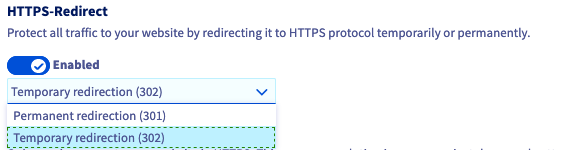
HTTPS-redirect: Chroń cały ruch na Twojej stronie WWW poprzez przekierowanie go na protokół HTTPS tymczasowo lub na stałe.
Po włączeniu funkcji kliknij rozwijane menu, aby wybrać między stałym przekierowaniem (301) lub tymczasowym przekierowaniem (302).
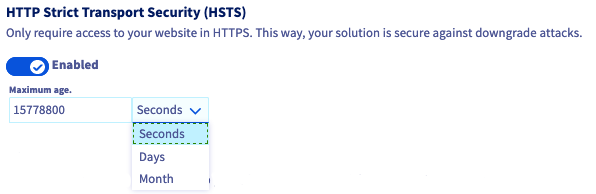
HTTP Strict Transport Security (HSTS): Zarządzaj dostępem do Twojej strony WWW za pomocą protokołu HTTPS. Rozwiązanie WWW jest więc zabezpieczone przed atakami przez retrogradację (lub ataki typu repli).
Po aktywacji funkcji określ okres, w którym przeglądarka zastosuje funkcję HSTS na Twojej stronie WWW.
Info
Po włączeniu funkcji HSTS na Twojej stronie, zmusi ona protokół HTTPS do Twojej przeglądarki aż do końca tzw. "wieku maksymalnego", nawet po wyłączeniu funkcji w Panelu klienta. Jeśli pamięć podręczna jest usuwana z przeglądarki, która już przeprowadziła wizytę na Twojej stronie WWW, strona ta zastosuje nowy stan funkcji HSTS.
Mixed content: Wymuś załadowanie całej zawartości stron www w bezpieczny sposób, przyczyniając się tym samym do optymalnego doświadczenia użytkownika. Wszystkie zasoby Twojej strony WWW, zarówno wewnętrzne, jak i zewnętrzne, muszą być dostępne za pomocą protokołu HTTPS, aby uniknąć błędu w zakresie bezpieczeństwa przeglądarki.
Firewall aplikacyjny: Sieć Web Application Firewall (WAF) chroni Twoją stronę WWW przed oszukańczymi atakami, takimi jak wprowadzanie kodu, nieuprawnione zapytania lub kradzież danych. Pokrywa on główne znane luki w sieci, filtrując przekazane zapytania i pakiety (lista luk jest zarządzana przez OVHcloud i regularnie aktualizowana, aby rozszerzyć Twoją ochronę).
Header HTTP z geolokalizacją: Określ kraj odwiedzającego, aby spersonalizować proponowane doświadczenie. Kod kraju jest automatycznie dodawany do nagłówka każdego zapytania, aby mógł być zarządzany przez Twój serwer. Elementy identyfikacyjne w nagłówku są oznaczone Geo-Country-Code, Geo-Country-Name, Geo-Region, Geo-City.
Prefetch: Przewiduj załadowanie tego zasobu. Prześlij ją automatycznie do pamięci cache CDN za pomocą header link Twojej strony WWW. Mechanizm ten jest używany przede wszystkim do ładowania CSS, JavaScript, zdjęć, plików wideo lub czcionek www, które są wymagane przez motyw strony internetowej.
W poniższym przykładzie, gdy jesteś na bieżącej stronie wyświetlającej "Hi", zapytanie podrzędne uruchamia wstępne załadowanie zasobów /cache/style.css.
Telefon komórkowy: Przekieruj automatycznie użytkowników "Mobile" na zoptymalizowaną stronę www. Do wyboru: systematycznie przekierowywać stronę główną innej strony lub zachować adres URL, zastępując tylko domenę (lub subdomenę).
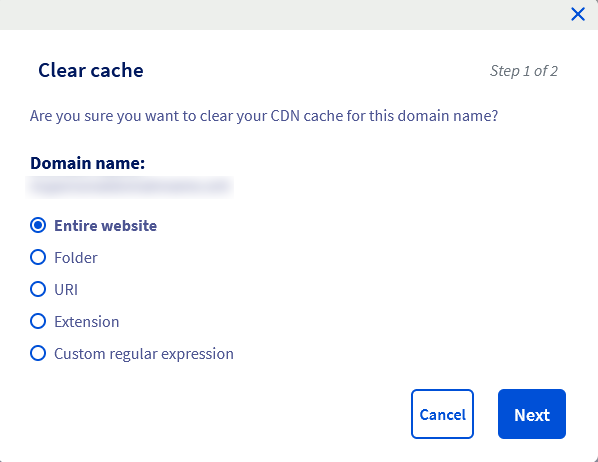
Czyszczenie zaawansowane: Spersonalizuj wyczyszczenie, wybierając elementy pamięci cache, które chcesz opróżnić: cała strona, folder, URI, rozszerzenie plików lub za pomocą regularnych ustawień.
W zakładce Moje strony kliknij przycisk ⁝ obok nazwy domeny lub poddomeny, a następnie kliknij Opróżnij CDN.
Query String: Zarządzanie umieszczeniem w pamięci cache treści, w oparciu o parametry (zwane również Query String) zapytania URL. W zależności od konfiguracji wybierz zachowanie pamięci cache CDN:
Wyłączone: Zasoby są umieszczane w pamięci cache z ustawieniami bez sortowania. Co spowoduje na przykład utworzenie 2 iteracji w pamięci cache CDN dla 2 URL o tych samych parametrach w innej kolejności.
Aktywny - Sortuj parametry: Zasób jest umieszczany w pamięci cache, sortując jego parametry. Przed zapisaniem adresu URL w pamięci cache CDN zostanie wykonany sortowanie. Na przykład tylko jedna iteracja będzie przechowywana dla 2 adresów URL o tych samych parametrach w innej kolejności.
Aktywny - Pomiń parametry: Zasoby są umieszczane w pamięci cache bez żadnych parametrów. Pamięć podręczna CDN nie będzie uwzględniała parametrów wpisanych w adresie URL. Będzie więc przechowywała URL bez ustawień w cache.
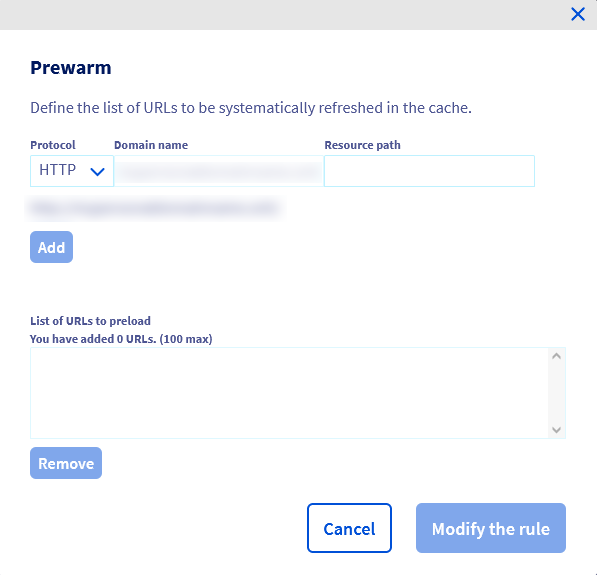
Prewarm: Wymuś stałe przechowywanie Twoich pierwotnych zasobów. CDN automatycznie przewiduje i odświeża cache, nie czekając na zapytanie użytkownika. Funkcja ta ma zastosowanie wyłącznie do treści statycznych o TTL powyżej 0, a zasoby nie mogą przekraczać 1GB. Przyrząd określi poziom zużycia zasobów w Prewarm, w zależności od listy Twoich URL. Łączne zasoby wywoływane przez te adresy URL nie mogą przekraczać 1GB.
Aby określić listę adresów URL, które mają być skonfigurowane w programie Prewarm, kliknij Edytuj listę adresów URL.
Za pomocą pól Protokół, Domena i Ścieżka zasobu, wpisz jeden z linków do zasobu, który chcesz dodać do funkcji Prewarm, a następnie kliknij Dodaj.
Listę tworzy się w dolnej części, wraz ze wszystkimi linkami, które masz na liście, możesz usunąć jeden z wybranych przez Ciebie, a następnie klikając Usuń.
Cache rule: Utwórz do 100 reguł. Określają one częstotliwość odświeżania bufora dla określonych zasobów na Twojej stronie. Aby uzyskać więcej informacji, zapoznaj się z przewodnikiem.
Po wybraniu opcji kliknij Zastosuj konfigurację, a następnie Zatwierdź konfigurację w następnym oknie.
Tworzenie reguły zaawansowanego cache
Kliknij poniższe zakładki, aby wyświetlić kolejne 5 kroki.
Krok 1
Krok 2
Krok 3
Krok 4
Krok 5
Przejdź na stronę i wybierz odpowiedni hosting.
Na wyświetlonej stronie kliknij zakładkę Moje strony.
W tabeli, która się pojawi, kliknij przycisk > po lewej stronie nazwy strony internetowej, aby wyświetlić przypisane domeny lub poddomeny.
Następnie kliknij przycisk ⁝ po prawej stronie nazwy domeny lub poddomeny, a następnie kliknij Zmień CDN.
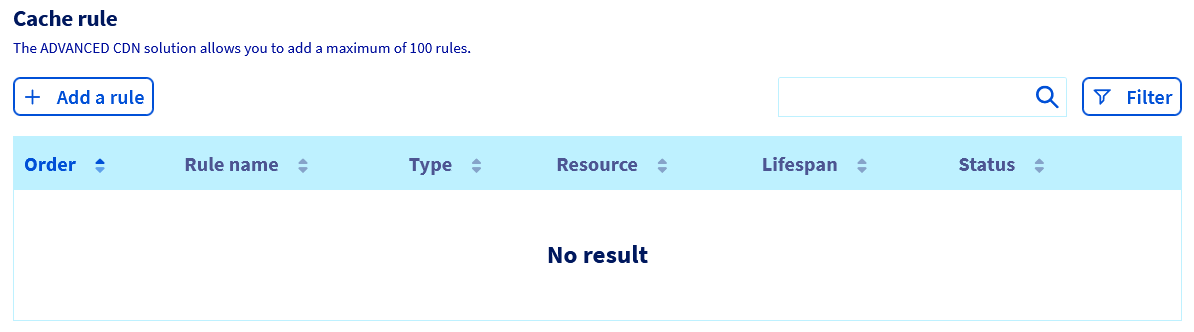
W pozycji Reguły cache kliknij przycisk Dodaj regułę.
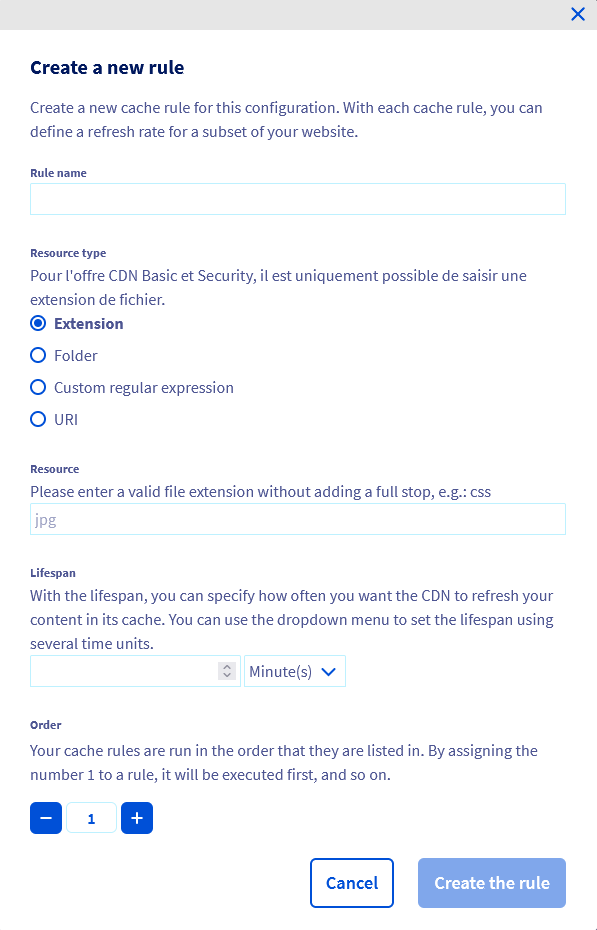
Nazwa reguły: Nadaj nazwę swojej regule.
Rodzaj zasobów: Wybierz spośród poniższych opcji:
Rozszerzenie: Wprowadź poprawne rozszerzenie plików (na przykład: CSS).
Dokumentacja: Wprowadź prawidłową ścieżkę dla jednego z katalogów znajdujących się w katalogu głównym Twojej strony WWW.
Regularne spersonalizowane: Wyrażenie: Dotyczy ona wszystkich URI Twojej strony WWW.
URI: Wpisz podzbiór zasobów Twojej strony WWW, korzystając z jej ścieżki do URL.
Zasoby: Definiuj atrybuty według wybranego typu zasobów.
Czas trwania: Wskaż czas przechowywania wybranego zasobu w pamięci cache.
Klasyfikacja: Ustaw kolejność wykonywania reguł (od najniższej do najwyższej).
Po dokonaniu wyboru kliknij przycisk Utwórz regułę.
Reguły znajdują się na liście. Możesz zmienić regułę klikając ... po prawej stronie, po czym kliknij Zmień regułę. Możesz ją usunąć, klikając Usuń regułę.
Po skonfigurowaniu reguł i wybraniu opcji kliknij Zastosuj konfigurację, a następnie Zatwierdź konfigurację w następnym oknie.
Jak przenieść pliki do pamięci cache w usłudze GeoCache?
Za pomocą systemu CMS
Główne systemy CMS proponują wiele wtyczek umożliwiających konfigurację pamięci cache plików statycznych, aby były one automatycznie uwzględniane przez CDN. Inne z kolei pozwalają automatycznie skonfigurować pliki statyczne, aktywując zintegrowaną z CMS-em funkcję przenoszenia plików do pamięci podręcznej. Aby uzyskać więcej informacji, zapoznaj się z oficjalną dokumentacją używanego systemu CMS lub skontaktuj się z autorem wtyczki.
Bez używania systemu CMS
Jeśli nie korzystasz z CMS-a, również możesz korzystać z usługi GeoCache. W tym celu należy dodać nagłówki do żądań HTTP. Istnieje wiele sposobów na ich dodanie. Jednym z najprostszych jest zdefiniowanie reguł w pliku .htaccess, w zależności od rozszerzeń plików.
1. # Przechowywanie obrazów w pamięci cache przez okres 1 tygodnia2. <FilesMatch "\.(jpg|jpeg|png|gif)$">3. Header set Cache-Control "max-age=604800, public"4. </FilesMatch>5. 6. # Przechowywanie plików JavaScript i CSS przez 1 miesiąc7. <FilesMatch "\.(js|css)$">8. Header set Cache-Control "max-age=2592000"9. </FilesMatch>
Warning
Przeniesienie do pamięci cache za pomocą nagłówków HTTP umożliwia przechowywanie plików nie tylko w GeoCache, ale też w przeglądarkach Twoich użytkowników. Dlatego też zaleca się zmienianie nazw plików po każdym ich uaktualnieniu, aby internauci nie oglądali nieaktualnych wersji plików znajdujących się w pamięci cache.
Wyłącz opcję CDN dla strony www
Ta akcja pozwala wyłączyć CDN dla jednej lub kilku Twoich domen lub poddomen, bez usuwania opcji CDN z Twojego serwisu Web Cloud.
Warning
Wyłączenie opcji GeoCache dla strony www wymaga zmiany adresu IP, którego będziesz używał do przekierowania domeny na hosting.
Zmiana ta jest wykonywana automatycznie, jeśli aktywna strefa DNS Twojej domeny jest zarządzana również z poziomu zawierającego Twój hosting.
W przeciwnym razie należy wykonać następujące dwa działania:
ręcznie zmień adres IP w aktywnej strefie DNS Twojej domeny lub skontaktuj się z dostawcą strefy DNS, aby zaktualizował się za Ciebie.
Modyfikacja wpisu w aktywnej strefie DNS domeny wiąże się z opóźnieniem propagacji wynoszącym 4 do 24 godzin, zanim wejdzie on w życie. W tym czasie może pojawić się losowo strona z kodem 520. Zjawisko to jest związane z faktem, że niektóre części sieci DNS nadal przekierowują zapytania na adres IP usługi CDN powiązanej z Twoim hostingiem.
Kliknij poniższe zakładki, aby wyświetlić kolejne 4 kroki.
Krok 1
Krok 2
Krok 3
Krok 4
Przejdź na stronę i wybierz odpowiedni hosting.
Na wyświetlonej stronie kliknij zakładkę Moje strony.
W tabeli, która się pojawi, kliknij przycisk > po lewej stronie nazwy strony internetowej, aby wyświetlić przypisane domeny lub poddomeny.
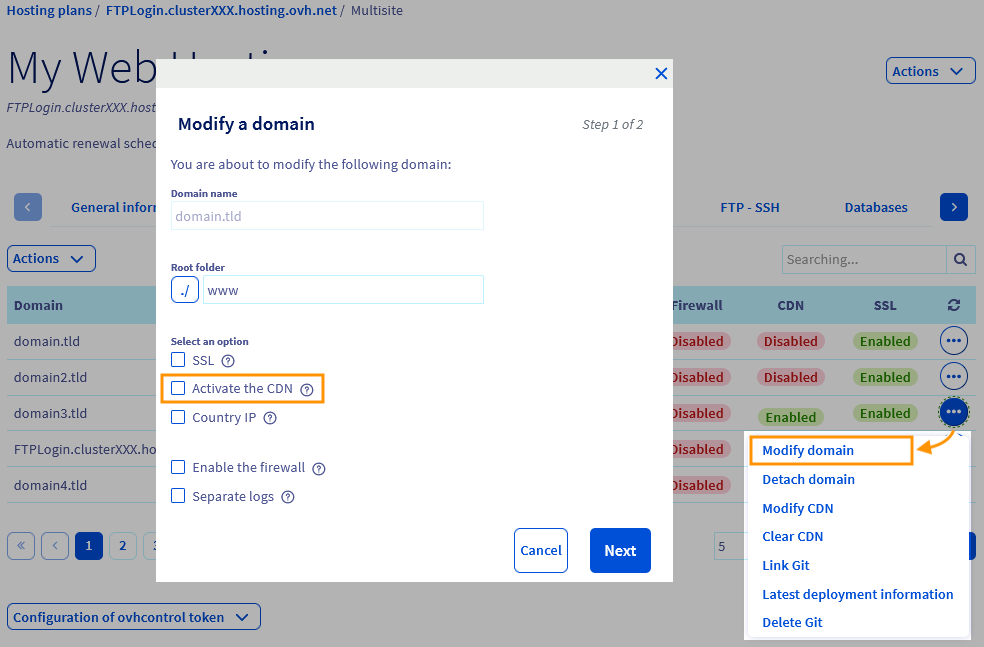
Następnie kliknij przycisk ⁝ po prawej stronie nazwy domeny lub poddomeny, a następnie kliknij Edytuj domenę.
Usuń zaznaczenie opcji "Aktywuj GeoCache", kliknij przycisk Dalej, a następnie Zatwierdź.
Usuń opcję CDN na Twoim hostingu
Celem tego działania jest usunięcie opcji GeoCache dla całego hostingu WWW.
Kliknij poniższe zakładki, aby wyświetlić kolejne 3 kroki.
Krok 1
Krok 2
Krok 3
Przejdź na stronę , następnie wybierz odpowiedni hosting.
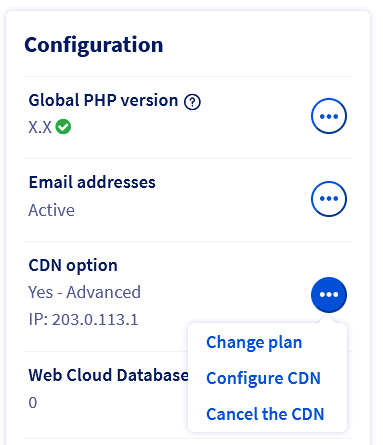
Znajdź sekcję Opcja CDN. Kliknij ... po prawej stronie, a następnie Rezygnacja z GeoCache.
Kliknij Zatwierdź, aby potwierdzić rezygnację.
Warning
Otrzymasz wiadomość e-mail z procedurą rezygnacji z GeoCache. Należy postępować zgodnie z podanymi instrukcjami, aby potwierdzić lub anulować swój wniosek.
Sprawdzenie, czy GeoCache działa
Aby upewnić się, że usługa GeoCache jest włączona dla Twojej nazwy domeny, można to sprawdzić z poziomu terminala, wpisując następujące polecenie:
curl -i http://yourpersonnaldomain.ovh/
Jeśli usługa GeoCache jest włączona dla Twojej nazwy domeny, otrzymasz wynik podobny do przedstawionego poniżej: