
Korzystanie z Menedżera plików w Game Panel
Przeglądaj, edytuj, przesyłaj, pobieraj i porządkuj pliki serwera gry bezpośrednio z poziomu Menedżera plików Game Panel OVHcloud.
Wprowadzenie
Menedżer plików umożliwia przeglądanie, edytowanie, przesyłanie, pobieranie i porządkowanie plików serwera bezpośrednio z poziomu Game Panel OVHcloud.
Niniejszy przewodnik wyjaśnia, jak korzystać z Menedżera plików Game Panel.
Wymagania początkowe
- VPS lub serwer dedykowany na koncie OVHcloud z włączoną funkcją Game Panel.
- Serwer gry wdrożony w Game Panel.
- Dostęp do Game Panel. Zapoznaj się z przewodnikiem Logowanie do Game Panel OVHcloud.
W praktyce
Dostęp do Menedżera plików
- Otwórz
Settingsserwera. - Przejdź do zakładki
File Manager.
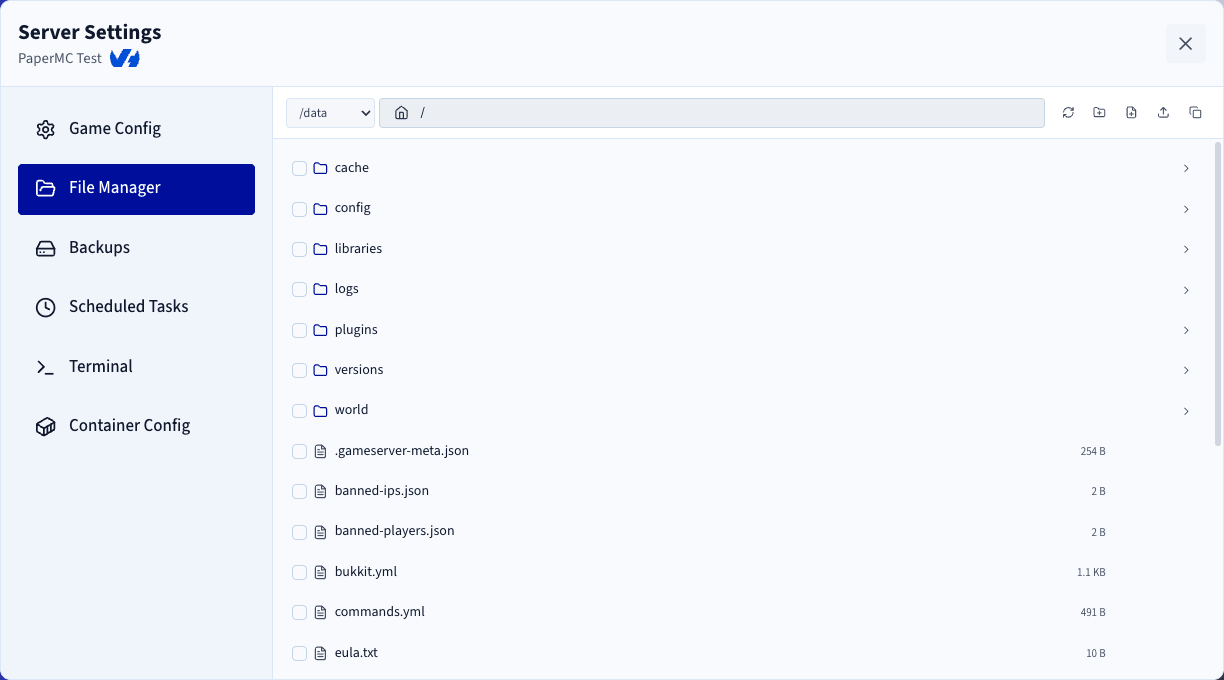
Po otwarciu zobaczysz listę plików i folderów dostępnych na serwerze.
Wybór woluminu pamięci
Jeśli na serwerze skonfigurowano wiele woluminów pamięci, możesz wybrać żądany wolumin za pomocą menu rozwijanego znajdującego się w lewym górnym rogu Menedżera plików.
Pasek narzędzi Menedżera plików
U góry Menedżera plików znajdziesz:
- Bieżącą ścieżkę.
- Przycisk
Refreshsłużący do ponownego załadowania bieżącego katalogu. - Przycisk
Create Folder. - Przycisk
Create File. - Przycisk
Uploaddo przesyłania plików i folderów. - Przycisk
Copy Pathdo skopiowania ścieżki bieżącego katalogu do schowka.

Przeglądanie plików i folderów
Otwieranie folderu
Kliknij dwukrotnie folder, aby do niego przejść.
Edytowanie pliku
Kliknij dwukrotnie plik, aby otworzyć go we wbudowanym edytorze tekstu.
Plików większych niż 2 MB nie można edytować online. W takim przypadku należy pobrać plik, edytować go lokalnie na komputerze, a następnie przesłać zmodyfikowaną wersję z powrotem na serwer.
Operacje na plikach i folderach
Po najechaniu kursorem na plik lub folder dostępne stają się dodatkowe operacje:
- Pobieranie
- Zmiana nazwy
- Usuwanie

Zmiana nazwy lub usuwanie plików, gdy serwer jest uruchomiony, może powodować nieoczekiwane zachowania. Jeśli to możliwe, zatrzymaj serwer przed wykonaniem tych operacji.
Podczas pobierania folderu jest on automatycznie kompresowany do archiwum .zip, aby przyspieszyć proces pobierania.
Obsługa metody przeciągnij i upuść
Menedżer plików obsługuje operacje przeciągnij i upuść.
Przenoszenie plików i folderów
Możesz przeciągać i upuszczać pliki lub foldery, aby:
- Przenieść je do innego folderu.
- Przenieść je do katalogu nadrzędnego, upuszczając je na pozycję
.., która reprezentuje folder nadrzędny.
Przesyłanie z komputera
Możesz również przeciągać pliki i foldery bezpośrednio z komputera do Menedżera plików. Zostaną one automatycznie przesłane do aktualnie otwartego katalogu. W przypadku większych przesyłań dla każdego pliku wyświetlany jest pasek postępu, umożliwiający monitorowanie stanu przesyłania.
Uprawnienia
Dostęp do Menedżera plików może zostać ograniczony dla określonych użytkowników. Aby skonfigurować uprawnienia do Menedżera plików, zapoznaj się z przewodnikiem Zarządzanie użytkownikami w Game Panel.
Sprawdź również
Dołącz do grona naszych użytkowników.