
Come utilizzare il File Manager del Game Panel
Sfogliate, modificate, caricate, scaricate e organizzate i file del vostro server di gioco direttamente dal File Manager del Game Panel OVHcloud.
Obiettivo
Il File Manager vi consente di sfogliare, modificare, caricare, scaricare e organizzare i file del vostro server direttamente dal Game Panel OVHcloud.
Questa guida spiega come utilizzare il File Manager del Game Panel.
Prerequisiti
- Un VPS o un server dedicato nel vostro account OVHcloud con la funzionalità Game Panel attivata.
- Un server di gioco distribuito sul Game Panel.
- Avere accesso al Game Panel. Consultate la guida Connettersi al Game Panel OVHcloud.
Procedura
Accedere al File Manager
- Aprite le
Settingsdel vostro server. - Accedete alla scheda
File Manager.
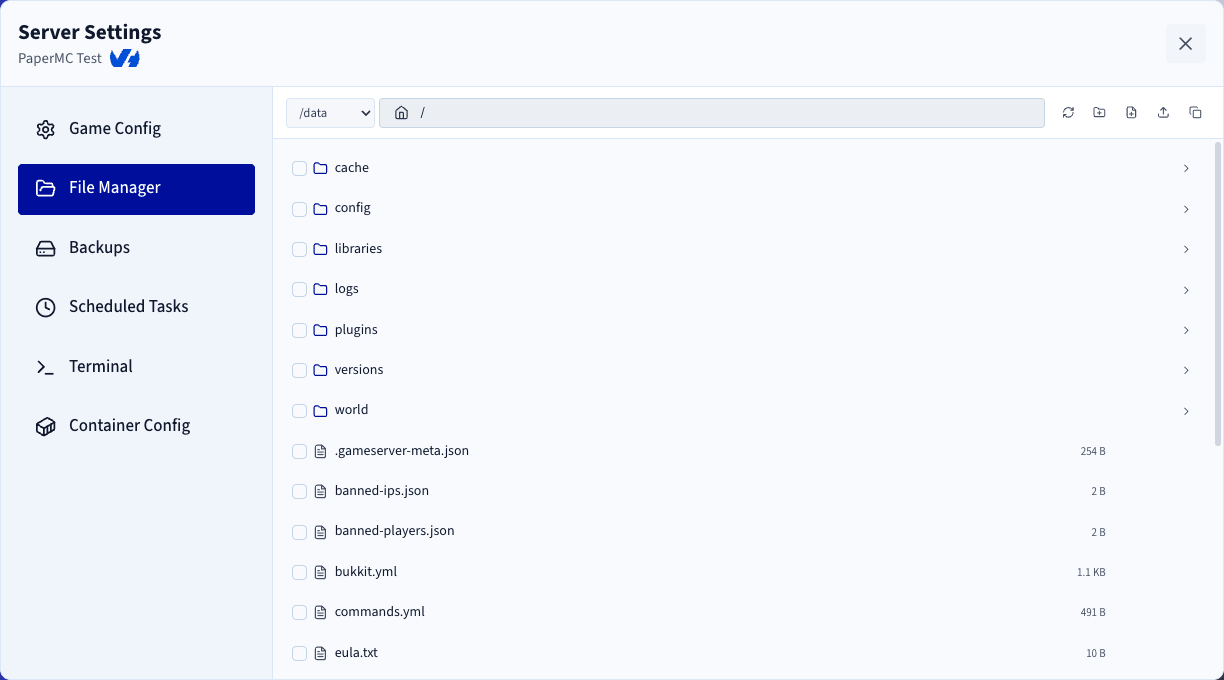
Una volta aperta la scheda, visualizzate l'elenco dei file e delle cartelle disponibili sul vostro server.
Selezionare un volume di storage
Se sul vostro server sono configurati più volumi di storage, potete selezionare il volume desiderato tramite il menu a tendina situato nell'angolo in alto a sinistra del File Manager.
Barra degli strumenti del File Manager
In alto nel File Manager trovate:
- Il percorso attuale.
- Un pulsante
Refreshper ricaricare la directory attuale. - Un pulsante
Create Folder. - Un pulsante
Create File. - Un pulsante
Uploadper i file e le cartelle. - Un pulsante
Copy Pathper copiare il percorso della directory attuale negli appunti.

Sfogliare i file e le cartelle
Aprire una cartella
Fate doppio clic su una cartella per accedervi.
Modificare un file
Fate doppio clic su un file per aprirlo nell'editor di testo integrato.
I file di dimensioni superiori a 2 MB non possono essere modificati online. In questo caso, dovete scaricare il file, modificarlo localmente sul vostro computer, quindi caricare nuovamente la versione modificata sul server.
Azioni sui file e sulle cartelle
Quando passate il cursore sopra un file o una cartella, diventano disponibili azioni aggiuntive:
- Download
- Rename
- Delete

Rinominare o eliminare file mentre il server è in esecuzione può causare comportamenti imprevisti. Quando possibile, arrestate il server prima di effettuare queste operazioni.
Durante il download di una cartella, questa viene automaticamente compressa in un archivio .zip per velocizzare il processo di download.
Supporto del trascinamento
Il File Manager supporta le operazioni di trascinamento.
Spostare file e cartelle
Potete trascinare file o cartelle per:
- Spostarli in un'altra cartella.
- Spostarli nella directory superiore rilasciandoli sulla voce
.., che rappresenta la cartella superiore.
Caricare dal vostro computer
Potete inoltre trascinare file e cartelle direttamente dal vostro computer nel File Manager. Vengono caricati automaticamente nella directory attualmente aperta. Per i caricamenti di grandi dimensioni, viene visualizzata una barra di avanzamento per ogni file, che vi consente di seguire lo stato del caricamento.
Permessi
L'accesso al File Manager può essere limitato per alcuni utenti. Per configurare i permessi del File Manager, consultate la guida Gestire gli utenti sul Game Panel.
Per saperne di più
Contatta la nostra Community di utenti.