---
title: "Come utilizzare il File Manager del Game Panel"
description: "Sfogliate, modificate, caricate, scaricate e organizzate i file del vostro server di gioco direttamente dal File Manager del Game Panel OVHcloud."
url: https://docs.ovhcloud.com/it/guides/bare-metal-cloud/virtual-private-servers/game-panel-file-manager
lang: it
lastUpdated: 2026-06-30
---
# Come utilizzare il File Manager del Game Panel
## Obiettivo
Il File Manager vi consente di sfogliare, modificare, caricare, scaricare e organizzare i file del vostro server direttamente dal Game Panel OVHcloud.
**Questa guida spiega come utilizzare il File Manager del Game Panel.**
## Prerequisiti
- Un [VPS](https://www.ovhcloud.com/it/vps/) o un [server dedicato](https://www.ovhcloud.com/it/bare-metal/) nel vostro account OVHcloud con la funzionalità Game Panel attivata.
- Un server di gioco distribuito sul Game Panel.
- Avere accesso al Game Panel. Consultate la guida [Connettersi al Game Panel OVHcloud](/it/guides/bare-metal-cloud/virtual-private-servers/game-panel-log-in/index.md).
## Procedura
### Accedere al File Manager
1. Aprite le Settings del vostro server.
2. Accedete alla scheda File Manager.
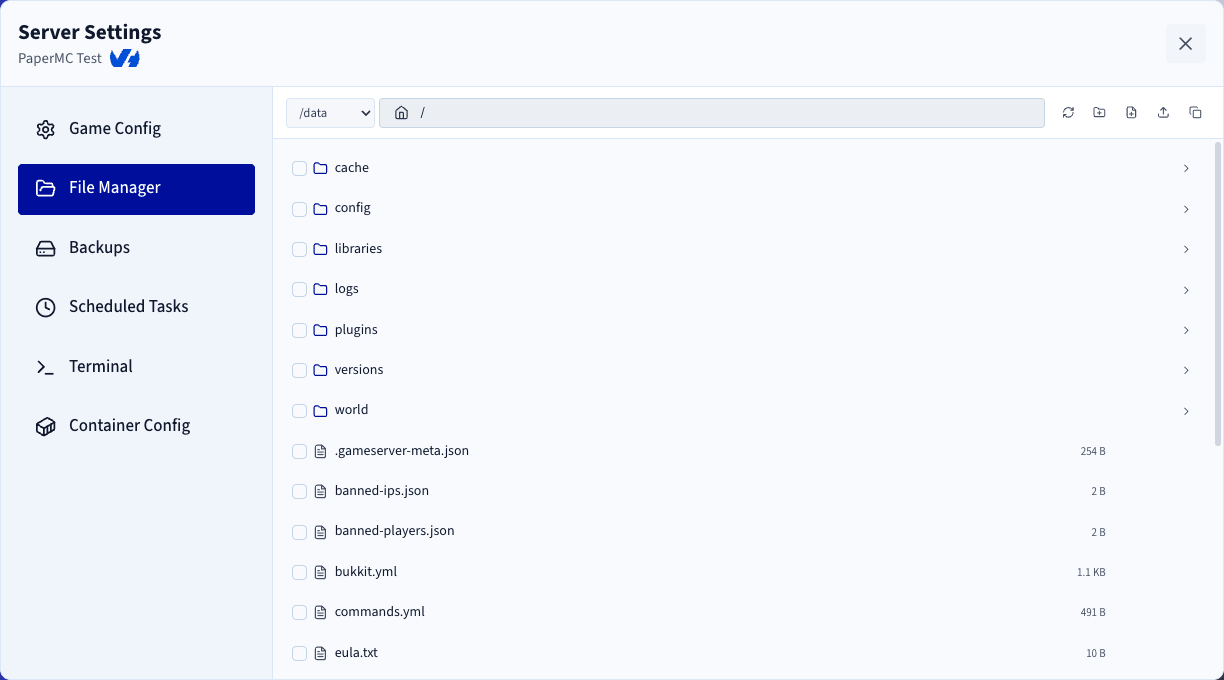
Una volta aperta la scheda, visualizzate l'elenco dei file e delle cartelle disponibili sul vostro server.
### Selezionare un volume di storage
Se sul vostro server sono configurati più volumi di storage, potete selezionare il volume desiderato tramite il menu a tendina situato nell'angolo in alto a sinistra del File Manager.
### Barra degli strumenti del File Manager
In alto nel File Manager trovate:
- Il percorso attuale.
- Un pulsante Refresh per ricaricare la directory attuale.
- Un pulsante Create Folder.
- Un pulsante Create File.
- Un pulsante Upload per i file e le cartelle.
- Un pulsante Copy Path per copiare il percorso della directory attuale negli appunti.

### Sfogliare i file e le cartelle
**Aprire una cartella**
Fate doppio clic su una cartella per accedervi.
**Modificare un file**
Fate doppio clic su un file per aprirlo nell'editor di testo integrato.
:::info
I file di dimensioni superiori a 2 MB non possono essere modificati online. In questo caso, dovete scaricare il file, modificarlo localmente sul vostro computer, quindi caricare nuovamente la versione modificata sul server.
:::
### Azioni sui file e sulle cartelle
Quando passate il cursore sopra un file o una cartella, diventano disponibili azioni aggiuntive:
- **Download**
- **Rename**
- **Delete**

:::warning
Rinominare o eliminare file mentre il server è in esecuzione può causare comportamenti imprevisti. Quando possibile, arrestate il server prima di effettuare queste operazioni.
:::
Durante il download di una cartella, questa viene automaticamente compressa in un archivio `.zip` per velocizzare il processo di download.
### Supporto del trascinamento
Il File Manager supporta le operazioni di trascinamento.
**Spostare file e cartelle**
Potete trascinare file o cartelle per:
- Spostarli in un'altra cartella.
- Spostarli nella directory superiore rilasciandoli sulla voce `..`, che rappresenta la cartella superiore.
**Caricare dal vostro computer**
Potete inoltre trascinare file e cartelle direttamente dal vostro computer nel File Manager. Vengono caricati automaticamente nella directory attualmente aperta. Per i caricamenti di grandi dimensioni, viene visualizzata una barra di avanzamento per ogni file, che vi consente di seguire lo stato del caricamento.
### Permessi
L'accesso al File Manager può essere limitato per alcuni utenti. Per configurare i permessi del File Manager, consultate la guida [Gestire gli utenti sul Game Panel](/it/guides/bare-metal-cloud/virtual-private-servers/game-panel-manage-users/index.md).
## Per saperne di più
- [Creare e ripristinare i backup sul Game Panel](/it/guides/bare-metal-cloud/virtual-private-servers/game-panel-backups/index.md)
- [Primi passi con il Game Panel](/it/guides/bare-metal-cloud/virtual-private-servers/game-panel-getting-started/index.md)
Contatta la nostra [Community di utenti](https://community.ovhcloud.com/).