Configurare il firewall di Windows su un server dedicato
Configurate il firewall integrato di Windows sul vostro server dedicato per controllare il traffico di rete in entrata e in uscita
Obiettivo
Per proteggere in modo ottimale il vostro sistema, il vostro server con Windows Server dispone di un proprio firewall integrato. La sua configurazione vi permette di aumentare i livelli di sicurezza e di garantire così la disponibilità e l'integrità di tutti gli elementi ospitati sul server, come i ruoli, i servizi e le cartelle condivise.
Questa guida vi mostra come applicare le regole del firewall su Windows.
OVHcloud fornisce servizi la cui configurazione e gestione sono di vostra responsabilità. È quindi vostra responsabilità assicurarvi che funzionino correttamente.
Mettiamo a vostra disposizione questa guida per aiutarvi al meglio nelle operazioni più comuni. Tuttavia, vi consigliamo di rivolgervi a un provider specializzato e/o di confrontarvi con la nostra Community di utenti in caso di difficoltà o dubbi relativi all'amministrazione, all'utilizzo o alla messa in sicurezza di un server. Maggiori informazioni nella sezione "Per saperne di più" di questa guida.
Prerequisiti
- Disporre di un server dedicato con Windows nel vostro account OVHcloud.
- Disporre di un accesso amministratore al vostro server tramite un desktop remoto.
Procedura
Step 1: accedere al firewall di Windows
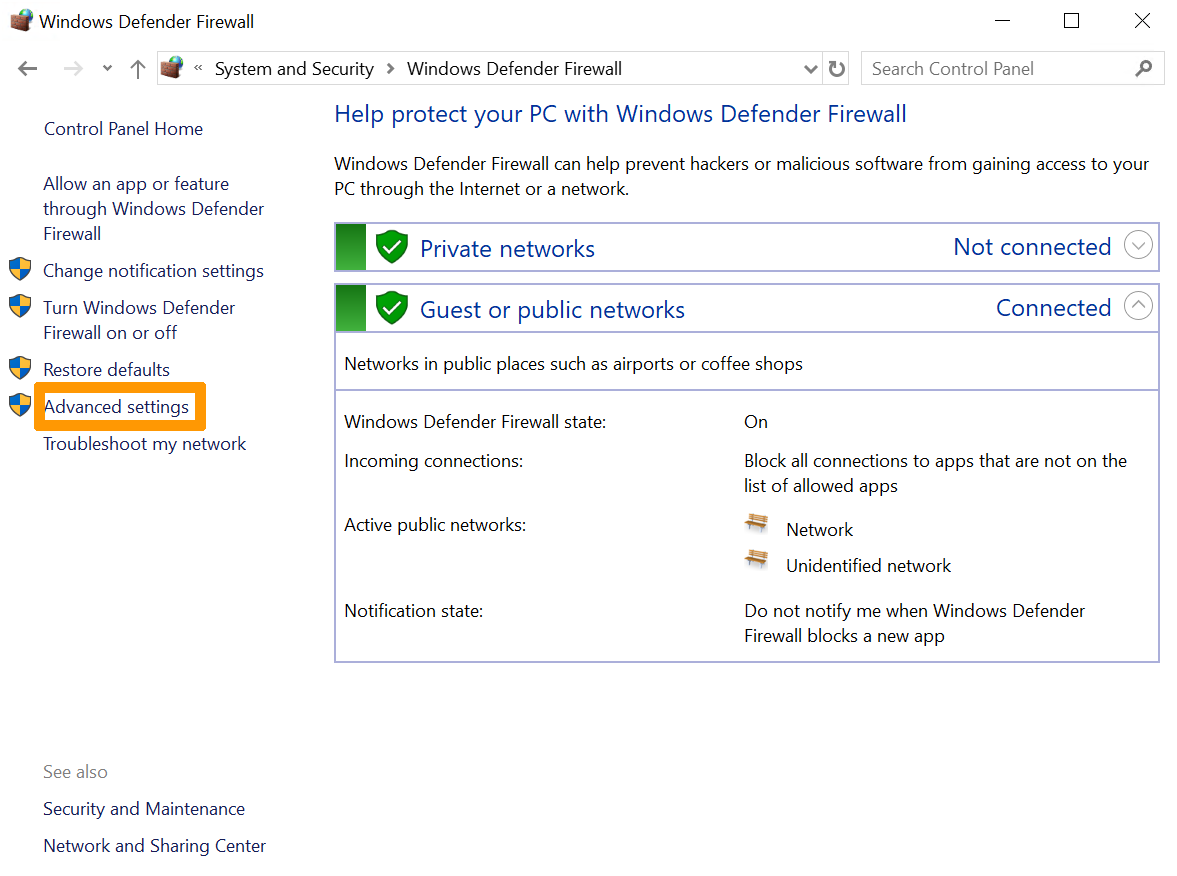
Per accedere al firewall di Windows, potete procedere come segue:
- cliccate su
Start; - cliccate su
Cerca; - cercate "Windows Defender Firewall" nella barra di ricerca;
- cliccate su
Windows Defender Firewall.
Cliccate quindi sulla voce Impostazioni avanzate.
Step 2: abilitare una regola per il traffico in entrata
Nella finestra visualizzata troverete impostazioni come:
- Regole per le connessioni in entrata e in uscita
- Regole di sicurezza delle connessioni
- Opzioni di monitoraggio del firewall del server
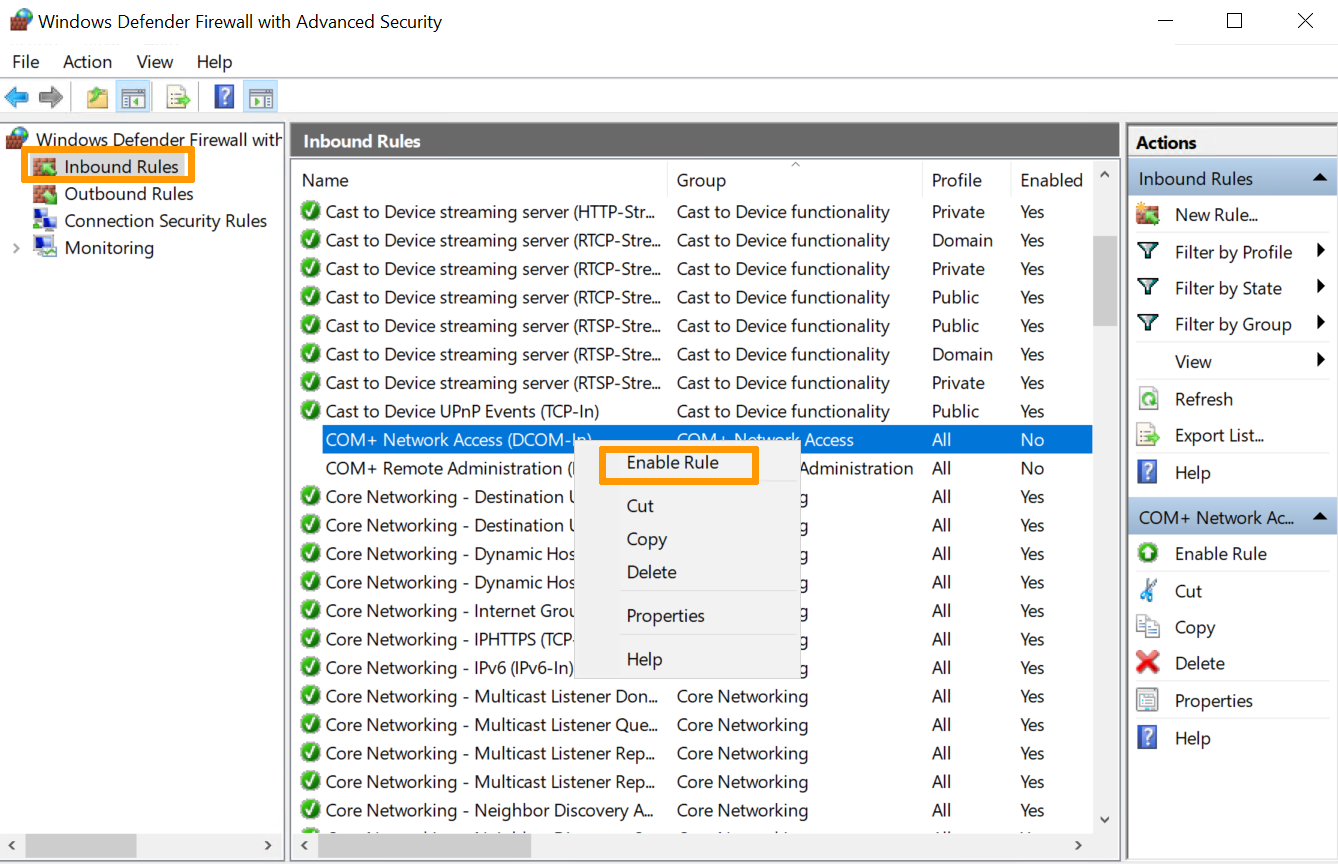
Selezionando Regole connessioni in entrata, vengono visualizzate tutte le regole preconfigurate di Windows Server associate alle connessioni di rete e ai pacchetti in entrata. Alcune di queste regole non sono abilitate di default. Se desiderate abilitarle, cliccate con il tasto destro sulla regola e selezionate l'opzione Abilita regola.
Step 3: creare una nuova regola
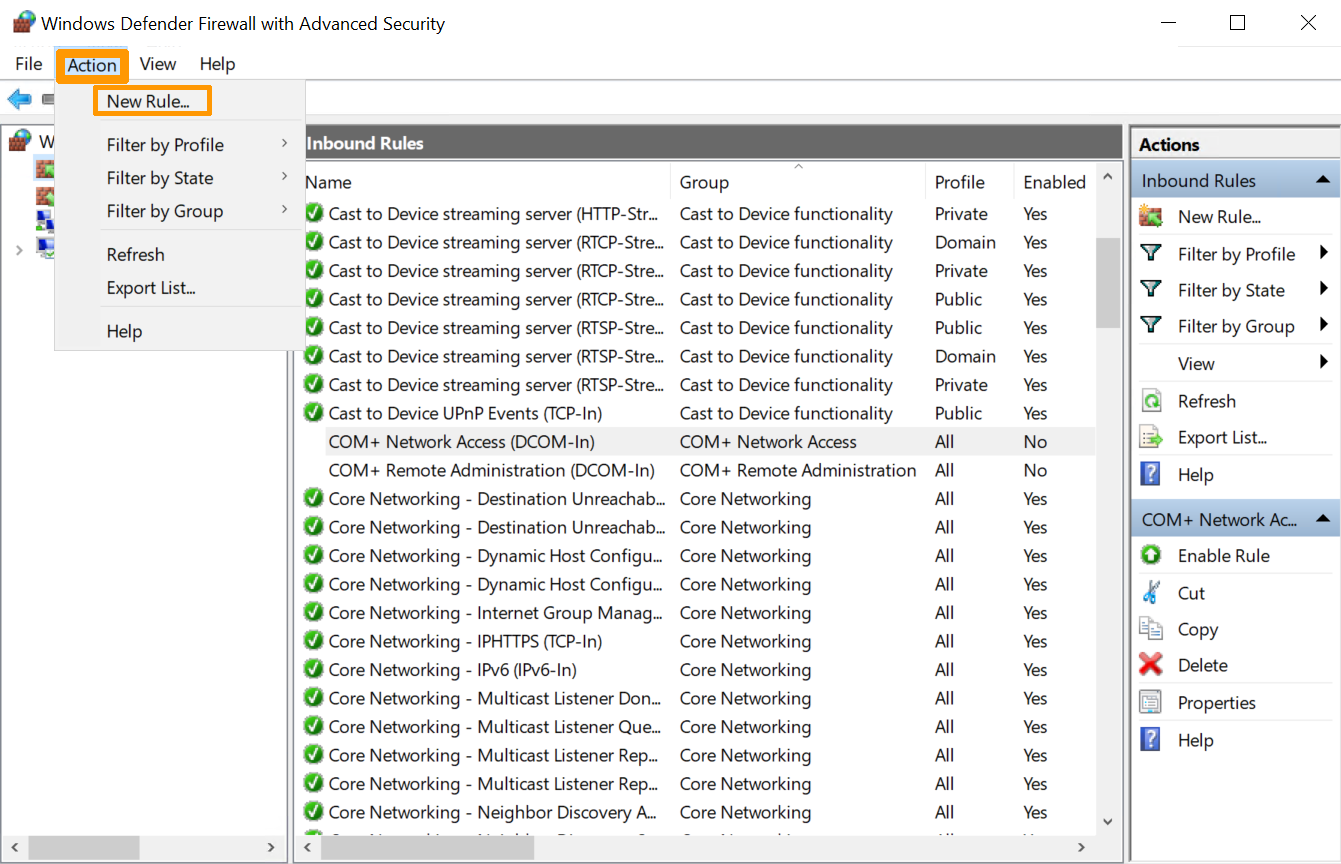
Per creare una nuova regola, andate nel menu Azione e selezionate Nuova regola, oppure cliccate su Nuova regola nel riquadro di destra.
Step 4: definire il tipo di regola da attivare
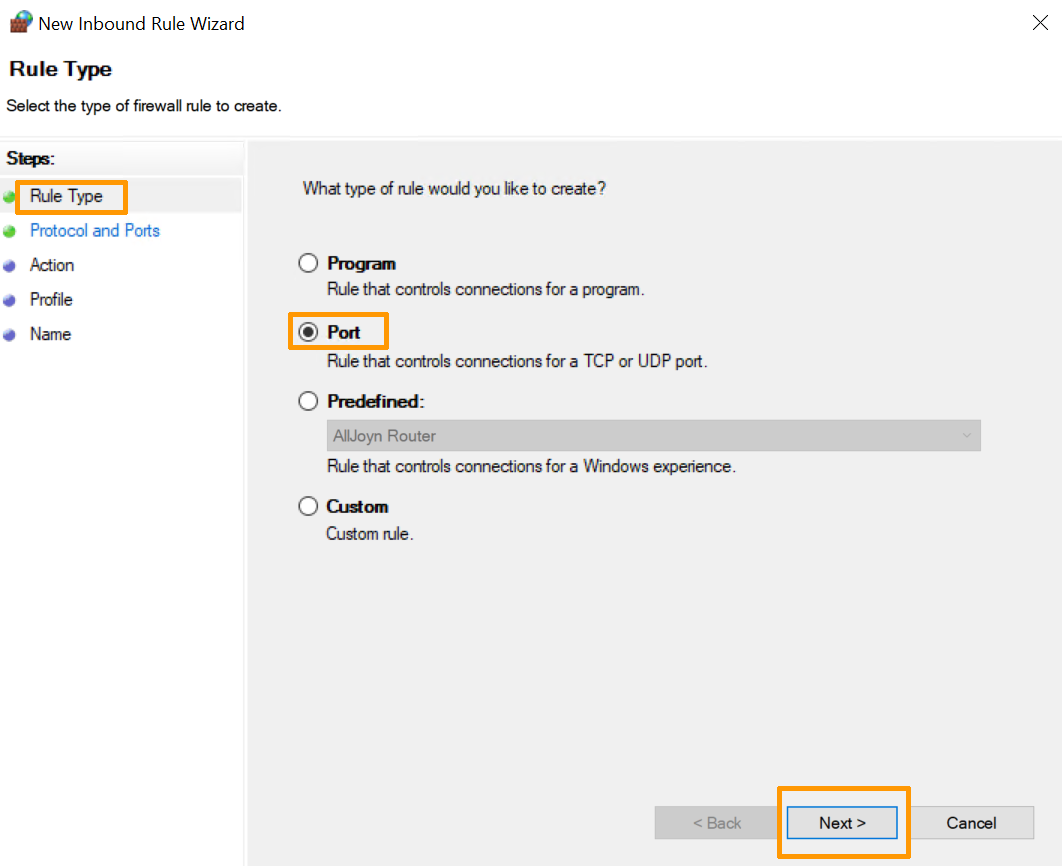
Viene visualizzata la procedura guidata che permette di definire il tipo di regola da creare. Selezionate l'opzione Porta.
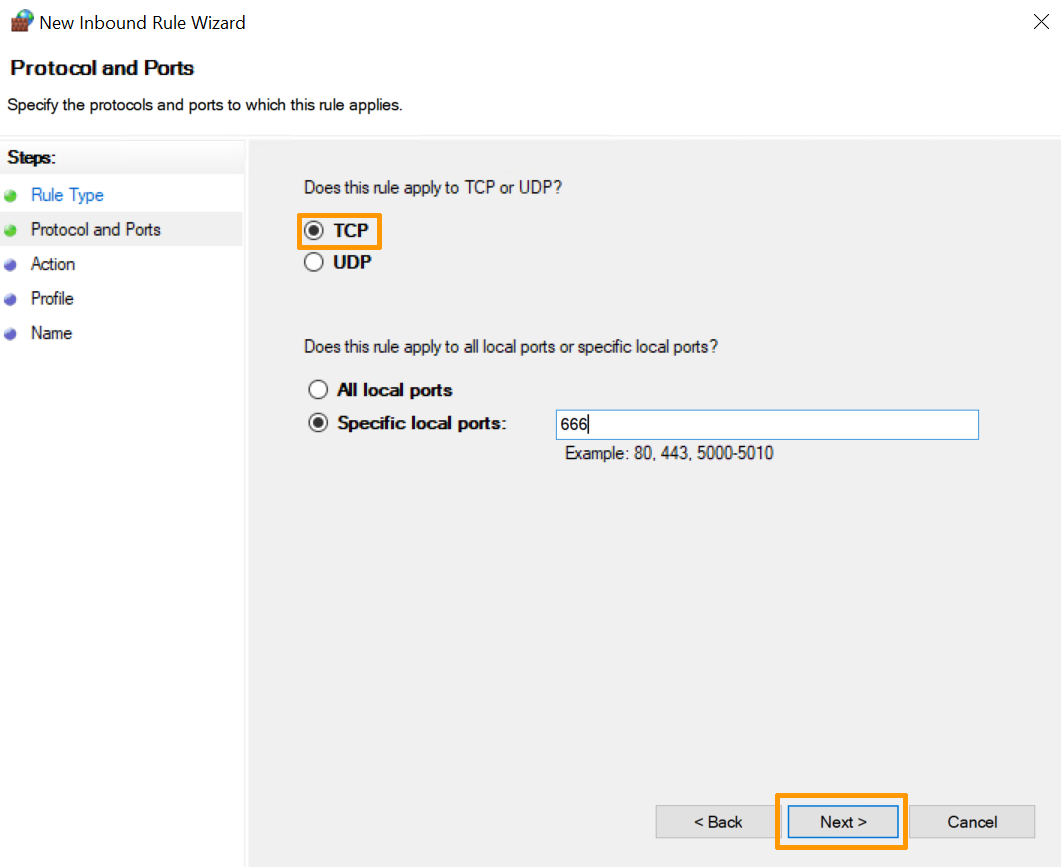
Step 5: definire il tipo di porta da attivare
Nel passaggio successivo, definite il tipo di porta da attivare:
-
TCP (protocollo di controllo della trasmissione)
È un protocollo orientato alla connessione: con TCP è possibile creare connessioni tra host per inviare flussi di dati. Questo protocollo garantisce che i dati vengano consegnati al destinatario senza errori e nello stesso ordine in cui sono stati inviati.
-
UDP (User Datagram Protocol – protocollo di datagrammi utente)
È un protocollo non orientato alla connessione. Il suo sviluppo si basa sullo scambio di datagrammi e facilita l'invio di datagrammi attraverso la rete. Non è necessaria alcuna connessione preliminare con la destinazione.
Potete anche selezionare l'opzione Tutte le porte locali per attivare tutte le porte TCP o UDP su un server non protetto. Potete inoltre selezionare l'opzione Porte locali specifiche per stabilire quale porta deve essere autorizzata.
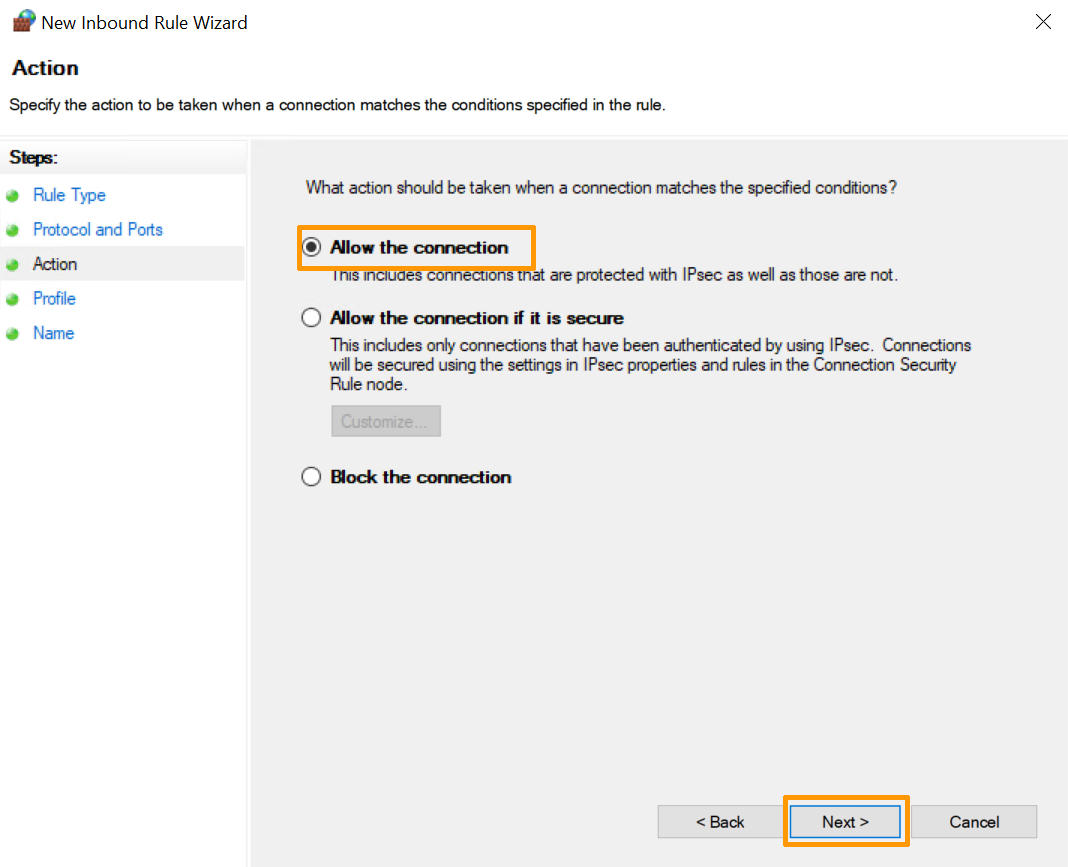
Step 6: consentire o bloccare la connessione
Per definire l'azione che questa regola attiverà, sono disponibili le seguenti opzioni. Selezionate quella più adatta alle vostre esigenze.
- Consenti la connessione. Questa opzione permette una comunicazione completa attraverso questa porta.
- Consenti la connessione se è protetta. Questa opzione permette la trasmissione dei dati solo se la connessione è autenticata tramite IPsec.
- Blocca la connessione. Questa opzione impedisce che i dati vengano instradati attraverso questa porta.
Selezionate l'opzione Consenti la connessione e cliccate su Avanti.
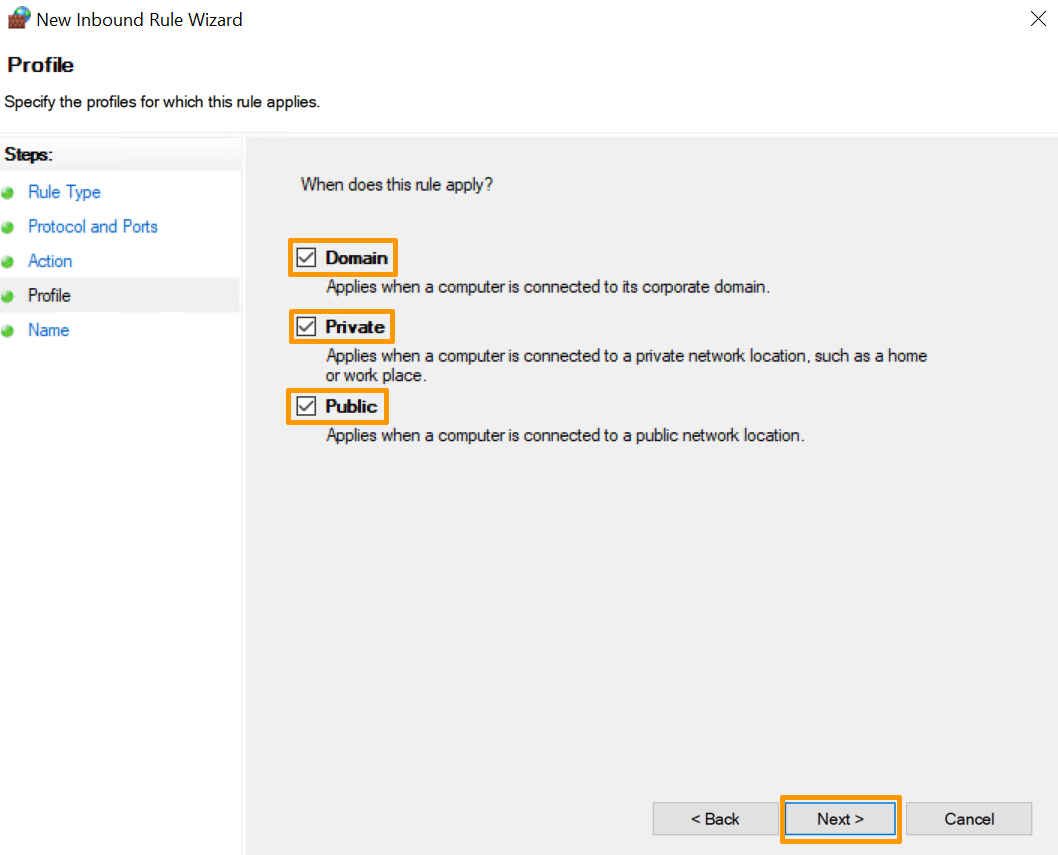
Step 7: definire il profilo e il nome della regola
Infine, dovete scegliere a quali profili deve applicarsi la regola, tra i profili pubblico, di dominio o privato. Potete attivarli tutti, se lo desiderate.
Assegnate un nome e una descrizione alla nuova regola (facoltativo) per facilitarne l'utilizzo:
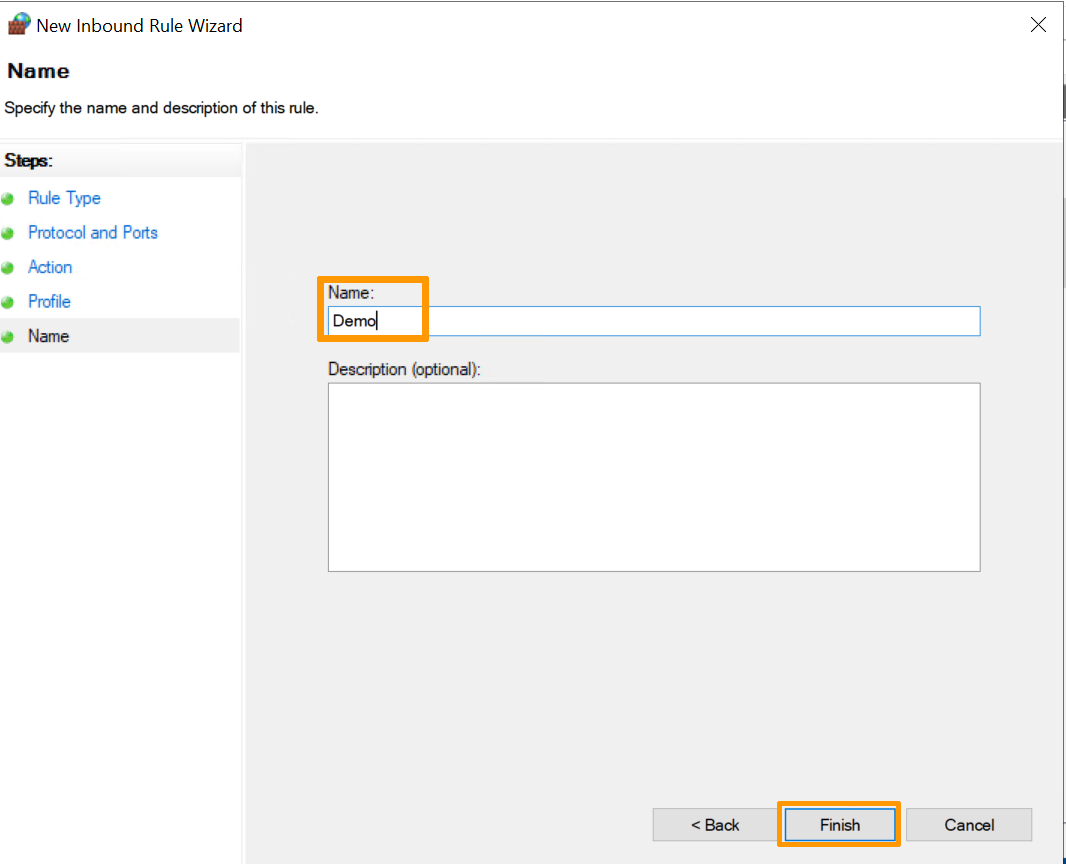
Cliccate sul pulsante Fine per completare la procedura e creare la nuova regola.
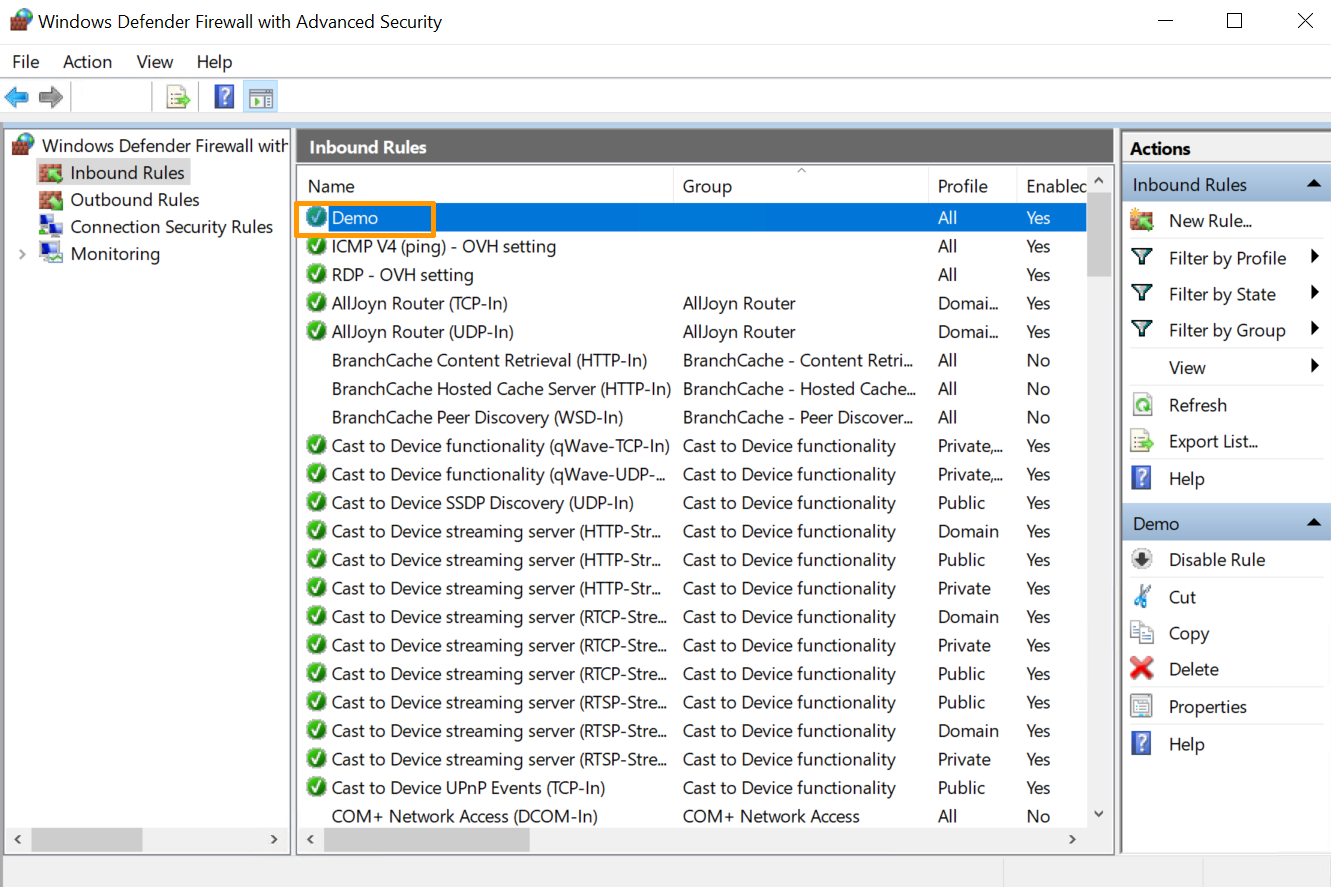
In seguito, potete modificare le impostazioni della nuova regola creata.
Per saperne di più
Attivare e configurare Edge Network Firewall
Monitorare gli attacchi DDoS con la dashboard Anti-DDoS
Contatta la nostra Community di utenti.