
Installare un server Arma Reforger sul Game Panel
Installate un server Arma Reforger sul Game Panel con una configurazione automatica delle porte e log di installazione in tempo reale.
Obiettivo
Il Game Panel vi permette di installare un server Arma Reforger in pochi passaggi. Il panel gestisce automaticamente l'installazione, compresa la configurazione delle porte.
Questa guida vi spiega come installare un server Arma Reforger sul Game Panel e come connettervi.
Prerequisiti
- Un VPS o un server dedicato nel vostro account OVHcloud con la funzionalità Game Panel attivata.
- Un accesso al Game Panel. Consultate la guida Connettersi al Game Panel.
Consigliati da noi
Procedura
Step 1 — Accedere al Game Panel
Connettetevi al vostro Game Panel. Dal menu a sinistra, accedete alla sezione Game Servers e cliccate su Add Game Server.
Step 2 — Creare un server Arma Reforger
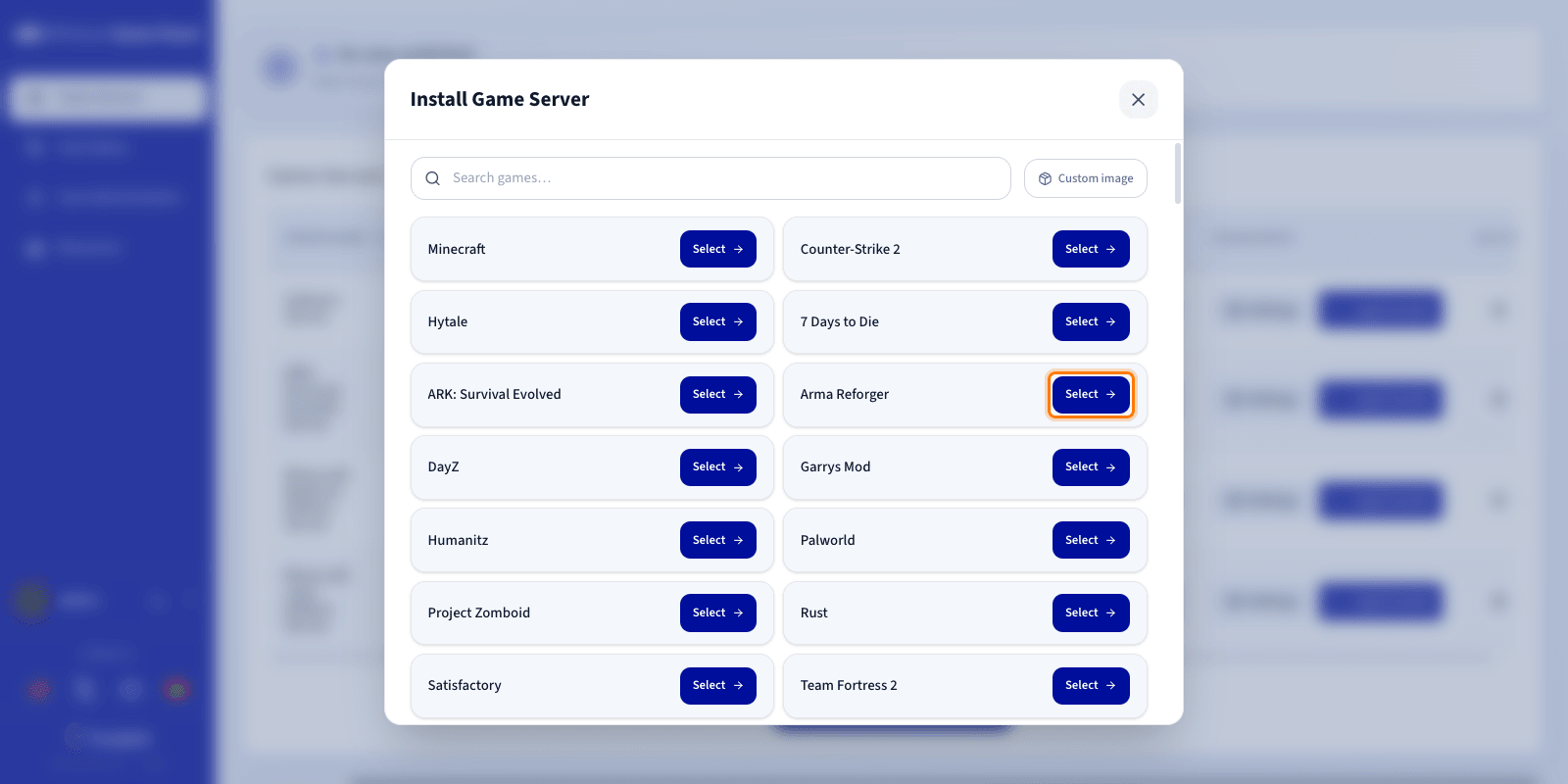
Selezionate Arma Reforger dalla lista dei giochi. Si apre una finestra di configurazione.
Step 3 — Configurare il server Arma Reforger
Impostate il nome del server e verificate la configurazione prima di avviare l'installazione.
Se si tratta del vostro primo server Arma Reforger sul Game Panel e il Game Port predefinito è disponibile, tutte le porte richieste vengono configurate automaticamente durante l'installazione. In questo caso non è necessaria alcuna configurazione manuale.
Potete espandere Advanced settings per regolare opzioni come l'assegnazione delle porte (ports binding) e i limiti delle risorse. I valori predefiniti sono adatti alla maggior parte dei server di gioco.
Step 4 — Avviare l'installazione
Cliccate su Install per avviare la distribuzione.
Step 5 — Monitorare l'installazione
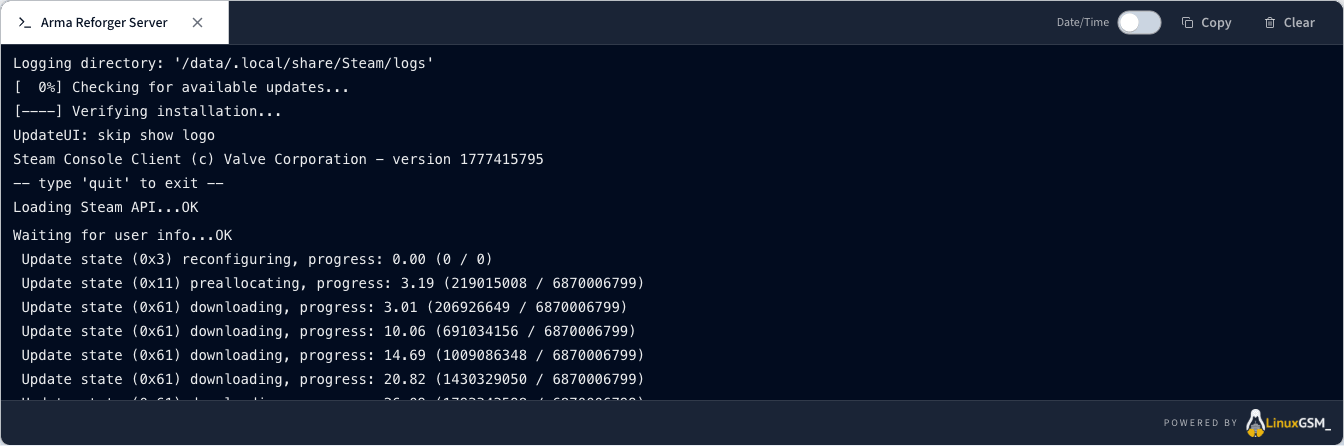
Cliccate su Log/Console per seguire l'avanzamento dell'installazione in tempo reale. Durante l'installazione del server, lo stato mostra Installing.
Step 6 — Verificare che il server sia in esecuzione
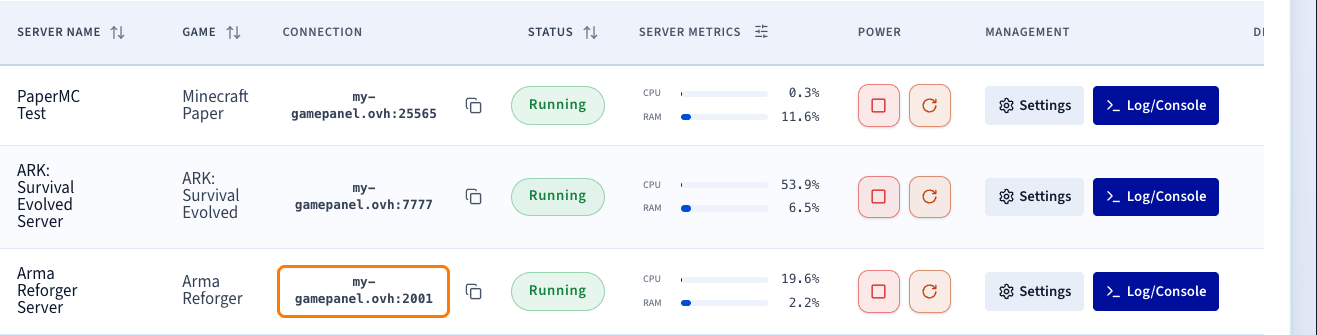
Verificate che lo stato del server sia Running. I comandi Log/Console e Settings restano disponibili per gestire il server.
Step 7 — Confermare il completamento dell'installazione
Una volta terminata l'installazione, lo stato del server passa a Running.
Step 8 — Recuperare le informazioni di connessione
Copiate l'indirizzo IP e la porta dalla colonna Connection della lista dei Game Servers.
Step 9 — Unirsi al vostro server su Arma Reforger
- Aprite Arma Reforger e accedete al menu principale.
- Cliccate su Multiplayer, poi aprite la scheda Community.
- Cercate il nome del vostro server.
- Una volta trovato, cliccateci sopra, poi cliccate su Join.
Per saperne di più
- Primi passi con il Game Panel
- Gestire gli utenti sul Game Panel
- Creare e ripristinare i backup sul Game Panel
Contatta la nostra Community di utenti.