
Utilizzare gli alias e i reindirizzamenti email
Come gestire gli alias e i reindirizzamenti email
Obiettivo
In questa guida ti forniamo informazioni e suggerimenti sulla configurazione dei tuoi reindirizzamenti e alias email, ad esempio per inviare nuovamente email ricevute su un indirizzo A verso un indirizzo B.
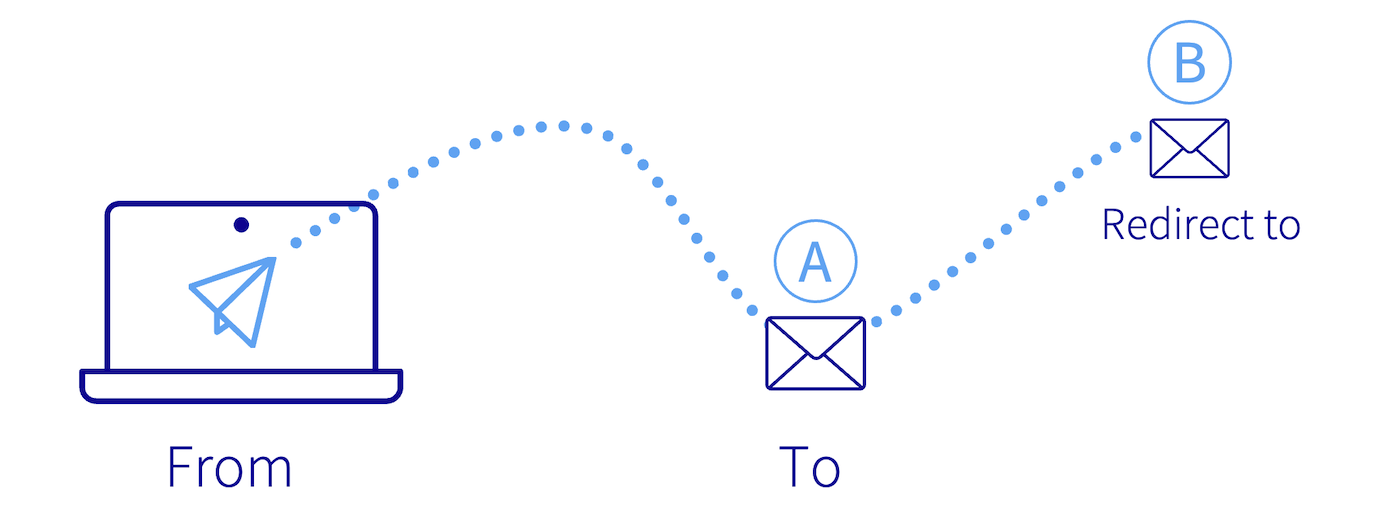
Come gestire gli alias e i reindirizzamenti email.
Che cos’è un reindirizzamento email?
Un reindirizzamento permette di modificare il percorso iniziale di un'email verso uno o più indirizzi email.
Ad esempi: desiderate che all'invio di un'email su contact@mydomain.ovh, quest'ultima sia ugualmente rinviata verso john.smith@otherdomain.ovh. In questo modo è possibile inviare automaticamente un'email da contact@mydomain.ovh a john.smith@otherdomain.ovh.
Cos'è un alias email?
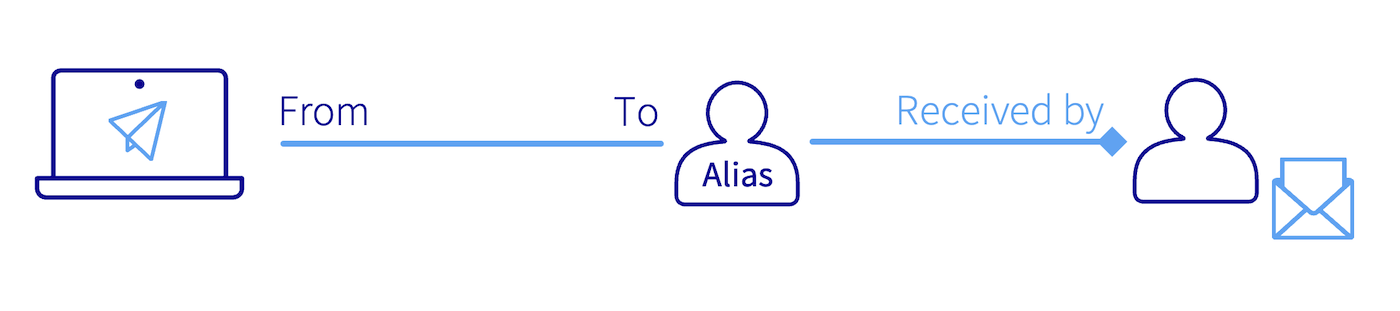
Diversamente dal reindirizzamento, l'indirizzo email associato all'alias non è un indirizzo consultabile ma è una "maschera".
Creare un alias per il tuo indirizzo email ti permette di comunicare un indirizzo "mask" ai tuoi contatti, senza dover comunicare il tuo indirizzo email personale al mittente. Un indirizzo email può avere diversi alias.
Ad esempio: il tuo indirizzo email è john.smith@mydomain.ovh e il tuo alias information@mydomain.ovh. Puoi così comunicare ai tuoi contatti l'indirizzo information@mydomain.ovh e ricevere le tue email su john.smith@mydomain.ovh, senza che il mittente sia a conoscenza di john.smith@mydomain.ovh.
Reindirizzamento e alias in immagine
Fare clic sulle schede seguenti per illustrare il funzionamento di alias e reindirizzamenti.
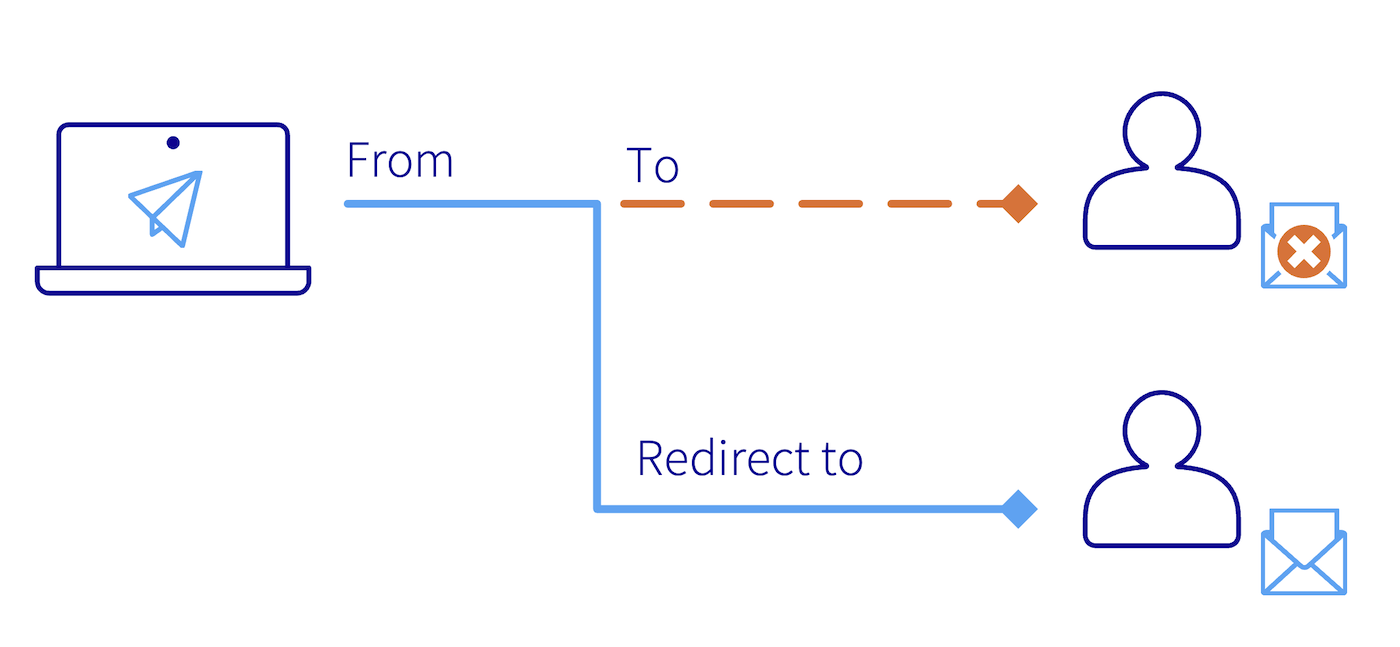
From: È l’indirizzo del mittente.To: Indica l’indirizzo del destinatario.Redirect to: Indica l’indirizzo email di reindirizzamento configurato.
L’email viene reindirizzata direttamente verso l’indirizzo di reindirizzamento, il destinatario iniziale non riceve l’email.
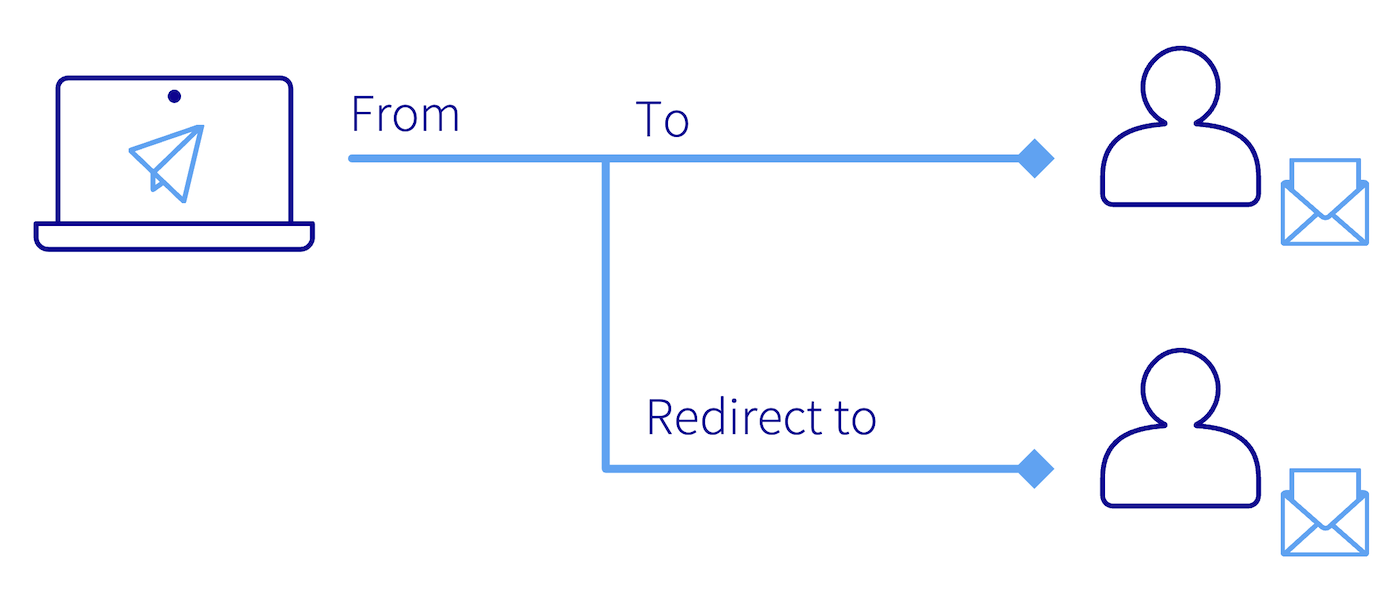
Ti ricordiamo che è possibile configurare un reindirizzamento verso più indirizzi email. Questo implica tuttavia la creazione uno per uno dei reindirizzamenti verso ogni destinatario.
Prerequisiti
- Disporre di una soluzione email OVHcloud precedentemente configurata, tra le seguenti:
- MX Plan proposta con le nostre offerte di hosting Web o inclusa in un hosting gratuito.
Accesso allo Spazio Cliente OVHcloud
Zimbra Mail:
- Link diretto: Zimbra Mail
- Percorso di navigazione:
Web Cloud>Zimbra Mail
Email Pro:
- Link diretto: Email Pro
- Percorso di navigazione:
Web Cloud>Email Pro> Seleziona la tua piattaforma
MX Plan:
- Link diretto:
- Percorso di navigazione:
Web Cloud>MX Plan> Seleziona il tuo servizio MX Plan
Exchange:
- Link diretto:
- Percorso di navigazione:
Web Cloud>Exchange> Seleziona la tua piattaforma
Procedura
Questa guida si applica a tutte le nostre offerte di posta elettronica. La gestione degli alias e dei reindirizzamenti può essere effettuata dallo Spazio Cliente OVHcloud o dalla Webmail, in base all’offerta. Per maggiore chiarezza, indichiamo i tipi di offerte email interessate in ogni capitolo di questa guida. Ecco i diversi tipi di offerte di posta elettronica OVHcloud:
- MX Plan Roundcube: Corrisponde alla soluzione MX Plan che utilizza la webmail Roundcube.
- MX Plan Zimbra: Corrisponde alla soluzione MX Plan che utilizza la webmail Zimbra.
- MX Plan OWA: Corrisponde alla soluzione MX Plan che utilizza la webmail Outlook Web App (OWA).
- Exchange: Si applica alle offerte Hosted, Private e Dedicated Exchange utilizzando la webmail Outlook Web App (OWA).
- Email Pro: Offerta Email basata su Exchange con webmail Outlook Web App (OWA).
- Zimbra: Offerta dedicata che utilizza la Webmail Zimbra.
- Redirect: Quest'offerta gratuita è automaticamente disponibile se hai un dominio nel tuo Spazio Cliente senza offerta email associata. Permette di creare reindirizzamenti email.
La tecnologia di posta del servizio MX Plan può variare in base alla data di attivazione del servizio o in caso di una recente migrazione. Questa tecnologia si distingue soprattutto per l'interfaccia della sua Webmail. Per identificarlo dallo Spazio Cliente, segui questa procedura:
Dal servizio MX Plan, nella scheda Informazioni generali, prendi nota della tecnologia utilizzata sotto la voce Webmail nel riquadro Abbonamento.
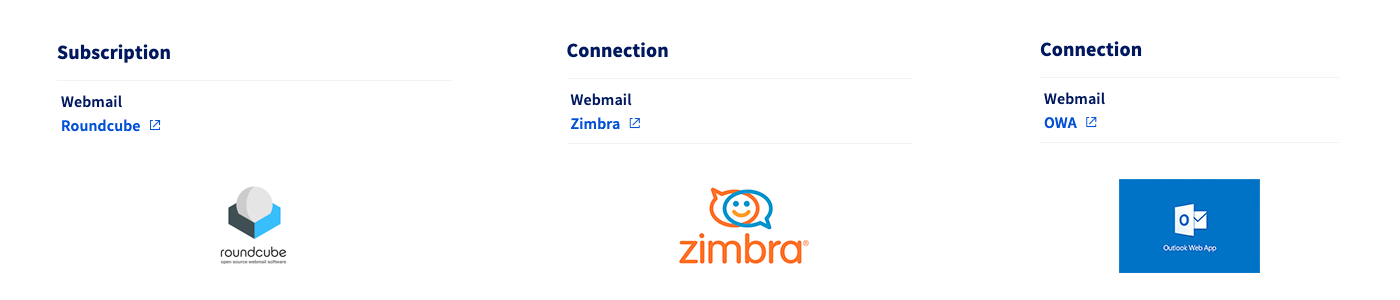
Riepilogo
Creare un reindirizzamento
Dallo Spazio Cliente
Al momento, solo le offerte MX plan e Redirect dispongono di un’interfaccia di gestione dei reindirizzamenti tramite lo Spazio Cliente OVHcloud.
MX Plan / redirect
Dal tuo servizio MX Plan, seleziona il dominio interessato.
Nel nostro esempio, si tratta di un reindirizzamento con copia in locale (vedi lo schema 2 all'inizio di questa guida). Se ciò corrisponde alle tue necessità, segui gli step indicati qui sotto nella scheda corrispondente alla tecnologia Webmail utilizzata dal tuo MX Plan:
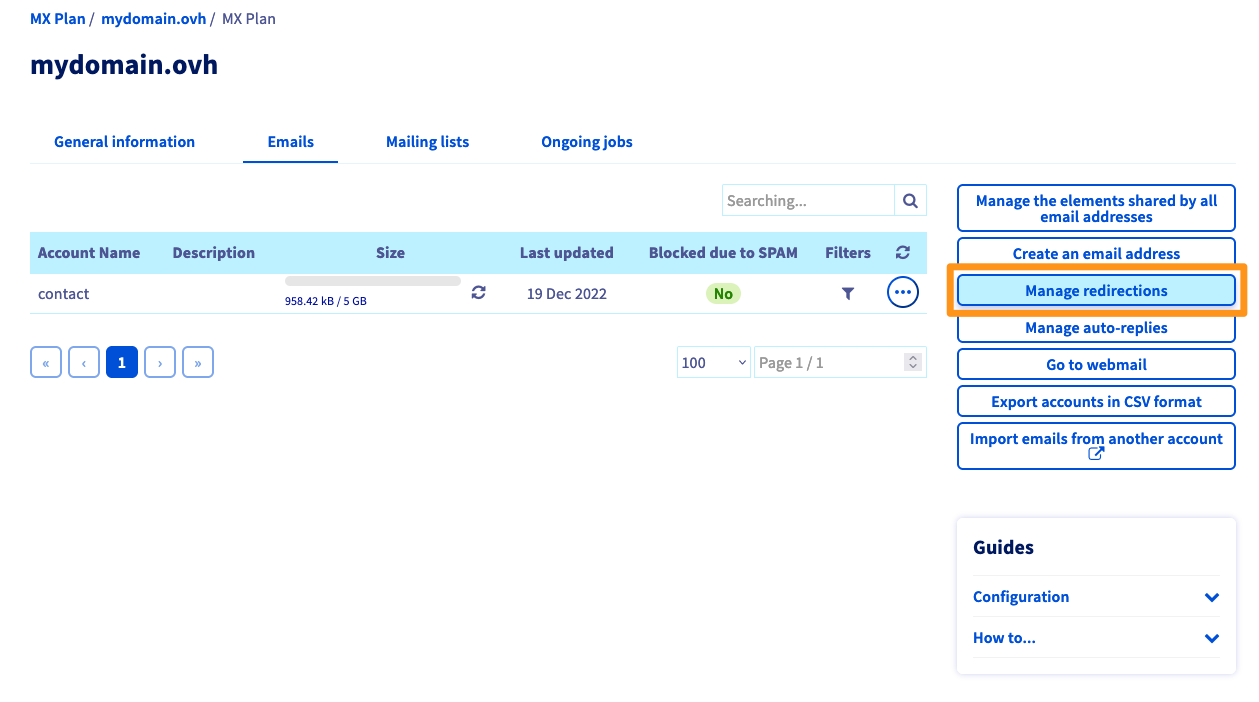
Di default, ti trovi nella scheda Informazioni generali del tuo MX Plan. Clicca sulla scheda Email e poi sul pulsante Gestisci i reindirizzamenti a destra.
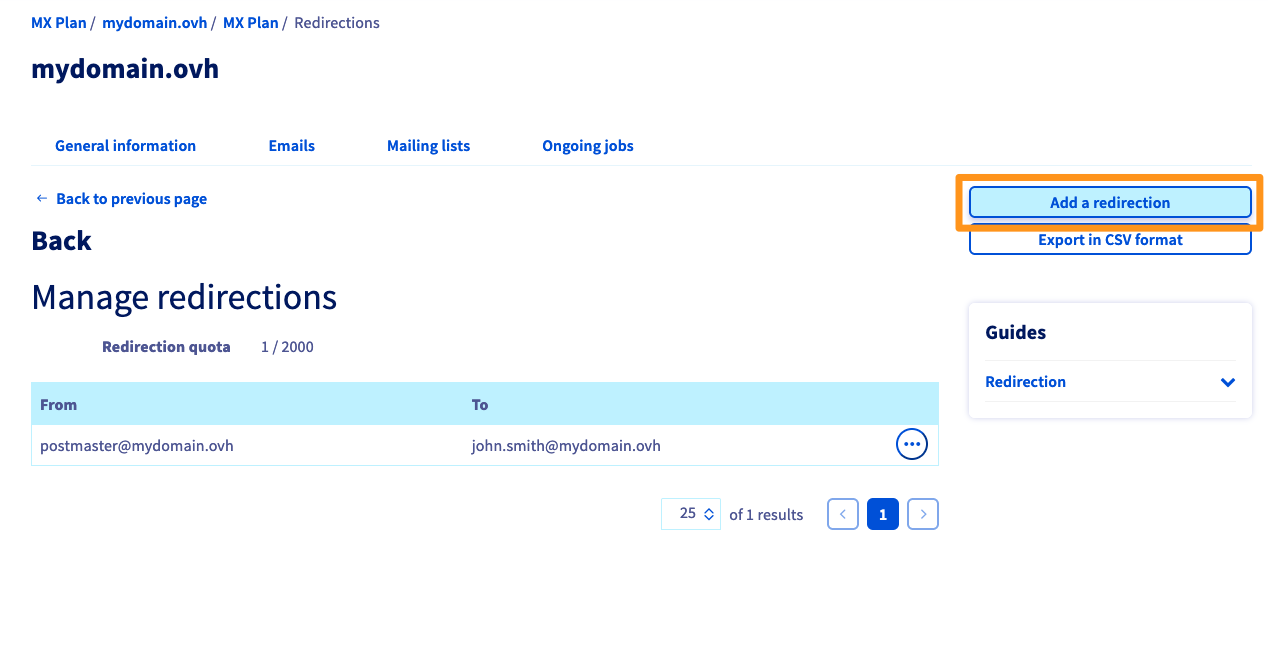
Visualizzi la tabella dei reindirizzamenti già attivi. Clicca sul pulsante Aggiungi un reindirizzamento.
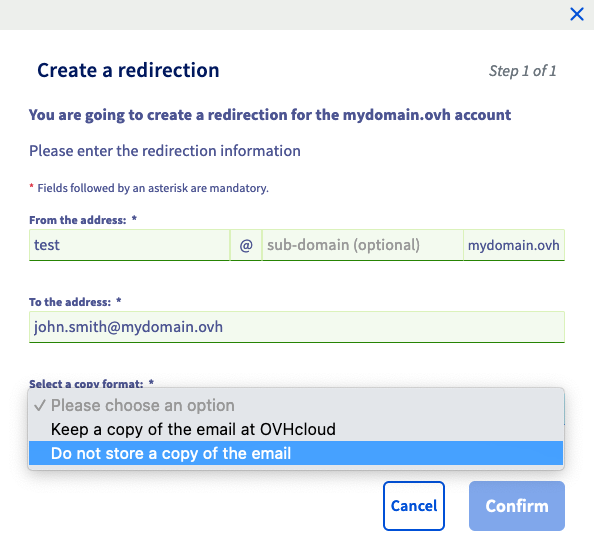
Nel modulo Crea un reindirizzamento, completa gli elementi seguenti:
- Dall'indirizzo: Inserisci qui l'indirizzo email che vuoi reindirizzare.
- All'indirizzo: Inserisci qui l'indirizzo di destinazione del tuo reindirizzamento. Può trattarsi di uno dei tuoi indirizzi email OVHcloud o di un indirizzo email esterno.
- Scegli una modalità di copia: Scegli se vuoi:
- Conservare una copia dell’email in OVHcloud: Ricevi l’email sul tuo indirizzo principale e l’indirizzo di reindirizzamento (vedi lo schema 2 all’inizio di questa guida).
- Non conservare una copia delle email: Reindirizzare direttamente verso l'indirizzo di reindirizzamento senza che l'indirizzo principale lo riceva (vedi lo schema 1 all'inizio di questa guida).
Clicca su Conferma per aggiungere il reindirizzamento.
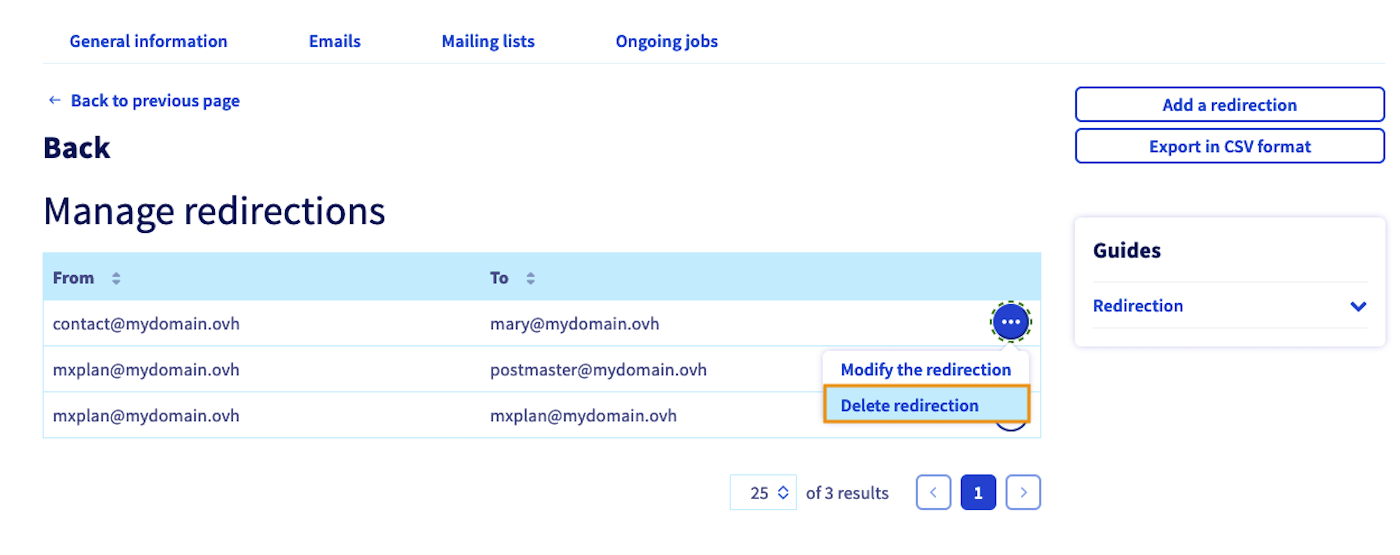
Per modificare l'indirizzo di destinazione o eliminare un reindirizzamento, clicca su ..., a destra del reindirizzamento in questione.
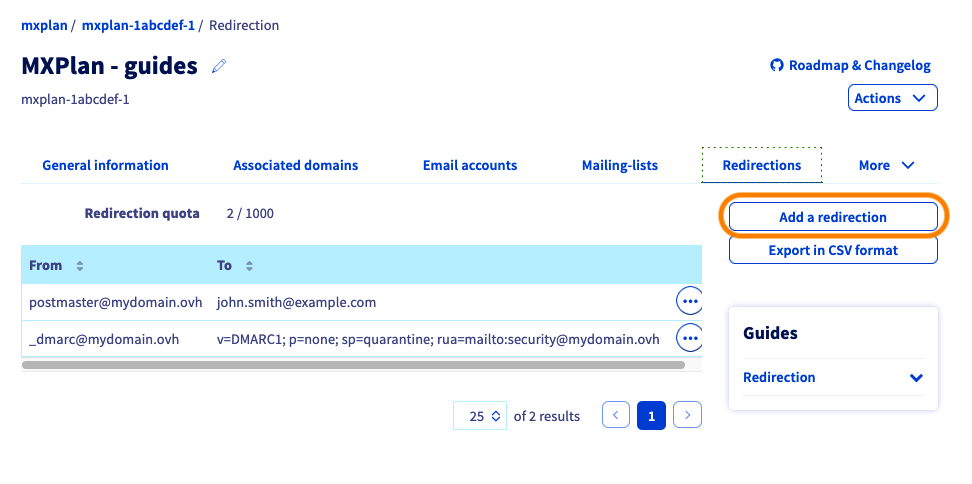
Quando scegli la modalità di copia "Conserva una copia dell’email in OVHcloud", nell’elenco dei reindirizzamenti viene automaticamente creato un reindirizzamento dell’indirizzo email verso sé stesso che materializza la copia locale.
Dalla webmail
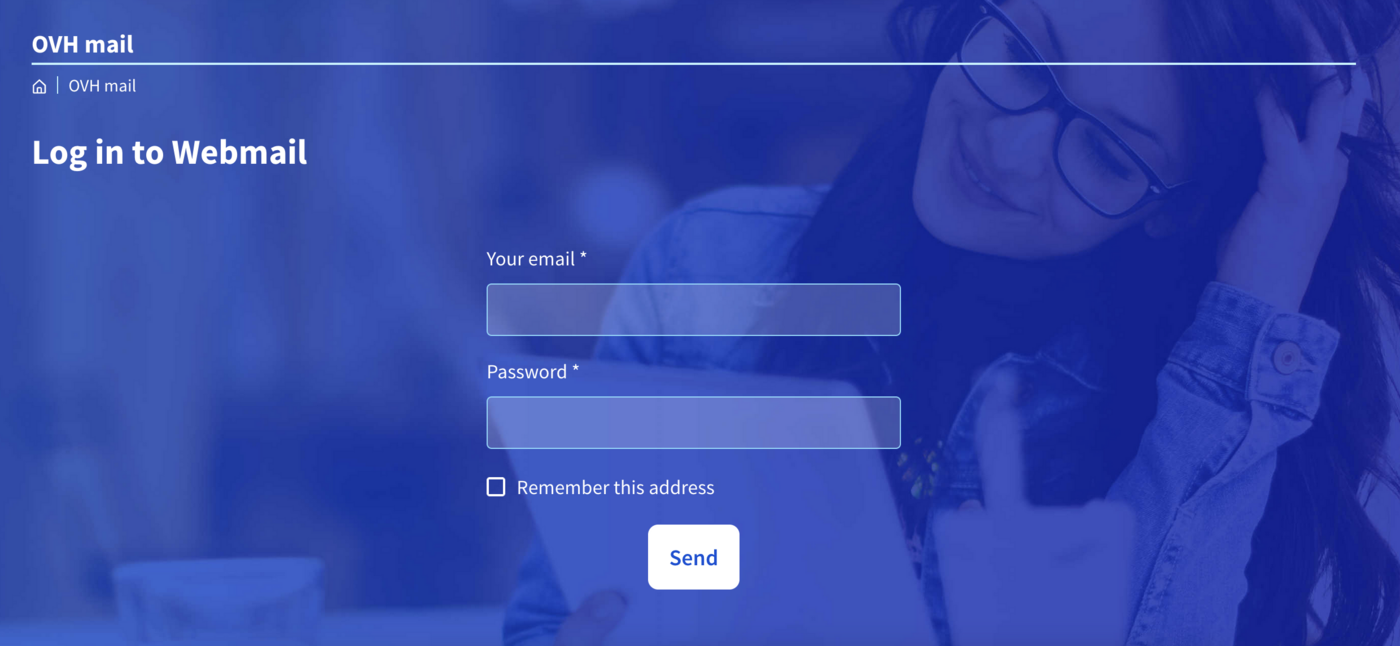
Accedi alla webmail. Inserisci l'indirizzo email e la password per effettuare l'accesso.
Per creare un reindirizzamento, è possibile utilizzare le regole della posta in arrivo, chiamate anche "filtri" nella Webmail. Queste regole, applicate al momento della ricezione di un’email, permettono di trasferire o reindirizzare un’email in entrata.
Outlook Web App (OWA)
Il presente capitolo si riferisce alle seguenti offerte:
- MX Plan OWA.
- Exchange.
- Email Pro.
Outlook Web App è un'interfaccia utilizzata per le nostre offerte Exchange, Email Pro e una parte degli account MX Plan.
Sfoglia le schede qui sotto per impostare il reindirizzamento tramite Outlook Web App:
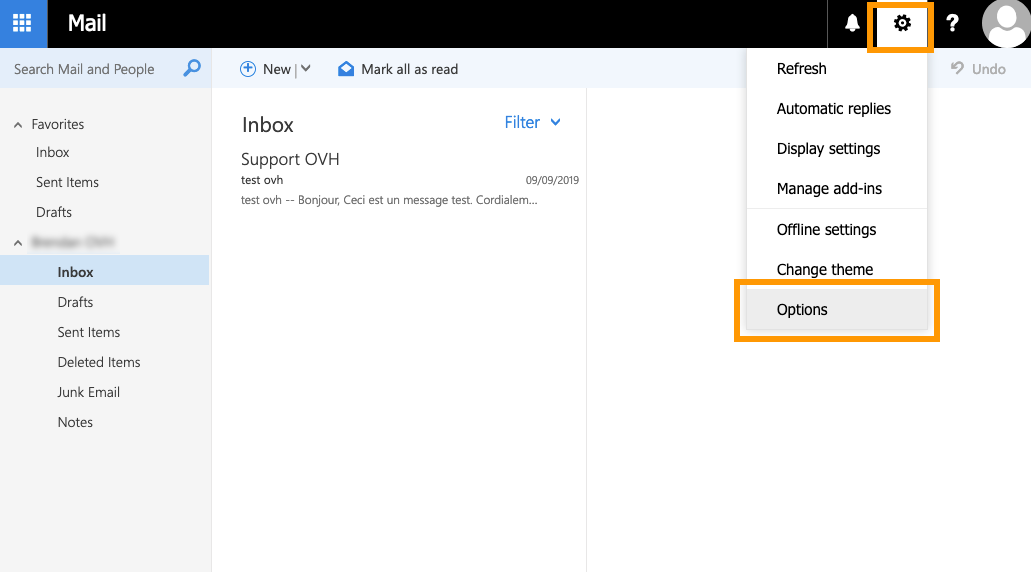
Una volta connesso al tuo indirizzo email tramite la webmail, clicca sull’icona a forma di ingranaggio in alto a destra e poi su Opzioni.
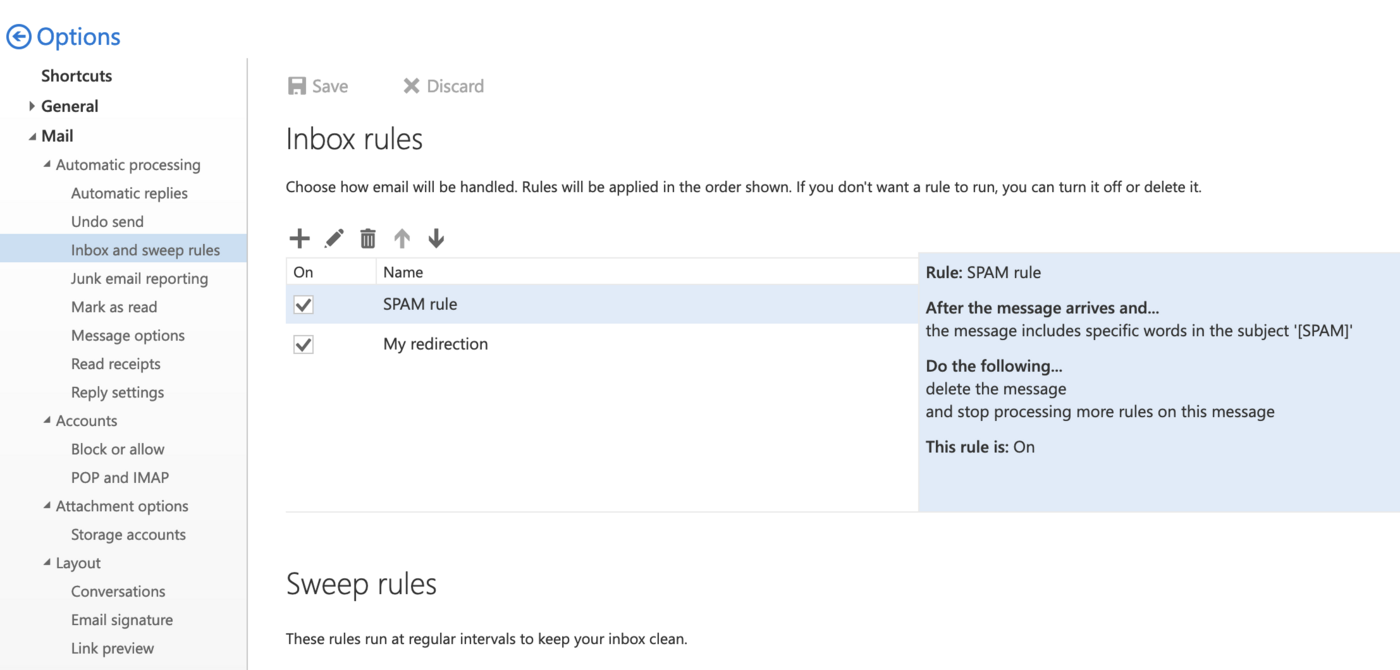

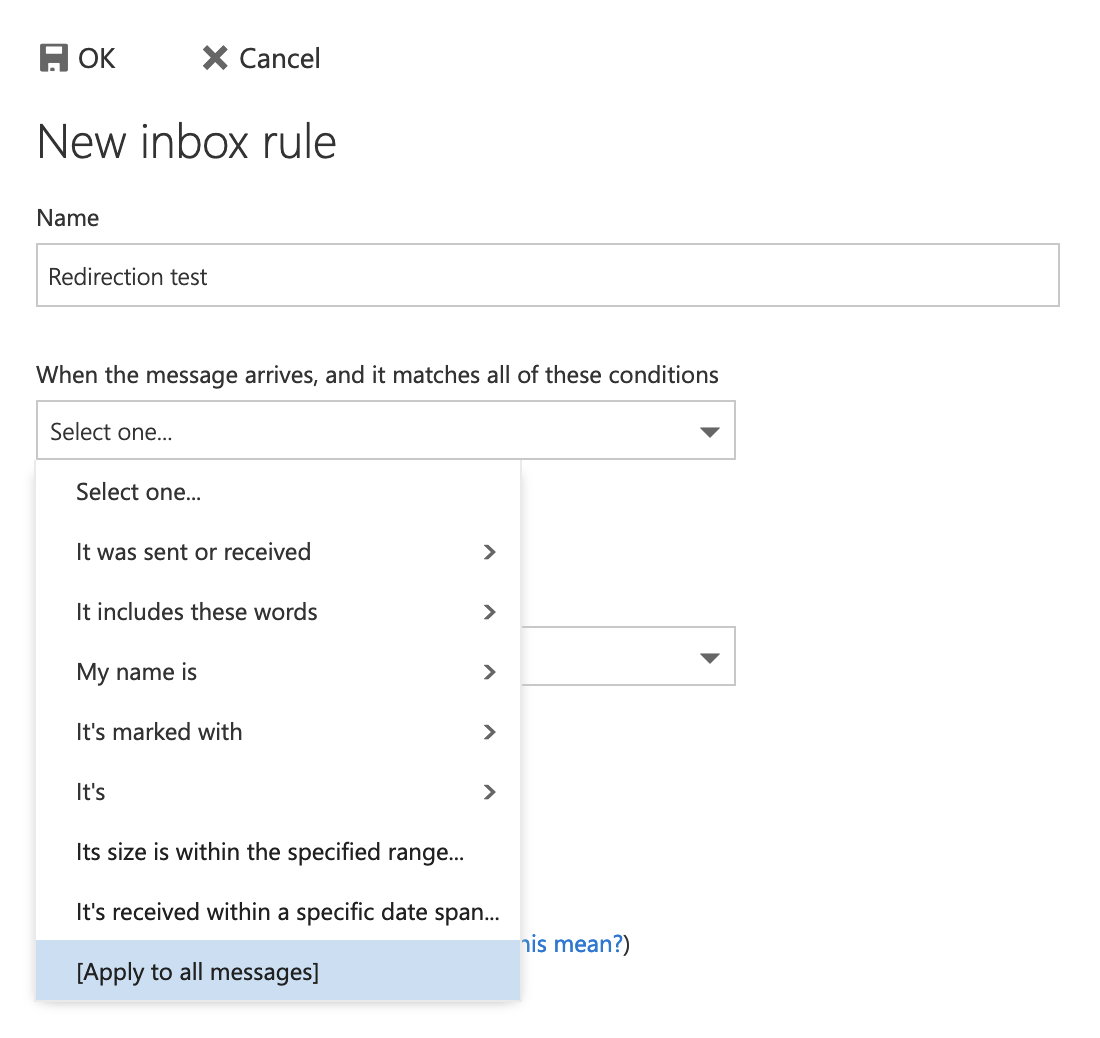
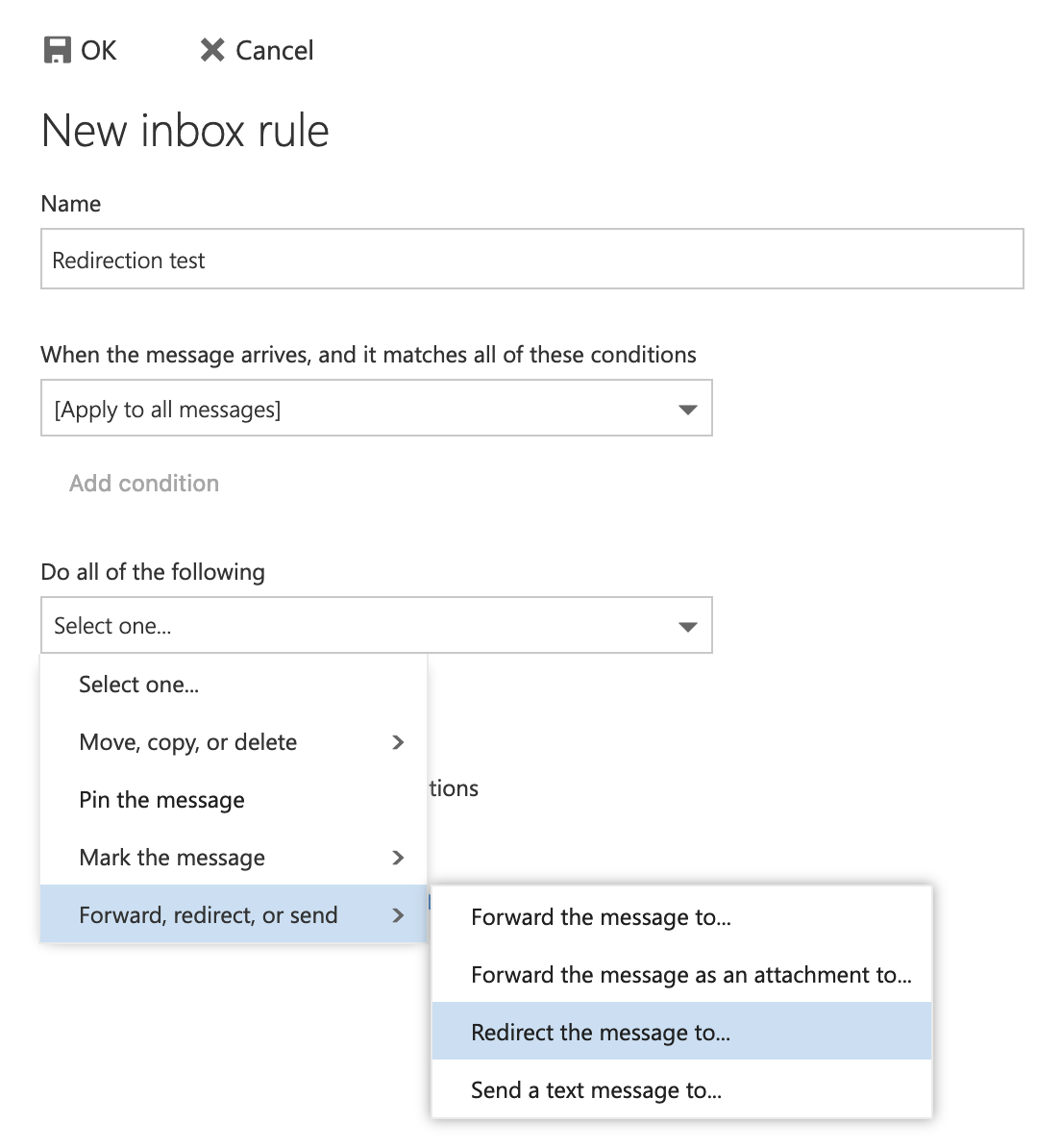
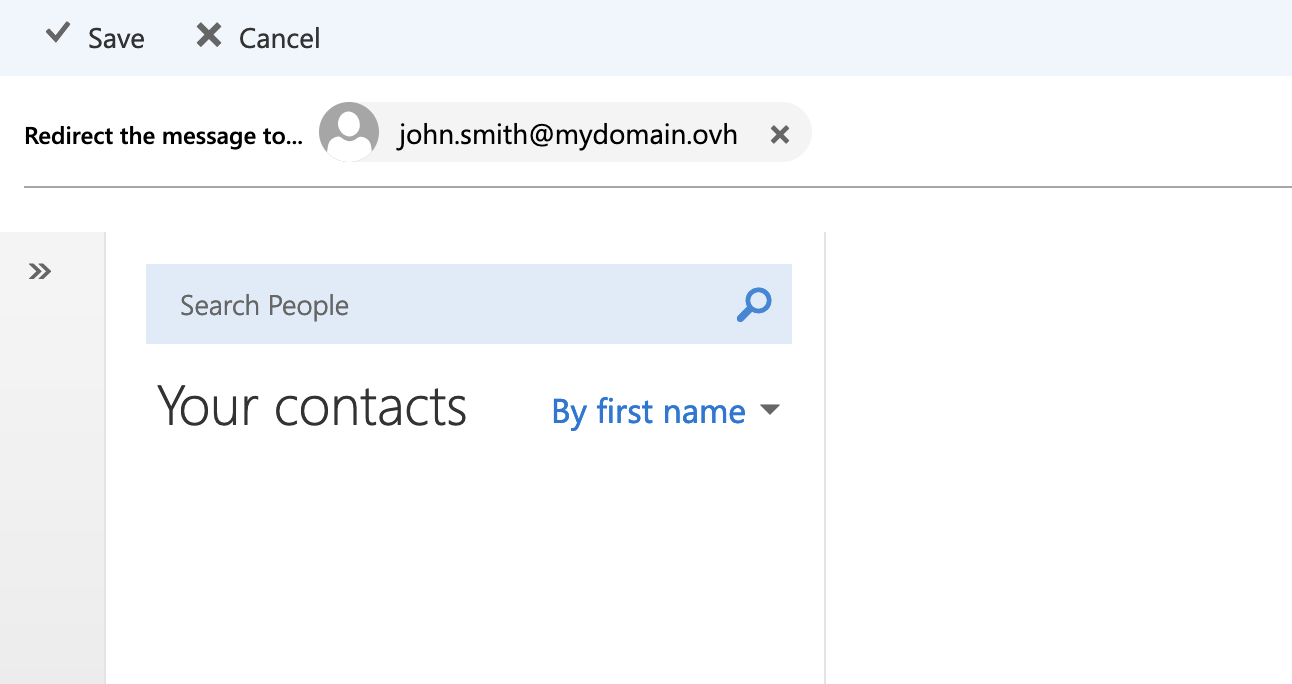
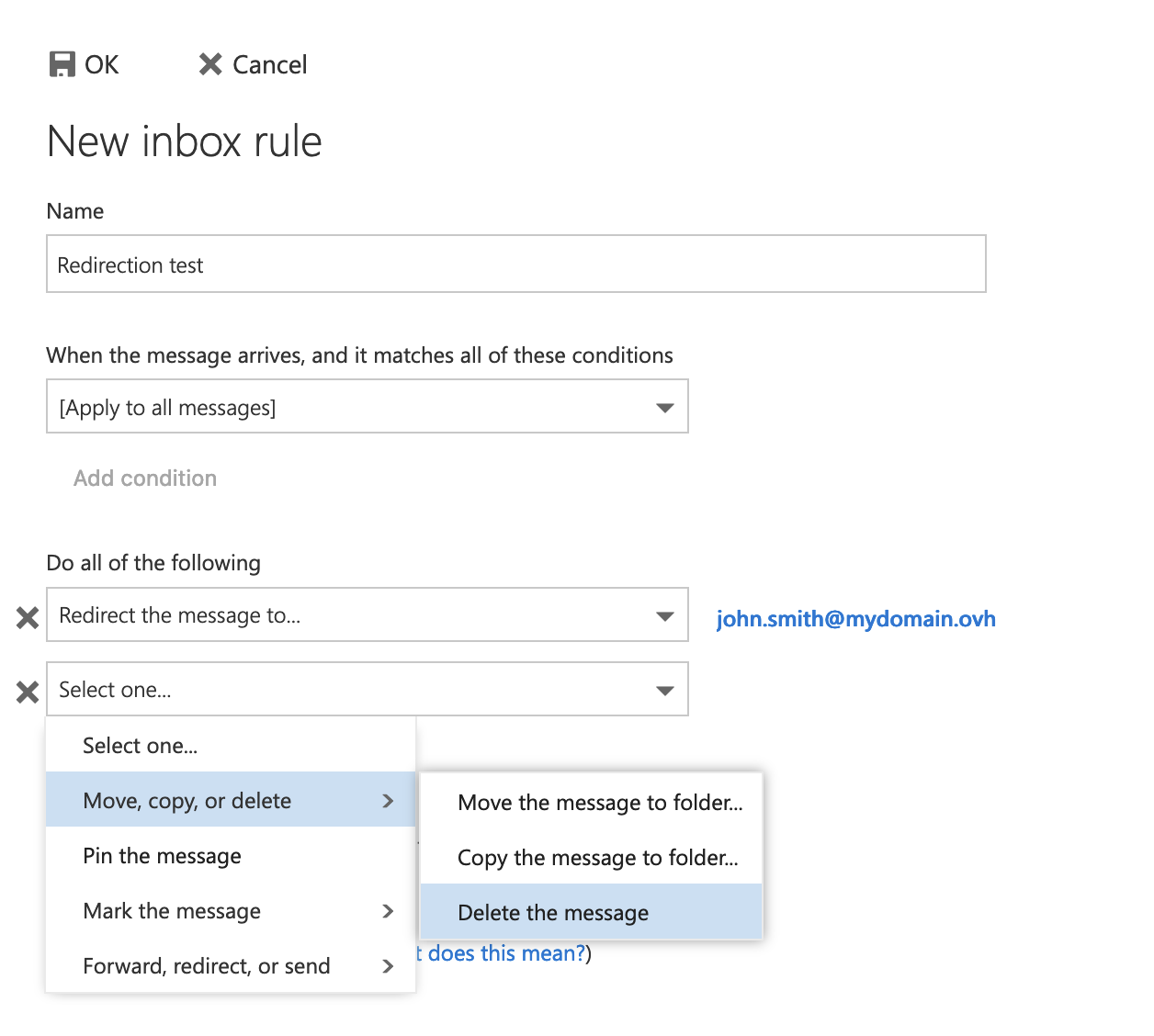
Per applicare un reindirizzamento semplice (vedi lo schema 1 all'inizio di questa guida), aggiungi una regola supplementare al tuo reindirizzamento con copia locale da questa finestra. Clicca su Aggiungi un'azione (riquadro 1), su Sposta, copia o elimina e infine clicca su elimina il messaggio. Questa regola sposta il messaggio direttamente nel cestino, dopo averlo reindirizzato all'indirizzo di reindirizzamento.
Zimbra
Il presente capitolo si riferisce alle seguenti offerte:
- MX Plan con la dicitura zimbra per la webmail.
- Zimbra.
Per reindirizzare le email dal tuo account Zimbra verso un altro indirizzo email, applicheremo una regola di trasferimento.
Nel nostro esempio qui sotto, abbiamo scelto di reindirizzare tutte le email in arrivo verso un altro indirizzo email. Per comprendere l’esempio negli screenshot, siamo collegati all’indirizzo zimbra@mydomain.ovh e desideriamo reindirizzare le email di questo account verso l’indirizzo address@example.com.
Per impostare il reindirizzamento, segui le indicazioni riportate di seguito.
Clicca sul pulsante ⚙ in alto a destra della tua finestra di webmail, poi clicca su Impostazioni.
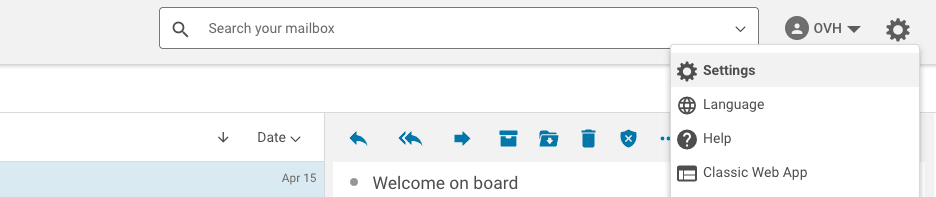
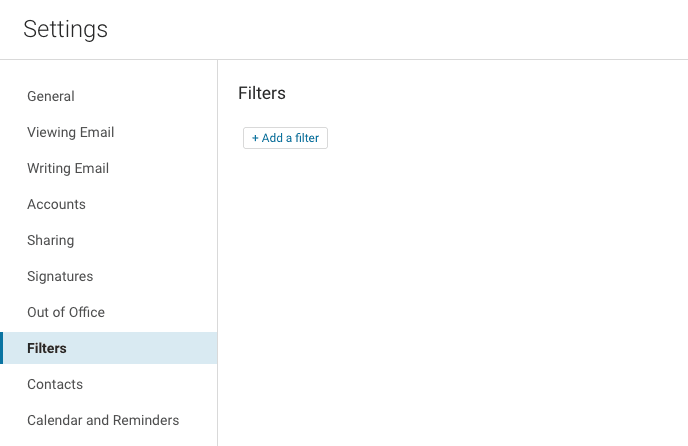
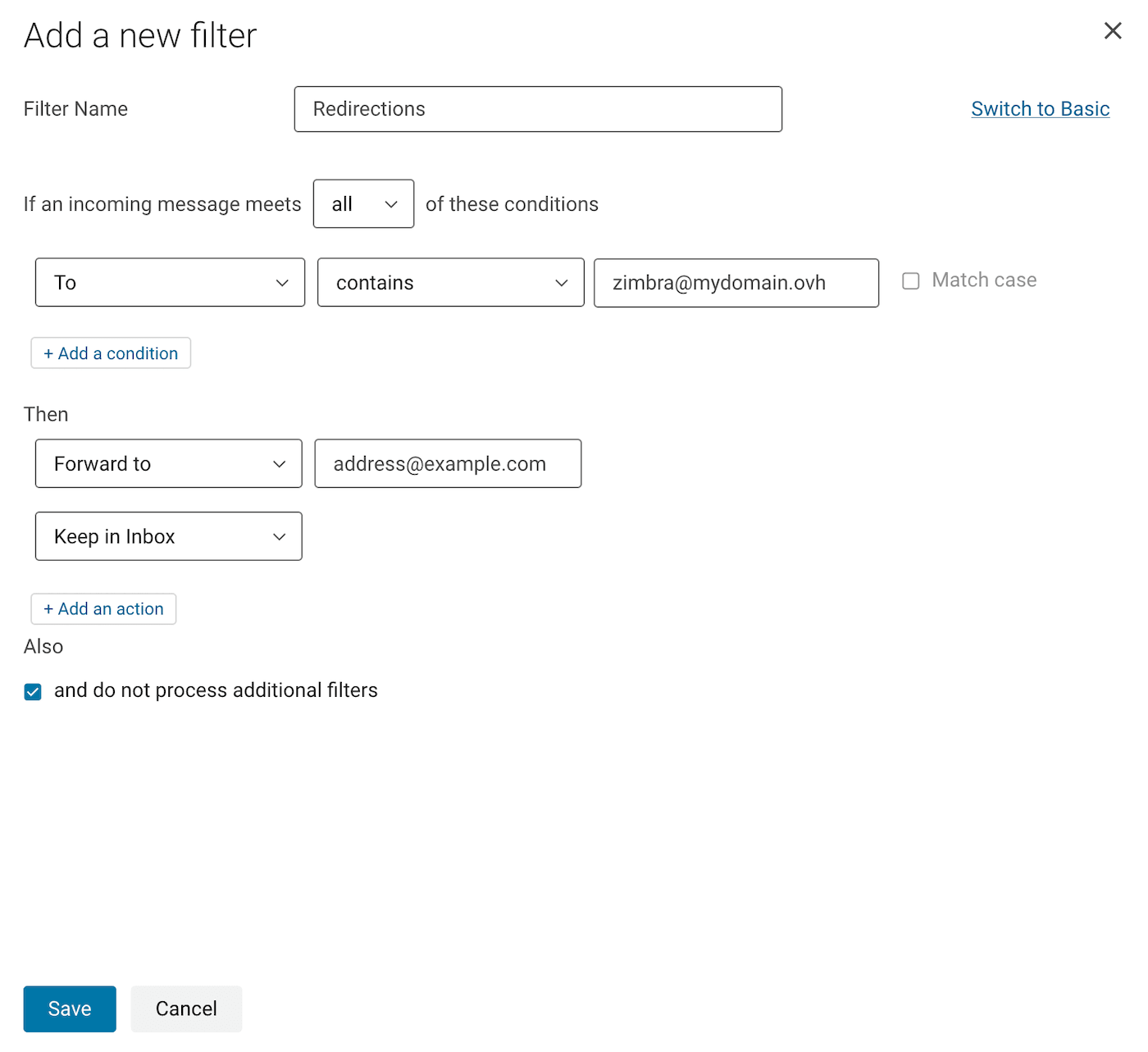
Per maggiori informazioni sull’utilizzo della webmail Zimbra, consulta la nostra guida "Utilizzare la webmail Zimbra".
Elimina un reindirizzamento
MX Plan dallo Spazio Cliente
Dal tuo servizio MX Plan, seleziona il dominio interessato.
Seleziona qui sotto la scheda corrispondente alla tecnologia email utilizzata dal tuo servizio MX Plan:
-
Di default, ti trovi nella scheda
Informazioni generalidel tuo MX Plan. -
Clicca sulla scheda
Emaile poi a destra sul pulsanteGestione dei reindirizzamenti.
-
Clicca su
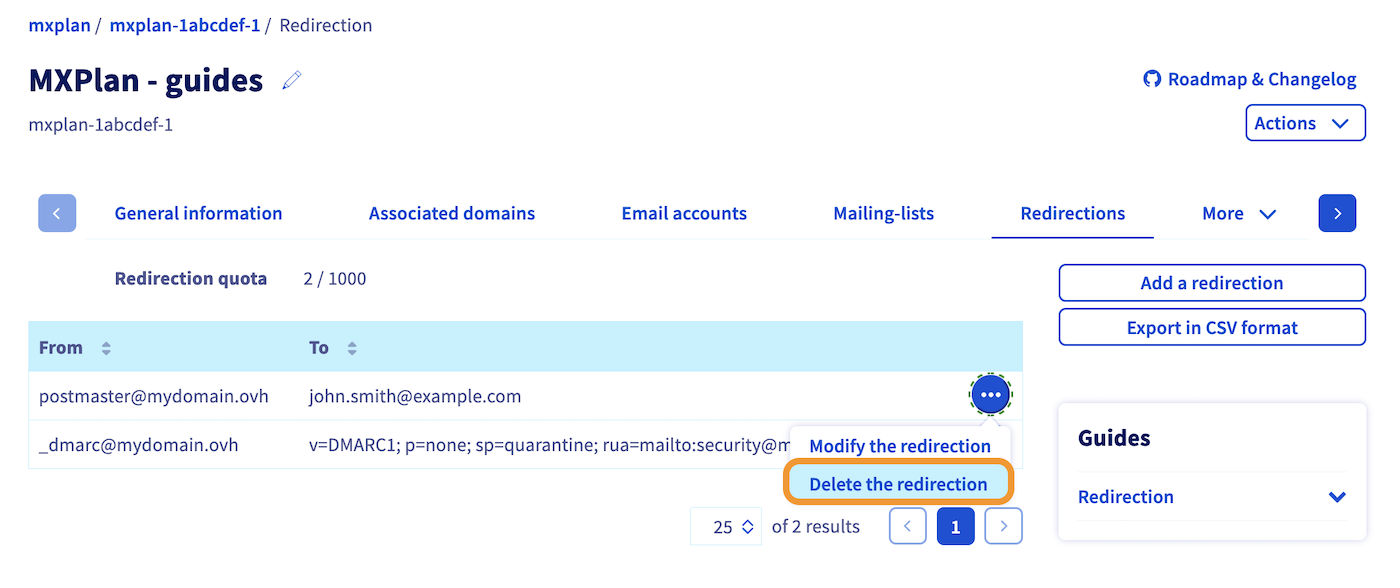
..., a destra del reindirizzamento interessato, poi suElimina il reindirizzamento.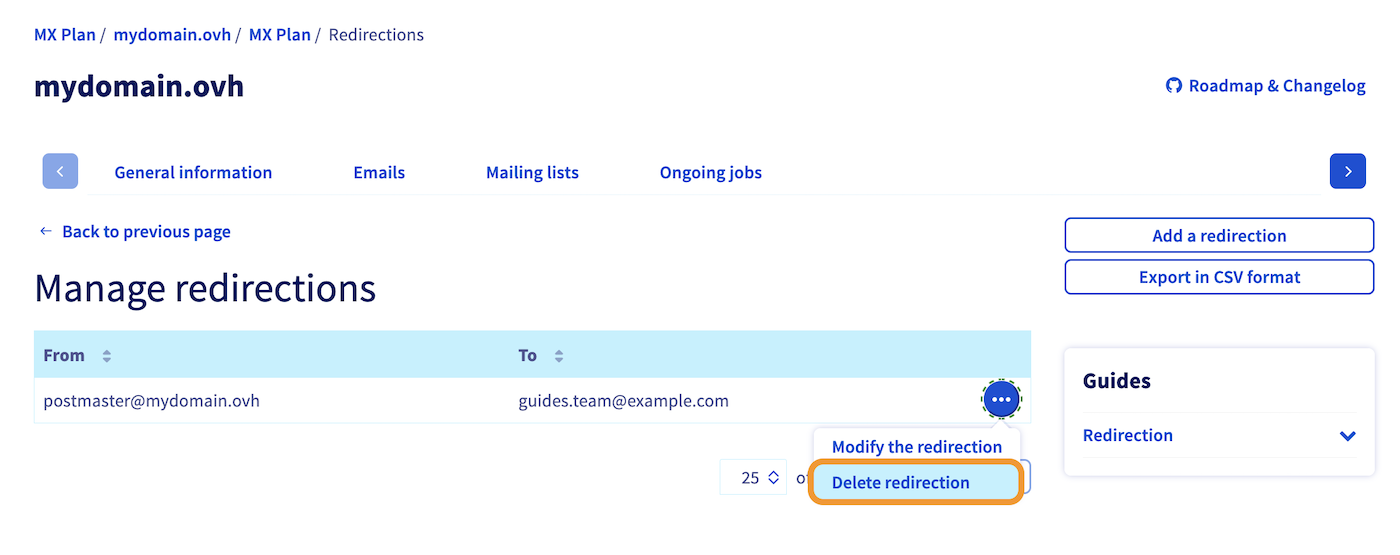
Outlook Web App (OWA)
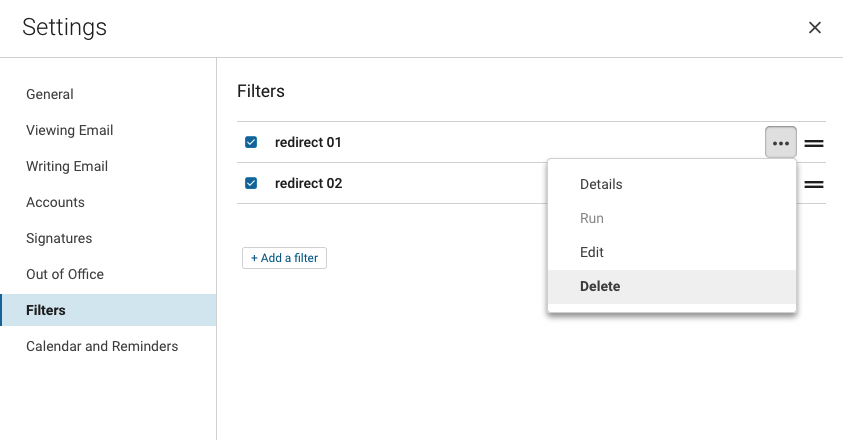
Accedi alla webmail. Inserisci l'indirizzo email e la password per effettuare l'accesso. Dall’interfaccia della Webmail OWA, segui gli step cliccando sulle schede qui sotto:
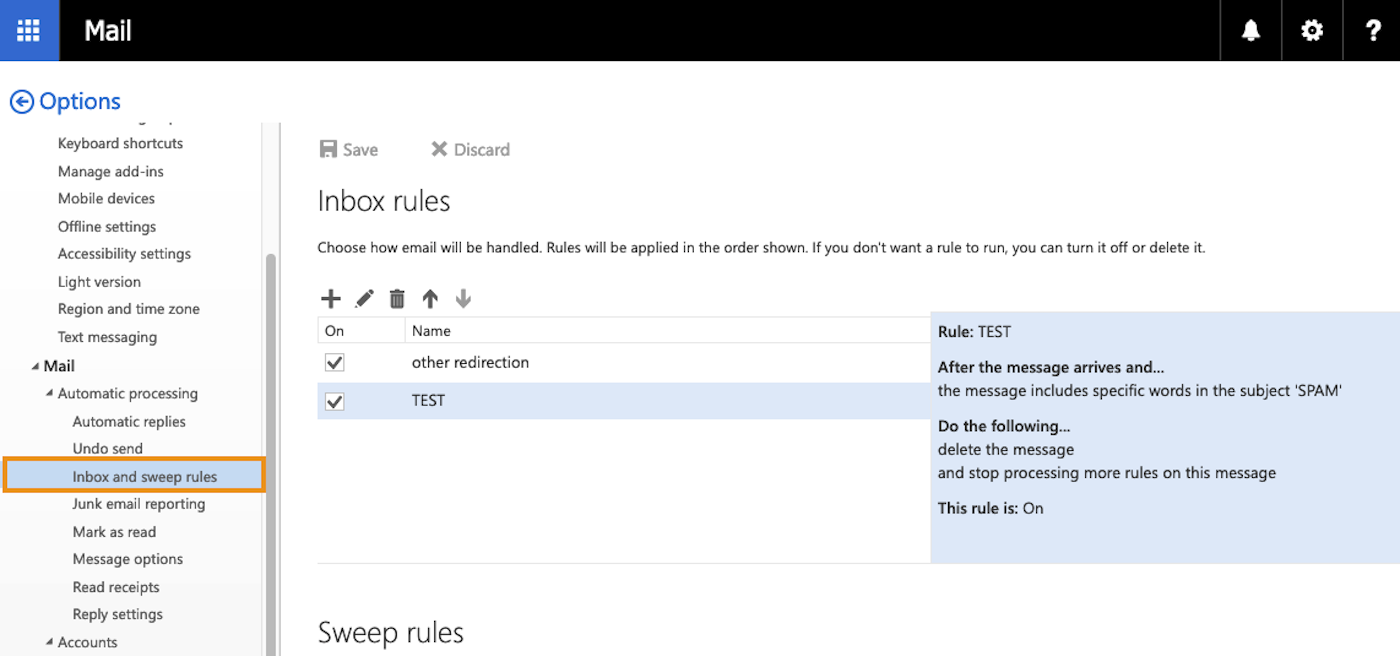
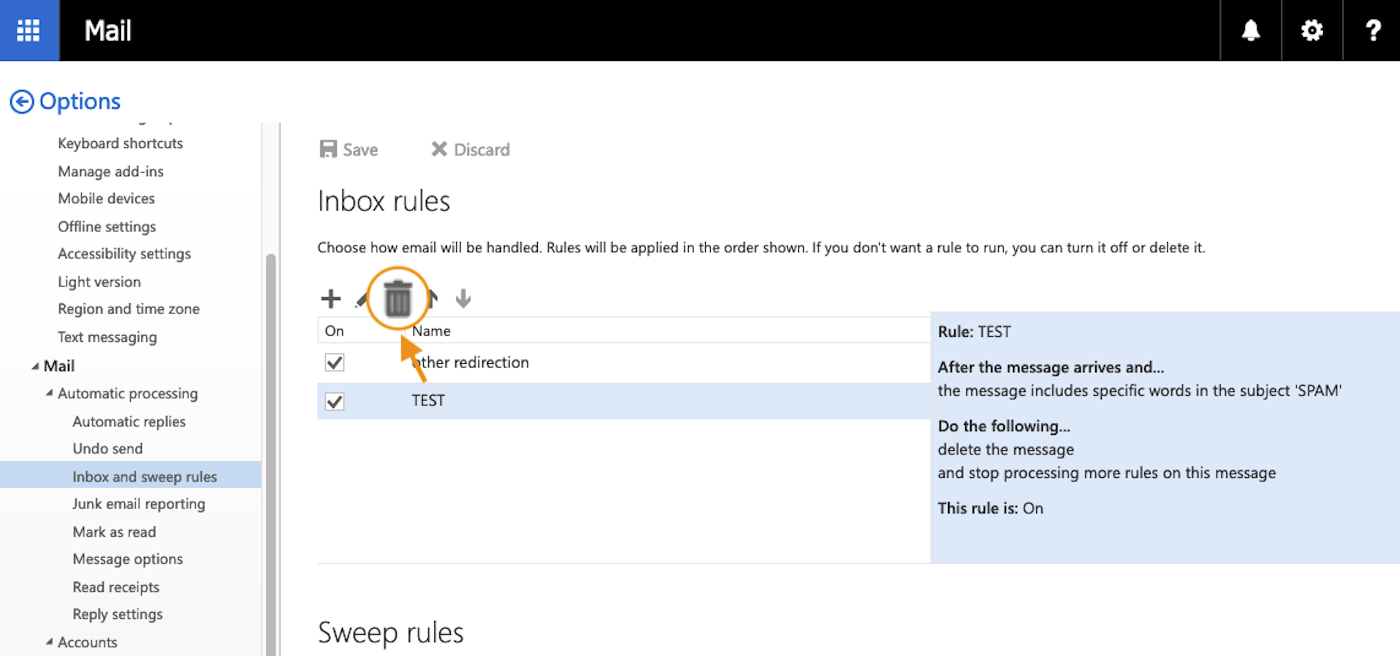
Una volta connesso all’interfaccia della Webmail OWA, clicca sull’icona a forma di ingranaggio in alto a destra e poi su Opzioni.
Zimbra
Accedi alla webmail. Inserisci l'indirizzo email e la password per effettuare l'accesso. Dall’interfaccia della Webmail Zimbra, segui gli step cliccando sulle schede qui sotto:
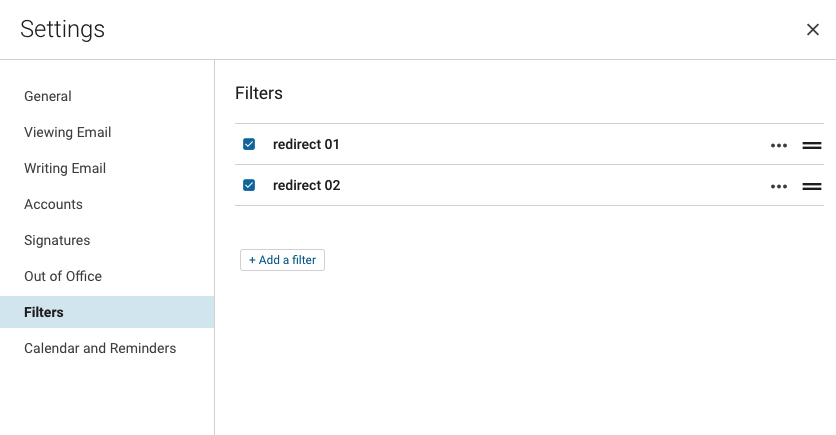
Una volta connesso all’interfaccia della webmail Zimbra, clicca sul pulsante ⚙ in alto a destra della tua finestra di webmail, poi clicca su Impostazioni.
Creare un alias
La creazione di un alias per l’indirizzo email permette di comunicare un indirizzo "nascosto" ai propri contatti, senza dover comunicare il proprio indirizzo email personale al mittente.
Exchange / Email Pro / MX Plan
Dal tuo servizio email (Exchange, Email Pro o MX Plan), clicca sulla scheda Account email.
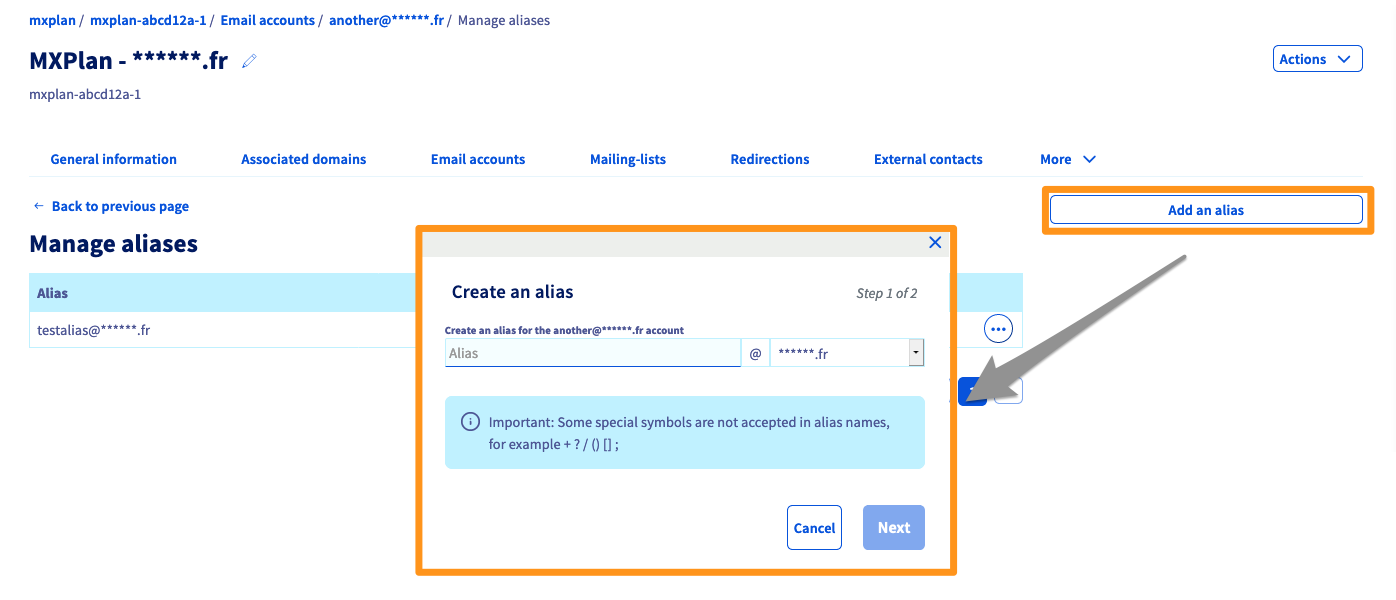
Per aggiungere un alias al tuo account email, segui la procedura descritta cliccando su ciascuna scheda qui sotto:
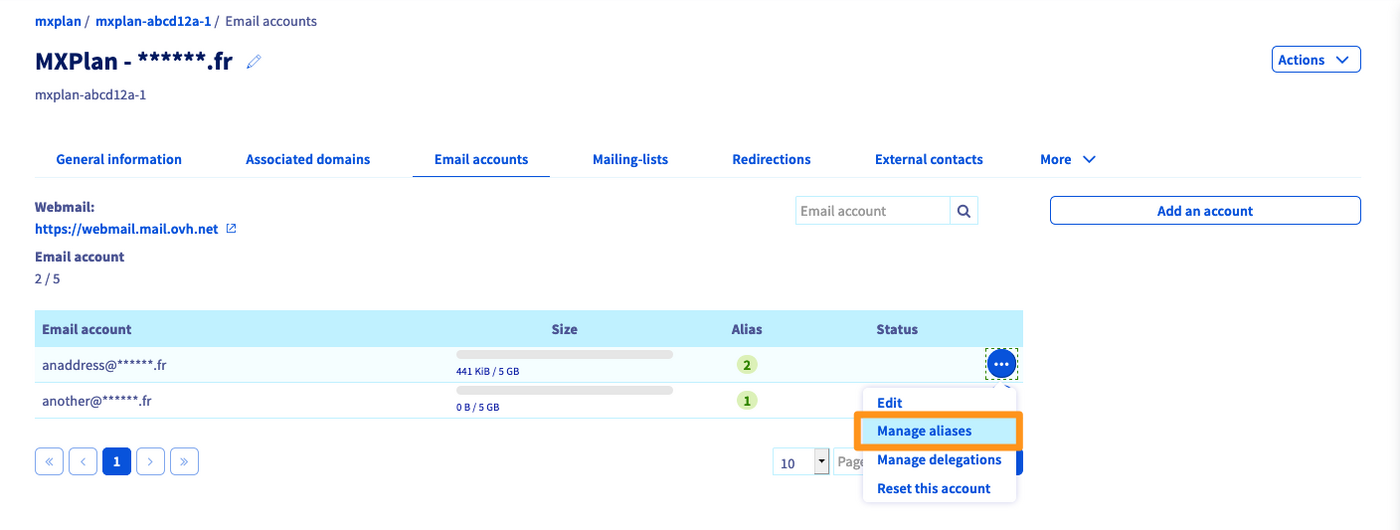
Nella tabella che appare, troverai una colonna Alias.

MX Plan Roundcube
Per creare un alias su un account email MX Plan Roundcube, è necessario farlo allo stesso modo di un reindirizzamento. È sufficiente determinare un indirizzo email che non esiste sul tuo dominio e puntare verso un indirizzo esistente. Segui il capitolo MX Plan / MX redirect nella sezione "Creare un reindirizzamento" di questa guida.
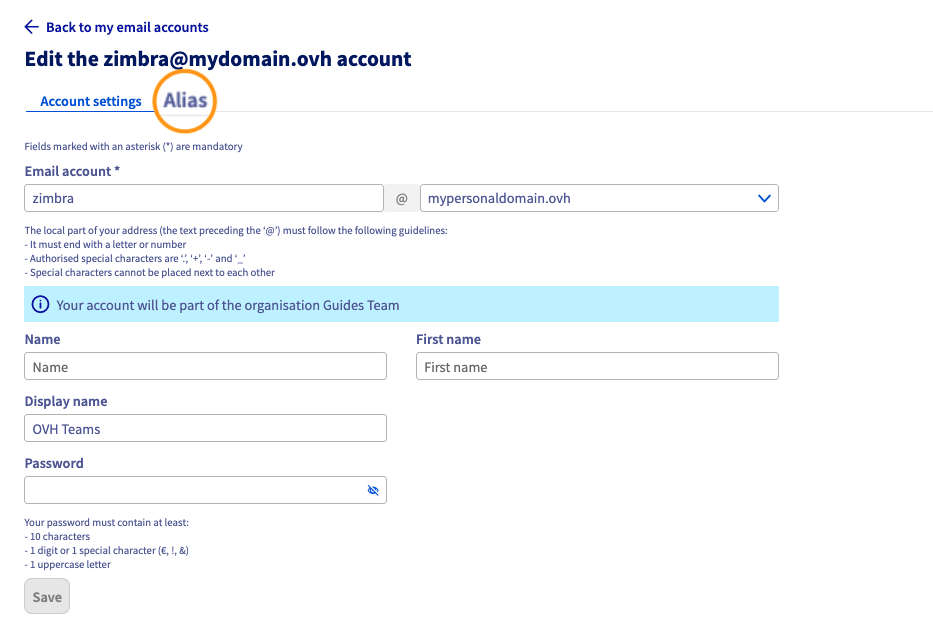
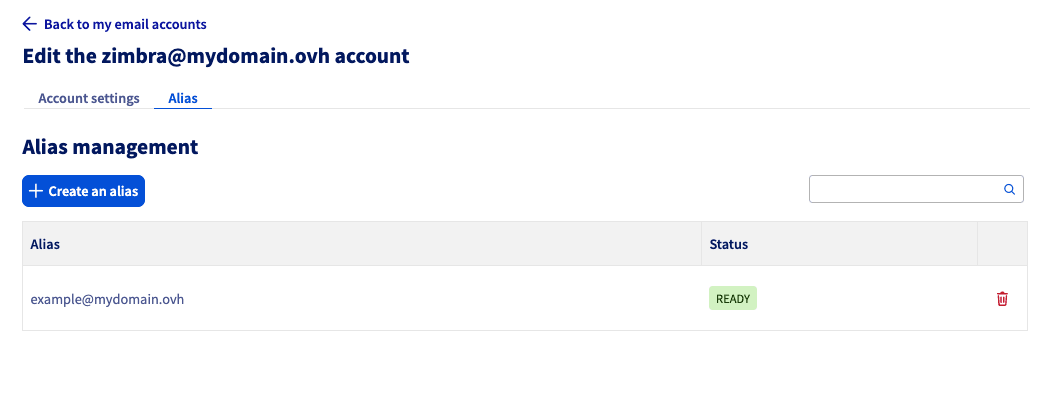
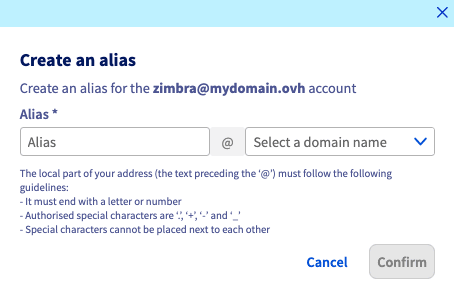
Zimbra
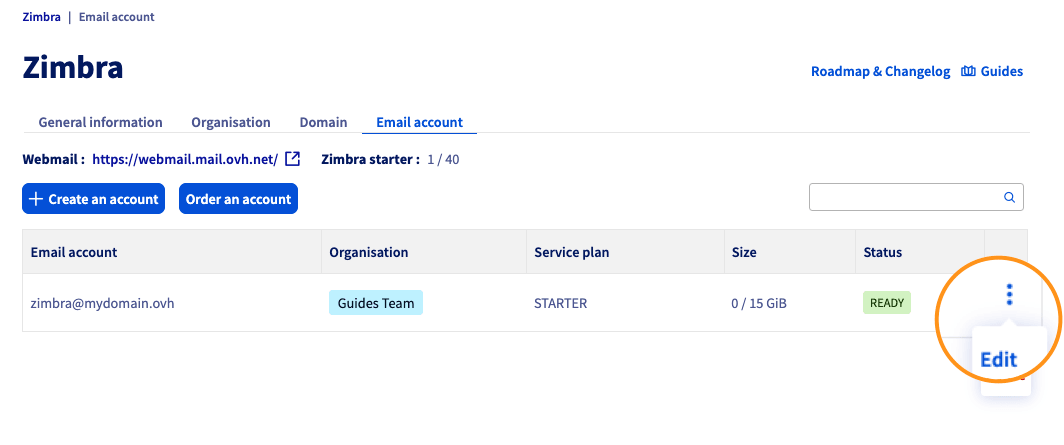
Dal tuo servizio Zimbra, clicca sulla scheda Account email.
- Clicca sul pulsante
⁝in corrispondenza dell’account email interessato. - Clicca su
Modifica.
Elimina un alias
Exchange / Email Pro / MX Plan
Dal tuo servizio email (Exchange, Email Pro o MX Plan), clicca sulla scheda Account email.
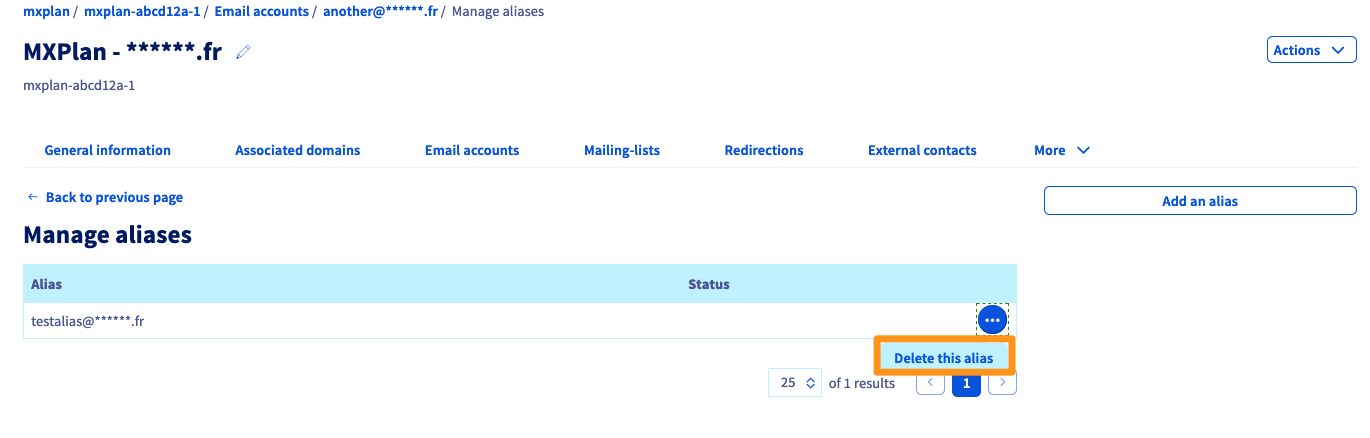
Nella scheda Account email, clicca sul pulsante ... a destra dell’indirizzo email interessato. Clicca su Configura gli alias (o Gestisci gli alias).
Clicca sul pulsante ... in corrispondenza dell’alias interessato, nel menu di gestione degli alias. Infine clicca su Elimina l’alias
MX Plan Roundcube
Per eliminare un alias da un account email MX Plan Roundcube, è necessario utilizzare lo stesso metodo utilizzato per il reindirizzamento. ed è quindi necessario effettuare una selezione per gestire i reindirizzamenti del servizio MX Plan.
Nella scheda Email, clicca su Gestione dei reindirizzamenti a destra della finestra.
Clicca sul pulsante ... a destra del reindirizzamento in questione e poi clicca su Elimina il reindirizzamento.
Non è possibile modificare un reindirizzamento o un alias. È necessario eliminarla e quindi ricrearla.
Zimbra
Dal tuo servizio Zimbra, clicca sulla scheda Account email.
- Clicca sul pulsante
⁝in corrispondenza dell’account email interessato. - Clicca su
Modifica.
Per saperne di più
Iniziare a utilizzare il servizio MX Plan
Iniziare a utilizzare Hosted Exchange
Iniziare a utilizzare Private Exchange
Iniziare a utilizzare Email Pro
Iniziare a utilizzare il servizio Zimbra
Per prestazioni specializzate (referenziamento, sviluppo, ecc.), contatta i partner OVHcloud.
Per usufruire di un supporto per l'utilizzo e la configurazione delle soluzioni OVHcloud, è possibile consultare le nostre offerte di supporto.
Contatta la nostra Community di utenti.