
Iniziare a utilizzare un server dedicato Kimsufi, So you Start o Rise
Come gestire un server dedicato Kimsufi, So you Start o Rise nello Spazio Cliente e come iniziare a utilizzare la configurazione e la protezione di un server
Obiettivo
Un server dedicato è un server fisico ("bare metal") situato in uno dei nostri datacenter. A differenza delle soluzioni di hosting Web (chiamate anche "shared hosting"), gestite tecnicamente da OVHcloud, sei l'unico responsabile della gestione del server dedicato.
Questa guida ti fornisce tutte le informazioni necessarie per muovere i primi passi nell'utilizzo di un server dedicato Kimsufi, So you Start o Rise.
Prerequisiti
- Disporre di un server dedicato di gamma Kimsufi, So you Start o Rise nello Spazio Cliente OVHcloud
- Essere connesso al tuo server in SSH con Linux o tramite un desktop remoto con Windows
- Per l'API: disporre di credenziali API, da creare da , o in base al tuo account. Se necessario, consulta la guida "Iniziare a utilizzare le API OVHcloud".
- Per la CLI OVHcloud: avere installato la CLI OVHcloud ed essere autenticato con
ovhcloud login. Se necessario, consulta la guida "Getting Started with OVHcloud CLI". - Per Terraform: avere installato Terraform e configurato il provider OVHcloud. Se necessario, consulta la guida "Terraform Tutorial (EN)".
Accesso allo Spazio Cliente OVHcloud
- Link diretto:
- Percorso di navigazione:
Bare Metal Cloud>Server dedicati> Seleziona il tuo server
Procedura
Sommario
- Installazione o reinstallazione di un sistema operativo
- Connessione al tuo server
- Riavvio del tuo server dedicato
- Protezione del tuo server dedicato
- Monitoraggio OVHcloud
- Configurazione rete
- Modalità Rescue
- Accesso con l'IPMI
- Backup Storage
Installazione o reinstallazione di un sistema operativo
Per maggiori informazioni sui sistemi operativi dei server, accedi alla pagina Web.
La reinstallazione del sistema operativo cancella tutti i dati presenti su tutti i dischi del gruppo di dischi interessato.
Dal tuo , puoi installare o reinstallare il sistema operativo del tuo server.
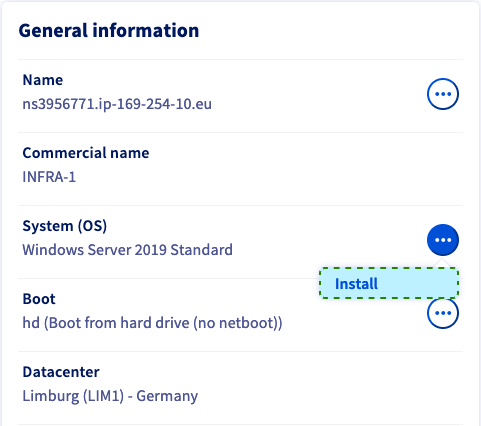
Nella scheda Informazioni generali, clicca sui tre puntini ... in corrispondenza del sistema operativo e seleziona Installare il mio server o Reinstallare il mio server.
Alcuni sistemi operativi o piattaforme proprietarie come Plesk o Windows richiedono licenze che generano costi aggiuntivi. Puoi acquistare licenze da OVHcloud o da un rivenditore esterno. Dovrai poi registrare la licenza nel sistema operativo stesso o dallo .
Tutte le licenze sono disponibili nella sezione Bare Metal Cloud alla voce Licenze. In questa sezione puoi anche ordinare licenze o aggiungere licenze esistenti tramite il pulsante Azioni.
Seleziona il tipo di OS, poi il sistema operativo dall'elenco.
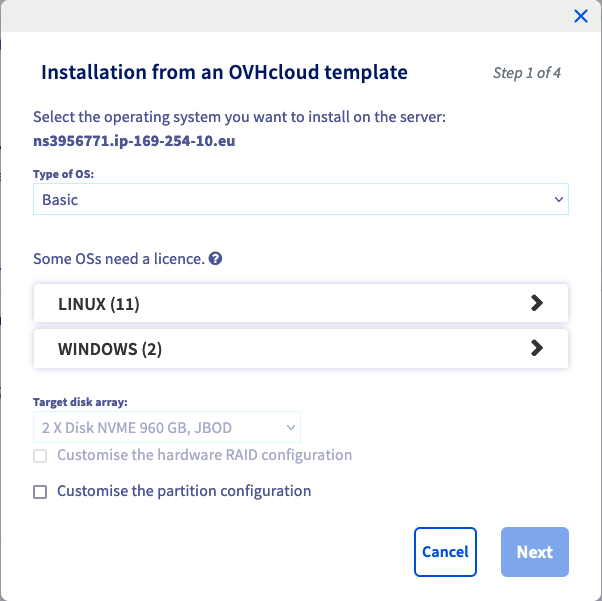
Se devi modificare lo schema di partizione del sistema operativo, spunta la casella Personalizza la configurazione delle partizioni prima di cliccare su Continua.
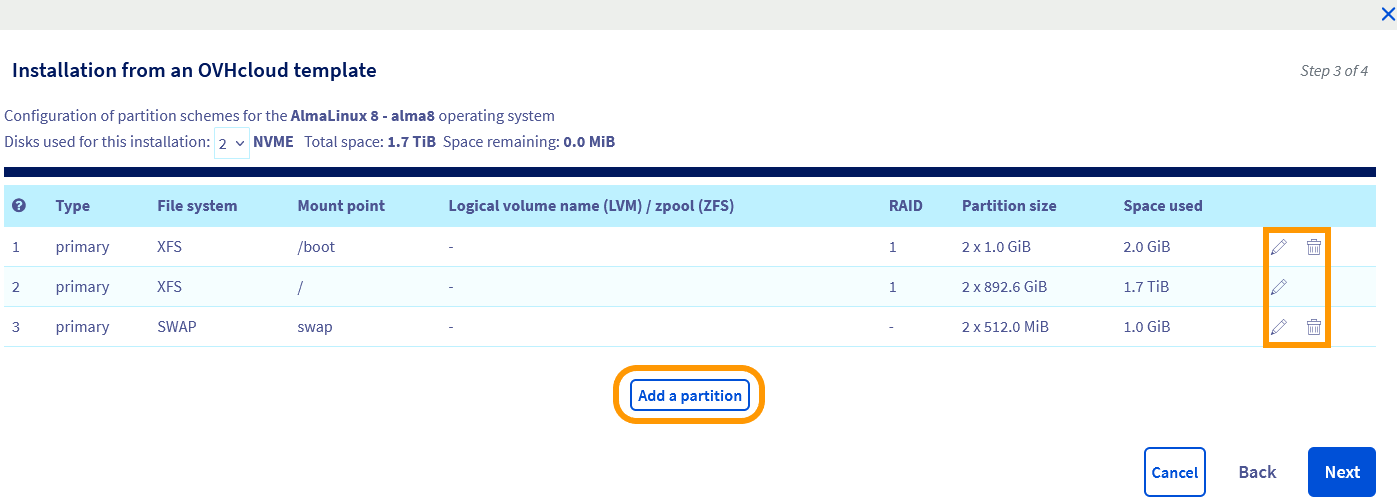
Questo step permette di configurare il numero di dischi coinvolti nell'installazione, il tipo di RAID e il partizionamento, in funzione delle capacità dell'hardware e del sistema operativo.
Per impostazione predefinita, l'installazione del sistema operativo viene effettuata su tutti i dischi del gruppo di dischi interessato. Per Windows, invece, questa installazione è limitata a un massimo di due dischi.
Quando vengono selezionati più dischi per l'installazione, il RAID 1 (disk mirroring) è configurato per impostazione predefinita per la replica dei dati. I dati sono replicati sui dischi, quindi la capacità utile corrisponde a quella di un solo disco.
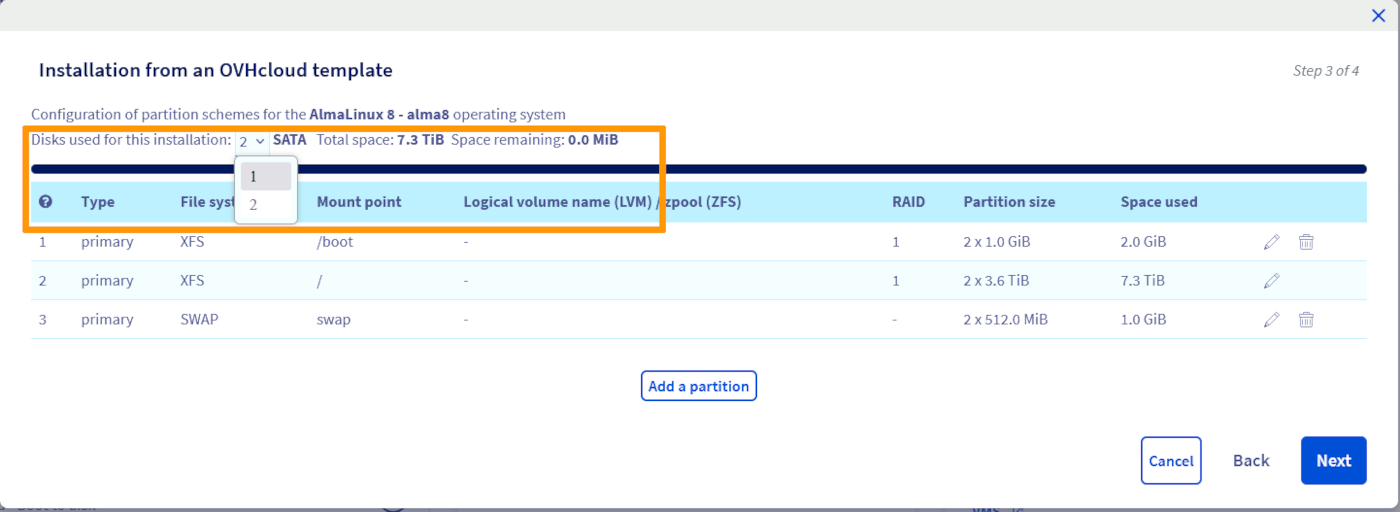
Una volta terminata la configurazione delle partizioni, clicca su Continua per accedere alla pagina di riepilogo.
Sono disponibili opzioni aggiuntive specifiche per il sistema operativo selezionato.
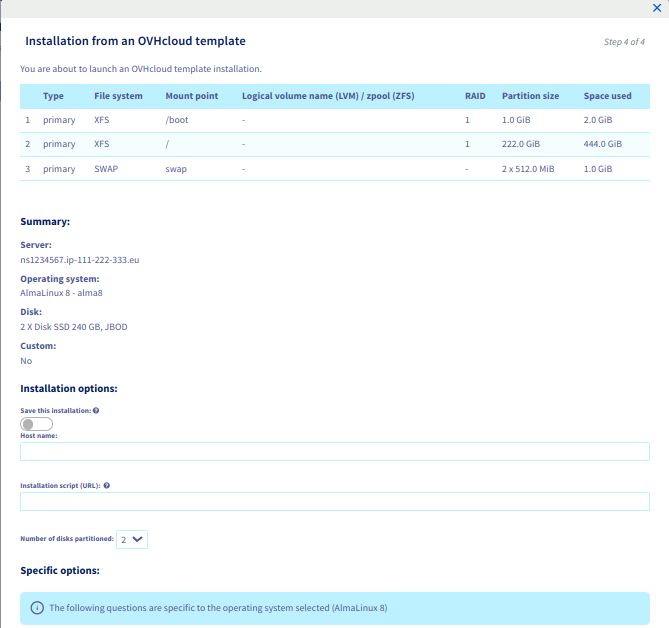
Se hai selezionato un sistema operativo compatibile, puoi fornire una chiave SSH pubblica che sarà installata sul sistema operativo di destinazione. Le opzioni disponibili sono due:
- Copia manualmente la stringa di chiave e incollala nel campo
La tua chiave SSH pubblica. - Se in precedenza hai salvato una chiave pubblica nel tuo Spazio Cliente OVHcloud, seleziona la chiave desiderata nel menu a tendina
Chiave SSH da preinstallare.

Per saperne di più, consulta le nostre guide:
- Creare chiavi SSH per accedere a un server dedicato
- Tutorial - Come utilizzare PuTTY per le connessioni SSH e l'autenticazione
Per concludere, clicca su Conferma per avviare l'installazione del sistema operativo sul tuo server dedicato.
Connessione al tuo server
OVHcloud mette a disposizione i servizi la cui configurazione e gestione sono di vostra responsabilità. È quindi responsabilità dell’utente garantirne il corretto funzionamento.
Questa guida ti aiuta a eseguire le operazioni necessarie alla configurazione del tuo account. Tuttavia, in caso di difficoltà o dubbi relativamente all’amministrazione, all’utilizzo o all’implementazione dei servizi di un server, ti consigliamo di contattare un provider di servizi specializzato.
Linux
Se sul server è stato installato un modello di OS OVHcloud, verrà creato automaticamente un utente con autorizzazioni elevate. Questo utente verrà nominato in base al sistema operativo, ad esempio "ubuntu" o "rocky".
Riceverai un’email con le informazioni necessarie per effettuare il primo accesso in SSH. SSH è un protocollo di comunicazione sicuro, utilizzato per stabilire connessioni criptate verso un host remoto. Per maggiori informazioni, consulta la nostra guida Come eseguire le prime operazioni sulle connessioni SSH.
La maggior parte dei sistemi operativi attuali dispone di un client OpenSSH installato nativamente. Le credenziali di accesso consentono quindi di stabilire rapidamente una connessione al server dalla workstation tramite l’applicazione da riga di comando appropriata (Terminal, Command prompt, Powershell, ecc...). Immettere il comando seguente:
Esempio:
È inoltre possibile utilizzare qualsiasi applicazione terza compatibile con OpenSSH.
Una volta effettuato l’accesso, è possibile sostituire la password predefinita dell’utente corrente con una migliore frase segreta (passphrase) utilizzando questo comando:
In una distribuzione GNU/Linux, il prompt della password non mostrerà le voci della tastiera.
Digita la password corrente e clicca su Invio. Digitare la nuova frase segreta e quindi ridigitarla al prompt successivo per confermarla.
Attivazione dell'account utente root
Non è necessario utilizzare l'account utente "root" per avviare l'amministrazione del server. Per utilizzare questo account, è necessario che sia stato abilitato nel sistema operativo del server. Inoltre, per motivi di sicurezza, le connessioni SSH con l’utente "root" sono disattivate di default.
Se non diversamente specificato, tutte le operazioni di amministrazione descritte nella nostra documentazione possono essere effettuate dall’account utente predefinito, ovvero digitando sudo seguito dal relativo ordine. Per maggiori informazioni su questo argomento, consulta la nostra guida sulla configurazione degli account utente e dell'accesso root su un server.
A seconda delle esigenze in termini di sicurezza, mobilità e praticità, le chiavi SSH possono servire come metodo di connessione supplementare o anche sostituire un identificativo tramite un nome utente e una password. Per saperne di più, consulta le nostre guide:
- Creare chiavi SSH per accedere a un server dedicato
- Tutorial - Come utilizzare PuTTY per le connessioni SSH e l'autenticazione
Windows
Una volta completata l’installazione, riceverai un’email con le credenziali Windows. Accedi al tuo server via RDP (Remote Desktop Protocol). Nel dispositivo Windows locale, aprire l'applicazione Remote Desktop Connection.

Inserisci l’indirizzo IPv4 del server, poi il nome utente e la passphrase. In genere viene visualizzato un messaggio di avviso che richiede di confermare la connessione a causa di un certificato sconosciuto. Clicca su Sì per accedere.
È inoltre possibile utilizzare qualsiasi applicazione di terze parti compatibile con RDP. Questa condizione è necessaria se Windows non è installato nel dispositivo locale.
In caso di problemi con questo metodo, verificare che le connessioni remote (RDP) siano consentite sulla workstation controllando le impostazioni di sistema, le regole firewall e le eventuali restrizioni di rete.
In modalità di backup, accedi utilizzando la console IPMI dallo Spazio Cliente OVHcloud.
Attivazione dei log di avvio di Windows (facoltativo)
I log di avvio di Windows possono essere utili per la diagnostica degli errori del server.
Per attivarli, segui i passaggi seguenti scorrendo le schede:
Connettiti al server tramite RDP o IPMI.


Al successivo avvio del server, i log verranno salvati in un file .txt. Il percorso del file è C:\Windows\ntbtlog.txt.
Per accedere al file di log in modalità Rescue, segui le istruzioni nella guida Attivare e utilizzare il Rescue mode.
Riavvio del tuo server dedicato
Il riavvio può essere necessario per applicare configurazioni aggiornate o risolvere un problema. Per quanto possibile, effettua un "soft reboot" del server tramite la seguente linea di comando:
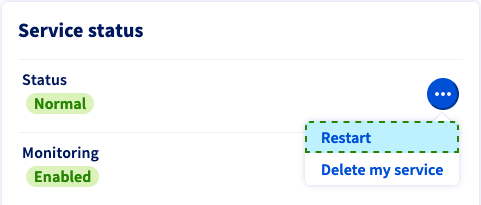
Tuttavia, puoi effettuare un "hard reboot" in qualsiasi momento nel tuo . Nella scheda Informazioni generali, clicca ... in corrispondenza di "Stato" nella sezione Stato dei servizi e poi clicca su Riavvia e Conferma nella finestra contestuale.
Protezione del tuo server dedicato
Per maggiori informazioni sulla sicurezza del tuo server, consulta la guida Mettere in sicurezza un server dedicato.
Se utilizzi un server Windows, consulta la guida Configurare il firewall di Windows su un server dedicato.
Monitoraggio OVHcloud
È possibile attivare o disattivare il monitoraggio di un server dedicato dalla scheda Informazioni generali dello . L'opzione si trova nella sezione Stato dei servizi.
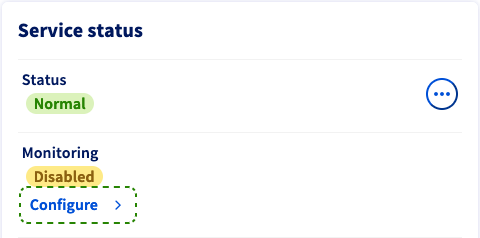
Clicca su Attivare gli interventi, oppure su Disattivare gli interventi in base allo stato attuale. Nella nuova finestra, hai tre opzioni per il tuo comportamento di sorveglianza:
- Disattivato: Questa opzione blocca i messaggi di alert e gli interventi di OVHcloud. Scegli questa opzione se esegui le azioni di amministrazione sul server che impediscono una risposta ICMP.
- Attivato con intervento proattivo: Se il server non risponde più, riceverai un'email di alert e il server sarà verificato da un tecnico.
- Attivato senza intervento proattivo: Riceverai un alert via email nel caso in cui il server non risponda più. Per avviare un intervento è necessario attivare l'opzione con intervento proattivo.
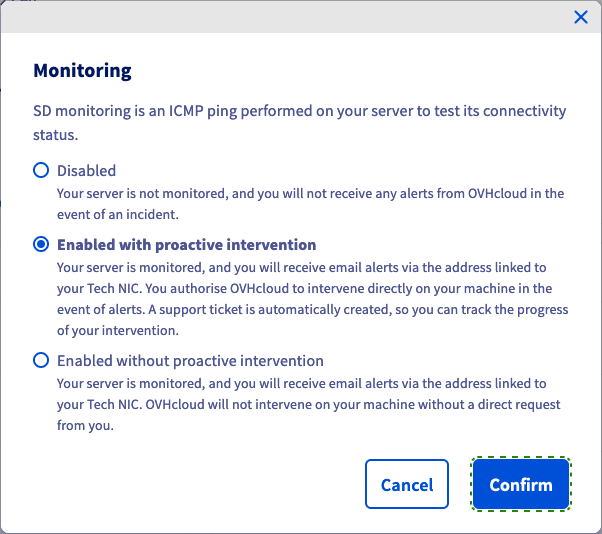
Clicca su Conferma per aggiornare la tua configurazione di sorveglianza.
Per maggiori informazioni sul monitoraggio, consulta la guida Quali sono gli indirizzi IP del monitoring OVHcloud?.
Configurazione rete
Ti ricordiamo che gli indirizzi IP aggiuntivi non sono compatibili con la gamma Kimsufi.
Modalità Bridge IP
La modalità bridge è l'azione intrapresa dall'apparecchiatura di rete per creare una rete aggregata a partire da più reti di comunicazione o da più segmenti di rete. La modalità bridge è separata dal routing, che permette alle reti di comunicare in modo indipendente, pur restando separate.
È la configurazione più utilizzata nell’ambito della virtualizzazione, in quanto permette a ogni macchina virtuale di disporre del proprio indirizzo IP pubblico.
Per maggiori informazioni sulla modalità bridge, consulta la guida Configurare Additional IP in modalità bridge sulle proprie macchine virtuali.
Alias IP
L’alias IP è un tipo di configurazione che permette di associare più indirizzi IP a un’interfaccia di rete. In questo modo il tuo server è in grado di stabilire più connessioni a una rete, ognuna con un obiettivo diverso.
Per istruzioni dettagliate sulla configurazione dell'alias IP, consulta la guida Configurare l'IP aliasing su un server dedicato.
Configurazione IPv6
I server della gamma Kimsufi dispongono soltanto di un indirizzo IPv4 e di un indirizzo IPv6. Gli indirizzi saranno configurati automaticamente al momento dell'installazione del sistema operativo.
Tutti i server dedicati OVHcloud vengono consegnati con un blocco /64 IPv6. Per utilizzare gli indirizzi di questo blocco, è necessario apportare modifiche alla configurazione di rete. Consulta la nostra guida Configurare IPv6 su un server dedicato.
Modalità Rescue
Per risolvere qualsiasi problema, riavvia il server in modalità Rescue dallo . È importante identificare i problemi del server in questa modalità, per escludere i problemi legati al software prima di contattare il nostro team di supporto.
Consulta la guida Attivare e utilizzare il Rescue mode.
Accesso con l'IPMI
Attenzione: questa opzione non è disponibile per la gamma Kimsufi.
OVHcloud implementa tutti i server dedicati con una console IPMI (Intelligent Platform Management Interface) che si esegue nel browser o da un'applet Java e ti permette di connetterti direttamente al tuo server anche se non dispone di connessione di rete. che è uno strumento utile per risolvere i problemi che hanno potuto mettere il tuo server online.
Per maggiori informazioni, consulta la guida Come utilizzare la console IPMI con un server dedicato.
Backup Storage
Attenzione: questa opzione non è disponibile per la gamma Kimsufi.
I server dedicati OVHcloud includono uno spazio di storage con controllo degli accessi e vengono forniti come opzione gratuita. È preferibile utilizzarlo come opzione di backup supplementare se il server stesso dovesse subire una perdita di dati.
Per attivare e utilizzare l'opzione Backup Storage, consulta la guida Utilizzare il Backup Storage su un server dedicato.
Per saperne di più
Configurazione degli account utente e dell'accesso root su un server
Mettere in sicurezza un server dedicato
Attivare e utilizzare il Rescue mode
Install an OS via the OVHcloud API on a Dedicated Server (EN)
Per una formazione o un'assistenza tecnica nell'implementazione delle nostre soluzioni, contatta il tuo referente commerciale o consulta la pagina Professional Services per ottenere un preventivo e far analizzare il tuo progetto dai nostri esperti.
Contatta la nostra Community di utenti.