Ospitare più siti su uno stesso hosting
Obiettivo
Su una stessa soluzione di hosting è possibile ospitare più siti Internet, anche se i domini non sono registrati in OVHcloud.
Questa guida ti mostra come configurare un multisito sul tuo hosting Web OVHcloud.
Riepilogo
- 1 : Accedi alla gestione del multisito
- 2 : Aggiungi un dominio o un sottodominio
- 3 : Mettere online il tuo sito Web
Prerequisiti
- Disporre di una soluzione di hosting Web OVHcloud compatibile
- Disporre di uno o più domini
- Poter modificare la configurazione dei tuoi domini (la zona DNS)
- Avere accesso allo Spazio Cliente OVHcloud
Procedura
La maggior parte delle soluzioni di hosting Web OVHcloud includono un’opzione per la creazione di indirizzi email personalizzati con il dominio. Questa opzione email può essere attivata per *un solo dominio. multisito con diversi domini permette di attivare questa opzione solo per uno dei tuoi domini. Per maggiori informazioni sull’attivazione di questa opzione, consulta la nostra guida.
Step 1: accedi alla gestione del multisito
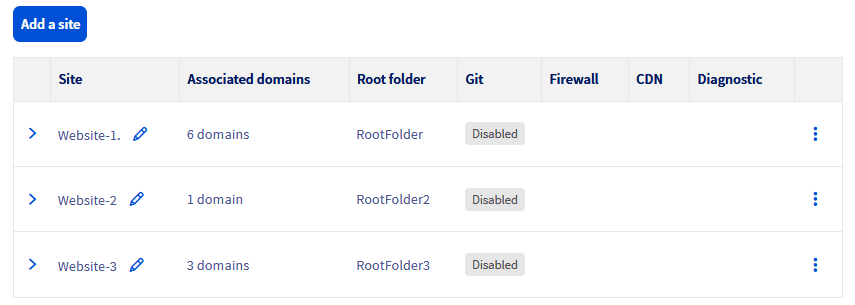
Accedi allo Spazio Cliente OVHcloud e seleziona Web Cloud. clicca su Hosting, seleziona il tuo servizio e clicca sulla scheda Multisito.
Visualizzi una tabella con tutti i domini e i sottodomini aggiunti alla tua soluzione di hosting Web. alcuni dei quali sono stati creati automaticamente durante l’installazione.
Se migri il tuo sito e desideri evitare interruzioni di servizio, segui lo Step 3: mettere online il tuo sito Web
Step 2: aggiungi un dominio o un sottodominio
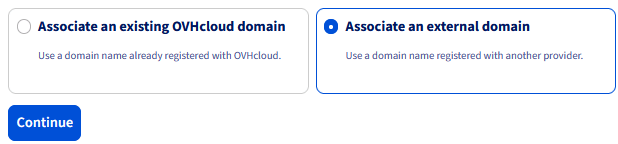
Per aggiungere un nuovo dominio o sottodominio al tuo hosting Web, clicca sul pulsante Azioni a sinistra e poi su Aggiungi un dominio o un sottodominio, seleziona la scheda che appare.
- Aggiungi un dominio registrato in OVHcloud:
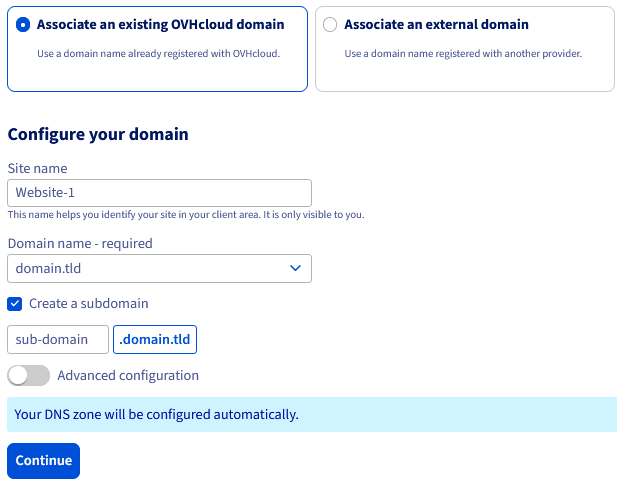
Nello Spazio Cliente OVHcloud vengono mostrati solo i domini per i quali sei contatto tecnico o amministratore. Selezionane uno dalla lista e clicca su Seguente. Prosegui seguendo lo Step 2.1: aggiungere un dominio registrato in OVHcloud.
- Aggiungi un dominio esterno
Nel caso di un dominio esterno al tuo account cliente (altro identificativo cliente) o esterno a OVHcloud (provider di domini terzi), seleziona Aggiungi un dominio esterno e clicca su Seguente. e prosegui seguendo loStep 2.2: aggiungi un dominio esterno.
Step 2.1: aggiungere un dominio registrato in OVHcloud
Questo step è valido solo se hai selezionato l'opzione "Aggiungi un dominio registrato in OVHcloud". Il dominio o la sua zona DNS devono trovarsi nello Spazio Cliente. Per i domini esterni, passa allo Step 2.2: aggiungere un dominio esterno.
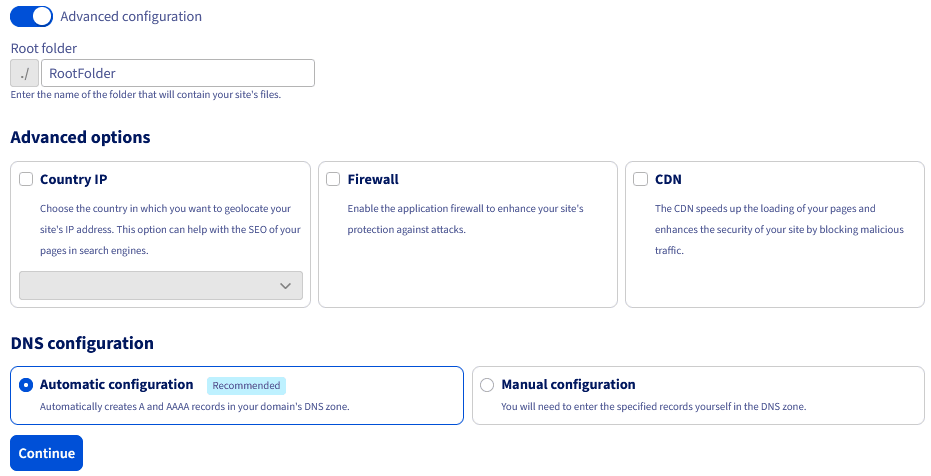
A questo punto è necessario personalizzare l'aggiunta del dominio o sottodominio. In base al piano di hosting Web attivato, alcune opzioni potrebbero non essere disponibili.
Per aggiungere un sottodominio, è necessario selezionare il dominio principale nella lista (ad esempio: domain.tld). Lo step successivo ti permetterà di indicare il sottodominio (esempio: blog.domain.tld).
Non è possibile attivare log separati per un dominio esterno. Questa opzione è disponibile solo per i domini registrati in OVHcloud.
Una volta inseriti tutti i dati, clicca su Seguente e verifica la correttezza delle informazioni inserite.
Selezionando un dominio registrato in OVHcloud, hai la possibilità di modificarne automaticamente o manualmente la configurazione DNS:
- Per una configurazione DNS automatica, spunta la casella
Configurazione automatica (consigliata) - Per una configurazione DNS manuale, deseleziona la casella
Configurazione automatica (consigliata)e recupera i parametri da modificare. Per eseguire questa operazione, consulta la guida Modificare una zona DNS di OVHcloud.
Clicca su Conferma per aggiungere il dominio. Questa operazione potrebbe richiedere circa un’ora per essere completata e la propagazione della nuova configurazione DNS da 1 a 24 ore per diventare effettiva.
Ora che il dominio è stato aggiunto, passa allo Step 3: mettere online il tuo sito Web
Step 2.2: aggiungere un dominio esterno
Questo step è valido solo se hai selezionato l'opzione "Aggiungi un dominio esterno".
Il dominio non è registrato in OVHcloud o non è registrato nel tuo account.
Prima di proseguire, è preferibile modificare la zona DNS del dominio esterno.
La modifica della configurazione del nome di dominio esterno (la sua zona DNS) deve essere effettuata dall'interfaccia del provider che la gestisce. Se il provider è OVHcloud, consulta la guida "Modificare una zona DNS OVHcloud". La propagazione delle modifiche potrebbe richiedere da 1 a 24 ore.
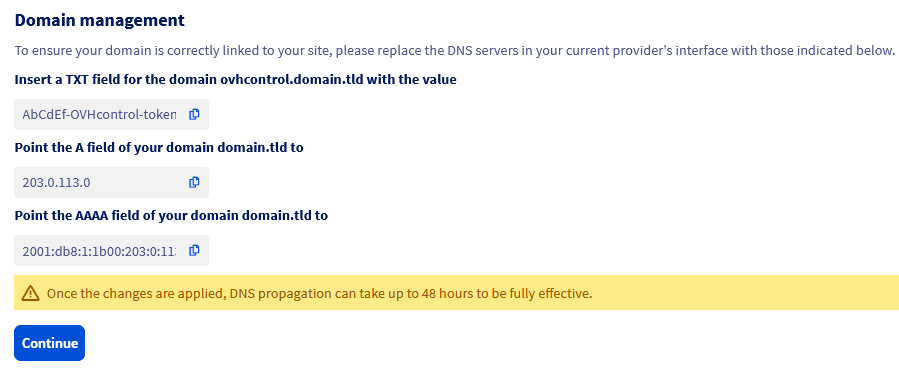
Di seguito trovi i 2 elementi da modificare relativi alla configurazione DNS del tuo dominio esterno:
![]()
![]()
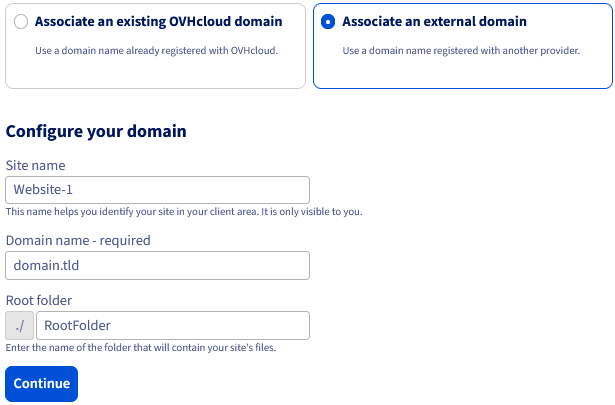
Una volta selezionato il dominio che vuoi associare all’hosting, è necessario personalizzarne i parametri. Tieni presente che alcune delle opzioni incluse nel tuo piano di hosting Web non potranno essere attivate durante questo processo: sarà prima necessario aggiungere il dominio e modificare i parametri del multisito.
Una volta inseriti tutti i dati, clicca su Seguente e verifica la correttezza delle informazioni inserite.
Per aggiungere un dominio esterno a OVHcloud è necessaria una conferma aggiuntiva obbligatoria. In questo modo siamo in grado di assicurarci che l'aggiunta del dominio esterno sia legittima. Un messaggio ti inviterà a modificare la configurazione DNS del dominio.
annota i parametri indicati e clicca su Conferma. A questo punto, il dominio viene aggiunto temporaneamente, per il tempo necessario a modificare la configurazione DNS.
Per aggiungere correttamente il dominio è necessario effettuare rapidamente queste modifiche. In caso contrario, l'aggiunta del tuo dominio sarà annullata.
I record DNS di tipo A e TXT devono obbligatoriamente essere inseriti nella zona DNS attiva del tuo dominio perché sia aggiunto al tuo hosting Web. Sono opzionali solo i record DNS di tipo AAAA.
Step 2.3: diagnostica i tuoi domini
Nella tabella presente nella scheda Multisito, una colonna Diagnostica ti informa se il tuo dominio punta correttamente verso l’hosting Web associato. che permette di verificare rapidamente che la configurazione DNS del dominio sia stata effettuata correttamente con l’hosting Web. Questa colonna consente di identificare e risolvere eventuali problemi di puntamento. Per ogni dominio sono disponibili tre risultati diagnostici:
A/AAAAverdeA/AAAAgialloA/AAAAgrigio
A/AAAA verde
Quando l’icona A/AAAA è verde nella colonna Diagnostica, significa che il record A (per gli indirizzi IPv4) e/o il record AAAA (per gli indirizzi IPv6) del dominio punta correttamente verso l’indirizzo IP del tuo hosting Web. La configurazione DNS del dominio è quindi conforme per funzionare con l’hosting Web.
A/AAAA giallo
Quando l’icona A/AAAA è gialla nella colonna Diagnostica, significa che il record A (IPv4) e/o AAAA (IPv6) del dominio punta verso un indirizzo IP, ma non verso quello dell’hosting Web dal quale consulti la colonna Diagnostica.
Clicca sull’icona A/AAAA gialla per maggiori informazioni. Viene visualizzato il seguente messaggio:
Per risolvere i problemi di puntamento DNS del dominio e garantire che punti correttamente verso l’hosting Web desiderato, segui gli step descritti nella nostra guida "Modificare una zona DNS di OVHcloud".
A/AAAA grigio
Se l’icona A/AAAA nella colonna Diagnostica è grigia, significa che il dominio non punta ad alcun indirizzo IP e che nessun record A o AAAA è configurato per questo dominio.
Clicca sull’icona A/AAAA grigia per maggiori informazioni. Viene visualizzato il seguente messaggio:
Per aggiungere i record A o AAAA e configurare correttamente il dominio, segui gli step descritti nella nostra guida "Modificare una zona DNS di OVHcloud".
Step 3: mettere online il tuo sito Web
Una volta che il nome del dominio è stato aggiunto, non ti resta che pubblicare online il sito associato. Ti ricordiamo che questa operazione dovrà essere effettuata nella cartella root indicata nello step precedente.
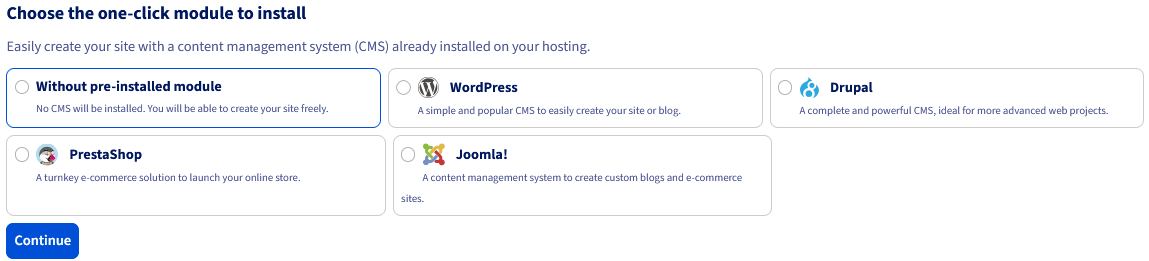
Per semplificare la procedura, OVHcloud mette a disposizione i moduli in 1 click, template pronti all'uso grazie ai quali il sito verrà installato automaticamente nella cartella root. Per maggiori informazioni, consulta la guida Installare i moduli in 1 click OVHcloud.
Se invece vuoi effettuare un’installazione manuale, assicurati di avere a disposizione i file del sito e caricali nella corretta cartella root del tuo spazio di storage. Per maggiori informazioni, consulta la guida Mettere online un sito Internet su un hosting Web.
Per aggiungere più siti Web, ripeti questa operazione.
Ti consigliamo però di prestare la massima attenzione: maggiore è il numero di siti ospitati, più alto sarà il numero di risorse necessarie. La pagina delle nostre soluzioni di hosting Web indica il numero di siti Internet raccomandati che puoi ospitare sul tuo spazio.
Per saperne di più
Installare i moduli in 1 click OVHcloud
Modificare una zona DNS OVHcloud
Mettere online un sito Internet su un hosting Web
Per usufruire di un supporto per l'utilizzo e la configurazione delle soluzioni OVHcloud, è possibile consultare le diverse offerte di supporto.
Contatta la nostra Community di utenti.