
Configura un disco aggiuntivo
Come aggiungere e configurare spazio di storage aggiuntivo su un VPS
Obiettivo
Con i VPS OVHcloud è possibile aggiungere spazio di storage sicuro come opzione di servizio. Questo storage è separato dalla capacità di storage interno della soluzione VPS, che lo rende un luogo sicuro per i tuoi backup o altri dati statici. Il disco aggiuntivo sarà accessibile esclusivamente dall'indirizzo IP del server e i dati in esso contenuti non subiranno modifiche, anche se il VPS sarà reinstallato o subirà una perdita di dati.
Questa guida ti mostra come attivare l'opzione di disco supplementare e configurare lo spazio di storage per utilizzarla con il VPS.
Prerequisiti
- Disporre di un VPS nel proprio account OVHcloud
- Avere accesso amministrativo via SSH o RDP al VPS
Accesso allo Spazio Cliente OVHcloud
- Link diretto:
- Percorso di navigazione:
Bare Metal Cloud>Server Privati Virtuali> Seleziona il tuo VPS
Questa funzionalità non è attualmente disponibile per i server privati virtuali nelle Local Zones.
Procedura
Ordina un disco aggiuntivo
Dopo aver selezionato il tuo VPS, clicca sulla scheda Disco aggiuntivo nel menu orizzontale. Clicca su Ordina un disco aggiuntivo e seleziona una dimensione del disco nella selezione che appare.
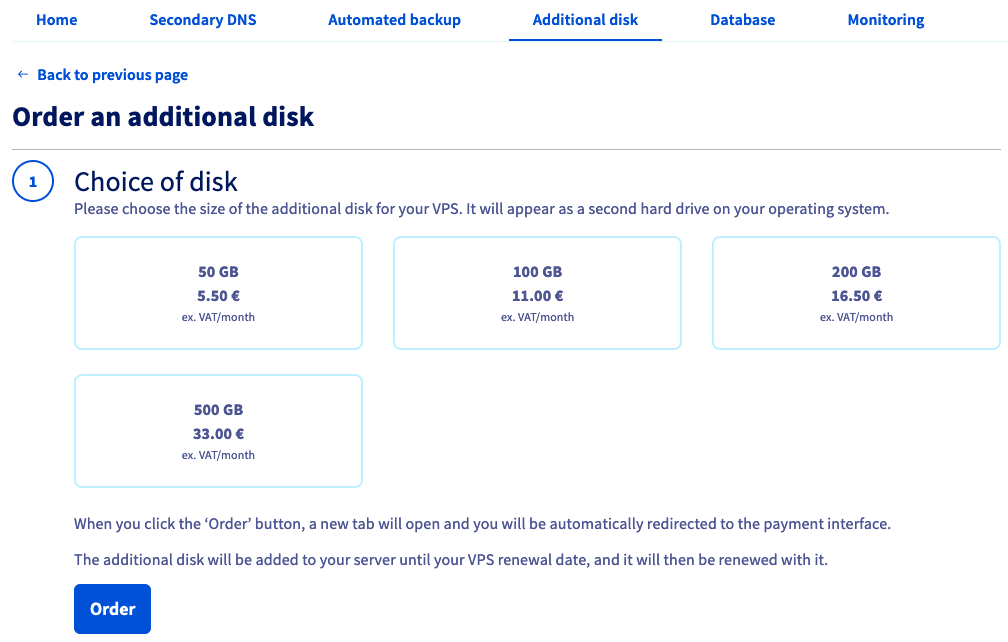
Annota le informazioni relative alla tariffazione e clicca su Ordina. Riceverai un'email di conferma durante il processo d'ordine.
Montare il nuovo spazio di storage
Informazioni sull’amministrazione dei servizi OVHcloud e su come trovare l’assistenza appropriata
Durante l’utilizzo delle guide OVHcloud, tieni presente le seguenti condizioni:
- Le istruzioni mirano a fornire il maggior numero possibile di dettagli, ma non possono coprire tutti i casi d’uso individuali. Potrebbe essere necessario adattare le azioni descritte alle tue esigenze.
- L’ecosistema OVHcloud è progettato per garantire flessibilità e libertà di scelta. I clienti sono quindi responsabili della configurazione corretta e sicura dei propri servizi. Per evitare la perdita di dati, ti consigliamo vivamente di applicare strategie di backup a tutti i tuoi dati importanti.
- Le nostre guide e i nostri tutorial possono fare riferimento a software o servizi di terze parti in combinazione con le soluzioni OVHcloud. Il supporto tecnico fornito da OVHcloud non include la configurazione di sistemi o prodotti al di fuori della nostra responsabilità. Questo include, a titolo esemplificativo:
- Sistemi operativi e interfacce utente (Windows, Debian, Plesk, ecc.).
- Qualsiasi altro software di terze parti (client FTP, software di posta elettronica, ecc.).
- Servizi offerti da altri provider (DNS, API, interfacce utente, ecc.).
Per ricevere l’assistenza appropriata in caso di problemi, segui queste indicazioni:
- Cerchi una consulenza personalizzata o vuoi discutere di un argomento non trattato in dettaglio nella nostra documentazione?
Unisciti alla Community OVHcloud per cercare il tuo argomento e confrontarti con altri utenti. - Devi segnalare un incidente relativo al tuo servizio OVHcloud o riscontri difficoltà nello Spazio Cliente OVHcloud?
Crea una richiesta di supporto nel nostro centro assistenza. - Hai bisogno di assistenza professionale per il tuo progetto o di aiuto per attività al di fuori del nostro perimetro di supporto?
Visita il nostro portale dei partner per trovare esperti che conoscono le soluzioni OVHcloud. - Cerchi informazioni più dettagliate sui nostri livelli di supporto e sui Professional Services?
Visita le nostre pagine web sui livelli di supporto OVHcloud e sugli OVHcloud Professional Services.
Puoi partecipare al miglioramento della nostra documentazione:
- Vuoi condividere un feedback per migliorare una guida o segnalare informazioni insufficienti su una pagina specifica?
Utilizza i pulsanti "Questa pagina ti è stata utile?" in fondo alla pagina per farcelo sapere. - Vuoi proporre un aggiornamento concreto della documentazione?
Utilizza la funzione "Modifica questa pagina", disponibile in fondo alla pagina e nella barra laterale.
Su un VPS Linux
Se sul tuo VPS è installata una distribuzione GNU/Linux, connettiti in SSH al tuo server dal terminale della linea di comando o utilizzando un'applicazione cliente SSH.
Gli esempi che seguono suppongono di essere connessi come utenti con diritti elevati.
Per verificare il nome della nuova periferica utilizza il seguente comando:
In questo esempio, il disco aggiuntivo è chiamato sdb.
Esegui fdisk per creare una partizione sul disco. Quando ti viene chiesto, inserisci n per una nuova partizione e accetta i valori predefiniti qui sotto premendo "Enter". e utilizza il comando w per scrivere le modifiche sul disco.
Una volta creata la partizione sdb1, è possibile formattarla con ext4:
L'ultimo step consiste nel mount del disco:
Sull'ultima riga puoi vedere che il disco aggiuntivo è stato montato a /mnt/disk:
Questo step precedente non è persistente perché il disco verrà scollegato se il VPS verrà riavviato. Per automatizzare il processo di mount, il file fstab deve essere modificato.
Per prima cosa recupera l'UUID (ID del blocco) della periferica:
Apri etc/fstab con un editor di testo:
Aggiungi la riga qui sotto al file e sostituisci l'UUID con la tua:
Salva e lascia l'editor. A questo punto, il disco dovrebbe essere montato automaticamente dopo ogni riavvio.
Su un VPS Windows
Se sul tuo VPS è installato un sistema operativo Windows, connetti desktop remoto (RDP) al tuo server.
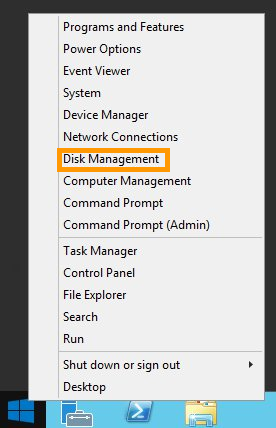
Una volta connesso, clicca con il tasto destro sul pulsante Menu Inizia e apri il tool di Gestione disco.
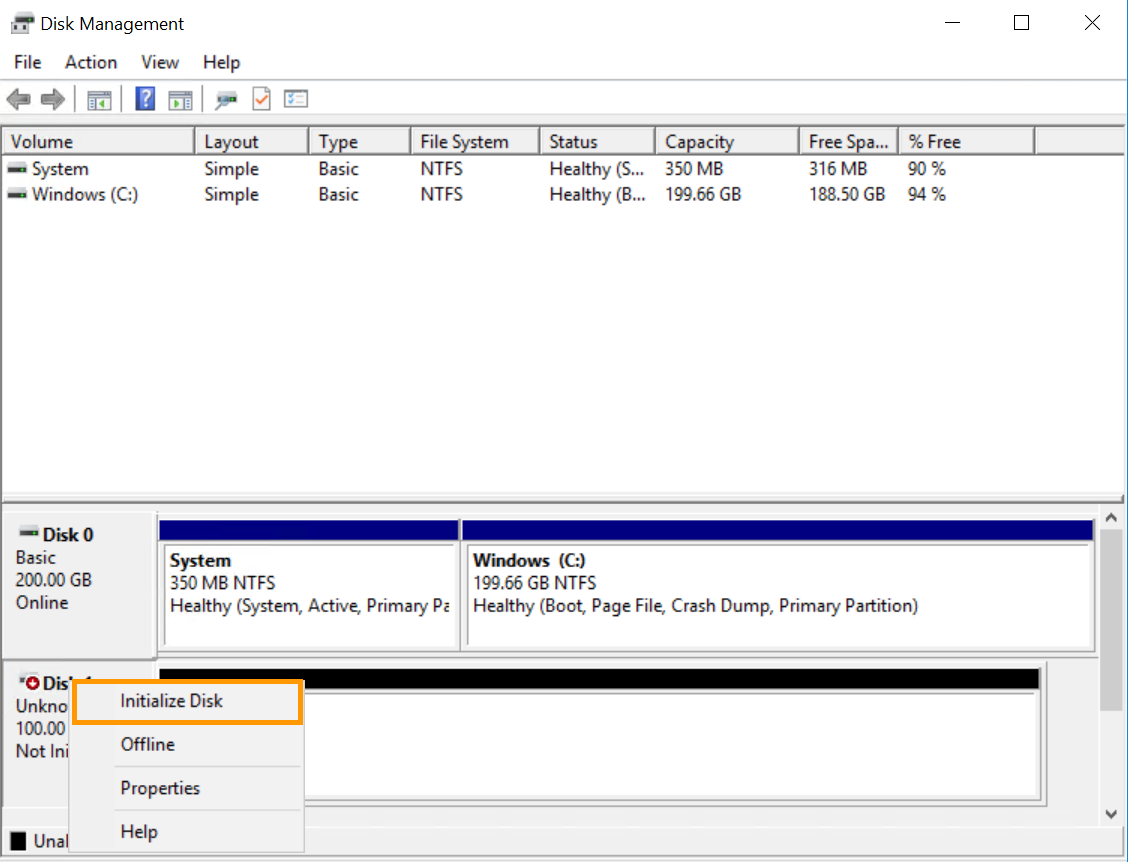
Il nuovo disco viene visualizzato come volume sconosciuto con spazio non allocato.
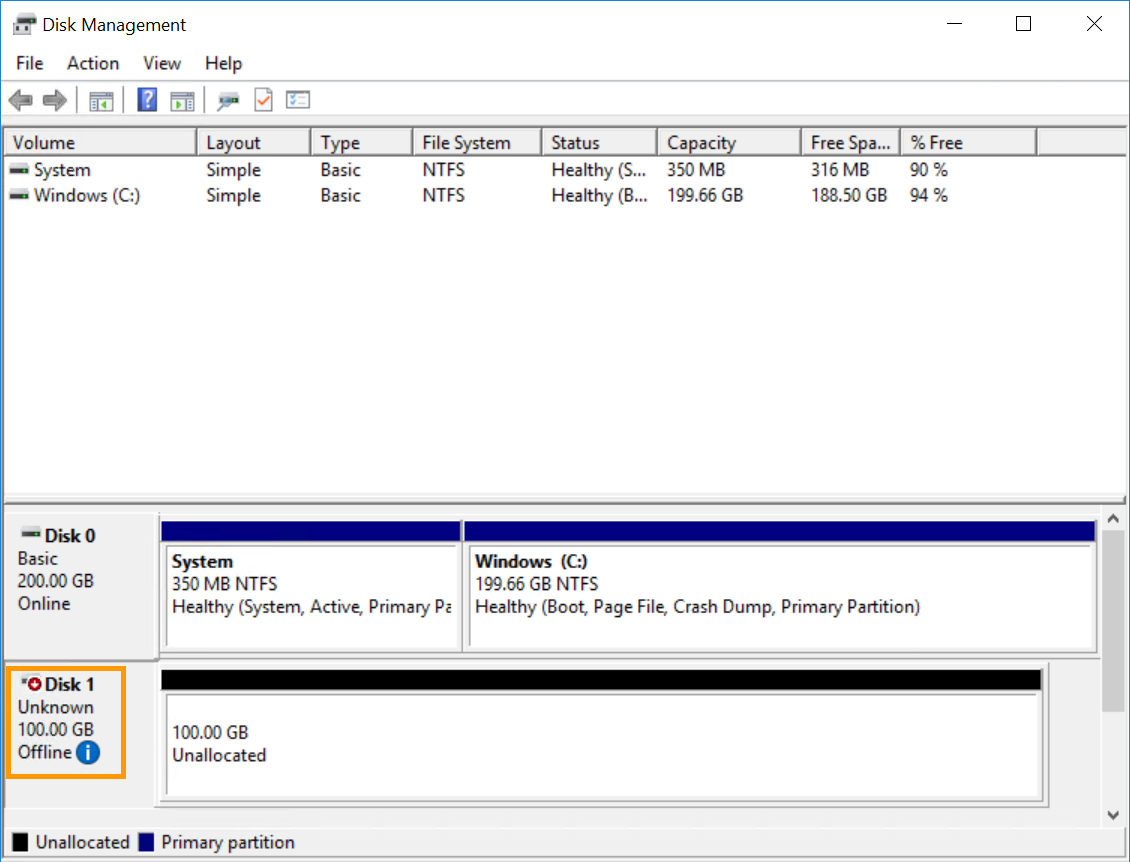
Se il disco è marcato come disco "off-connection", deve prima essere avviato. Per farlo, puoi utilizzare l'interfaccia grafica Windows o l'utility DISKpart. Altrimenti, esegui la formattazione del disco nel tool "Gestione disco".
Inizializzare il disco nello strumento "Gestione dei dischi"
Clicca con il tasto destro sul disco e seleziona online.
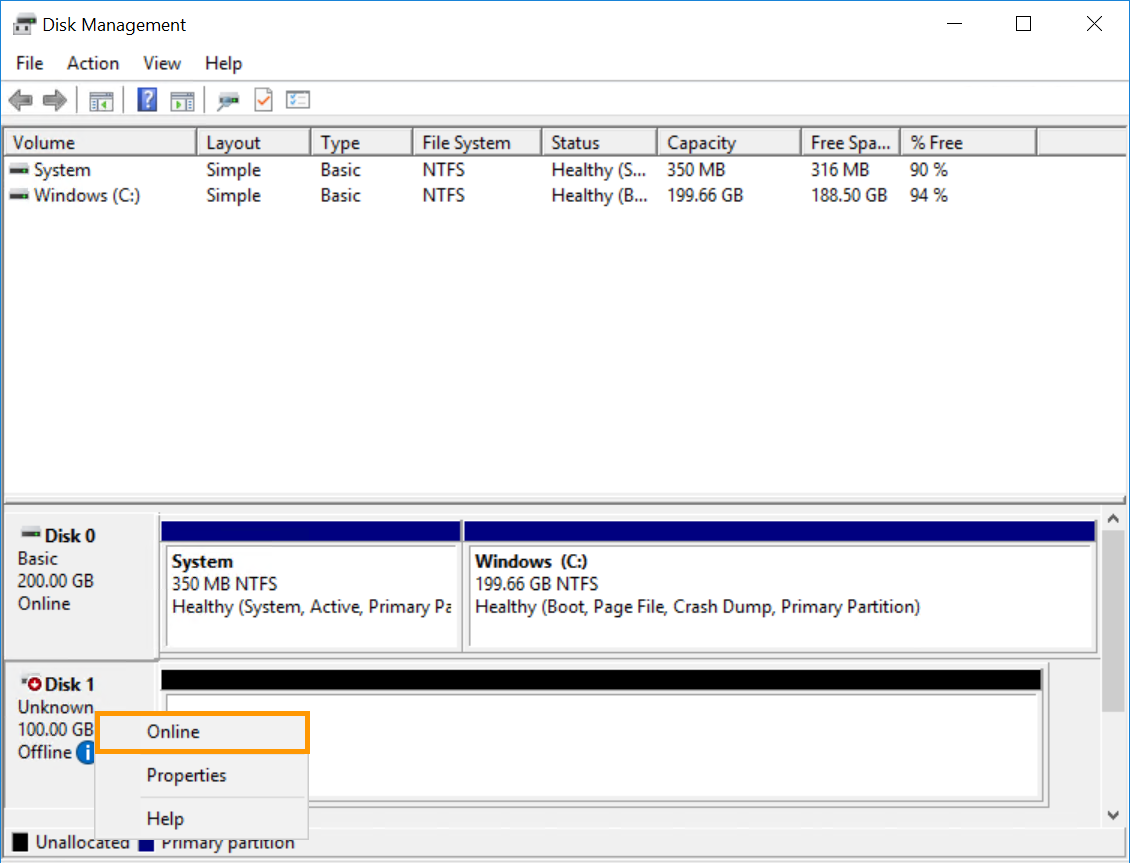
Fai un nuovo click con il tasto destro sul disco e seleziona questa volta Inizializza il disco.
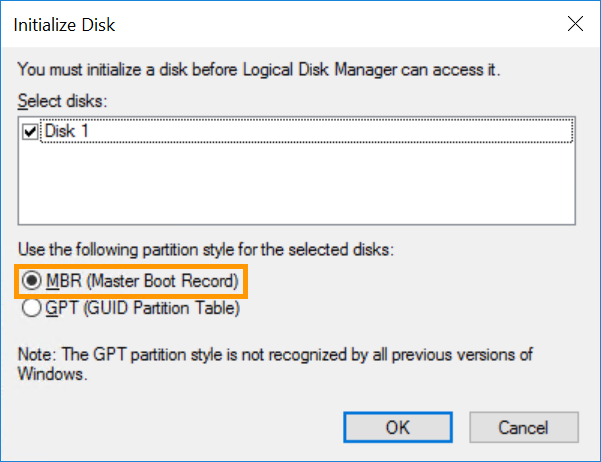
Seleziona MBR (settore principale di avvio) nella nuova finestra e clicca su OK.
Iniziare il disco con DISKpart
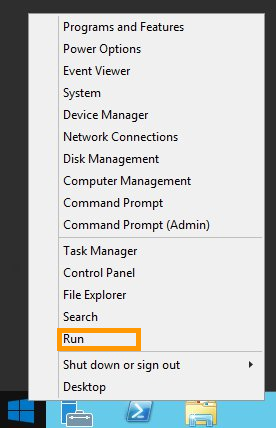
Clicca con il tasto destro sul Menu Inizia e apri Esegui.
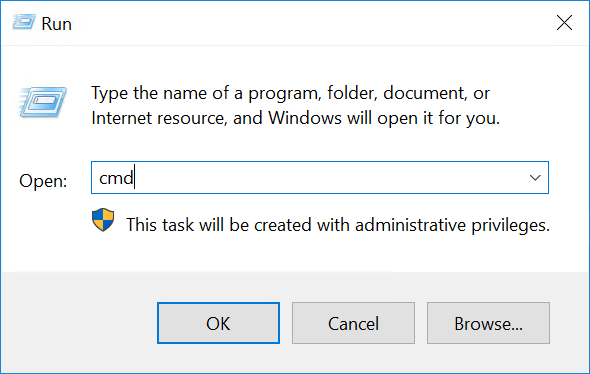
Clicca su cmd e clicca su OK per aprire l'applicazione della riga di comando.
Nel prompt dei comandi, apri DISKPART:
Per configurare il disco online, utilizza questo set di comandi DISKpart:
Formattare il disco nel tool "Gestione dei dischi"
Nella gestione dei dischi, clicca con il tasto destro sul nuovo disco e seleziona Nuovo volume semplice....
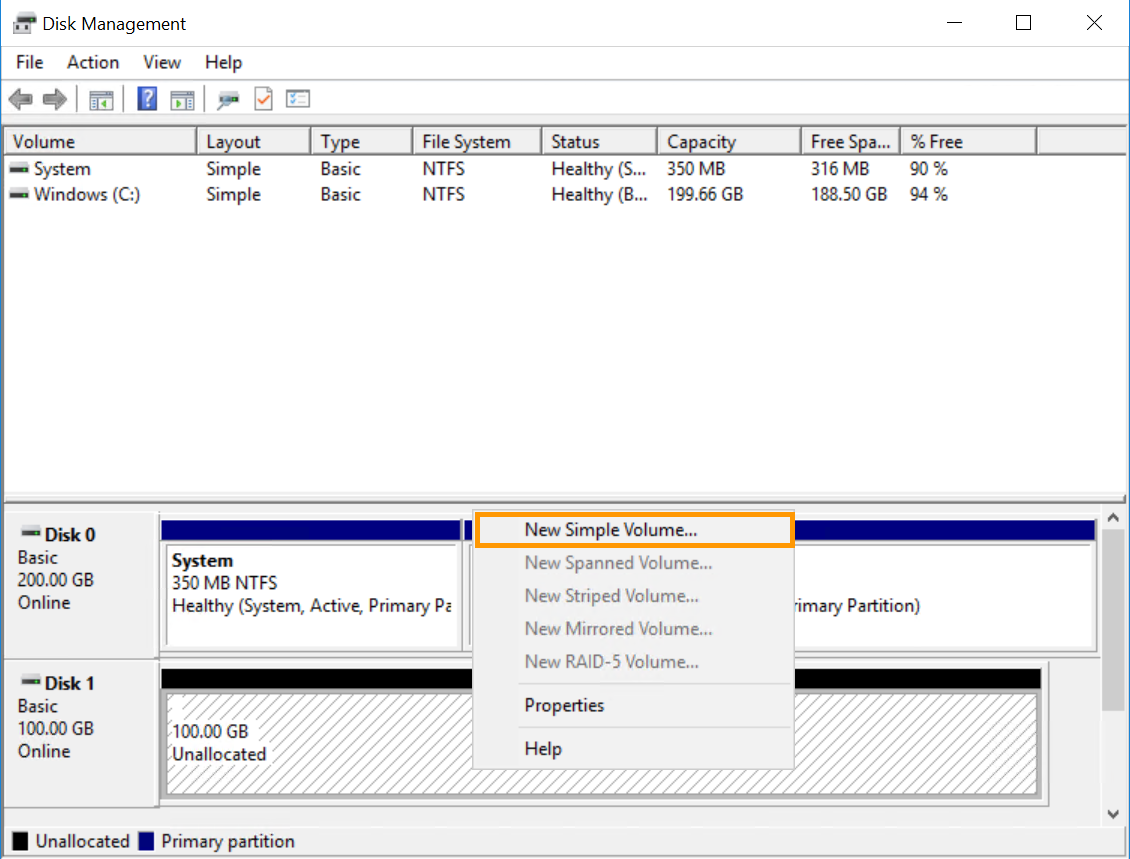
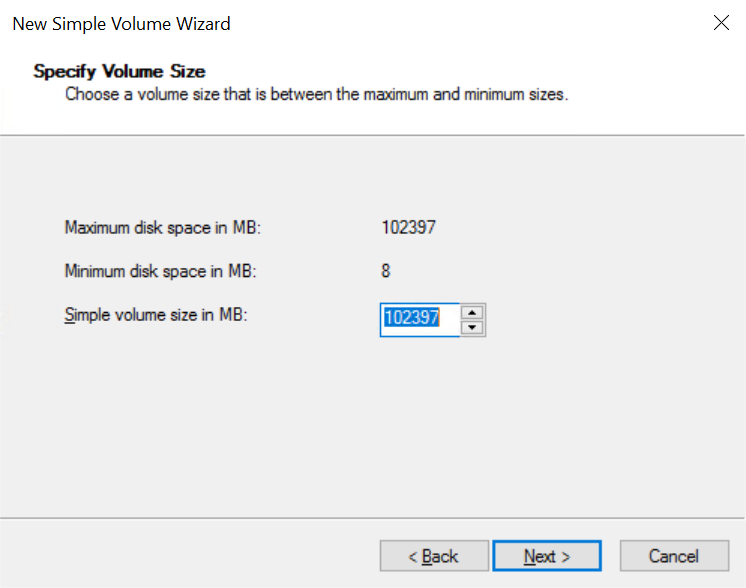
Nell'assistente, clicca su Avanti per specificare la dimensione del volume. Dovrebbe essere definito di default sul massimo. Clicca su Avanti per continuare.
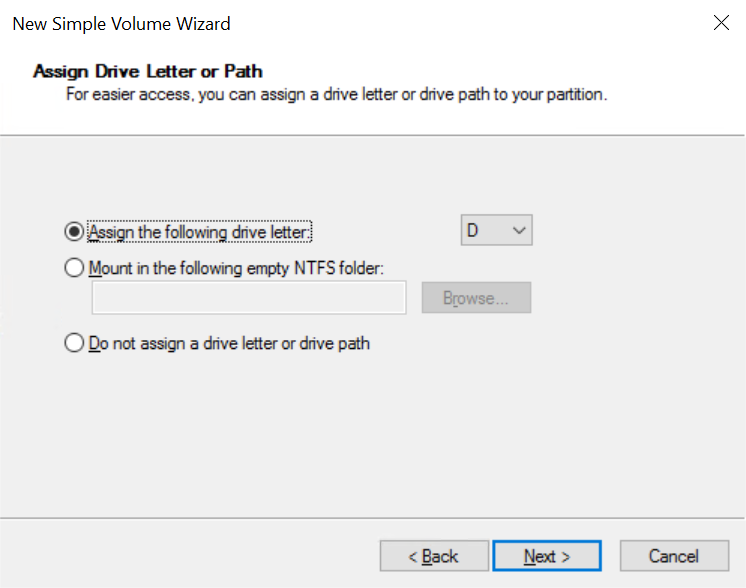
Conserva la nuova lettera del lettore di default o scegline un'altra, poi clicca su Seguente.
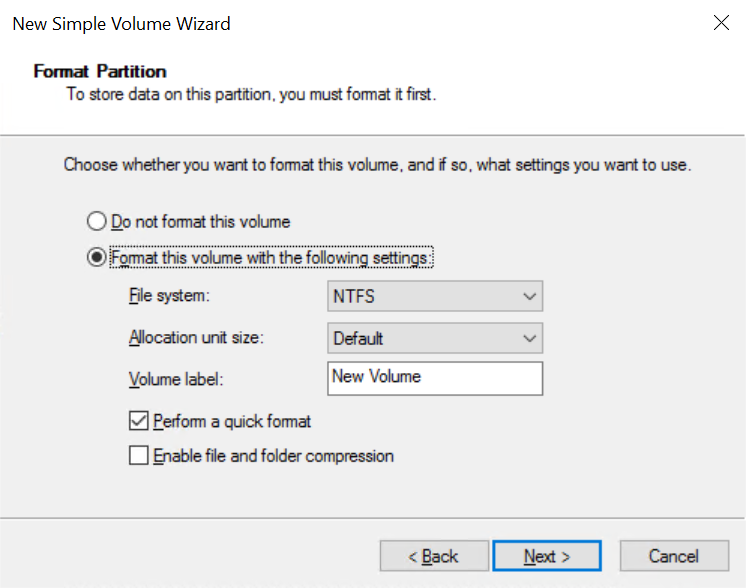
Assegna un nome al volume (facoltativo) e conferma le opzioni di formattazione cliccando su Avanti.
Nell'ultima finestra, clicca su Terminare per formattare il disco. Dopo l'operazione sarà disponibile come lettore nell'Explorer di File.
Disattiva l'opzione di disco aggiuntivo
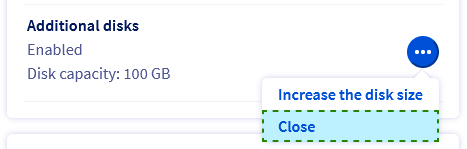
Nella scheda Home page, nella sezione La tua configurazione, clicca su ... accanto all’opzione Dischi aggiuntivi e poi clicca su Disattiva.
Per saperne di più
Contatta la nostra Community di utenti.