---
title: "Configura un disco aggiuntivo"
description: "Come aggiungere e configurare spazio di storage aggiuntivo su un VPS"
url: https://docs.ovhcloud.com/it/guides/bare-metal-cloud/virtual-private-servers/config-additional-disk
lang: it
lastUpdated: 2025-07-24
---
# Configura un disco aggiuntivo
## Obiettivo
Con i VPS OVHcloud è possibile aggiungere spazio di storage sicuro come opzione di servizio. Questo storage è separato dalla capacità di storage interno della soluzione VPS, che lo rende un luogo sicuro per i tuoi backup o altri dati statici. Il disco aggiuntivo sarà accessibile esclusivamente dall'indirizzo IP del server e i dati in esso contenuti non subiranno modifiche, anche se il VPS sarà reinstallato o subirà una perdita di dati.
**Questa guida ti mostra come attivare l'opzione di disco supplementare e configurare lo spazio di storage per utilizzarla con il VPS.**
## Prerequisiti
- Disporre di un [VPS](https://www.ovhcloud.com/it/vps/) nel proprio account OVHcloud
- Avere accesso amministrativo via SSH o RDP al VPS
***
### Accesso allo Spazio Cliente OVHcloud
- **Link diretto:** VPS management
- **Percorso di navigazione:** Bare Metal Cloud > Server Privati Virtuali > Seleziona il tuo VPS
***
:::warning
Questa funzionalità non è attualmente disponibile per i server privati virtuali nelle [Local Zones](https://www.ovhcloud.com/it/lp/vps-localzone/).
:::
## Procedura
### Ordina un disco aggiuntivo
Dopo aver selezionato il tuo VPS, clicca sulla scheda `Disco aggiuntivo
` nel menu orizzontale. Clicca su `Ordina un disco aggiuntivo
` e seleziona una dimensione del disco nella selezione che appare.
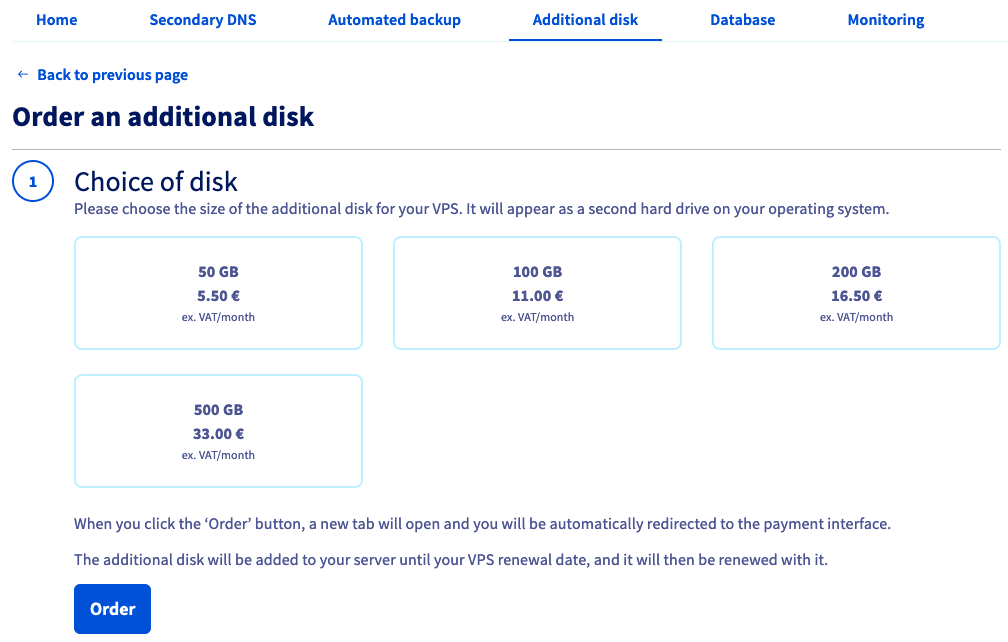
Annota le informazioni relative alla tariffazione e clicca su `Ordina
`. Riceverai un'email di conferma durante il processo d'ordine.
### Montare il nuovo spazio di storage
:::warning
OVHcloud mette a disposizione i servizi ma non si occupa della loro configurazione e gestione. garantirne il corretto funzionamento è quindi responsabilità dell’utente.
In caso di difficoltà nell'esecuzione di queste operazioni, contattare un [fornitore di servizi specializzato](https://partner.ovhcloud.com/it/directory/) e/o discutere il problema con la nostra [comunità di utenti](https://community.ovhcloud.com/community/en). OVHcloud non può fornirti assistenza tecnica su questo argomento.
:::
#### Su un VPS Linux
Se sul tuo VPS è installata una distribuzione GNU/Linux, connettiti in SSH al tuo server dal terminale della linea di comando o utilizzando un'applicazione cliente SSH.
Gli esempi che seguono suppongono di essere connessi come utenti con diritti elevati.
Per verificare il nome della nuova periferica utilizza il seguente comando:
```bash
$ lsblk
sda 8:0 0 80G 0 disk
├─sda1 8:1 0 79.9G 0 part /
├─sda14 8:14 0 4M 0 part
└─sda15 8:15 0 106M 0 part /boot/efi
sdb 8:16 0 50G 0 disk
```
In questo esempio, il disco aggiuntivo è chiamato `sdb`.
Esegui `fdisk` per creare una partizione sul disco. Quando ti viene chiesto, inserisci `n` per una nuova partizione e accetta i valori predefiniti qui sotto premendo "Enter". e utilizza il comando `w` per scrivere le modifiche sul disco.
```bash
$ sudo fdisk /dev/sdb
Welcome to fdisk (util-linux 2.34).
Changes will remain in memory only, until you decide to write them.
Be careful before using the write command.
```
```bash
Command (m for help): n
Partition type
p primary (0 primary, 0 extended, 4 free)
e extended (container for logical partitions)
Select (default p):
```
```bash
Partition number (1-4, default 1):
First sector (2048-104857599, default 2048):
Last sector, +/-sectors or +/-size{K,M,G,T,P} (2048-104857599, default 104857599):
Created a new partition 1 of type 'Linux' and of size 50 GiB.
```
```bash
Command (m for help): w
The partition table has been altered.
Calling ioctl() to re-read partition table.
Syncing disks.
```
Una volta creata la partizione `sdb1`, è possibile formattarla con ext4:
```bash
$ sudo mkfs.ext4 /dev/sdb1
Creating filesystem with 13106944 4k blocks and 3276800 inodes
Filesystem UUID: a667d351-cf36-49f2-94b4-daf03d7a86a6
Superblock backups stored on blocks:
32768, 98304, 163840, 229376, 294912, 819200, 884736, 1605632, 2654208,
4096000, 7962624, 11239424
Allocating group tables: done
Writing inode tables: done
Creating journal (65536 blocks): done
Writing superblocks and filesystem accounting information: done
```
L'ultimo step consiste nel mount del disco:
```bash
$ sudo mkdir /mnt/disk
$ sudo mount /dev/sdb1 /mnt/disk
```
Sull'ultima riga puoi vedere che il disco aggiuntivo è stato montato a `/mnt/disk`:
```bash
$ df -h
Filesystem Size Used Avail Use% Mounted on
udev 1.9G 0 1.9G 0% /dev
tmpfs 385M 1.1M 384M 1% /run
/dev/sda1 78G 2.4G 75G 4% /
tmpfs 1.9G 0 1.9G 0% /dev/shm
tmpfs 5.0M 0 5.0M 0% /run/lock
tmpfs 1.9G 0 1.9G 0% /sys/fs/cgroup
/dev/sda15 105M 3.9M 101M 4% /boot/efi
/dev/loop1 68M 68M 0 100% /snap/lxd/18150
/dev/loop3 32M 32M 0 100% /snap/snapd/10707
/dev/loop4 56M 56M 0 100% /snap/core18/1944
/dev/loop5 70M 70M 0 100% /snap/lxd/19188
tmpfs 385M 0 385M 0% /run/user/0
/dev/loop6 56M 56M 0 100% /snap/core18/1988
/dev/loop2 32M 32M 0 100% /snap/snapd/11036
tmpfs 385M 0 385M 0% /run/user/1000
/dev/sdb1 49G 53M 47G 1% /mnt/disk
```
:::info
Questo step precedente non è persistente perché il disco verrà scollegato se il VPS verrà riavviato. Per automatizzare il processo di mount, il file fstab deve essere modificato.
:::
Per prima cosa recupera l'UUID (ID del blocco) della periferica:
```bash
$ sudo blkid
/dev/sda1: LABEL="cloudimg-rootfs" UUID="e616a2cd-3c02-4c79-9823-9b1bb5c13b26" TYPE="ext4" PARTUUID="a44089a3-f407-41e6-b7a5-1ed7672cef20"
/dev/sda15: LABEL_FATBOOT="UEFI" LABEL="UEFI" UUID="4411-1580" TYPE="vfat" PARTUUID="e1746ac7-80c1-4859-9b4d-fa6ce11b3ae9"
/dev/loop1: TYPE="squashfs"
/dev/loop2: TYPE="squashfs"
/dev/loop3: TYPE="squashfs"
/dev/loop4: TYPE="squashfs"
/dev/loop5: TYPE="squashfs"
/dev/loop6: TYPE="squashfs"
/dev/sda14: PARTUUID="7d19a2c9-75df-443e-8301-0bb85931df7d"
/dev/sdb1: UUID="87571b68-30e1-498b-a64c-49ec5cd4f31c" TYPE="ext4" PARTUUID="c965cbdf-01"
```
Apri `etc/fstab` con un editor di testo:
```bash
$ sudo nano /etc/fstab
```
Aggiungi la riga qui sotto al file e sostituisci l'UUID con la tua:
```console
UUID=87571b68-30e1-498b-a64c-49ec5cd4f31c /mnt/disk ext4 nofail 0 0
```
Salva e lascia l'editor. A questo punto, il disco dovrebbe essere montato automaticamente dopo ogni riavvio.
#### Su un VPS Windows
Se sul tuo VPS è installato un sistema operativo Windows, connetti desktop remoto (RDP) al tuo server.
Una volta connesso, clicca con il tasto destro sul pulsante `Menu Inizia
` e apri il tool di `Gestione disco
`.
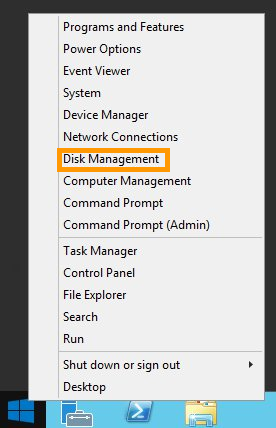
Il nuovo disco viene visualizzato come volume sconosciuto con spazio non allocato.
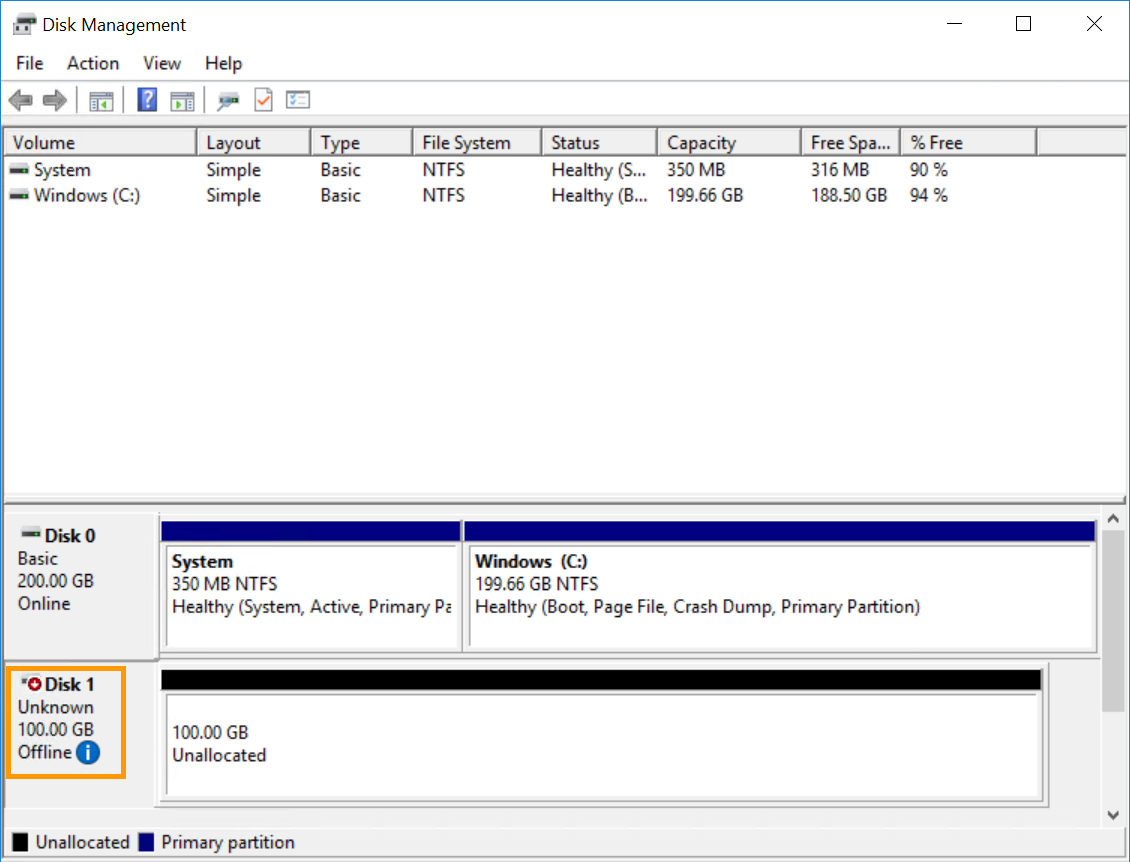
Se il disco è marcato come disco "off-connection", deve prima essere avviato. Per farlo, puoi utilizzare l'[interfaccia grafica Windows](#initDiskManagement) o l'[utility DISKpart](#initDiskpart). Altrimenti, esegui la [formattazione del disco nel tool "Gestione disco"](#formatDiskManagement).
##### **Inizializzare il disco nello strumento "Gestione dei dischi"**
[](#)
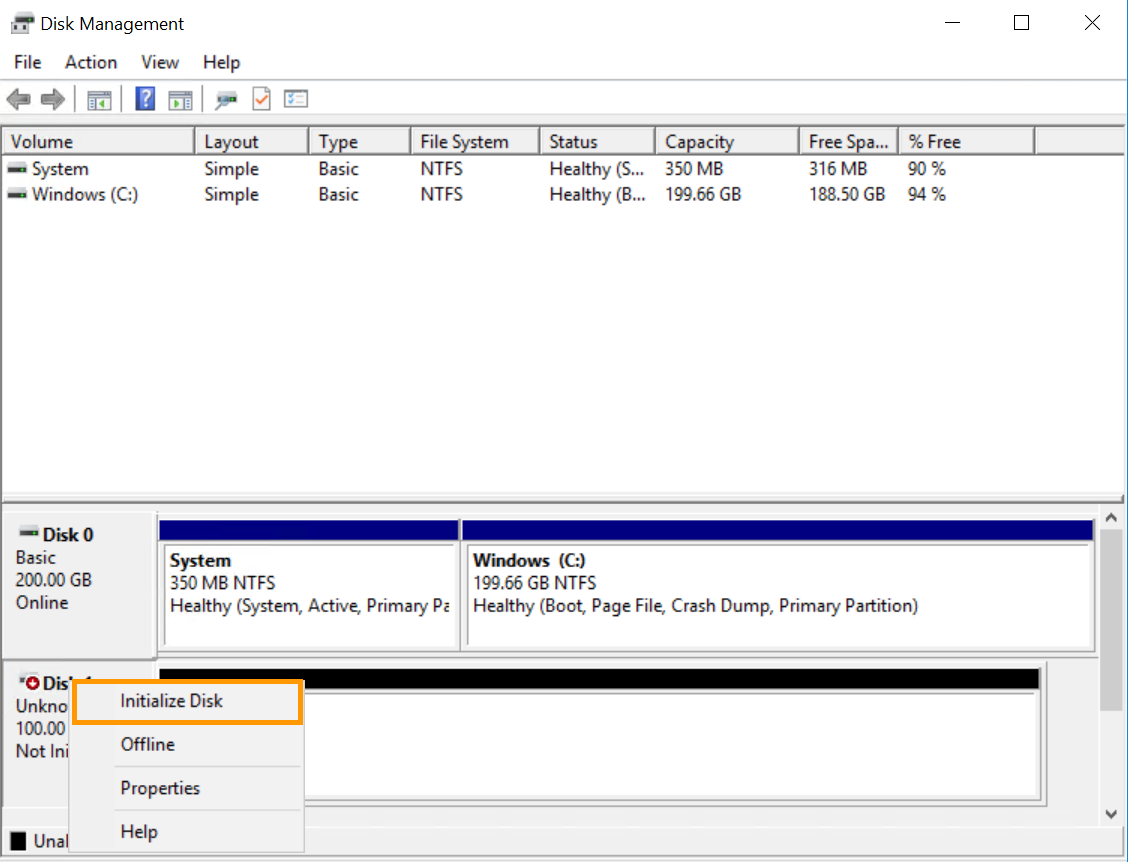
Clicca con il tasto destro sul disco e seleziona `online
`.
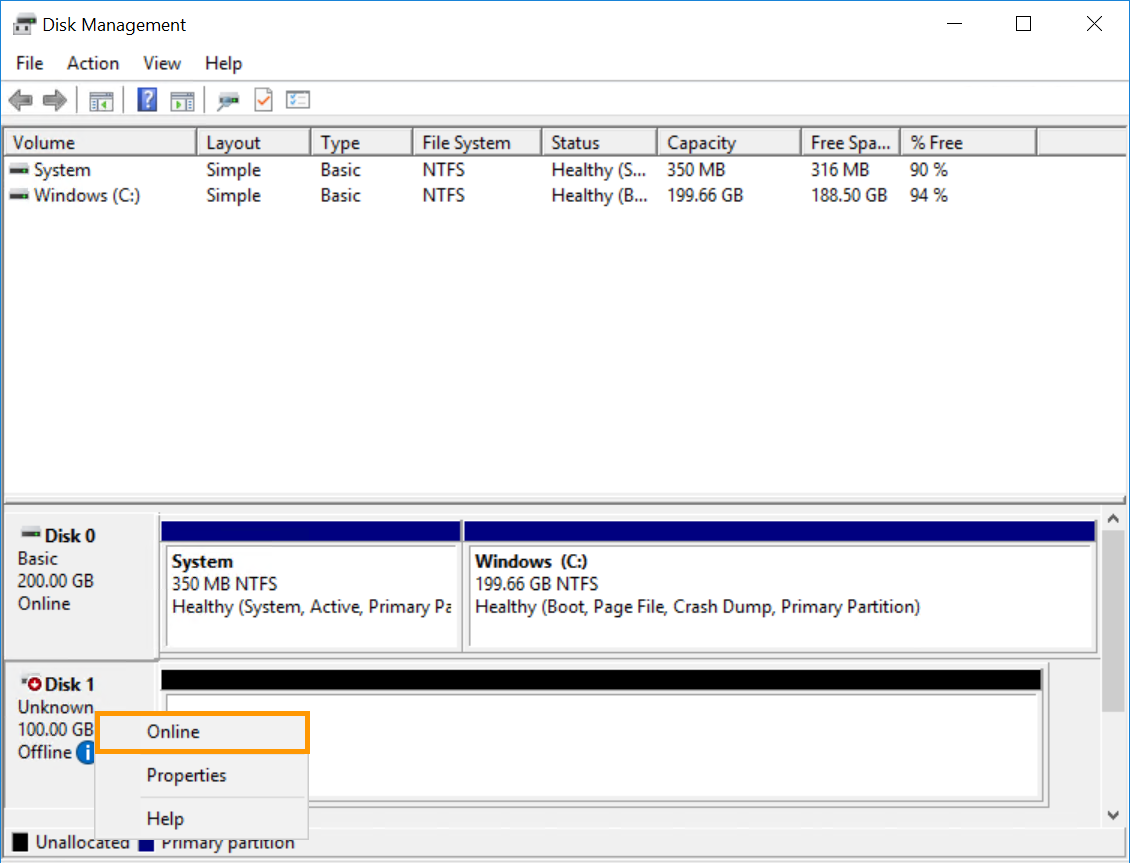
Fai un nuovo click con il tasto destro sul disco e seleziona questa volta `Inizializza il disco
`.
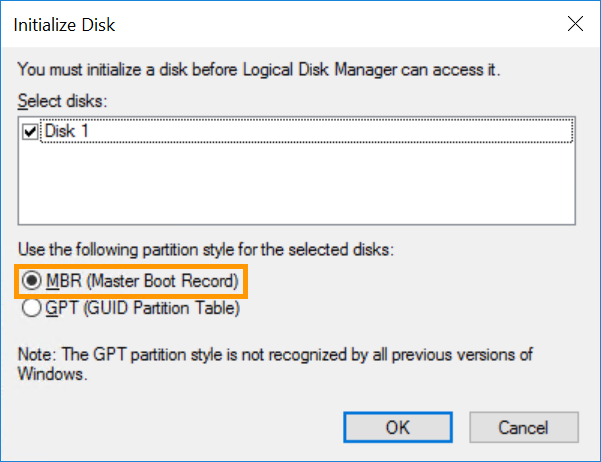
Seleziona `MBR
` (settore principale di avvio) nella nuova finestra e clicca su `OK
`.
##### **Iniziare il disco con DISKpart**
[](#)
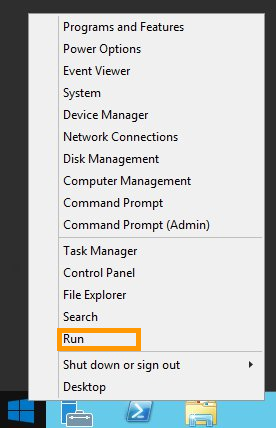
Clicca con il tasto destro sul `Menu Inizia
` e apri `Esegui
`.
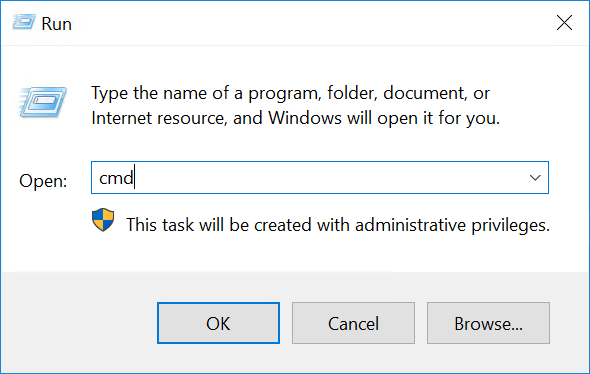
Clicca su `cmd`
e clicca su `OK
` per aprire l'applicazione della riga di comando.
Nel prompt dei comandi, apri DISKPART:
```console
C:\> diskpart
```
Per configurare il disco online, utilizza questo set di comandi DISKpart:
```console
DISKPART> san
SAN Policy: Offline Shared
```
```console
DISKPART> san policy = OnlineAll
DiskPart successfully changed the SAN policy for the current operating system.
- Implementation of the strategy on the extra disk:
[Code] DISKPART> list disk
Disk ### Status Size Free Dyn Gpt
-------- ------------- ------- ------- --- ---
Disk 0 Online 200 GB 0 B
* Disk 1 Offline 10 GB 1024 KB
```
```console
DISKPART> select disk 1
Disk 1 is now the selected disk.
```
```console
DISKPART> attributes disk clear readonly
Disk attributes cleared successfully.
```
```console
DISKPART> attributes disk
Current Read-only State : No
Read-only : No
Boot Disk : No
Pagefile Disk : No
Hibernation File Disk : No
Crashdump Disk : No
Clustered Disk : No
```
```console
DISKPART> online disk
DiskPart successfully onlined the selected disk.
```
##### **Formattare il disco nel tool "Gestione dei dischi"**
[](#)
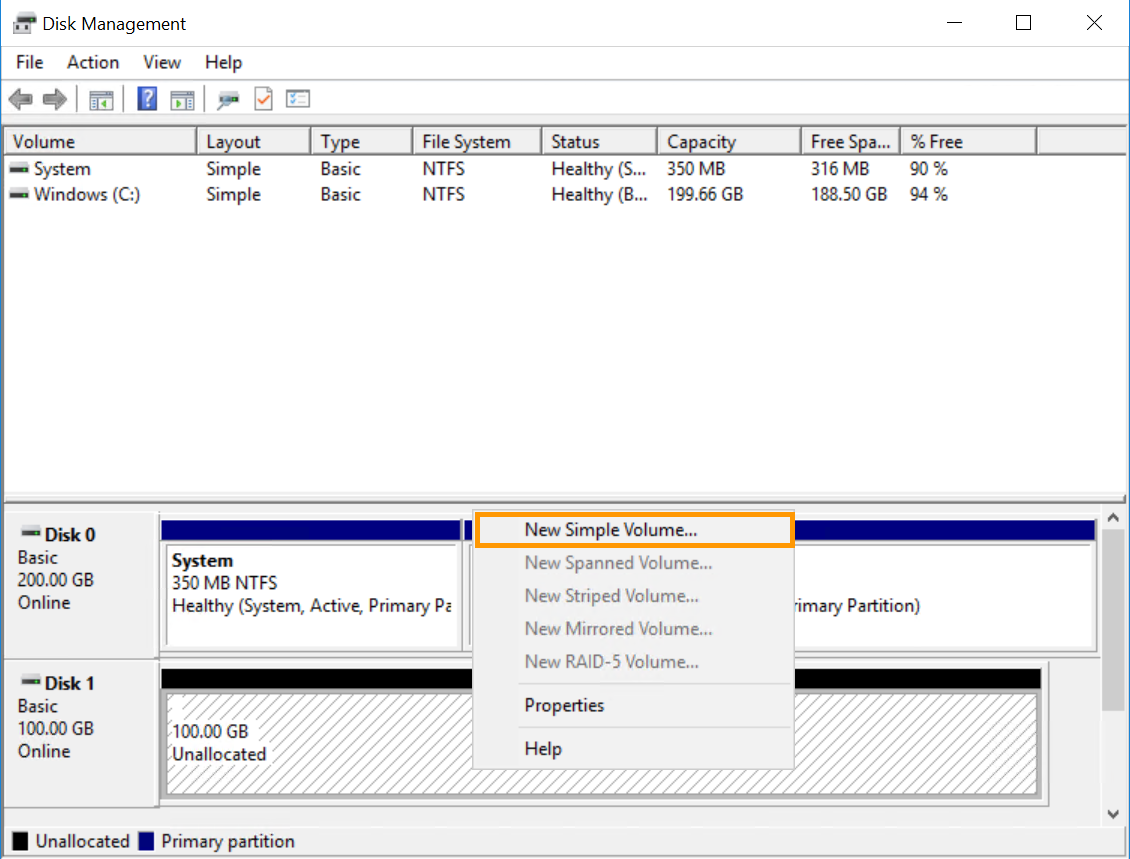
Nella `gestione dei dischi
`, clicca con il tasto destro sul nuovo disco e seleziona `Nuovo volume semplice...
`.
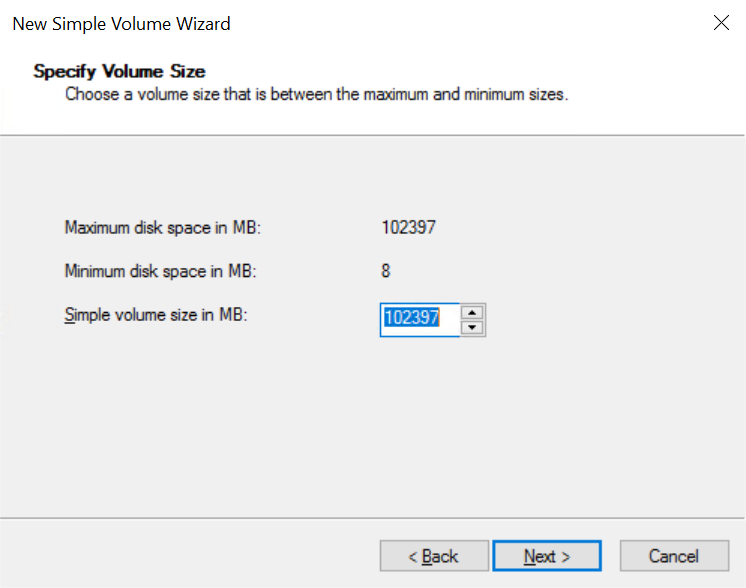
Nell'assistente, clicca su `Avanti
` per specificare la dimensione del volume. Dovrebbe essere definito di default sul massimo. Clicca su `Avanti
` per continuare.
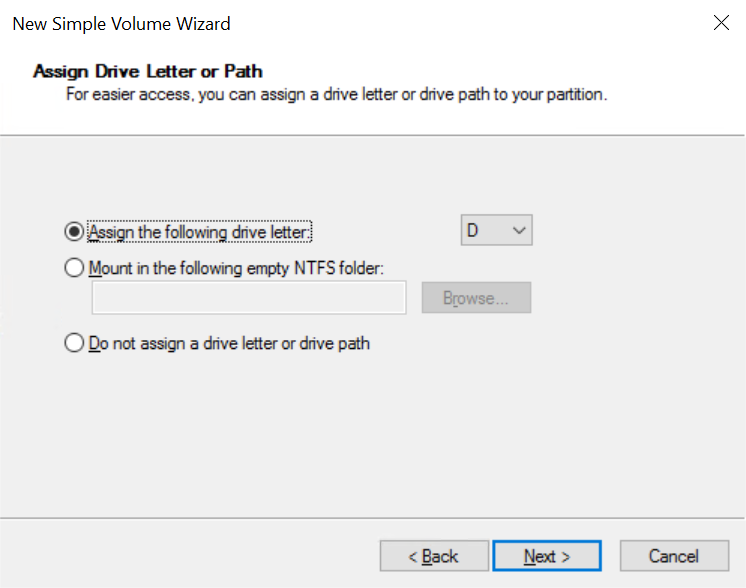
Conserva la nuova lettera del lettore di default o scegline un'altra, poi clicca su `Seguente
`.
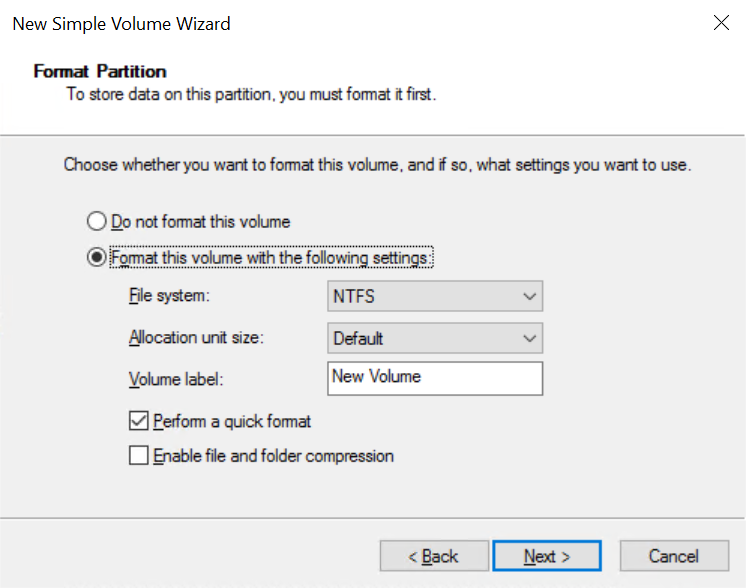
Assegna un nome al volume (facoltativo) e conferma le opzioni di formattazione cliccando su `Avanti
`.
Nell'ultima finestra, clicca su `Terminare
` per formattare il disco. Dopo l'operazione sarà disponibile come lettore nell'Explorer di File.
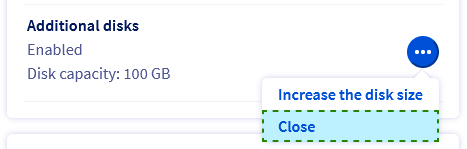
### Disattiva l'opzione di disco aggiuntivo
Nella scheda `Home page
`, nella sezione **La tua configurazione**
, clicca su `...
` accanto all’opzione `Dischi aggiuntivi`
e poi clicca su `Disattiva
`.
## Per saperne di più
Contatta la nostra [Community di utenti](https://community.ovhcloud.com/).