
Installare mod sul vostro server Project Zomboid
Installate le mod dello Steam Workshop su un server Project Zomboid del Game Panel OVHcloud, aggiungete più Workshop ID insieme e gestite ogni Mod ID.
Obiettivo
Il Game Panel OVHcloud vi consente di personalizzare il vostro server Project Zomboid installando mod provenienti dallo Steam Workshop.
Questa guida spiega come installare le mod sul vostro server Project Zomboid ospitato sul Game Panel OVHcloud.
Prerequisiti
- Un VPS o un server dedicato nel vostro account OVHcloud con la funzionalità Game Panel attivata.
- Un server Project Zomboid distribuito sul Game Panel. Consultate la guida Distribuire un server Project Zomboid sul Game Panel.
- Avere accesso al Game Panel. Consultate la guida Connettersi al Game Panel OVHcloud.
Procedura
Step 1 — Trovare le mod desiderate
Le mod di Project Zomboid sono distribuite tramite lo Steam Workshop. Sfogliate il Workshop e individuate le mod che desiderate installare.
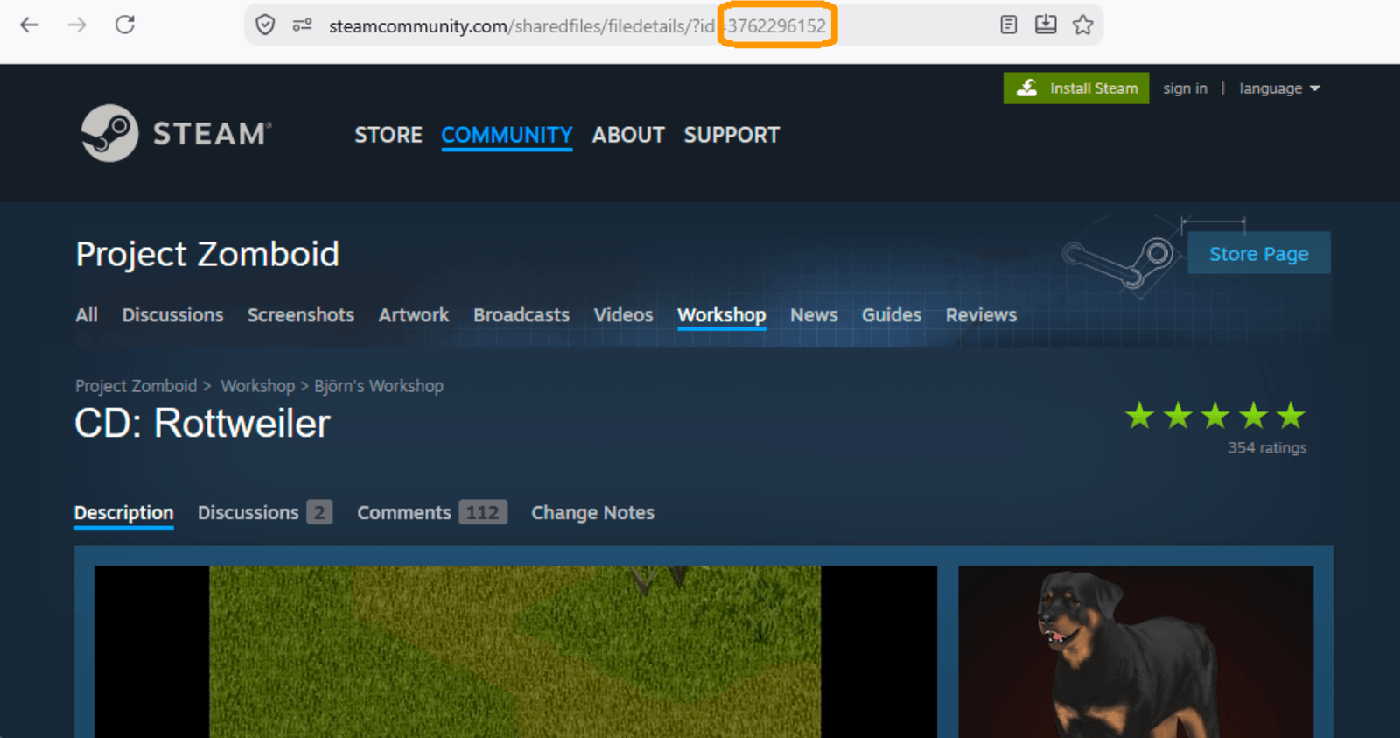
Una volta aperta la pagina di una mod, osservate l'URL nel vostro browser. Il Workshop ID è il numero che compare dopo ?id=.
Ad esempio:
In questo esempio, il Workshop ID è 3762296152. Copiate questo identificativo: vi servirà nello step successivo.
Verificate sempre che la mod sia compatibile con la versione del gioco del vostro server. Ad esempio, una mod Build 41 (B41) molto probabilmente non funzionerà su un server Build 42 (B42). L'installazione di mod incompatibili può impedire l'avvio del server.
Step 2 — Aggiungere la mod dal Game Panel
Il vostro server deve essere arrestato prima di aggiungere o eliminare delle mod. Le modifiche alle mod vengono applicate al successivo avvio.
Se il vostro server è in esecuzione, arrestatelo: nella lista Game Servers, cliccate sull'icona di arresto nella colonna Power del vostro server, poi confermate. Tutti i giocatori connessi vengono disconnessi.
Nel Game Panel, individuate il vostro server Project Zomboid nella lista Game Servers, poi accedete a Settings > Game Config > Mods.
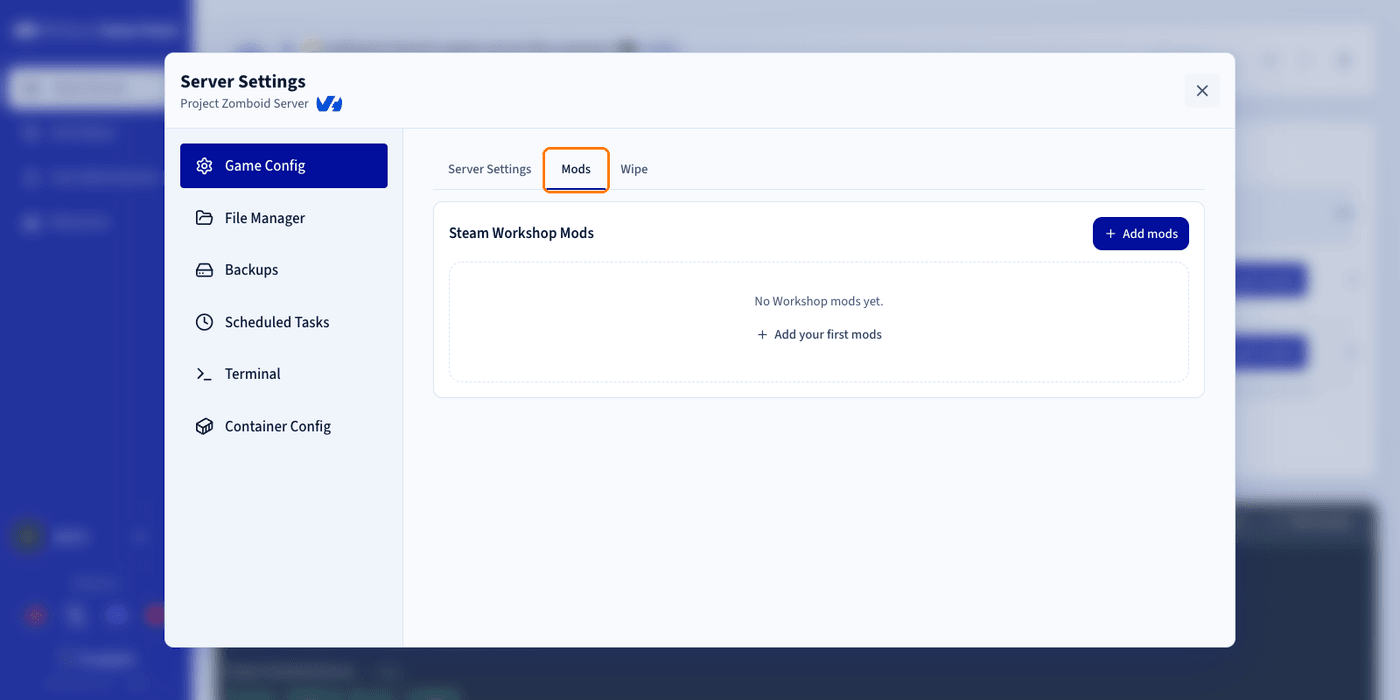
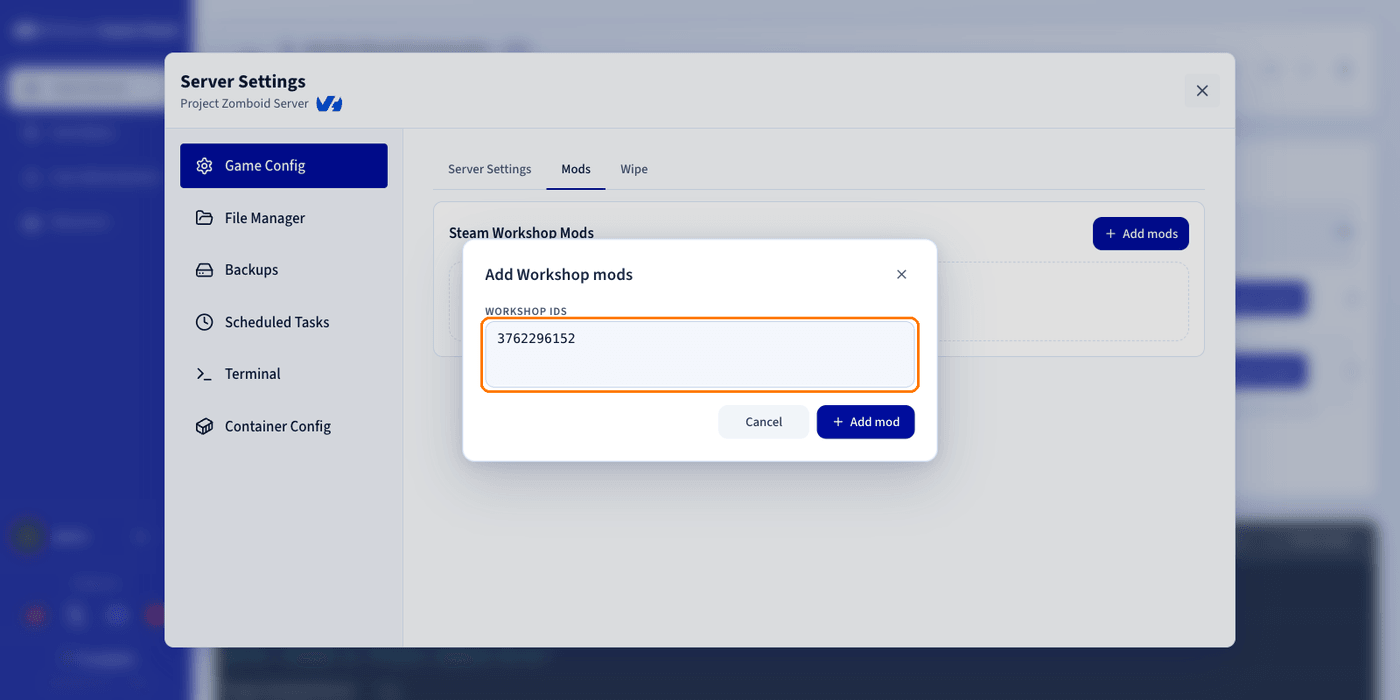
Cliccate su Add mods, poi inserite il Workshop ID copiato in precedenza.
Aggiungere più mod contemporaneamente
Potete aggiungere più Workshop ID contemporaneamente separandoli con:
- spazi
- virgole
- ritorni a capo
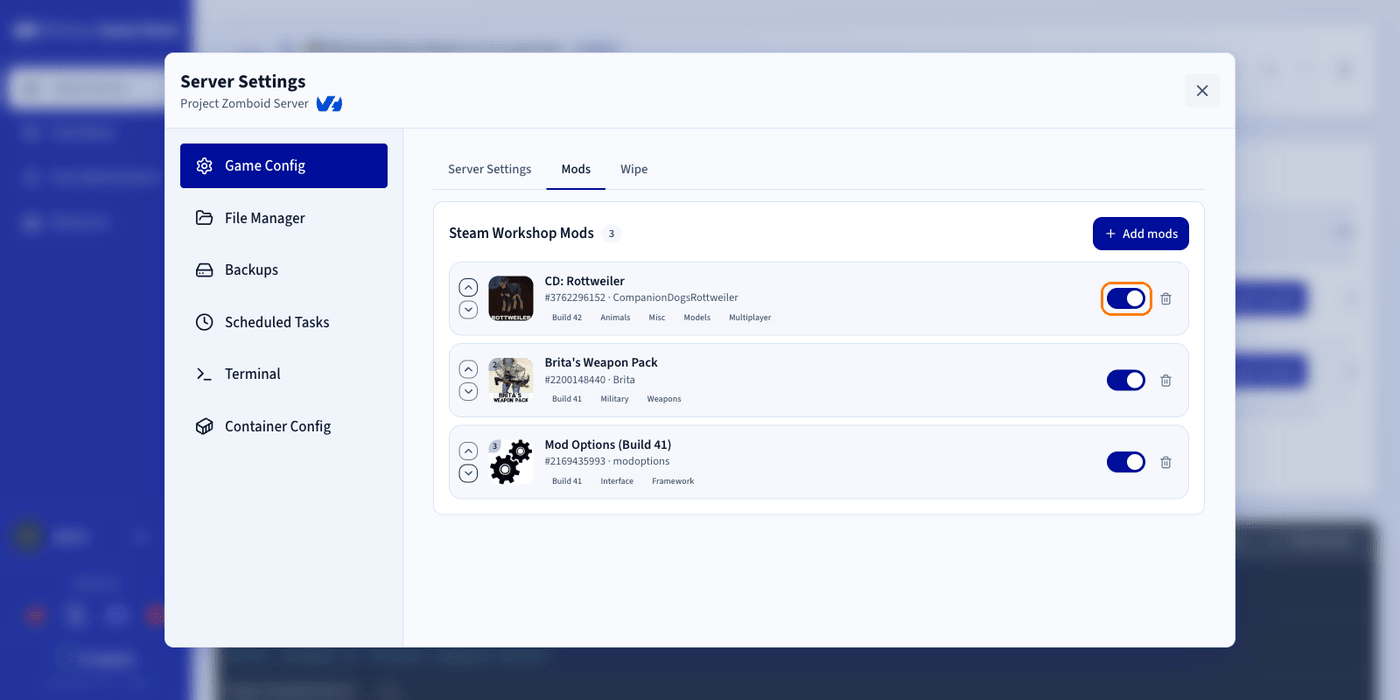
Dopo aver aggiunto le vostre mod, potete riorganizzarne l'ordine di caricamento con le frecce su e giù di ogni riga.
Mod che contengono più Mod ID
Alcuni elementi del Workshop contengono più Mod ID. Ad esempio, una revisione dell'interfaccia può includere due Mod ID:
UI_DarkUI_Light
In questo caso, attivatene uno solo, non entrambi.
Potete attivare o disattivare ogni Mod ID tramite l'interruttore situato alla fine di ogni riga.
Step 3 — Avviare il vostro server
Tornate sulla pagina principale del Game Panel e cliccate su Start per avviare il vostro server.
Quando i giocatori si connettono, il client Project Zomboid scarica automaticamente le mod Workshop installate sul server.
Aumentare la memoria allocata al gioco
Se utilizzate un gran numero di mod, Project Zomboid potrebbe richiedere più memoria lato client. Se il gioco fatica ad avviarsi o si blocca a causa di un utilizzo intensivo di mod, allocate più RAM.
Per farlo:
- Chiudete completamente Project Zomboid.
- Aprite Steam e individuate Project Zomboid nella vostra libreria.
- Cliccate sull'icona a forma di ingranaggio situata a destra.
- Selezionate Gestisci > Sfoglia i file locali.
- Nella cartella del gioco, individuate il file
ProjectZomboid64.jsone apritelo con il Blocco note (o con qualsiasi altro editor di testo). - Scorrete il file fino alla sezione
VMArgs. - Individuate la riga contenente
-Xmx3072me sostituite il valore di memoria con un valore superiore, ad esempio-Xmx8g. In questo modo vengono allocati 8 GB di RAM al gioco, se il vostro computer dispone di memoria sufficiente. - Salvate il file, chiudetelo e riavviate Project Zomboid.
Non allocate al gioco tutta la memoria RAM del vostro sistema. Lasciate memoria sufficiente per il sistema operativo e per le applicazioni in background, in modo che il vostro sistema resti stabile.
Installare le mod manualmente
Potete anche installare le vostre mod manualmente invece di utilizzare l'importatore automatico del Workshop. Il file da modificare manualmente è /zomboid/Server/<nome_del_server>.ini (per impostazione predefinita servertest.ini).
Il Game Panel offre un collegamento diretto a questo file: aprite Settings > Game Config > Server Settings, espandete Advanced Configuration, poi cliccate su Open in File Manager accanto alla voce INI.
Non utilizzate i due metodi contemporaneamente. Se installate le vostre mod manualmente e successivamente utilizzate la funzionalità di importazione automatica, le vostre modifiche manuali rischiano di essere sovrascritte, con conseguenti conflitti o perdita della configurazione. Scegliete l'installazione automatica oppure quella manuale, ma evitate di combinare le due.
Per saperne di più
- Distribuire un server Project Zomboid sul Game Panel
- Primi passi con il Game Panel
- Come utilizzare il File Manager del Game Panel
- Creare e ripristinare i backup sul Game Panel
Contatta la nostra Community di utenti.