
Creare una zona DNS OVHcloud per un dominio
Questa guida ti mostra come creare una zona DNS per il tuo dominio dallo Spazio Cliente OVHcloud
Obiettivo
La zona Domain Name System (DNS) di un dominio costituisce il file di configurazione di quest'ultimo. È composta da informazioni tecniche chiamate record DNS. La zona DNS è, in un certo senso, come un centro di deviazioni.
Per maggiori informazioni, consulta le nostre guide:
Per diversi motivi, potresti aver bisogno di creare una zona DNS per il tuo dominio in OVHcloud.
Questa guida ti mostra come creare una zona DNS OVHcloud per il tuo dominio dallo Spazio Cliente OVHcloud.
Prerequisiti
- Disporre di un dominio
- Il dominio in questione non deve disporre già di una zona DNS (attiva o meno) in OVHcloud o essere oggetto di un'operazione o di un ordine in corso in OVHcloud.
Accesso allo Spazio Cliente OVHcloud
- Link diretto:
- Percorso di navigazione:
Web Cloud>Zone DNS> Clicca sul pulsante Ordina
Procedura
Puoi creare più zone DNS (presso diversi provider/hosting DNS) per uno stesso dominio. Ma è possibile avere una sola zona DNS attiva per il dominio. Questa restrizione mira ad evitare i conflitti DNS.
L'attivazione/disattivazione di una zona DNS avviene a partire dalla dichiarazione dei server DNS presso il tuo dominio. Modifica questa dichiarazione e modifica i server DNS di un dominio presso:
- del Registrar in cui hai registrato direttamente il tuo dominio;
- del provider che lo gestisce se passi attraverso un provider specializzato per gestire il tuo dominio.
Modificando i server DNS di un dominio, disattivi la configurazione della zona DNS precedente applicata a vantaggio della configurazione della nuova zona DNS (presente sui nuovi server DNS dichiarati).
Verifica che, prima di modificare i server DNS dichiarati presso il tuo dominio, la configurazione della nuova zona DNS corrisponda alle tue aspettative.
1 - Creare la zona DNS dallo Spazio Cliente OVHcloud
Accedi allo , apri la sezione Web Cloud e clicca su Zone DNS. Clicca quindi sul pulsante Ordina.
Nella pagina che appare, inserisci il dominio (ad esempio: dominio.tld) per cui desideri creare una zona DNS OVHcloud. Aspetta alcuni istanti mentre lo strumento effettua controlli sul dominio.
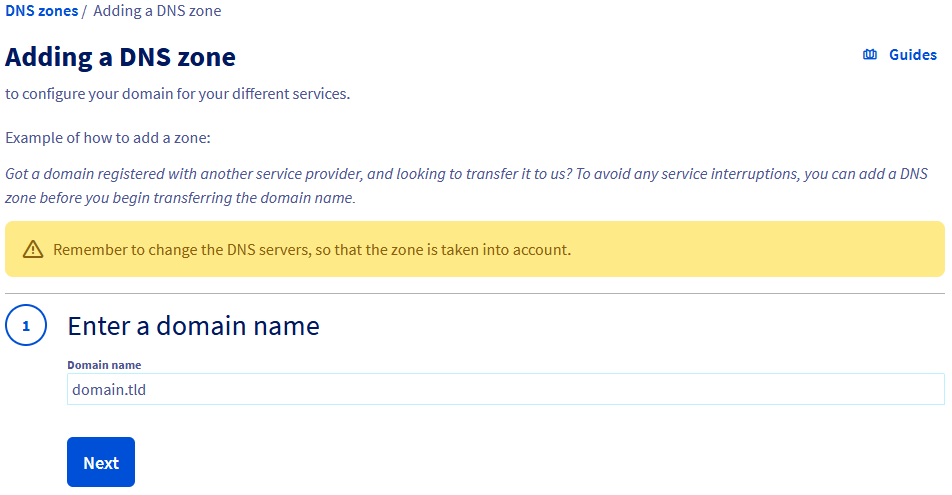
Se un messaggio indica che la zona DNS non può essere creata, verifica che il dominio rispetti i prerequisiti necessari o contatta la persona che lo gestisce. Appena tutto sarà corretto, riprova l'operazione.
Una volta completata la verifica, scegli se attivare il numero minimo di record per la zona DNS che stai per creare. Questa scelta non è definitiva, perché in seguito sarà sempre possibile modificare i record della zona DNS.
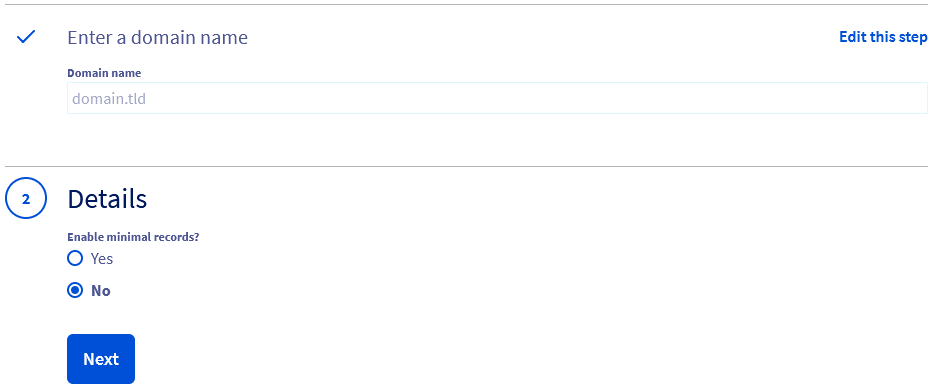
| Attivare i record minimi? | Dettaglio |
|---|---|
| Sì | Seleziona questa scelta se vuoi personalizzare in autonomia la zona DNS in seguito.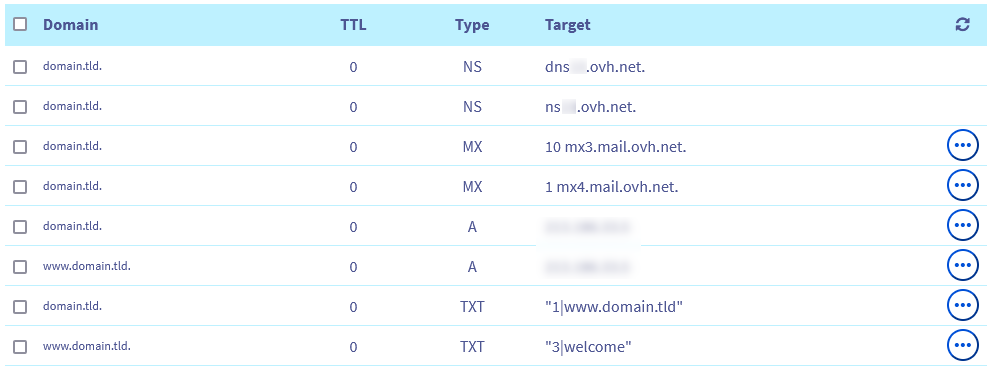 |
| No | Seleziona questa opzione se intendi utilizzare servizi OVHcloud come hosting web, con la zona preconfigurata a tal fine.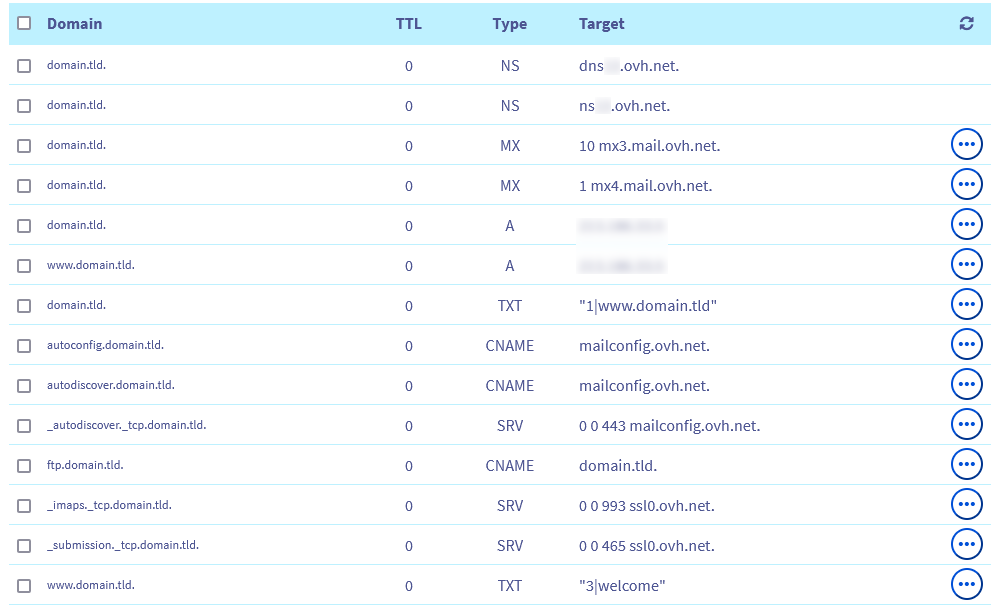 |
Una volta effettuata la tua scelta, segui le fasi visualizzate nel tuo Spazio Cliente OVHcloud fino alla creazione della zona DNS.
2 - Modifica la zona DNS (facoltativo)
Ora che la zona DNS del tuo dominio è stata creata, è possibile modificarla. Questa operazione è facoltativa, ma può rivelarsi necessaria per garantire la disponibilità dei servizi associati a questo dominio (ad esempio un sito Web e/o un servizio di posta elettronica).
Per modificare questa zona DNS, consulta la nostra guida "Modifica una zona DNS in OVHcloud".
Se hai appena creato la zona DNS e il dominio non compare ancora nella lista dei tuoi servizi, attendi 15-20 minuti e ricarica la pagina.
3 - Modifica i server DNS del dominio
Una volta che la zona DNS OVHcloud è pronta per l'utilizzo, attivala dichiarando i server DNS corrispondenti. Per prima cosa, recupera i nomi dei server DNS OVHcloud sui quali è stata creata la zona DNS del tuo dominio.
Nella tabella, individua le colonne Tipo e Destinazione, cerca le 2 righe di tipo NS e recupera i 2 valori presenti nella colonna Destinazione.
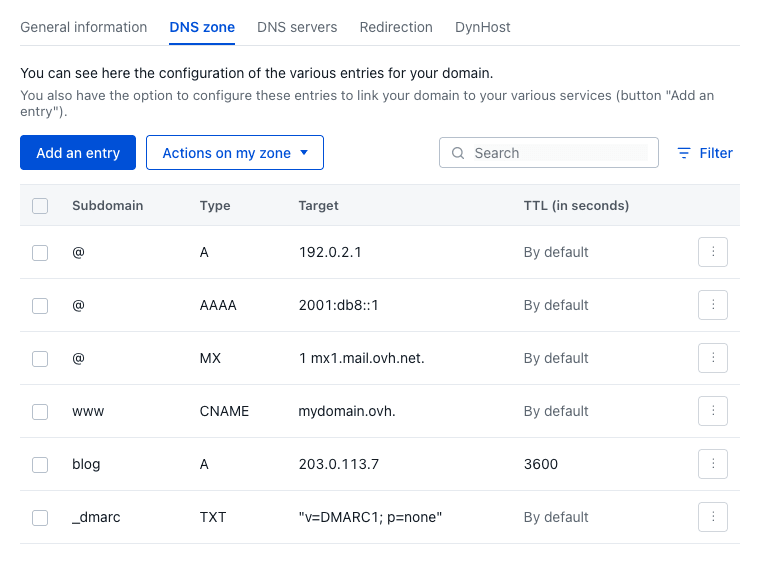
I nomi dei server DNS devono avere una delle 3 forme seguenti:
nsXX.ovh.netednsXX.ovh.neto,nsXXX.ovh.netednsXXX.ovh.net(dove ogniXrappresenta un numero compreso tra 0 e 9).nsXX.ovh.caednsXX.ovh.cao,nsXXX.ovh.caednsXXX.ovh.ca(dove ogniXrappresenta un numero compreso tra 0 e 9).ns200.anycast.meedns200.anycast.me(se hai sottoscritto l'opzione DNS anycast).
Una volta recuperati i 2 nomi dei server DNS, sono possibili 2 situazioni.
Ti ricordiamo che, prima di modificare i server DNS dichiarati presso il tuo dominio, verifica che la configurazione della nuova zona DNS corrisponda alle tue aspettative.
Clicca su una delle 2 situazioni per visualizzare il contenuto.
Il dominio ha la sua zona DNS attiva su OVHcloud
Consulta questa guida per verificare o modificare i server DNS dichiarati per il tuo dominio.
Il dominio ha la sua zona DNS attiva presso un altro provider
In questo caso specifico, contatta il tuo provider DNS specificando che desideri sostituire i record DNS di tipo NS per il tuo dominio.
Ecco un esempio di richiesta da inviare al tuo provider DNS:
Buongiorno,
Per il mio dominio domain.tld, desidero sostituire gli attuali server DNS con i seguenti server DNS:
- nsXX.ovh.net.
- dnsXX.ovh.net.
Cordiali saluti,
Nell'esempio qui sopra, sostituisci i valori domain.tld, nsXX.ovh.net e dnsXX.ovh.net con i tuoi valori.
Dopo la modifica dei server DNS del dominio, la propagazione delle modifiche può richiedere fino a 48 ore.
Per personalizzare i nomi dei server DNS associati alla zona DNS attiva del tuo dominio, consulta la nostra guida "Personalizzare i server DNS di un dominio (Glue Records)".
Per saperne di più
Modifica una zona DNS OVHcloud
Per prestazioni specializzate (referenziamento, sviluppo, ecc...), contatta i partner OVHcloud.
Per usufruire di un supporto per l'utilizzo e la configurazione delle soluzioni OVHcloud, è possibile consultare le nostre offerte di supporto.
Contatta la nostra Community di utenti.