
Tworzenie strefy DNS OVHcloud dla domeny
Dowiedz się, jak utworzyć strefę DNS w OVHcloud dla Twojej domeny w Panelu klienta
Wprowadzenie
Strefa Domain Name System (DNS) nazwy domeny stanowi jej plik konfiguracyjny. Zawiera on informacje techniczne nazywane rekordy DNS. Strefa DNS jest jak ośrodek sterowania.
Aby uzyskać więcej informacji, zapoznaj się z naszymi przewodnikami:
Może zaistnieć konieczność utworzenia strefy DNS dla Twojej domeny w OVHcloud.
Dowiedz się, jak utworzyć strefę DNS w OVHcloud dla Twojej domeny w Panelu klienta OVHcloud.
Wymagania początkowe
- Posiadanie domeny
- Nazwa domeny nie może mieć strefy DNS (aktywnej lub nieaktywnej) w OVHcloud ani podlegać operacji lub zamówieniu w trakcie realizacji.
Dostęp do Panelu klienta OVHcloud
- Link bezpośredni:
- Ścieżka nawigacji:
Web Cloud>Strefy DNS> Kliknij przycisk Zamów
W praktyce
Dla tej samej domeny możesz utworzyć kilka stref DNS (od różnych dostawców DNS/hostingu). Możesz jednak mieć tylko jedną aktywną strefę DNS dla swojej domeny. Ograniczenie to ma na celu zapobieganie konfliktom DNS.
Strefę DNS aktywujesz/dezaktywujesz, deklarując serwery DNS swojej domeny. Możesz zmienić tę deklarację i zmienić serwery DNS domeny u:
- rejestratora, u którego zarejestrowałeś swoją domenę;
- dostawcy usług, który nią zarządza, jeśli korzystasz z wyspecjalizowanego dostawcy do zarządzania domeną.
Zmieniając serwery DNS domeny, wyłączasz konfigurację dotychczasowej strefy DNS na rzecz konfiguracji nowej strefy DNS (obecnej na nowo zadeklarowanych serwerach DNS).
Dlatego przed zmianą serwerów DNS zadeklarowanych u Twojej domeny sprawdź, czy konfiguracja nowej strefy DNS odpowiada Twoim oczekiwaniom.
1 - Utworzyć strefę DNS w Panelu klienta OVHcloud
W otwórz sekcję Web Cloud i kliknij Strefy DNS. Następnie kliknij przycisk Zamów.
Na stronie, która się pojawi, wprowadź nazwę domeny (np. domain.tld), dla której chcesz utworzyć strefę DNS OVHcloud. Poczekaj kilka chwil, dopóki narzędzie nie przeprowadzi weryfikacji domeny.
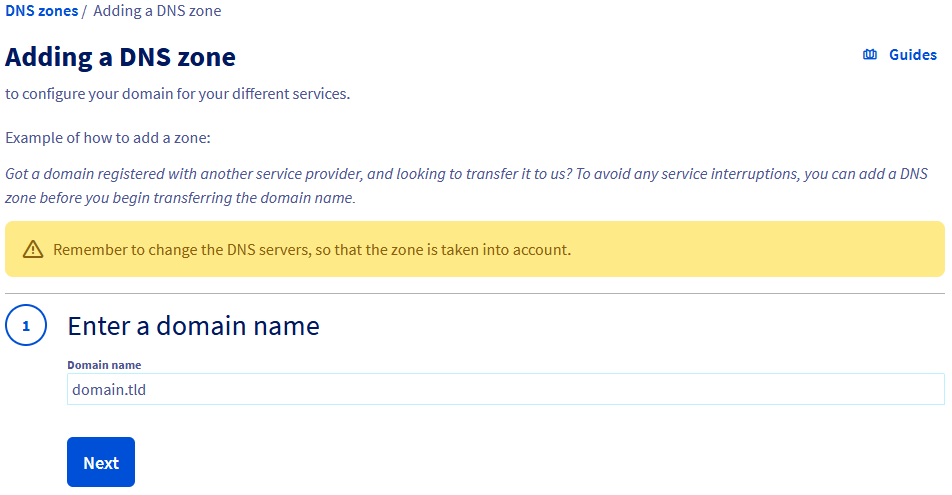
Jeśli pojawi się komunikat informujący, że strefa DNS nie może zostać utworzona, upewnij się, że domena spełnia wymagania wstępne lub skontaktuj się z osobą, która nią zarządza. Gdy wszystko będzie poprawne, spróbuj ponownie.
Po zakończeniu weryfikacji wybierz, czy chcesz włączyć wpisy minimalne dla tworzonej strefy DNS. Wybór ten nie jest ostateczny, ponieważ w każdej chwili możesz później edytować rekordy strefy DNS.
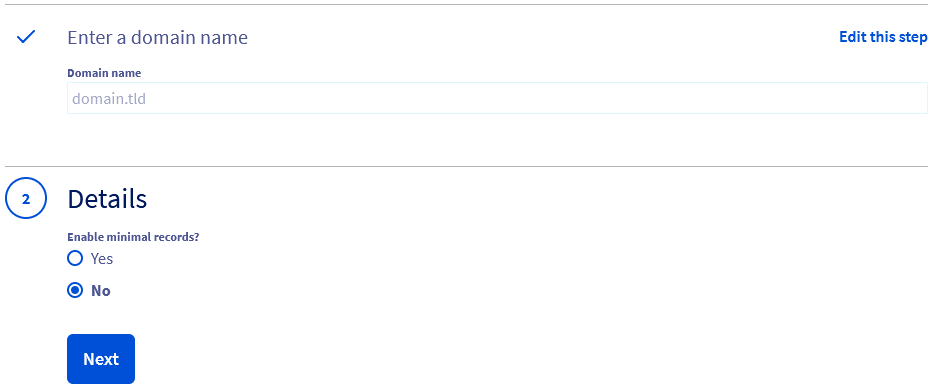
| Włącz minimalne wpisy? | Szczegóły |
|---|---|
| Tak | Wybierz tę opcję, jeśli chcesz samodzielnie spersonalizować strefę DNS na późniejszym etapie.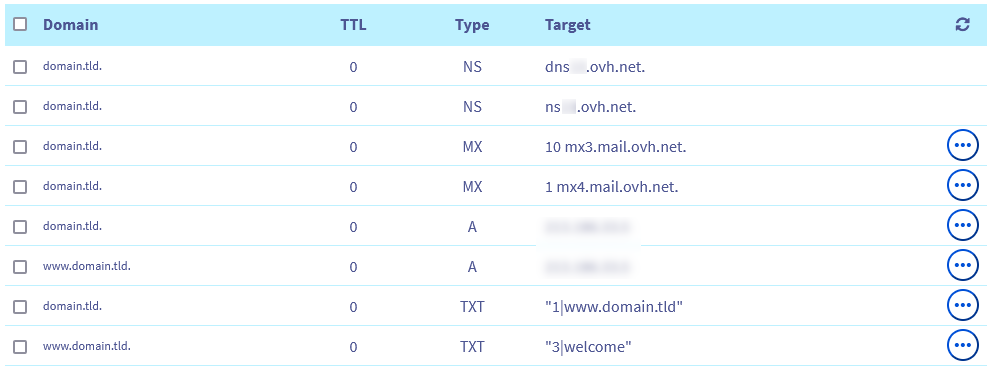 |
| Nie | Wybierz tę opcję, jeśli planujesz korzystać z usług OVHcloud, takich jak hosting WWW — strefa jest wtedy wstępnie skonfigurowana do tego celu.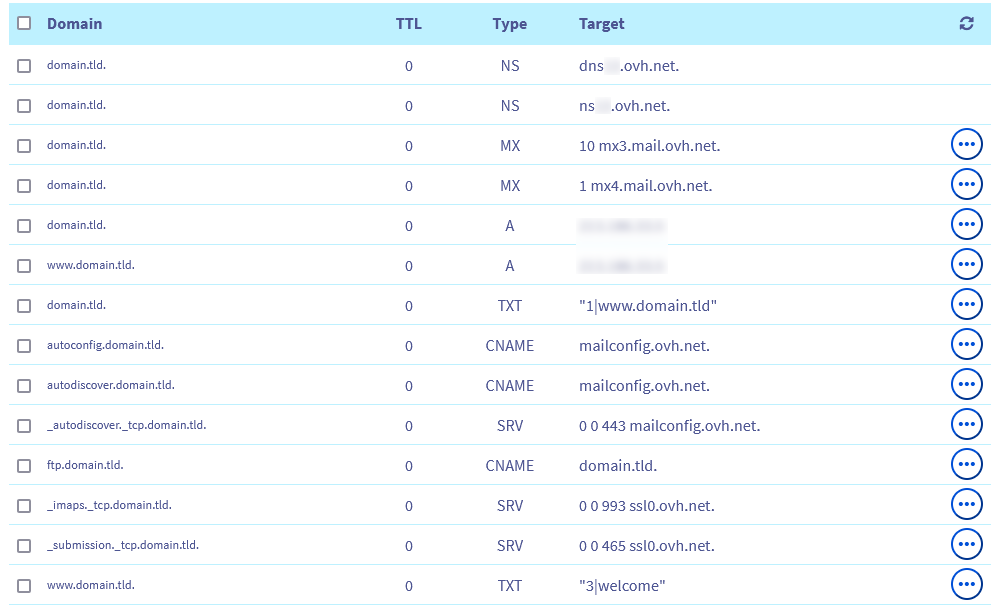 |
Po dokonaniu wyboru postępuj zgodnie z etapami wyświetlanymi w Panelu klienta OVHcloud, aż do utworzenia strefy DNS.
2 - Edycja strefy DNS (opcjonalnie)
Po utworzeniu strefy DNS Twojej domeny możesz ją edytować. Operacja ta jest opcjonalna, ale może okazać się konieczna, jeśli chcesz zapewnić nieprzerwaną dostępność usług powiązanych z tą domeną (takich jak strona WWW i/lub konta e-mail).
Aby edytować strefę DNS, zapoznaj się z naszym przewodnikiem "Edytuj strefę DNS w OVHcloud".
Jeśli właśnie utworzyłeś strefę DNS i nazwa domeny nie wyświetla się jeszcze na liście Twoich usług, odczekaj 15-20 minut, a następnie przeładuj stronę.
3 - Zmień serwery DNS domeny
Gdy strefa DNS OVHcloud jest gotowa do użytku, aktywuj ją, deklarując odpowiednie serwery DNS. Najpierw pobierz nazwy serwerów DNS OVHcloud, na których została utworzona strefa DNS Twojej domeny.
W tabeli odszukaj kolumny Rodzaj i Cel, znajdź dwa wiersze typu NS i pobierz dwie wartości z kolumny Cel.
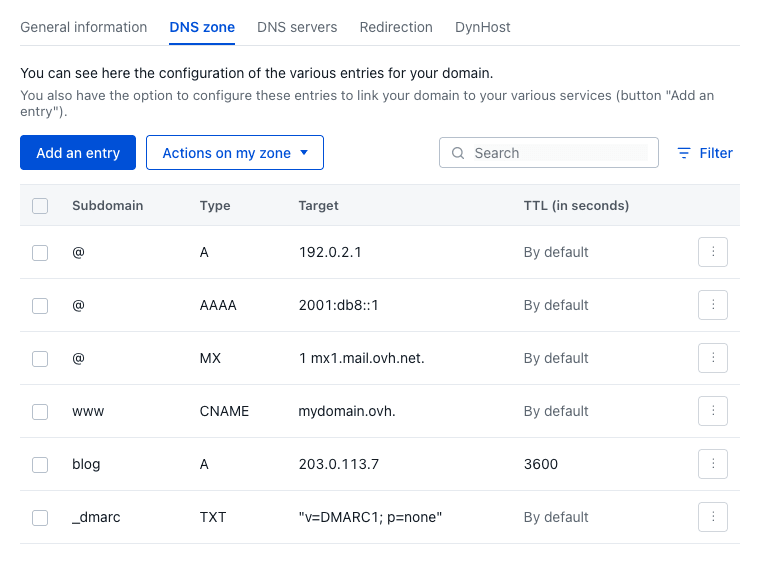
Nazwy serwerów DNS powinny mieć jedną z poniższych trzech form:
nsXX.ovh.netidnsXX.ovh.netlubnsXXX.ovh.netidnsXXX.ovh.net(gdzie każdyXreprezentuje cyfrę od 0 do 9).nsXX.ovh.caidnsXX.ovh.calubnsXXX.ovh.caidnsXXX.ovh.ca(gdzie każdyXreprezentuje cyfrę od 0 do 9).ns200.anycast.meidns200.anycast.me(jeśli podpisałeś się na opcję DNS anycast).
Po pobraniu dwóch nazw serwerów DNS mogą zajść dwie sytuacje.
Przypominamy, że przed zmianą serwerów DNS zadeklarowanych u Twojej domeny sprawdź, czy konfiguracja nowej strefy DNS odpowiada Twoim oczekiwaniom.
Kliknij jedną z dwóch sytuacji, aby wyświetlić zawartość.
Domena ma aktywną strefę DNS w OVHcloud
Zapoznaj się z tym przewodnikiem, aby zweryfikować lub zmodyfikować serwery DNS zadeklarowane dla Twojej domeny.
Domena ma aktywną strefę DNS u innego dostawcy
W takim przypadku skontaktuj się ze swoim dostawcą DNS, informując go, że chcesz zastąpić rekordy DNS typu NS dla Twojej domeny.
Oto przykład żądania do przesłania do dostawcy DNS:
Dzień dobry,
Dla mojej domeny domain.tld chciałbym zastąpić obecne serwery DNS następującymi serwerami DNS:
- nsXX.ovh.net.
- dnsXX.ovh.net.
Z poważaniem,
W powyższym przykładzie zastąp wartości domain.tld, nsXX.ovh.net i dnsXX.ovh.net własnymi wartościami.
Po zmianie serwerów DNS domeny propagacja zmian może potrwać do 48 godzin.
Jeśli chcesz spersonalizować nazwy serwerów DNS powiązanych z aktywną strefą DNS Twojej domeny, zapoznaj się z naszym przewodnikiem "Personalizacja serwerów DNS domeny (Glue Records)".
Sprawdź również
W przypadku wyspecjalizowanych usług (pozycjonowanie, rozwój, etc.) skontaktuj się z partnerami OVHcloud.
Jeśli chcesz otrzymywać wsparcie w zakresie konfiguracji i użytkowania Twoich rozwiązań OVHcloud, zapoznaj się z naszymi ofertami pomocy.
Dołącz do grona naszych użytkowników.