
Personalizacja serwerów DNS nazwy domeny (Hosty)
Dowiedz się, jak spersonalizować serwery DNS Twojej nazwy domeny OVHcloud
Wprowadzenie
Serwery DNS przechowują konfiguracje DNS nazw domen: strefy DNS.
Te strefy DNS składają się z informacji technicznych: rekordów DNS. W standardowym użyciu rekordy DNS pozwalają na:
- Wyświetlanie Twojej strony WWW z nazwą domeny za pomocą adresu IP Twojego serwera hostingowego (rekordy DNS typu A i AAAA).
- Przekierowanie e-maili otrzymywanych na spersonalizowane adresy e-mail Twojej nazwy domeny (rekordy DNS typu MX).
- Konfigurację informacji dotyczących bezpieczeństwa/uwierzytelniania usług (hosting, serwer e-mail itp.) powiązanych z Twoją nazwą domeny (rekordy DNS takie jak SPF, DKIM, DMARC itp.).
Więcej informacji na te tematy znajdziesz w następujących przewodnikach:
W zależności od potrzeb możesz spersonalizować serwery DNS Twojej nazwy domeny OVHcloud za pomocą "Hostów".
Dowiedz się, jak spersonalizować serwery DNS Twojej nazwy domeny OVHcloud.
Wymagania początkowe
- Nazwa domeny zarejestrowana w OVHcloud.
Dostęp do Panelu klienta OVHcloud
- Link bezpośredni:
- Ścieżka nawigacji:
Web Cloud>Domeny> Wybierz nazwę domeny
W praktyce
Personalizacja serwerów DNS nazwy domeny jest operacją wrażliwą: nieodpowiednia zmiana może uniemożliwić dostęp do Twojej strony WWW i/lub przerwać odbiór nowych e-maili na Twoich adresach e-mail. Postępuj dokładnie zgodnie z poniższymi krokami lub skontaktuj się z wyspecjalizowanym usługodawcą w razie wątpliwości.
1 - Zasada ogólna
Niektóre rejestry, takie jak Verisign (zarządzający rozszerzeniami .com, .net oraz innymi TLD), korzystają z modelu technicznego zwanego host objects.
W niektórych przypadkach model ten wymaga wcześniejszego utworzenia specjalnego wpisu dla serwera DNS, zanim będzie mógł on zostać użyty przez nazwę domeny.
Inne rejestry nie wymagają takiego wpisu i akceptują bezpośrednio nazwę serwera DNS.
Zasadniczo OVHcloud automatycznie tworzy host objects, gdy dotyczą one nazwy domeny zarządzanej przez OVHcloud.
Zakładka "Hosty" jest wymagana tylko w jednym konkretnym przypadku: serwer DNS należy do nazwy domeny zarządzanej przez OVHcloud i ma być używany przez inną nazwę domeny, która nie jest zarządzana przez OVHcloud, ale podlega temu samemu rejestrowi (na przykład dwie domeny .com).
Możliwe przypadki
Trzeci wiersz tabeli powyżej jest jedynym przypadkiem, w którym wymagane jest ręczne utworzenie hosta w zakładce "Hosty".
2 - Pobieranie serwerów DNS aktualnie używanych przez Twoją nazwę domeny
Możesz pobrać serwery DNS aktualnie używane przez Twoją nazwę domeny za pomocą narzędzia DNS online Zonemaster.
W tym celu przejdź na stronę https://zonemaster.net, wprowadź swoją nazwę domeny bez www (przykład: domain.tld), a następnie zaznacz przycisk Options znajdujący się bezpośrednio pod formularzem wprowadzania nazwy domeny.
W dostępnych opcjach kliknij przycisk Fetch NS from parent zone.
Wyświetli się wynik:
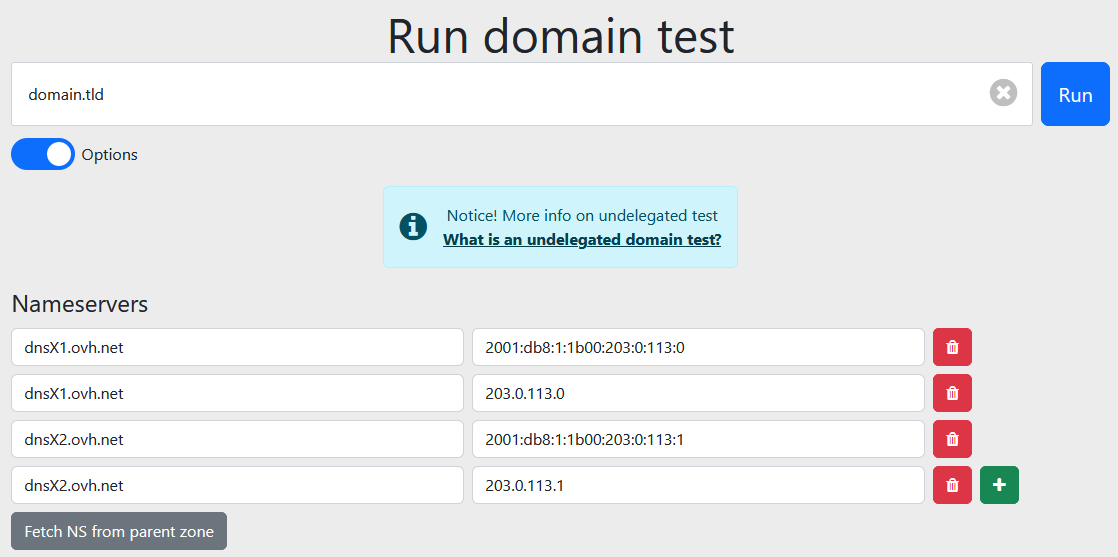
Pobierz serwery DNS i zachowaj wszystkie powiązane adresy IPv4 (w formie X.X.X.X, gdzie X jest liczbą z zakresu od 0 do 255) oraz adresy IPv6 (inne adresy IP, które nie są IPv4). Będziesz ich potrzebować w dalszej części tego przewodnika.
W powyższym przykładzie domena domain.tld używa obecnie następujących serwerów DNS:
- dnsX1.ovh.net powiązany z IPv4 203.0.113.0 i IPv6 2001:db8:1:1b00:203:0:113:0.
- dnsX2.ovh.net powiązany z IPv4 203.0.113.1 i IPv6 2001:db8:1:1b00:203:0:113:1.
Więcej informacji znajdziesz w naszym tutorialu dotyczącym narzędzia Zonemaster.
3 - Dodawanie rekordów Host
Rejestry rozszerzeń .eu, .it, .be i .de nie traktują rekordów Host jako "obiektów", lecz jako "atrybutów".
Dlatego w przypadku tych rozszerzeń przejdź bezpośrednio do kroku 4 tego przewodnika, pomijając krok 3.
Zanim zaczniesz, pamiętaj, że:
-
Możesz tworzyć spersonalizowane serwery DNS bezpośrednio na nazwie domeny, która będzie ich używać. Na przykład możesz utworzyć spersonalizowane serwery DNS dns1.domain.tld i dns2.domain.tld dla nazwy domeny domain.tld.
-
Możesz również tworzyć spersonalizowane serwery DNS na jednej nazwie domeny, aby używać ich z inną nazwą domeny. Na przykład możesz utworzyć spersonalizowane serwery DNS dns1.domain1.tld i dns2.domain1.tld dla nazwy domeny domain2.tld. Musisz wówczas pobrać serwery DNS i powiązane z nimi adresy IP dla domain2.tld. Ponadto domain1.tld musi być zarejestrowana w OVHcloud, aby skonfigurować hosty.
Kliknij poniższe karty, aby wyświetlić kolejne 3 kroki.
Przejdź na stronę , następnie wybierz odpowiednią nazwę domeny.

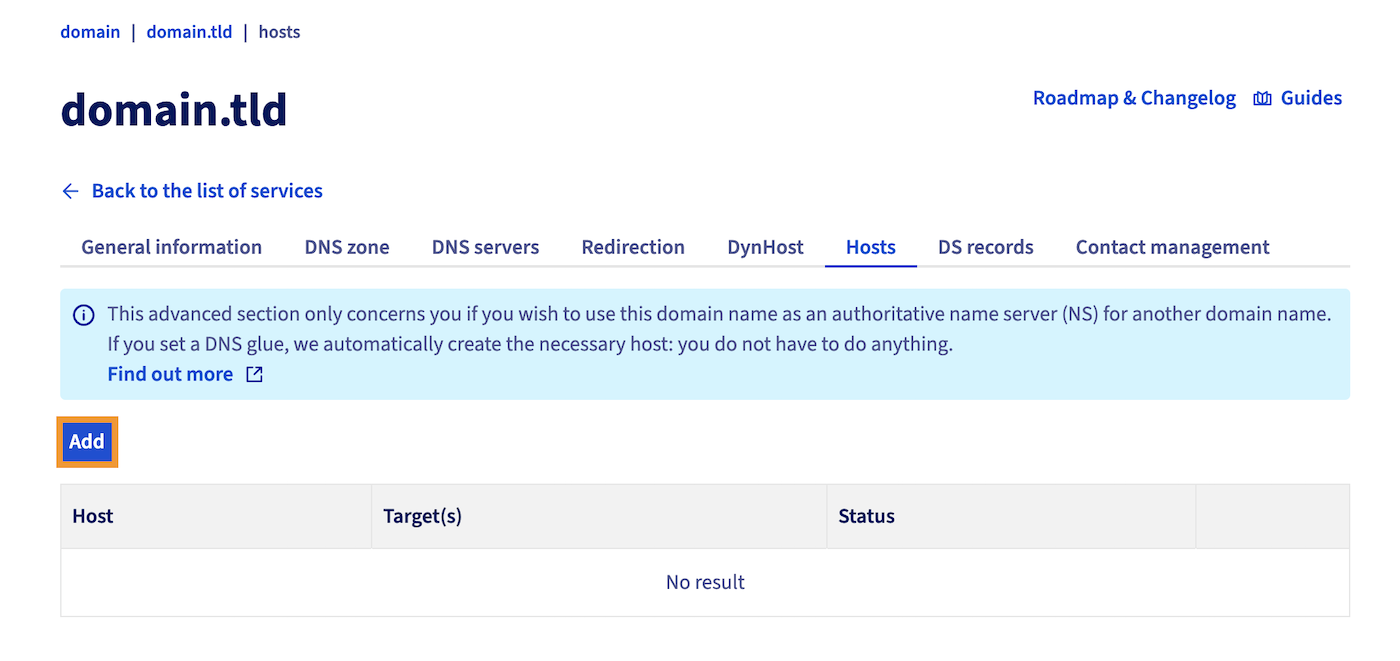
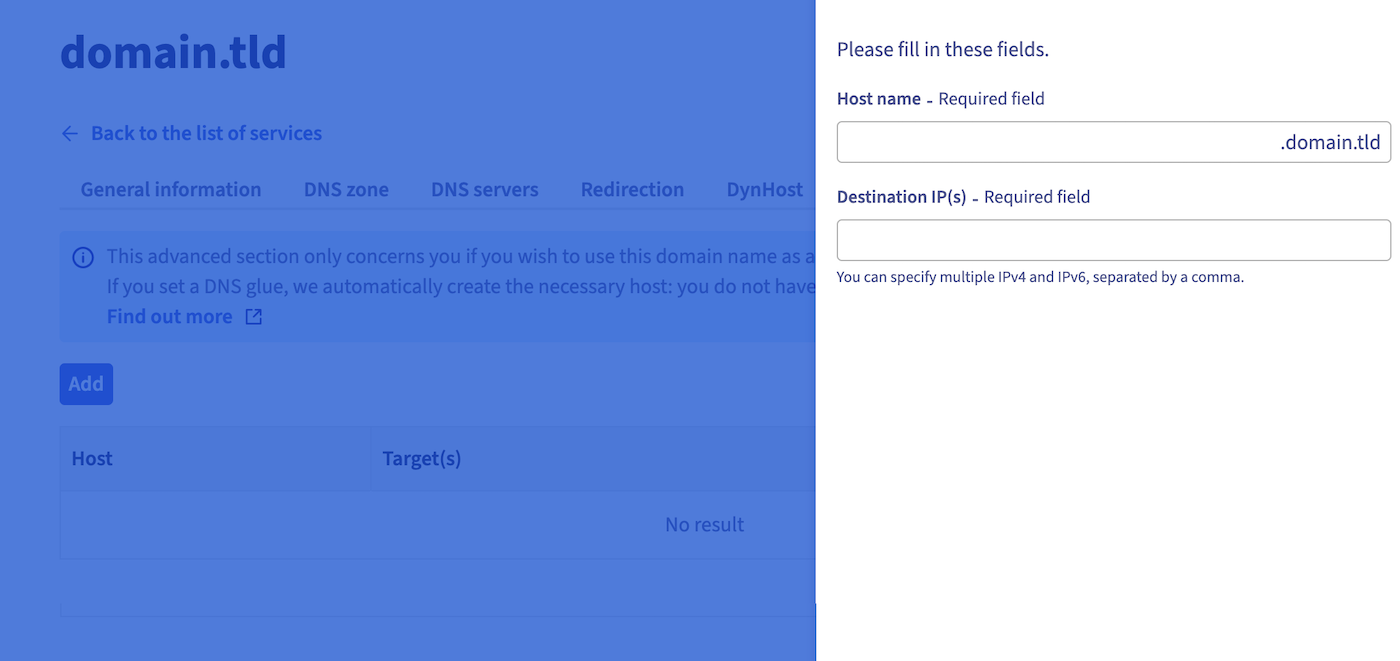
4 - Tworzenie rekordów DNS typu A i AAAA odpowiadających spersonalizowanym serwerom DNS
Musisz utworzyć rekordy A i AAAA dla nazw hostów zdefiniowanych w poprzednim kroku. Rekordy A i AAAA muszą wskazywać na docelowy adres IP odpowiadający nazwie hosta utworzonego wcześniej.
Operacja ta jest wykonywana w interfejsie dostawcy zarządzającego konfiguracją DNS Twojej nazwy domeny. Istnieją dwie możliwości:
Kliknij jedną z 2 opcji, aby wyświetlić jej zawartość.
Twoja nazwa domeny nie używa aktywnej strefy DNS w OVHcloud
Skontaktuj się z dostawcą, który nią zarządza. Po zakończeniu operacji przejdź do kolejnego kroku.
Twoja nazwa domeny używa aktywnej strefy DNS w OVHcloud
Kliknij poniższe karty, aby wyświetlić kolejne 4 kroki.
Przejdź na stronę , wybierz nazwę domeny, której użyłeś do utworzenia hostów w kroku 3, następnie otwórz zakładkę Strefa DNS.
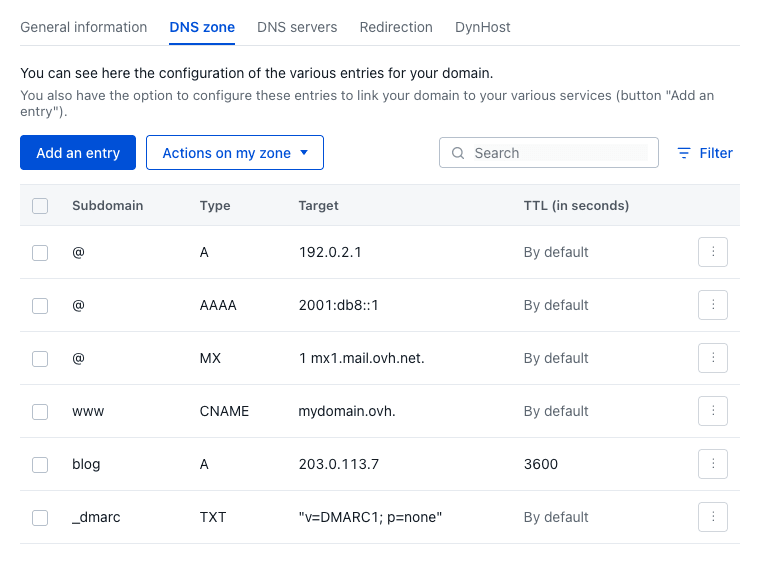
W każdym przypadku konieczny jest czas propagacji od 4 do 24 godzin, aby zmiana strefy DNS została uwzględniona w całej sieci DNS. Zalecamy odczekanie tego czasu przed kontynuowaniem.
Wracając do naszego wcześniejszego przykładu: rekordy Host do dodania (dla nazwy domeny domain.tld) to dns1.domain.tld i dns2.domain.tld. Celem jest zastąpienie aktualnych serwerów DNS dnsX1.ovh.net i dnsX2.ovh.net.
W związku z tym do aktywnej strefy DNS nazwy domeny domain.tld dodaje się następujące rekordy:
- Rekord DNS typu A dla subdomeny dns1.domain.tld wskazujący na IP 203.0.113.0 (IPv4 serwera DNS dnsX1.ovh.net).
- Rekord DNS typu AAAA dla subdomeny dns1.domain.tld wskazujący na IP 2001:db8:1:1b00:203:0:113:0 (IPv6 serwera DNS dnsX1.ovh.net).
- Rekord DNS typu A dla subdomeny dns2.domain.tld wskazujący na IP 203.0.113.1 (IPv4 serwera DNS dnsX2.ovh.net).
- Rekord DNS typu AAAA dla subdomeny dns2.domain.tld wskazujący na IP 2001:db8:1:1b00:203:0:113:1 (IPv6 serwera DNS dnsX2.ovh.net).
Zaczekaj na zakończenie propagacji DNS.
5 - Zastąpienie rekordów NS w aktywnej strefie DNS nazwy domeny
Aby personalizacja serwerów DNS była widoczna w sieci DNS (za pomocą Whois, dig ns lub analizatora konfiguracji DNS), należy zastąpić rekordy NS w aktywnej strefie DNS Twojej nazwy domeny.
Operacja ta jest wykonywana w interfejsie dostawcy zarządzającego konfiguracją DNS Twojej nazwy domeny. Istnieją dwie możliwości:
Kliknij jedną z 2 opcji, aby wyświetlić jej zawartość.
Twoja nazwa domeny nie używa aktywnej strefy DNS w OVHcloud
Skontaktuj się z dostawcą, który nią zarządza, w celu dokonania zmiany.
Twoja nazwa domeny używa aktywnej strefy DNS w OVHcloud
Kliknij poniższe karty, aby wyświetlić kolejne 3 kroki.
Przejdź na stronę , wybierz nazwę domeny, dla której spersonalizowałeś serwery DNS, następnie otwórz zakładkę Strefa DNS.
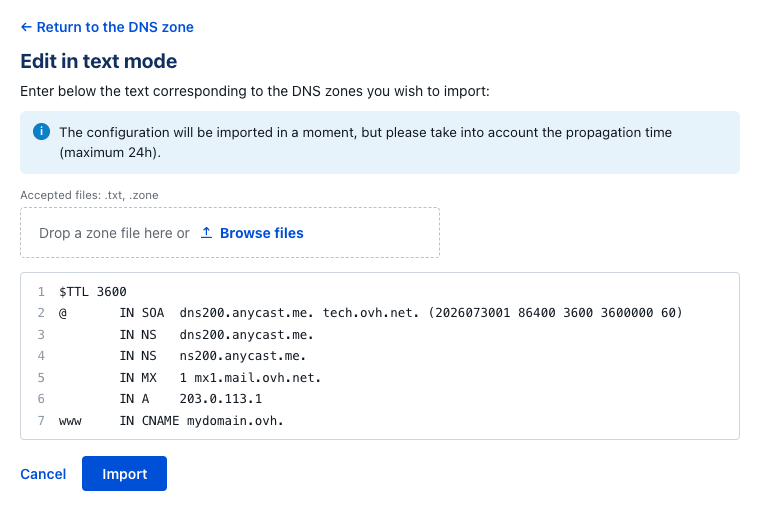
Czas propagacji od 4 do 24 godzin jest wymagany, aby zmiany wprowadzone w strefie DNS zostały uwzględnione w całej sieci DNS.
Aby lepiej zrozumieć ten krok, posłużmy się naszym przykładem z nazwą domeny domain.tld i jej strefą DNS w trybie "tekstowym" widoczną na powyższym obrazie.
Obserwujemy następujące elementy:
- Pierwsza wartość liczbowa wiersza SOA to: 2023071700.
- Istnieją dwa rekordy NS dla nazwy domeny domain.tld.
- Rekordy NS nadal wskazują na dwa serwery DNS dnsX1.ovh.net i dnsX2.ovh.net.
Aby kontynuować personalizację serwerów DNS dla nazwy domeny domain.tld, należy:
- Zwiększyć pierwszą wartość liczbową wiersza SOA o "1": 2023071701 (jeśli pierwsza wartość liczbowa wynosiła 2023071704, należy zwiększyć o "1", co daje wynik: 2023071705).
- Zastąpić cel dnsX1.ovh.net. przez dns1.domain.tld. tylko w wierszu rozpoczynającym się od IN NS.
- Zastąpić cel dnsX2.ovh.net. przez dns2.domain.tld. tylko w wierszu rozpoczynającym się od IN NS.
Po wprowadzeniu zmian wynik w naszym przykładzie będzie następujący:
Dla nazwy domeny domain.tld serwery DNS wyświetlane po uwzględnieniu modyfikacji i propagacji DNS będą teraz dns1.domain.tld. i dns2.domain.tld..
W razie potrzeby skorzystaj z instrukcji zawartych w przewodniku "Jak edytować strefę DNS OVHcloud".
Jeśli spersonalizowałeś serwery DNS bezpośrednio na nazwie domeny, która ich używa, strefa DNS może nie wyświetlać nazwy domeny w celach rekordów NS, ale jedynie subdomenę.
Na przykład zamiast wyświetlać następujące rekordy:
- domain.tld IN NS dns1.domain.tld.
- domain.tld IN NS dns2.domain.tld.
Strefa DNS może wyświetlać rekordy w następujący sposób:
- domain.tld IN NS dns1.
- domain.tld IN NS dns2.
Nie ma powodu do obaw — wynik jest identyczny, a konfiguracja działa prawidłowo. Zjawisko to wynika z obecności tej samej nazwy domeny po obu stronach rekordu NS.
6 - Zmiana serwerów DNS nazwy domeny
Należy zmienić serwery DNS Twojej nazwy domeny, zastępując stare serwery DNS spersonalizowanymi serwerami DNS utworzonymi wcześniej.
W tym celu kliknij poniższe karty, aby wyświetlić kolejne 4 kroki.
Przejdź na stronę , następnie wybierz nazwę domeny, dla której chcesz spersonalizować serwery DNS.
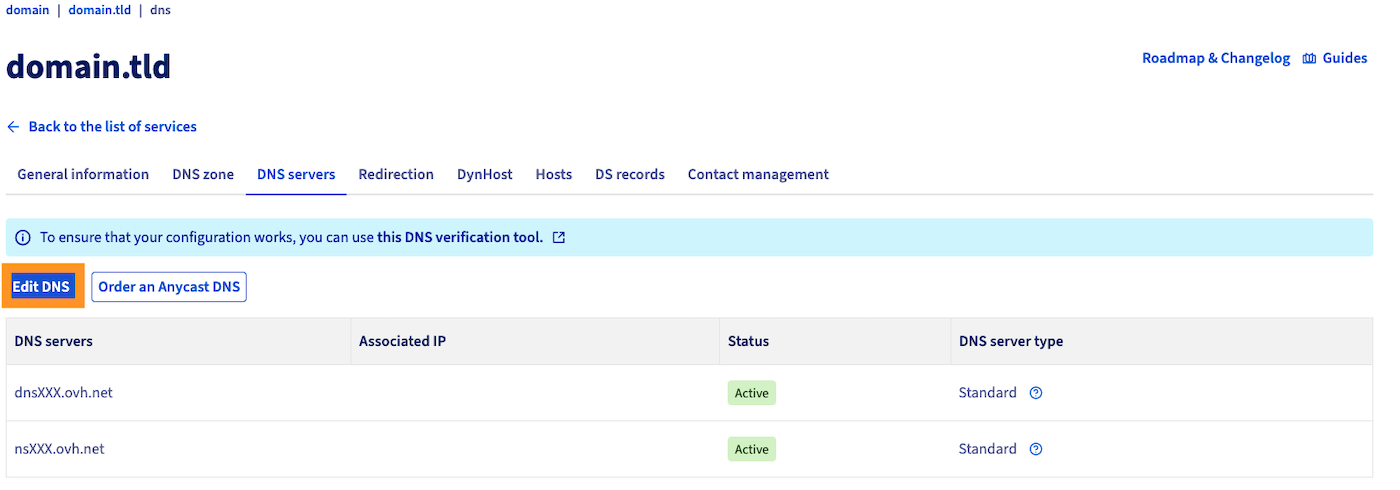
Czas propagacji od 24 do 48 godzin jest wymagany, aby zmiana serwerów DNS została uwzględniona w całej sieci DNS.
W naszym przykładzie personalizacji serwerów DNS dla nazwy domeny domain.tld zastępujemy serwer DNS dnsX1.ovh.net serwerem dns1.domain.tld i serwer DNS dnsX2.ovh.net serwerem dns2.domain.tld, a następnie czekamy na zakończenie propagacji DNS.
Sprawdź również
Informacje ogólne na temat serwerów DNS OVHcloud
Jak edytować strefę DNS OVHcloud
W przypadku wyspecjalizowanych usług (pozycjonowanie, rozwój itp.) skontaktuj się z partnerami OVHcloud.
Jeśli chcesz otrzymywać wsparcie w zakresie konfiguracji i użytkowania Twoich rozwiązań OVHcloud, zapoznaj się z naszymi ofertami pomocy.
Dołącz do grona naszych użytkowników.