---
title: "Personalizacja serwerów DNS nazwy domeny (Hosty)"
description: "Dowiedz się, jak spersonalizować serwery DNS Twojej nazwy domeny OVHcloud"
url: https://docs.ovhcloud.com/pl/guides/web-cloud/domains/glue-registry
lang: pl
lastUpdated: 2026-03-27
---
# Personalizacja serwerów DNS nazwy domeny (Hosty)
## Wprowadzenie
**Serwery DNS** przechowują konfiguracje DNS nazw domen: _strefy DNS_.
Te _strefy DNS_ składają się z informacji technicznych: _rekordów DNS_. W standardowym użyciu _rekordy DNS_ pozwalają na:
- Wyświetlanie Twojej strony WWW z nazwą domeny za pomocą adresu IP Twojego serwera hostingowego (rekordy DNS typu _A_ i _AAAA_).
- Przekierowanie e-maili otrzymywanych na spersonalizowane adresy e-mail Twojej nazwy domeny (rekordy DNS typu _MX_).
- Konfigurację informacji dotyczących bezpieczeństwa/uwierzytelniania usług (hosting, serwer e-mail itp.) powiązanych z Twoją nazwą domeny (rekordy DNS takie jak _SPF_, _DKIM_, _DMARC_ itp.).
Więcej informacji na te tematy znajdziesz w następujących przewodnikach:
- [Wszystko o serwerach DNS](/pl/guides/web-cloud/domains/dns-server-general-information.md).
- [Wszystko o strefach DNS](/pl/guides/web-cloud/domains/dns-zone-general-information.md).
- [Jak edytować strefę DNS OVHcloud](/pl/guides/web-cloud/domains/dns-zone-edit.md).
W zależności od potrzeb możesz spersonalizować serwery DNS Twojej nazwy domeny OVHcloud za pomocą "**Hostów**".
**Dowiedz się, jak spersonalizować serwery DNS Twojej nazwy domeny OVHcloud.**
## Wymagania początkowe
- [Nazwa domeny](https://www.ovhcloud.com/pl/domains/) zarejestrowana w OVHcloud.
***
### Dostęp do Panelu klienta OVHcloud
- **Link bezpośredni:** Domeny
- **Ścieżka nawigacji:** Web Cloud > Domeny > Wybierz nazwę domeny
***
## W praktyce
:::warning
**Personalizacja serwerów DNS nazwy domeny jest operacją wrażliwą**: nieodpowiednia zmiana może uniemożliwić dostęp do Twojej strony WWW i/lub przerwać odbiór nowych e-maili na Twoich adresach e-mail.
Postępuj dokładnie zgodnie z poniższymi krokami lub skontaktuj się z [wyspecjalizowanym usługodawcą](https://partner.ovhcloud.com/pl/directory/) w razie wątpliwości.
:::
### 1 - Zasada ogólna [](#)
Niektóre rejestry, takie jak **Verisign** (zarządzający rozszerzeniami _.com_, _.net_ oraz innymi TLD), korzystają z modelu technicznego zwanego **host objects**.
W niektórych przypadkach model ten wymaga wcześniejszego utworzenia specjalnego wpisu dla serwera DNS, zanim będzie mógł on zostać **użyty przez nazwę domeny**.
Inne rejestry nie wymagają takiego wpisu i akceptują bezpośrednio nazwę serwera DNS.
Zasadniczo OVHcloud automatycznie tworzy **host objects**, gdy dotyczą one nazwy domeny zarządzanej przez OVHcloud.
:::warning
**Zakładka "Hosty" jest wymagana tylko w jednym konkretnym przypadku**: serwer DNS należy do nazwy domeny zarządzanej przez OVHcloud i ma być używany przez inną nazwę domeny, która nie jest zarządzana przez OVHcloud, _ale podlega temu samemu rejestrowi_ (na przykład dwie domeny _.com_).
:::
#### Możliwe przypadki
| Nazwa domeny serwera DNS | Konfigurowana nazwa domeny | Utworzenie hosta przez OVHcloud | Wymagana akcja ręczna w menu "Hosty" | Przykład |
| ----------------------------- | -------------------------- | ---------------------------------------- | ------------------------------------ | ------------------------------------------------------------------------------------------------------------------------------------------------------------------------------------------------------------------------ |
| Zarządzana przez OVHcloud | Zarządzana przez OVHcloud | Automatyczne | Nie | _ns1.example.com_ (domena _example.com_ zarządzana przez OVHcloud) jest używana jako serwer DNS dla domeny _test.com_ (zarządzanej przez OVHcloud) |
| Zarządzana przez OVHcloud | Zarządzana przez OVHcloud | Automatyczne | Nie | _ns1.example.com_ (domena _example.com_ zarządzana przez OVHcloud) jest używana jako serwer DNS dla domeny _test.fr_ (zarządzanej przez OVHcloud) |
| **Zarządzana przez OVHcloud** | **Inny rejestrator** | **Automatyczna konfiguracja niemożliwa** | **Tak** | **_ns1.example.com_ (domena _example.com_ zarządzana przez OVHcloud) jest używana jako serwer DNS dla domeny _test.com_ (inny rejestrator, to samo rozszerzenie _.com_)** |
| Zarządzana przez OVHcloud | Inny rejestrator | N/D | Nie | _ns1.example.com_ (domena _example.com_ zarządzana przez OVHcloud) jest używana jako serwer DNS dla domeny _test.fr_ (inny rejestrator) |
| Niezarządzana przez OVHcloud | Zarządzana przez OVHcloud | Poza zakresem | Nie | _ns1.example.net_ (domena zarządzana przez innego rejestratora) jest używana jako serwer DNS dla domeny _test.com_ (zarządzanej przez OVHcloud) — host musi zostać utworzony u rejestratora zarządzającego _example.net_ |
**Trzeci wiersz tabeli powyżej jest jedynym przypadkiem, w którym wymagane jest ręczne utworzenie hosta w zakładce "Hosty".**
### 2 - Pobieranie serwerów DNS aktualnie używanych przez Twoją nazwę domeny [](#)
Możesz pobrać serwery DNS aktualnie używane przez Twoją nazwę domeny za pomocą narzędzia DNS online [Zonemaster](https://zonemaster.net/en).
W tym celu przejdź na stronę [https://zonemaster.net](https://zonemaster.net/en)
, wprowadź swoją nazwę domeny bez _www_
(przykład: _domain.tld_
), a następnie zaznacz przycisk `Options
` znajdujący się bezpośrednio pod formularzem wprowadzania nazwy domeny.
W dostępnych opcjach kliknij przycisk `Fetch NS from parent zone
`.
Wyświetli się wynik:
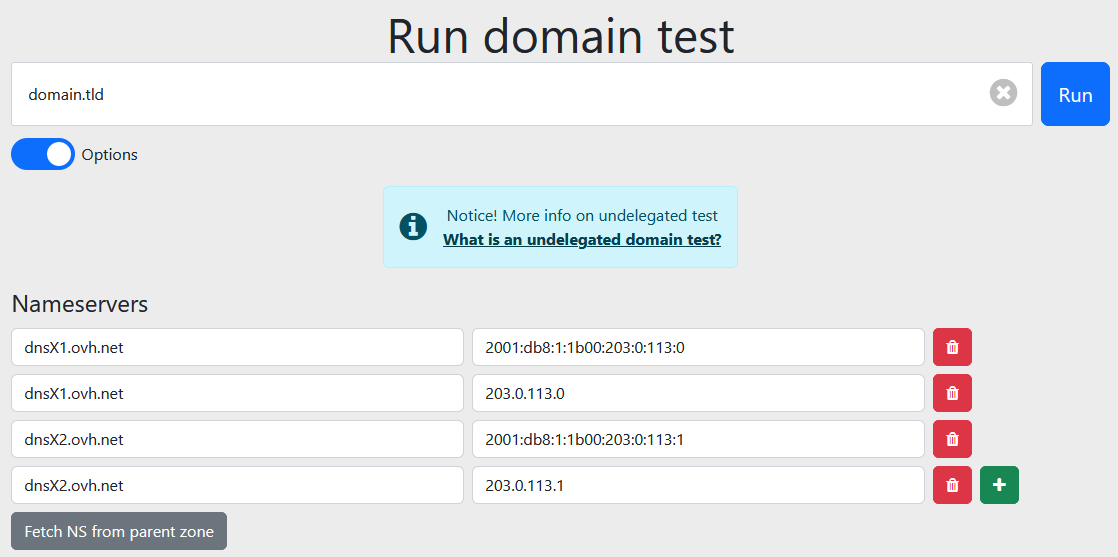
Pobierz _serwery DNS_ i zachowaj **wszystkie** powiązane adresy IPv4 (w formie _X.X.X.X_, gdzie _X_ jest liczbą z zakresu od _0_ do _255_) oraz adresy IPv6 (inne adresy IP, które nie są IPv4). Będziesz ich potrzebować w dalszej części tego przewodnika.
W powyższym przykładzie domena **domain.tld** używa obecnie następujących **serwerów DNS**:
- **dnsX1.ovh.net** powiązany z IPv4 _203.0.113.0_ i IPv6 _2001:db8:1:1b00:203:0:113:0_.
- **dnsX2.ovh.net** powiązany z IPv4 _203.0.113.1_ i IPv6 _2001:db8:1:1b00:203:0:113:1_.
Więcej informacji znajdziesz w naszym tutorialu dotyczącym narzędzia [Zonemaster](/pl/guides/web-cloud/domains/dns-zonemaster.md).
### 3 - Dodawanie rekordów Host [](#)
:::warning
Rejestry rozszerzeń _.eu_, _.it_, _.be_ i _.de_ nie traktują rekordów Host jako "obiektów", lecz jako "atrybutów".
Dlatego w przypadku tych rozszerzeń przejdź **bezpośrednio do [kroku 4](#step4)** tego przewodnika, pomijając krok 3.
:::
:::tip
Zanim zaczniesz, pamiętaj, że:
- Możesz tworzyć spersonalizowane serwery DNS bezpośrednio na nazwie domeny, która będzie ich używać. Na przykład możesz utworzyć spersonalizowane serwery DNS _dns1.domain.tld_ i _dns2.domain.tld_ dla nazwy domeny _domain.tld_.
- Możesz również tworzyć spersonalizowane serwery DNS na jednej nazwie domeny, aby używać ich z inną nazwą domeny. Na przykład możesz utworzyć spersonalizowane serwery DNS _dns1.domain1.tld_ i _dns2.domain1.tld_ dla nazwy domeny _domain2.tld_. Musisz wówczas pobrać serwery DNS i powiązane z nimi adresy IP dla _domain2.tld_.
Ponadto _domain1.tld_ musi być zarejestrowana w OVHcloud, aby skonfigurować hosty.
:::
Kliknij poniższe karty, aby wyświetlić kolejne **3** kroki.
**Krok 1**
Przejdź na stronę Domeny, następnie wybierz odpowiednią nazwę domeny.

**Krok 2**
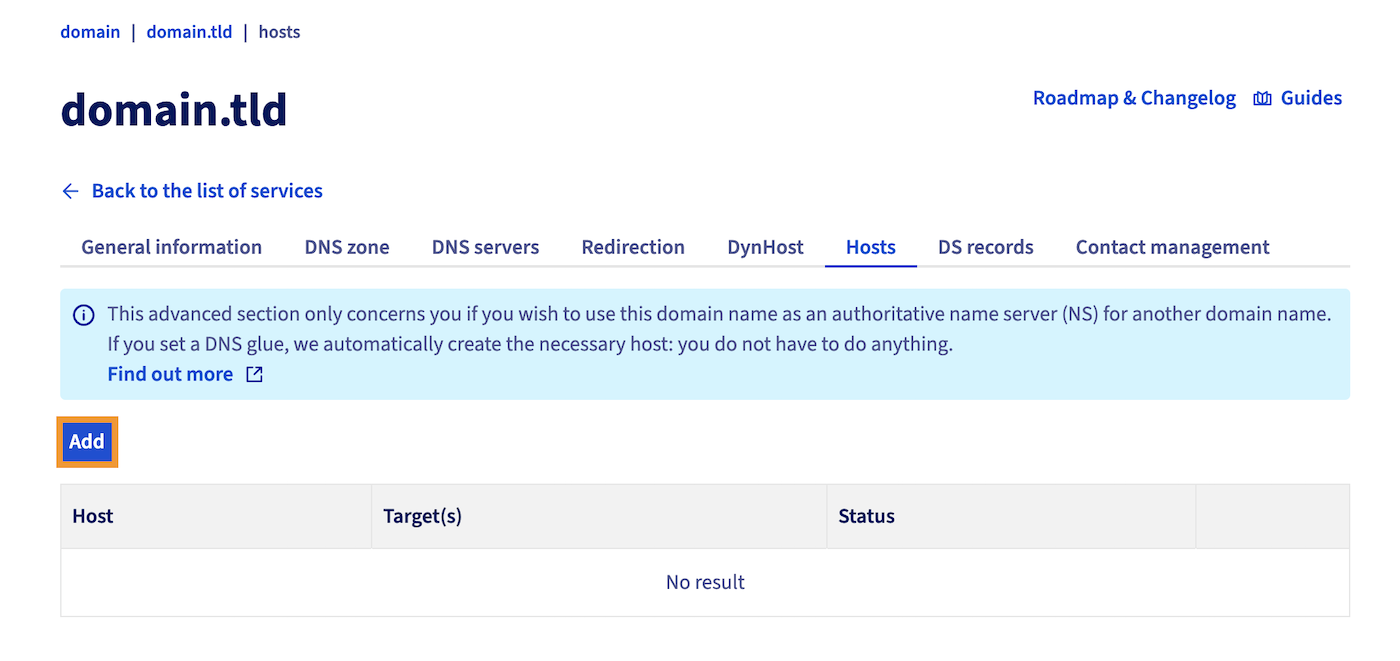
Na stronie wybranej nazwy domeny kliknij zakładkę Hosty.
Wyświetlona tabela zawiera rekordy Host aktualnie skonfigurowane w OVHcloud dla Twojej nazwy domeny (jeśli istnieją). Aby dodać nowy rekord, kliknij przycisk Dodaj.
**Krok 3**
W wyświetlonym oknie uzupełnij wymagane informacje:
| Informacja | Szczegóły |
| ----------------- | ---------------------------------------------------------------------------------------------------------------------------------------------------------------------------------------------------------------------------- |
| Nazwa hosta | Dostosuj nazwę hosta, której chcesz użyć jako spersonalizowanego serwera DNS. |
| Docelowy adres IP | Wpisz adres(y) IP (IPv4 i/lub IPv6), z którym(i) ma być powiązana nazwa hosta. Jest to adres(y) IP serwera DNS aktualnie używanego przez Twoją nazwę domeny. Jeśli chcesz wpisać kilka adresów IP, oddziel je _przecinkami_. |
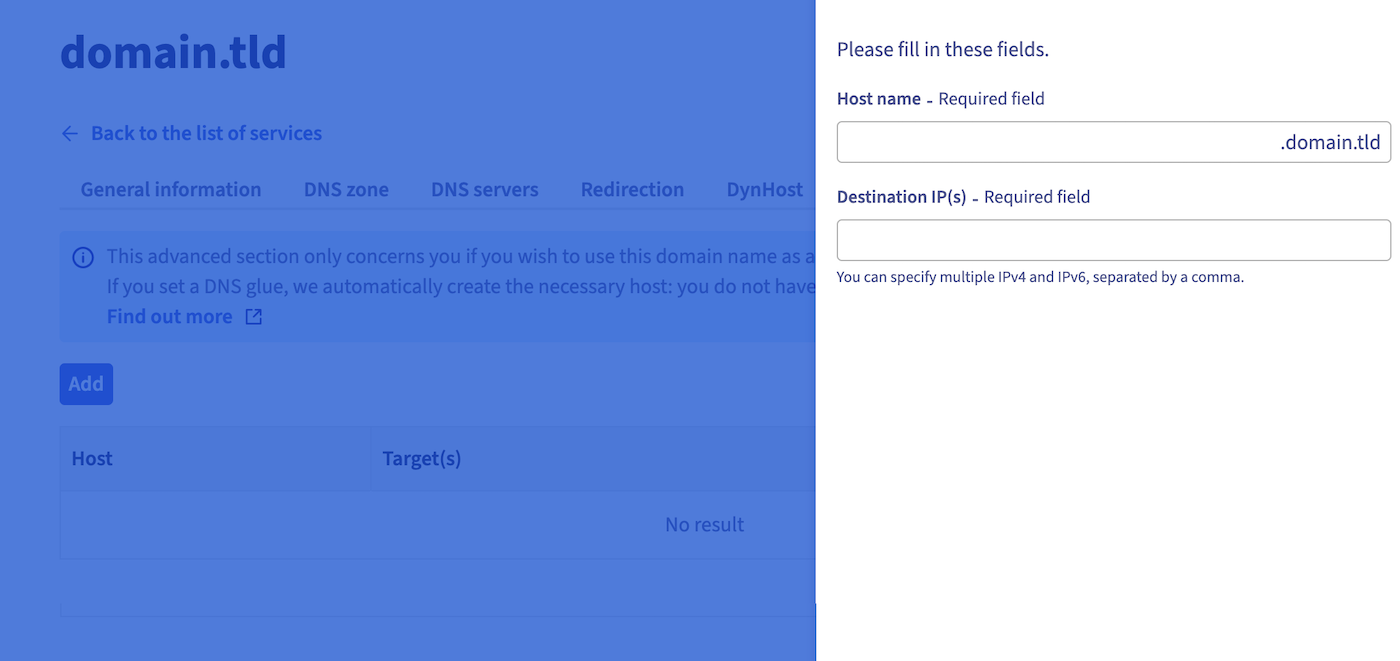Na powyższym obrazie, na podstawie przykładu z [kroku 2](#step2), host do dodania (dla nazwy domeny _domain.tld_) to **dns1.domain.tld**.
Dla tego hosta podane są następujące adresy IP _docelowego serwera DNS_: _203.0.113.0_ (IPv4) i _2001:db8:1:1b00:203:0:113:0_ (IPv6). Te adresy IP odpowiadają jednemu z dwóch serwerów DNS aktualnie używanych dla _domain.tld_ (**dnsX1.ovh.net**).
Ten host jest dodawany, aby **dns1.domain.tld** ostatecznie zastąpił nazwę serwera DNS **dnsX1.ovh.net** aktualnie używaną przez nazwę domeny _domain.tld_.
Po uzupełnieniu informacji kliknij przycisk Dodaj. Przeczytaj wyświetlone informacje, a następnie kliknij Zatwierdź. Powtórz tę operację tyle razy, ile to konieczne, w zależności od liczby serwerów DNS używanych przez Twoją nazwę domeny.
W naszym przykładzie należy powtórzyć operację, aby utworzyć host **dns2.domain.tld**. Zastąpi on serwer DNS **dnsX2.ovh.net** aktualnie powiązany z IPv4 _203.0.113.1_ i IPv6 _2001:db8:1:1b00:203:0:113:1_.
### 4 - Tworzenie rekordów DNS typu A i AAAA odpowiadających spersonalizowanym serwerom DNS [](#)
Musisz utworzyć rekordy _A_ i _AAAA_ dla nazw hostów zdefiniowanych w poprzednim kroku. Rekordy _A_ i _AAAA_ muszą wskazywać na docelowy adres IP odpowiadający nazwie hosta utworzonego wcześniej.
Operacja ta jest wykonywana w interfejsie dostawcy zarządzającego konfiguracją DNS Twojej nazwy domeny. Istnieją dwie możliwości:
**Kliknij jedną z 2 opcji, aby wyświetlić jej zawartość.**
Twoja nazwa domeny nie używa aktywnej strefy DNS w OVHcloud
Skontaktuj się z dostawcą, który nią zarządza. Po zakończeniu operacji przejdź do kolejnego kroku.
Twoja nazwa domeny używa aktywnej strefy DNS w OVHcloud
Kliknij poniższe karty, aby wyświetlić kolejne **4** kroki.
**Krok 1**
Przejdź na stronę Strefy DNS, następnie wybierz odpowiednią nazwę domeny, której użyłeś do utworzenia hostów w [kroku 3](#step3).

**Krok 2**
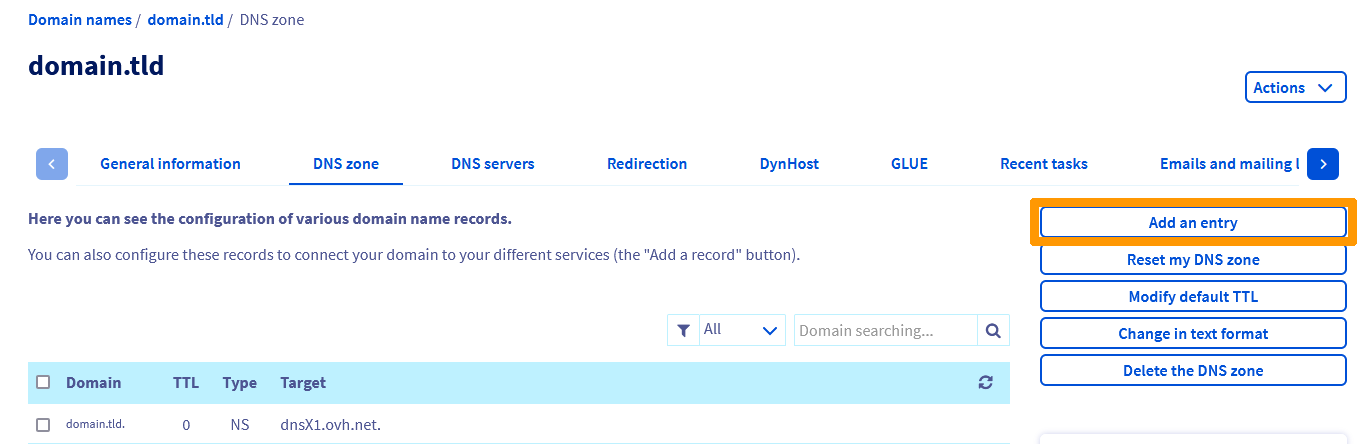
Kliknij Dodaj rekord.
**Krok 3**
Wybierz wpis typu _A_ lub _AAAA_ w zależności od typu powiązanego adresu IP, który chcesz dodać.
**Krok 4**
Wprowadź _subdomenę_ oraz adres _IPv4_ (A) lub _IPv6_ (AAAA), a następnie kontynuuj aż do zatwierdzenia. W razie potrzeby skorzystaj z instrukcji zawartych w przewodniku "[Jak edytować strefę DNS OVHcloud](/pl/guides/web-cloud/domains/dns-zone-edit.md)".
:::info
W każdym przypadku konieczny jest czas propagacji od 4 do 24 godzin, aby zmiana strefy DNS została uwzględniona w całej sieci DNS. Zalecamy odczekanie tego czasu przed kontynuowaniem.
:::
Wracając do naszego wcześniejszego przykładu: rekordy Host do dodania (dla nazwy domeny _domain.tld_) to **dns1.domain.tld** i **dns2.domain.tld**. Celem jest zastąpienie aktualnych serwerów DNS **dnsX1.ovh.net** i **dnsX2.ovh.net**.
W związku z tym do aktywnej strefy DNS nazwy domeny _domain.tld_ dodaje się następujące rekordy:
- Rekord DNS typu _A_ dla _subdomeny_ **dns1.domain.tld** wskazujący na IP _203.0.113.0_ (IPv4 serwera DNS **dnsX1.ovh.net**).
- Rekord DNS typu _AAAA_ dla _subdomeny_ **dns1.domain.tld** wskazujący na IP _2001:db8:1:1b00:203:0:113:0_ (IPv6 serwera DNS **dnsX1.ovh.net**).
- Rekord DNS typu _A_ dla _subdomeny_ **dns2.domain.tld** wskazujący na IP _203.0.113.1_ (IPv4 serwera DNS **dnsX2.ovh.net**).
- Rekord DNS typu _AAAA_ dla _subdomeny_ **dns2.domain.tld** wskazujący na IP _2001:db8:1:1b00:203:0:113:1_ (IPv6 serwera DNS **dnsX2.ovh.net**).
Zaczekaj na zakończenie propagacji DNS.
### 5 - Zastąpienie rekordów NS w aktywnej strefie DNS nazwy domeny
Aby personalizacja serwerów DNS była widoczna w sieci DNS (za pomocą _Whois_, _dig ns_ lub analizatora konfiguracji DNS), należy zastąpić rekordy _NS_ w aktywnej strefie DNS Twojej nazwy domeny.
Operacja ta jest wykonywana w interfejsie dostawcy zarządzającego konfiguracją DNS Twojej nazwy domeny. Istnieją dwie możliwości:
**Kliknij jedną z 2 opcji, aby wyświetlić jej zawartość.**
Twoja nazwa domeny nie używa aktywnej strefy DNS w OVHcloud
Skontaktuj się z dostawcą, który nią zarządza, w celu dokonania zmiany.
Twoja nazwa domeny używa aktywnej strefy DNS w OVHcloud
Kliknij poniższe karty, aby wyświetlić kolejne **3** kroki.
**Krok 1**
Przejdź na stronę Strefy DNS, następnie wybierz odpowiednią nazwę domeny, dla której spersonalizowałeś serwery DNS.

**Krok 2**
Kliknij Zmiana w trybie tekstowym.
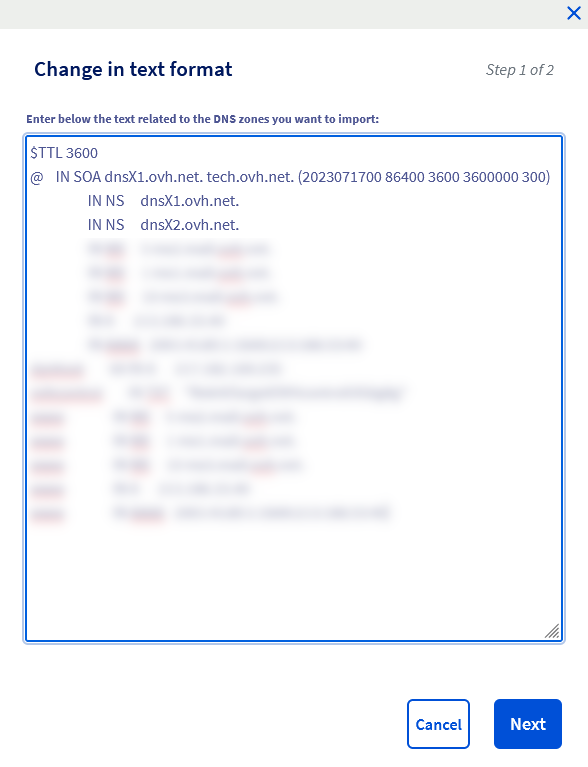
Wyświetli się okno zawierające Twoją strefę DNS w trybie _tekstowym_:
:::warning
Przypominamy, że nieodpowiednia zmiana w trybie _tekstowym_ strefy DNS może uniemożliwić dostęp do Twojej strony WWW i/lub przerwać odbiór nowych e-maili na Twoich adresach e-mail.
W razie wątpliwości skontaktuj się z [wyspecjalizowanym usługodawcą](https://partner.ovhcloud.com/pl/directory/).
:::
**Krok 3**
W tym oknie zamień **tylko w rekordach typu _NS_** nazwy serwerów DNS na Twoje własne spersonalizowane nazwy serwerów DNS, **pamiętając o** zwiększeniu o "1" pierwszej wartości liczbowej wiersza _SOA_. Po dokonaniu zmian kliknij Dalej, a następnie Zatwierdź.
Zmiana nie będzie widoczna natychmiast. Odczekaj około dwudziestu minut, aby zmiany zostały uwzględnione.
:::info
Czas propagacji od 4 do 24 godzin jest wymagany, aby zmiany wprowadzone w strefie DNS zostały uwzględnione w całej sieci DNS.
:::
Aby lepiej zrozumieć ten krok, posłużmy się naszym przykładem z nazwą domeny _domain.tld_ i jej strefą DNS w trybie "tekstowym" widoczną na powyższym obrazie.
Obserwujemy następujące elementy:
- Pierwsza wartość liczbowa wiersza _SOA_ to: _2023071700_.
- Istnieją dwa rekordy _NS_ dla nazwy domeny _domain.tld_.
- Rekordy _NS_ nadal wskazują na dwa serwery DNS **dnsX1.ovh.net** i **dnsX2.ovh.net**.
Aby kontynuować personalizację serwerów DNS dla nazwy domeny _domain.tld_, należy:
- Zwiększyć pierwszą wartość liczbową wiersza _SOA_ o "1": _202307170**1**_ (jeśli pierwsza wartość liczbowa wynosiła _2023071704_, należy zwiększyć o "1", co daje wynik: _202307170**5**_).
- Zastąpić cel **dnsX1.ovh.net.** przez **dns1.domain.tld.** tylko w wierszu rozpoczynającym się od **IN NS**.
- Zastąpić cel **dnsX2.ovh.net.** przez **dns2.domain.tld.** tylko w wierszu rozpoczynającym się od **IN NS**.
Po wprowadzeniu zmian wynik w naszym przykładzie będzie następujący:
```bash
$TTL 3600
@ IN SOA dnsX1.ovh.net. tech.ovh.net. (2023071701 86400 3600 3600000 300)
IN NS dns1.domain.tld.
IN NS dns2.domain.tld.
```
Dla nazwy domeny _domain.tld_ serwery DNS wyświetlane po uwzględnieniu modyfikacji i propagacji DNS będą teraz **dns1.domain.tld.** i **dns2.domain.tld.**.
W razie potrzeby skorzystaj z instrukcji zawartych w przewodniku "[Jak edytować strefę DNS OVHcloud](/pl/guides/web-cloud/domains/dns-zone-edit.md)".
:::tip
Jeśli spersonalizowałeś serwery DNS bezpośrednio na nazwie domeny, która ich używa, strefa DNS może nie wyświetlać nazwy domeny w celach rekordów _NS_, ale jedynie _subdomenę_.
Na przykład zamiast wyświetlać następujące rekordy:
- domain.tld IN NS dns1.domain.tld.
- domain.tld IN NS dns2.domain.tld.
Strefa DNS może wyświetlać rekordy w następujący sposób:
- domain.tld IN NS dns1.
- domain.tld IN NS dns2.
Nie ma powodu do obaw — wynik jest identyczny, a konfiguracja działa prawidłowo. Zjawisko to wynika z obecności tej samej nazwy domeny po obu stronach rekordu _NS_.
:::
### 6 - Zmiana serwerów DNS nazwy domeny
Należy zmienić serwery DNS Twojej nazwy domeny, zastępując stare serwery DNS spersonalizowanymi serwerami DNS utworzonymi wcześniej.
W tym celu kliknij poniższe karty, aby wyświetlić kolejne **4** kroki.
**Krok 1**
Przejdź na stronę Domeny, następnie wybierz _nazwę domeny, dla której chcesz spersonalizować serwery DNS_.

**Krok 2**
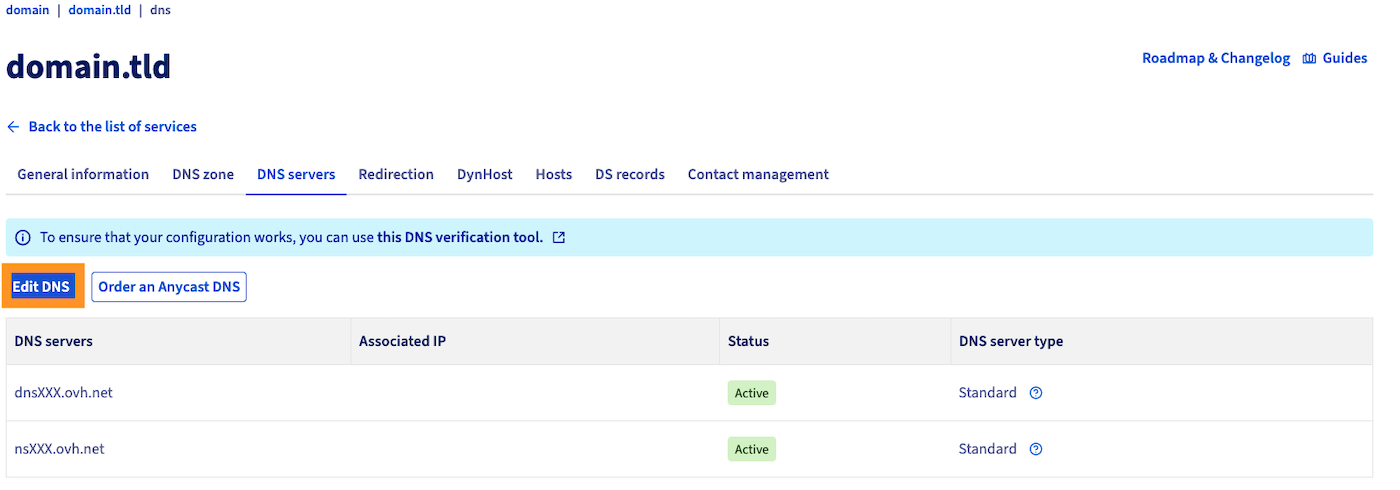
Przejdź do zakładki Serwery DNS i kliknij Zmień serwery DNS.
**Krok 3**
Zastąp aktualne serwery DNS serwerami, których chcesz użyć jako spersonalizowanych serwerów DNS.
:::warning
Jeśli Twoje spersonalizowane serwery DNS zostały utworzone z rozszerzeniami _.eu_, _.it_, _.be_ lub _.de_, **musisz** podać powiązany adres IP dla każdego ze spersonalizowanych serwerów DNS.
W przeciwnym razie spersonalizowane serwery DNS nie zostaną prawidłowo zarejestrowane i nie będą działać z Twoją nazwą domeny.
:::
**Krok 4**
Zakończ procedurę i w razie potrzeby skorzystaj z instrukcji zawartych w przewodniku "[Zmiana serwerów DNS nazwy domeny OVHcloud](/pl/guides/web-cloud/domains/dns-server-edit.md)".
:::info
Jeśli spersonalizowałeś serwery DNS na nazwie domeny, aby używać ich z inną nazwą domeny niezarejestrowaną w OVHcloud, skontaktuj się z dostawcą, u którego zarejestrowana jest Twoja inna nazwa domeny, w celu zmiany serwerów DNS.
:::
:::info
Czas propagacji od 24 do 48 godzin jest wymagany, aby zmiana serwerów DNS została uwzględniona w całej sieci DNS.
:::
W naszym przykładzie personalizacji serwerów DNS dla nazwy domeny _domain.tld_ zastępujemy serwer DNS **dnsX1.ovh.net** serwerem **dns1.domain.tld** i serwer DNS **dnsX2.ovh.net** serwerem **dns2.domain.tld**, a następnie czekamy na zakończenie propagacji DNS.
## Sprawdź również
[Informacje ogólne na temat serwerów DNS OVHcloud](/pl/guides/web-cloud/domains/dns-server-general-information.md)
[Jak edytować strefę DNS OVHcloud](/pl/guides/web-cloud/domains/dns-zone-edit.md)
W przypadku wyspecjalizowanych usług (pozycjonowanie, rozwój itp.) skontaktuj się z [partnerami OVHcloud](https://partner.ovhcloud.com/pl/directory/).
Jeśli chcesz otrzymywać wsparcie w zakresie konfiguracji i użytkowania Twoich rozwiązań OVHcloud, zapoznaj się z naszymi [ofertami pomocy](https://www.ovhcloud.com/pl/support-levels/).
Dołącz do [grona naszych użytkowników](https://community.ovhcloud.com/).